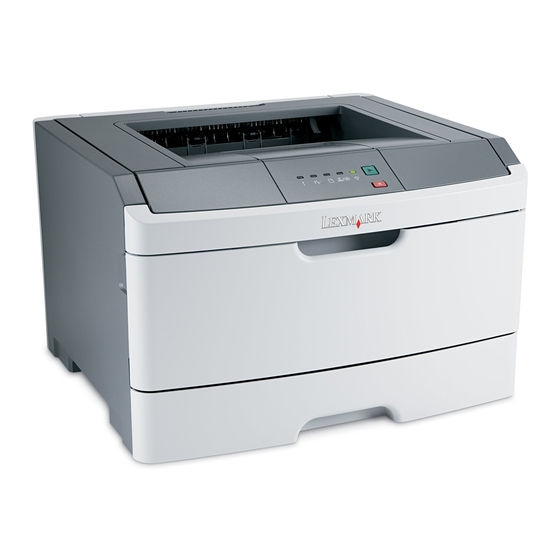
Lexmark E260 Serie Benutzerhandbuch
Vorschau ausblenden
Andere Handbücher für E260 Serie:
- Benutzerhandbuch (140 Seiten) ,
- Kurzanleitung (10 Seiten)
Inhaltsverzeichnis
Lexmark Drucker der
Produktfamilie E260, E260d und
E260dn
Benutzerhandbuch
Mai 2008
www.lexmark.com
Lexmark und Lexmark mit dem Diamantlogo sind Marken von Lexmark International, Inc. Sie sind in den Vereinigten Staaten und/oder in anderen Ländern
registriert.
Alle anderen Marken sind Eigentum ihrer jeweiligen Besitzer.
© 2008 Lexmark International, Inc.
Alle Rechte vorbehalten.
740 West New Circle Road
Lexington, Kentucky 40550
Inhaltsverzeichnis

Verwandte Anleitungen für Lexmark E260 Serie


Inhaltszusammenfassung für Lexmark E260 Serie
- Seite 1 Benutzerhandbuch Mai 2008 www.lexmark.com Lexmark und Lexmark mit dem Diamantlogo sind Marken von Lexmark International, Inc. Sie sind in den Vereinigten Staaten und/oder in anderen Ländern registriert. Alle anderen Marken sind Eigentum ihrer jeweiligen Besitzer. © 2008 Lexmark International, Inc.
-
Seite 2: Inhaltsverzeichnis
Inhalt Sicherheitsinformationen..............7 Informationen zum Drucker............9 Gewusst wo....................................9 Druckerkonfigurationen..............................10 Die Bedienerkonsole des Druckers..........................13 Konfiguration eines weiteren Druckers........15 Auswahl eines Druckerstandorts...........................15 Installieren interner Optionen............................16 Zugriff auf die Systemplatine zur Installation interner Optionen ................. 16 Installieren von Speicherkarten..............................17 Installieren von Hardwareoptionen..........................19 Installieren einer 250- oder 550-Blatt-Zuführung....................... 19 Anschließen von Kabeln..............................20 Installieren der Druckersoftware............................21 Die Kontrollleuchten an der Bedienerkonsole......23... - Seite 3 Ändern eines Namens für "Benutzersorte <x>"........................53 Anleitung für Papier und Spezialdruckmedien......55 Richtlinien für Papier................................55 Papiereigenschaften..................................55 Unzulässige Papiersorten ................................56 Auswählen des Papiers ................................. 56 Auswählen vorgedruckter Formulare und Briefbögen..................... 57 Verwenden von Recycling-Papier und anderen Papieren....................57 Aufbewahren von Papier..............................58 Unterstützte Papierformate, -sorten und -gewichte....................58 Vom Drucker unterstützte Papiersorten und -gewichte ....................
- Seite 4 Bestellen von Verbrauchsmaterial..........................108 Bestellen von Druckkassetten ..............................108 Ordering a photoconductor kit ...............................109 Austauschen von Verbrauchsmaterial........................109 Austauschen der Druckkassette..............................109 Austauschen des Fotoleiter-Kits..............................111 Recycling von Lexmark Produkten..........................114 Umsetzen des Druckers..............................114 Vor dem Umsetzen des Druckers............................114 Umsetzen des Druckers an einen anderen Standort .......................115 Inhalt...
- Seite 5 Versenden des Druckers................................115 Administratorunterstützung............116 Anpassen des Energiesparmodus..........................116 Wiederherstellen der Werksvorgaben........................116 Überprüfen des Gerätestatus............................117 Anzeigen von Berichten..............................117 Einschränkung des Zugriffs auf Druckermenüs.....................118 Einrichten von E-Mail-Benachrichtigungen......................119 Materialbenachrichtigungen konfigurieren......................119 Druckereinstellungen auf andere Drucker kopieren...................120 Beseitigen von Staus..............121 Vermeiden von Papierstaus............................121 Zugang zu Bereichen mit Papierstaus........................122 Bedeutung der Signalfolge bei einem Papierstau und Zugang zu betroffenen Bereichen....122 Entfernen von Papier, das sich hinter der Einheit mit dem Fotoleiter-Kit und der Druckkassette gestaut hat..................................126...
- Seite 6 Die Kontrollleuchten für einen Papierstau leuchten nach dem Beseitigen des Papierstaus weiterhin..140 Die Seite, bei der der Papierstau aufgetreten ist, wird nach Beseitigung des Staus nicht neu gedruckt......................................140 Lösen von Problemen mit der Druckqualität......................141 Eingrenzen einzelner Druckqualitätsprobleme.........................141 Leere Seiten ....................................142 Gedruckte Zeichen weisen gezackte oder ungleichmäßige Kanten auf..............142 Abgeschnittene Bilder ................................142 Grauer Hintergrund ..................................143...
-
Seite 7: Sicherheitsinformationen
Lassen Sie alle Wartungs- und Reparaturarbeiten, die nicht in der Benutzerdokumentation beschrieben sind, ausschließlich von einem ausgebildeten Servicemitarbeiter durchführen. Dieses Produkt wurde zur Verwendung mit spezifischen Lexmark Komponenten unter Einhaltung strenger globaler Sicherheitsrichtlinien entwickelt, getestet und freigegeben. Die Sicherheitsfunktionen einiger Teile sind nicht immer offensichtlich. - Seite 8 Dieses Produkt verwendet ein Druckverfahren, bei dem die Druckmedien erhitzt werden. Aufgrund dieser Erwärmung kann es zu Emissionen durch die Druckmedien kommen. Es ist daher wichtig, dass Sie in der Bedienungsanleitung den Abschnitt, der sich mit der Auswahl geeigneter Druckmedien befasst, sorgfältig durchlesen und die dort aufgeführten Richtlinien befolgen, um der Gefahr schädlicher Emissionen vorzubeugen.
-
Seite 9: Informationen Zum Drucker
In den Informationen zur Einrichtung finden Sie Die Informationen zur Einrichtung befinden Sie auf der Seite Anweisungen zur Installation Ihres Druckers. Befolgen Sie der Druckerverpackung oder auf der Lexmark Website unter je nach Anforderung die Anweisungen für lokale, www.lexmark.com. Netzwerk- oder WLAN-Drucker. -
Seite 10: Druckerkonfigurationen
Kundendienst. den Link "Kundendienst". Wählen Sie Ihren Druckertyp aus. Hinweis: Weitere Informationen zur Wählen Sie Ihr Druckermodell aus. Kontaktaufnahme mit Lexmark finden Sie in Klicken Sie im Abschnitt mit den der Ihrem Drucker beiliegenden Support-Tools auf E-Mail Support. Garantieerklärung. Füllen Sie das Formular aus und klicken Sie auf Anfrage abschicken. -
Seite 11: Konfigurierte Modelle
Abdeckung der Systemplatine Standard-250-Blatt-Fach (Fach 1) Klappe für manuelle Zuführung Vordere Klappe Die folgende Abbildung zeigt die Rückseite des Druckers und seine grundlegenden Funktionen bzw. Teile: Hintere Klappe Ethernet-Anschluss USB-Anschluss Parallel-Anschluss Anschluss für Netzkabel Netzschalter (Taste "Ein/Aus") Sicherungsvorrichtung Der Ethernet-Anschluss ist nur bei Netzwerkmodellen verfügbar. Konfigurierte Modelle Die folgende Abbildung zeigt einen Drucker mit einer optionalen 250--Blatt-Zuführung: Informationen zum Drucker... - Seite 12 Entriegelungstaste der vorderen Klappe Papieranschlag Standardablage Bedienerkonsole des Druckers Abdeckung der Systemplatine Standard-250-Blatt-Fach (Fach 1) Optionale 250-Blatt-Zuführung (Fach 2) Klappe für manuelle Zuführung Vordere Klappe Die folgende Abbildung zeigt einen Drucker mit einer optionalen 550--Blatt-Zuführung: Informationen zum Drucker...
-
Seite 13: Die Bedienerkonsole Des Druckers
Entriegelungstaste der vorderen Klappe Papieranschlag Standardablage Bedienerkonsole des Druckers Abdeckung der Systemplatine Standard-250-Blatt-Fach (Fach 1) Optionale 550-Blatt-Zuführung (Fach 2) Klappe für manuelle Zuführung Vordere Klappe Die Bedienerkonsole des Druckers Die Bedienerkonsole verfügt über sechs Kontrollleuchten und zwei Tasten. Informationen zum Drucker... - Seite 14 Element Kontrollleuchte "Fehler" Kontrollleuchte "Papierstau" Kontrollleuchte "Papier einlegen" Kontrollleuchte "Wenig Toner" Kontrollleuchte "Bereit" Taste "Fortfahren" Taste "Stopp" Informationen zum Drucker...
-
Seite 15: Konfiguration Eines Weiteren Druckers
Konfiguration eines weiteren Druckers Auswahl eines Druckerstandorts Achten Sie bei der Auswahl eines Druckerstandorts darauf, dass ausreichend Platz zum Öffnen von Papierfächern, Abdeckungen und Klappen vorhanden ist. Wenn Sie weitere Optionen installieren möchten, muss auch dafür ausreichend Platz vorhanden sein. Folgende Voraussetzungen müssen unbedingt gegeben sein: •... -
Seite 16: Installieren Interner Optionen
Installieren interner Optionen Zugriff auf die Systemplatine zur Installation interner Optionen WARNUNG—STROMSCHLAGGEFAHR: Schalten Sie den Drucker aus, und ziehen Sie den Netzstecker, bevor Sie auf die Systemplatine zugreifen. Wenn andere Geräte an den Drucker angeschlossen sind, schalten Sie diese auch aus und trennen Sie alle mit dem Drucker verbundenen Kabel. Wenn Sie vor dem Drucker stehen, befindet sich die Abdeckung für die Systemplatine auf der rechten Seite. -
Seite 17: Installieren Von Speicherkarten
Steckplatz für Optionskarten Steckplatz für Optionskarten Installieren von Speicherkarten WARNUNG—STROMSCHLAGGEFAHR: Wenn Sie nach dem Einrichten des Druckers interne Optionen, Speicher-, Flash- oder Firmware-Karten installieren möchten, schalten Sie den Drucker aus und ziehen den Netzstecker aus der Steckdose, bevor Sie fortfahren. Wenn andere Geräte an den Drucker angeschlossen sind, schalten Sie diese auch aus und trennen Sie alle mit dem Drucker verbundenen Kabel. - Seite 18 Richten Sie die Speicherkarte auf den Steckplatz auf der Systemplatine aus. Drücken Sie auf die Verriegelungen des Steckplatzes, wenn sie noch nicht geöffnet sind. Drücken Sie die Speicherkarte in den Steckplatz, bis die Verriegelungen hörbar einrasten. Schließen Sie die Abdeckung der Systemplatine. Konfiguration eines weiteren Druckers...
-
Seite 19: Installieren Von Hardwareoptionen
Installieren von Hardwareoptionen Installieren einer 250- oder 550-Blatt-Zuführung Der Drucker unterstützt eine zusätzliche Zuführung, entweder ein 250- oder 550-Blatt-Zuführung. WARNUNG—STROMSCHLAGGEFAHR: Wenn Sie nach der Konfiguration des Druckers eine optionale Zuführung installieren möchten, schalten Sie den Drucker aus und ziehen Sie den Netzstecker, bevor Sie fortfahren. -
Seite 20: Anschließen Von Kabeln
Richten Sie den Drucker an der Zuführung aus, und setzen Sie den Drucker auf die Zuführung. Anschließen von Kabeln Schließen Sie den Drucker an einen Computer an oder binden Sie ihn in ein Netzwerk ein. • Wenn Sie den Drucker als lokalen Drucker verwenden möchten, schließen Sie ihn über ein USB- oder Parallelkabel an. -
Seite 21: Installieren Der Druckersoftware
Ethernet-Anschluss Hinweis: Der Ethernet-Anschluss ist nur bei Netzwerkmodellen verfügbar. USB-Anschluss Paralleler Anschluss Anschluss für Netzkabel Installieren der Druckersoftware Bei einem Druckertreiber handelt es sich um Software, durch die zwischen dem Computer und dem Drucker eine Kommunikation hergestellt wird. Die Druckersoftware wird im Allgemeinen während des ersten Drucker-Setups installiert. -
Seite 22: Für Macintosh-Benutzer
Doppelklicken Sie auf das Symbol Installieren. Befolgen Sie dann die Anweisungen auf dem Bildschirm. Nutzung des Internets Rufen Sie die Lexmark-Website unter www.lexmark.com auf. Klicken Sie im Menü "Treiber/Downloads" auf Druckertreiber. Wählen Sie Ihren Drucker und dann Ihr Betriebssystem aus. -
Seite 23: Die Kontrollleuchten An Der Bedienerkonsole
Die Kontrollleuchten an der Bedienerkonsole Bedeutung der Signalfolgen der Kontrollleuchten an der Bedienerkonsole Bedeutung der ersten Signalfolgen Bedienerkonsole des Druckers Kontrollleuchten und Tasten Fehler Papierstau Papier einlegen Toner Bereit Fortfahren Stopp Die Bedienerkonsole verfügt über sechs Kontrollleuchten und zwei Tasten. Die Kontrollleuchten können leuchten, nicht leuchten, blinken oder langsam blinken. - Seite 24 Signalfolge Mögliche Aktionen Tauschen Sie das Fotoleiter-Kit aus. Fotoleiter-Set aust. - blinkt - blinkt - An Senden Sie einen Auftrag an den Drucker. Bereit - an (grün) Senden Sie einen Auftrag an den Drucker. Energiesparmodus - an (gelb) Die Kontrollleuchten an der Bedienerkonsole...
- Seite 25 Signalfolge Mögliche Aktionen Setzen Sie Hex Trace für die Behebung von Druckproblemen ein. Hex Trace bereit - blinkt langsam Warten Sie oder drücken Sie auf Besetzt - blinkt Warten Sie, bis der Drucker in den Status "Bereit zurückgesetzt wird. Puffer löschen - blinkt - blinkt Die Kontrollleuchten an der Bedienerkonsole...
- Seite 26 Signalfolge Mögliche Aktionen Warten Sie, bis die Signalfolge nicht mehr angezeigt wird. Wartet - An - An Warten Sie, bis die Signalfolge nicht mehr angezeigt wird. Auftrag wird abgebrochen - An - An - An - An - an - an Drücken Sie kurz auf .
- Seite 27 Signalfolge Mögliche Aktionen Drücken Sie die Taste oder l, um den Drucker in den Status "Bereit" zurückzusetzen. Nicht bereit - An Tauschen Sie die Druckkassette durch eine für Ihre Region geeignete aus. Inkorrekte Druckkassette - An - An Schließen Sie die vordere Klappe. Vordere Klappe schl.
- Seite 28 Signalfolge Mögliche Aktionen Legen Sie Papier in Fach 1 oder Fach 2 ein. Papier in Fach 1 oder Fach 2 einlegen - An - An Legen Sie Papier in die manuelle Zuführung ein. Papier in manuelle Zuführung einlegen - An Entfernen Sie das gedruckte Papier aus der Standardablage.
- Seite 29 Signalfolge Mögliche Aktionen • Drücken Sie die Taste , damit die Signalfolge nicht mehr angezeigt wird und Sie den Druckauftrag fortsetzen können. • Schalten Sie den Drucker aus, nehmen Sie die Druckkassette heraus und schütteln Sie sie, um die Lebensdauer der Kassette zu verlängern. •...
-
Seite 30: Bedeutung Der Zweiten Signalfolge Bei Fehlern
Signalfolge Mögliche Aktionen Drücken Sie zweimal schnell nacheinander die Taste , um den zweiten, papierstauspezifischen Fehlercode anzeigen zu lassen. Weitere Informationen finden Sie unter "Bedeutung der zweiten, papierstauspezifischen Signalfolge" auf Seite 36. Papierstau - An - An Bedeutung der zweiten Signalfolge bei Fehlern Wenn die Kontrollleuchten gleichzeitig leuchten, drücken Sie zweimal schnell nacheinander die Taste... - Seite 31 Signalfolgen Mögliche Aktionen • Verringern Sie die Komplexität der Seite, indem Sie weniger Text oder Grafiken verwenden und nicht benötigte Schriftarten und Makros löschen. • Setzen Sie den Seitenschutz auf "Ein". • Installieren Sie zusätzlichen Druckerspeicher. Weitere Informationen finden Sie unter "Installieren von Speicherkarten"...
- Seite 32 Signalfolgen Mögliche Aktionen Installieren Sie zusätzlichen Druckerspeicher. Nicht genügend Speicher für Funktion "'Ressourcen speichern" - An - blinkt - An Stellen Sie die Verbindung zum Netzwerk wieder her. ENA-Verbindung verloren - An - blinkt - An Drücken Sie die Taste , um den Code zu löschen.
- Seite 33 Signalfolgen Mögliche Aktionen • Drücken Sie die Taste , um die Meldung zu löschen und den Druckauftrag fortzusetzen. • Drücken Sie die Taste , um den Druckauftrag abzubrechen. • Halten Sie die Taste gedrückt, um den Drucker zurückzusetzen. • Verringern Sie die Komplexität der Seite, damit dieses Problem zukünftig nicht mehr auftritt.
- Seite 34 Signalfolgen Mögliche Aktionen Laden Sie gültigen Netzwerkcode in den internen Druckserver. Ungültiger Netzwerkcode - An - blinkt - An Tauschen Sie die Druckkassette durch eine für Ihre Region geeignete aus. Inkorrekte Druckkassette - An - blinkt - An Tauschen Sie die Druckkassette aus. Weitere Informationen finden Sie unter "Austauschen der Druckkassette"...
- Seite 35 Signalfolgen Mögliche Aktionen Tauschen Sie die Druckkassette aus. Weitere Informationen finden Sie unter "Austauschen der Druckkassette" auf Seite 109. Beschädigte oder fehlende Kassette austauschen - An - blinkt - An Nehmen Sie die nicht unterstützte Druckkassette heraus, und ersetzen Sie sie durch eine geeignete Druckkassette.
-
Seite 36: Bedeutung Der Zweiten, Papierstauspezifischen Signalfolge
Bedeutung der zweiten, papierstauspezifischen Signalfolge Wenn ein Papierstau aufgetreten ist, leuchten die Kontrollleuchten . Drücken Sie zweimal schnell nacheinander die Taste , um die zweite, papierstauspezifische Fehler-Signalfolge anzeigen zu lassen, damit Sie die Stelle des Papierstaus genau bestimmen können. Überprüfen Sie alle Bereiche des Druckers, um sicherzugehen, dass das gesamte gestaute Papier entfernt wurde. - Seite 37 Signalfolge Vorgehensweise, um das gestaute Papier zu entfernen Entfernen Sie das Fotoleiter-Kit und die Druckkassette. 201.yy Papierstau - an - an - an Öffnen Sie die vordere Klappe und anschließend die hintere Klappe. 202.yy Papierstau - an - an - an Öffnen Sie die vordere Klappe und anschließend die hintere Klappe.
- Seite 38 Signalfolge Vorgehensweise, um das gestaute Papier zu entfernen Probieren Sie eine oder mehrere der folgenden Methoden aus: • Entfernen Sie Fach 1. • Öffnen Sie die vordere Klappe und anschließend die hintere Klappe. 233.yy Papierstau - an - blinkt - blinkt - an Probieren Sie eine oder mehrere der folgenden Methoden aus: •...
- Seite 39 Signalfolge Vorgehensweise, um das gestaute Papier zu entfernen Probieren Sie eine oder mehrere der folgenden Methoden aus: • Entfernen Sie Fach 1. • Entfernen Sie das Fotoleiter-Kit und die Druckkassette. • Entfernen Sie Fach 2. 24x.yy Papierstau - an - an - an - an Probieren Sie eine oder mehrere der folgenden Methoden aus:...
-
Seite 40: Die Druckerkonfigurationsmenüs
Signalfolge Vorgehensweise, um das gestaute Papier zu entfernen Entfernen Sie das in der manuellen Zuführung gestaute Papier. 251.yy Papierstau - an - an - an - an Hinweis: Weitere Informationen finden Sie unter "Beseitigen von Staus" auf Seite 121. Die Druckerkonfigurationsmenüs Drucken der Seite mit Konfigurationseinstellungen des Druckers Auf dieser Seite finden Sie die aktuellen Konfigurationseinstellungen. - Seite 41 Hauptmenü - An - An - An - An Drücken Sie die Taste , bis alle Kontrollleuchten nacheinander aufleuchten. Die Seite mit Konfigurationseinstellungen des Druckers wird gedruckt. Hinweis: Die Seite kann nur gedruckt werden, wenn die Signalfolge für das Hauptmenü angezeigt wird. Die Kontrollleuchten an der Bedienerkonsole...
-
Seite 42: Einlegen Von Papier Und Spezialdruckmedien
Einlegen von Papier und Spezialdruckmedien In diesem Abschnitt wird das Einlegen von Druckmedien in 250- und 550-Blatt-Fächer sowie in die manuelle Zuführung beschrieben. Er enthält zudem Informationen über das Einstellen von Papierformat und Papiersorte. Einstellen von Papiersorte und Papierformat Vergewissern Sie sich, dass die Einstellungen für das Fach dem Format und der Sorte des im Fach eingelegten Papiers entsprechen. -
Seite 43: Einlegen Von Druckmedien In Das Standard-250-Blatt-Fach
• Hochformat Höhe Hinweis: Das kleinste unterstützte Papierformat "Universal" hat die Maße 76,2 x 127 mm (3 x 5 Zoll)und das größte Format die Maße 216 x 356 mm (8,5 x 14 Zoll). • Wenn es sich um einen Netzwerkdrucker handelt, öffnen Sie den Embedded Web Server. Geben Sie die IP-Adresse des Druckers in das Adressfeld des Web-Browsers ein. - Seite 44 Durch richtiges Einlegen von Papier können Papierstaus verhindert und ein störungsfreies Drucken gewährleistet werden. Ziehen Sie die Zuführung vollständig heraus. Nehmen Sie keine Fächer heraus, während ein Druckauftrag ausgeführt oder die Meldung "Belegt" an der Bedienerkonsole des Druckers angezeigt wird. Dies kann zu einem Papierstau führen. Besetzt - An Drücken Sie die Seitenführungshebel zusammen und schieben Sie sie an die Ränder des Fachs.
- Seite 45 Drücken Sie die Längenführungshebel zusammen und schieben Sie sie in die für das einzulegende Medienformat vorgesehene Position. Wenn Sie ein längeres Papierformat, wie A4 oder Legal einlegen, drücken Sie die Längenführungshebel zusammen und schieben Sie sie rückwärts in die für die Länge des einzulegenden Papierformats entsprechende Position.
- Seite 46 Biegen Sie den Stapel in beide Richtungen, um die Blätter voneinander zu lösen, und fächern Sie den Stapel auf. Das Papier darf nicht geknickt oder geknittert werden. Gleichen Sie die Kanten auf einer ebenen Fläche an. Legen Sie den Papierstapel wie in der Abbildung gezeigt mit der empfohlenen Druckseite nach unten in das Papierfach ein.
- Seite 47 Drücken Sie die Seitenführungshebel auf der rechten Führung zusammen, und verschieben Sie die Seitenführungen, bis sie die Seite des Stapels leicht berühren. Schieben Sie das Papierfach ein. Wenn Sie eine andere Papiersorte als zuvor einlegen, ändern Sie die Einstellung für die Papiersorte. Weitere Informationen finden Sie unter "Einstellen von Papiersorte und Papierformat"...
-
Seite 48: Einlegen Von Papier In Die Optionale 250- Oder 550-Blatt-Zuführung
Einlegen von Papier in die optionale 250- oder 550-Blatt-Zuführung Es kann jeweils nur eine optionale Zuführung am Drucker angebracht werden, entweder das 250- oder 550--Blatt- Zuführung. Diese Zuführung wird immer als Fach 2 bezeichnet unabhängig von der Anzahl der darin befindlichen Blätter. -
Seite 49: Verwenden Der Manuellen Zuführung
Verwenden der manuellen Zuführung Die manuelle Zuführung befindet sich in der Klappe für manuelle Zuführung und kann nur jeweils ein Blatt eines Druckmediums einziehen. Sie können über die manuelle Zuführung schnell Papiersorten oder -formate bedrucken, die zu diesem Zeitpunkt nicht im Papierfach eingelegt sind. Öffnen Sie die manuelle Zuführung. -
Seite 50: Verwenden Der Standardablage Und Des Papieranschlags
Legen Sie das Papier in die Mitte der manuellen Zuführung, sodass die vordere Kante die Papierführungen berührt. Passen Sie die Papierführungen an die Papierbreite an. Achtung — Mögliche Schäden: Schieben Sie das Papier nicht mit Gewalt in die Zuführung. Sie können dadurch Papierstaus verursachen. -
Seite 51: Papiermengen
Papiermengen Die Kapazitätsangaben zu den Fächer und der manuellen Zuführung basieren auf on 75 g/m -Papier. Maximale Kapazität Hinweise Fach 1 Hinweis: Vinyl-, Pharmazie- oder beidseitig bedruckbare Etiketten werden nicht unterstützt. Verwenden Sie ausschließlich Papieretiketten. 250 Blatt Papier 150 Blatt A6-Papier 50 Papieretiketten 50 Folien Fach 2... -
Seite 52: Aufheben Der Verbindungen Von Fächern
So aktivieren Sie die Fachverbindung für einen lokalen Drucker: • Rufen Sie unter Windows das Papier-Menü über das Dienstprogramm zur Einrichtung eines lokalen Druckers auf. • Rufen Sie auf einem Macintosh-Computer das Papier-Menü über das Dienstprogramm Printer Settings auf. Aufheben der Verbindungen von Fächern Fächer, die nicht verbunden sind, weisen andere Einstellungen als alle anderen Fächer auf. -
Seite 53: Zuweisen Einen Namens Für "Benutzersorte
Zuweisen einen Namens für "Benutzersorte <x>" Wenn Sie einem Fach einen Namen für "Benutzersorte <x>" zuweisen, können Sie es verbinden oder trennen. Weisen Sie jedem Fach, das Sie verbinden möchten, denselben Namen für "Benutzersorte <x>" zu. Es werden nur Fächer verbunden, denen dieselben benutzerdefinierten Namen zugewiesen wurden. - Seite 54 Klicken Sie auf Benutzersorten. Benutzersorten wird angezeigt, gefolgt von dem eingegebenen benutzerdefinierten Namen. Wählen Sie in der Auswahlliste neben dem benutzerdefinierten Namen eine Einstellung für die Papiersorte aus. Klicken Sie auf Übernehmen. Einlegen von Papier und Spezialdruckmedien...
-
Seite 55: Anleitung Für Papier Und Spezialdruckmedien
Anleitung für Papier und Spezialdruckmedien Richtlinien für Papier Papiereigenschaften Die folgenden Papiereigenschaften beeinflussen die Druckqualität und die Zuverlässigkeit des Druckers. Es wird empfohlen, diese Eigenschaften bei der Beurteilung neuen Papiers zu beachten. Gewicht Papier mit einem Gewicht von 90 g/m und vertikaler Faserrichtung kann von den Druckerfächern automatisch eingezogen werden. -
Seite 56: Faserrichtung
Faserrichtung Die Faserrichtung bezeichnet die Ausrichtung der Papierfasern in einem Blatt Papier. Dabei wird zwischen der vertikalen Faserrichtung (längs zum Papier) und der horizontalen Faserrichtung (quer zum Papier) unterschieden. Für 60 bis 90 g/m -Papier wird Papier mit vertikaler Faserrichtung empfohlen. Fasergehalt Die meisten hochwertigen xerografischen Papiere bestehen aus 100 % chemisch zerfasertem Holz. -
Seite 57: Auswählen Vorgedruckter Formulare Und Briefbögen
Papier. Es kann jedoch nicht allgemein gesagt werden, dass Recycling-Papier grundsätzlich gut eingezogen wird. Lexmark testet seine Drucker ständig mit Recycling-Papier (20 bis 100 % Altpapier) und einer Vielzahl von Testpapier aus allen Ländern der Welt unter verschiedenen Temperatur- und Luftfeuchtigkeitsbedingungen. Lexmark kann keinen Grund gegen die Verwendung von modernem Recycling-Papier aufführen, aber generell gelten die folgenden... -
Seite 58: Aufbewahren Von Papier
Aufbewahren von Papier Befolgen Sie die folgenden Richtlinien zum Aufbewahren von Papier, um Papierstaus zu vermeiden und eine gleichbleibende Druckqualität sicherzustellen: • Die besten Ergebnisse erzielen Sie, wenn Sie Papier bei einer Temperatur von 21 °C und einer relativen Luftfeuchtigkeit von 40 % aufbewahren. Die meisten Hersteller empfehlen, bei Temperaturen zwischen 18 und 24 °C und einer relativen Luftfeuchtigkeit von 40 bis 60 % zu drucken. -
Seite 59: Vom Drucker Unterstützte Papierformate
Papiersorte Standard-250-Blatt- Optionales 250- Manuelle Duplexpfad Fach oder 550-Blatt- Zuführung Fach Folien Briefumschläge (glatt) Einseitig bedruckbare Papieretiketten werden für gelegentlichen Gebrauch empfohlen. Bedrucken Sie höchstens 20 Papieretikettenbögen pro Monat. Vinyl-, Pharmazie- und beidseitig bedruckbare Etiketten werden nicht unterstützt. Verwenden Sie Umschläge, die sich nicht wellen, wenn sie mit der bedruckenden Seite nach unten auf einem Tisch liegen. - Seite 60 Papierformat Abmessungen Standard-250- Optionales Manuelle Duplexpfad Blatt-Fach 250- oder 550- Zuführung Blatt-Fach B5 Briefumschlag 176 x 250 mm (6,9 x 9,8 Zoll) C5 Briefumschlag 162 x 229 mm (6,4 x 9 Zoll) 110 x 220 mm DL Briefumschlag (4,3 x 8,7 Zoll) 98 x 191 mm 7 3/4 Briefumschlag (3,9 x 7,5 Zoll)
-
Seite 61: Drucken
Drucken In diesem Kapitel finden Sie Informationen zum Drucken, zu Druckerberichten und zum Abbrechen von Druckaufträgen. Die Auswahl und die Handhabung von Papier und Spezialdruckmedien können sich auf die Zuverlässigkeit des Drucks auswirken. Weitere Informationen finden Sie unter "Vermeiden von Papierstaus" auf Seite 121 und"Aufbewahren von Papier"... -
Seite 62: Beidseitiges Bedrucken Von Papier
Unter Mac OS 9: Nehmen Sie im Dialogfeld "Papierformat" die erforderlichen Einstellungen vor. Wählen Sie bei geöffnetem Dokument den Befehl Ablage > Papierformat aus. Wählen Sie im Einblendmenü "Papier" ein entsprechendes Format aus oder erstellen Sie ein benutzerdefiniertes Papierformat. Klicken Sie auf OK. Nehmen Sie im Dialogfeld "Drucken"... -
Seite 63: Manuelles Beidseitiges Bedrucken Von Papier
Wählen Sie auf der Registerkarte "Seitenlayout" die Option Duplexdruck aus. Wählen Sie Lange Kante oder Kurze Kante. Klicken Sie auf OK. Für Macintosh-Benutzer Wählen Sie bei geöffnetem Dokument Datei > Drucken aus. Klicken Sie bei Bedarf auf das Dreieck, um weitere Optionen einzublenden. Wählen Sie in den Druckoptionen, im Einblendmenü... -
Seite 64: Drucken Auf Spezialdruckmedien
- An - blinkt Legen Sie das Papier wieder in den Drucker ein, wobei die bereits bedruckte Seite nach oben und die Oberkante der Seite zur Vorderseite des Fachs zeigen muss. Für Macintosh-Benutzer Wählen Sie bei geöffnetem Dokument Datei Drucken aus. Wählen Sie im Einblendmenü... -
Seite 65: Tipps Für Das Verwenden Von Folien
Zuführung oder Art des Einzugs Druckseite und Papierausrichtung Beidseitiger Druck aus Fächern Der Briefbogen wird mit der beschrifteten Seite nach oben eingelegt. Der obere Blattrand mit dem Logo zeigt zur Vorderseite des Fachs. Manuelle Zuführung (einseitiges Drucken) Der Briefbogen wird mit der beschrifteten Seite nach oben eingelegt. Der obere Blattrand mit dem Logo sollte als erstes in die manuelle Zuführung eingeführt werden. -
Seite 66: Tipps Für Das Verwenden Von Briefumschlägen
Vor dem Einlegen von Folien sollten Sie den Stapel auffächern, um zu verhindern, dass die Folien aneinander haften. • Lexmark empfiehlt Lexmark Folien im Format "Letter" mit der Teilenummer 70X7240 und Lexmark Folien im Format "A4" mit der Teilenummer 12A5010. Tipps für das Verwenden von Briefumschlägen Führen Sie stets Testdrucke mit den Briefumschlägen durch, die Sie verwenden möchten, bevor Sie große Mengen... -
Seite 67: Tipps Für Das Verwenden Von Etiketten
Hinweis: Verwenden Sie ausschließlich Papieretikettenbögen. Vinyl-, Pharmazie- und beidseitig bedruckbare Etiketten werden nicht unterstützt. Ausführliche Informationen zum Bedrucken von Etiketten, zu den Eigenschaften und zur Gestaltung finden Sie im Card Stock & Label Guide auf der Lexmark Website unter www.lexmark.com/publications. Beachten Sie Folgendes beim Bedrucken von Etiketten: •... -
Seite 68: So Drucken Sie Broschüren
• Verwenden Sie keine vorgedruckten Karten, die mit Chemikalien hergestellt wurden, die den Drucker verunreinigen können. Durch die vorgedruckten Elemente können halbflüssige und flüchtige Komponenten in den Drucker gelangen. • Die Verwendung von Karten mit horizontaler Faserrichtung wird empfohlen. So drucken Sie Broschüren Klicken Sie auf die Registerkarte Seitenlayout. -
Seite 69: Drucken Der Testseiten Für Die Druckqualität
Drucken der Testseiten für die Druckqualität Drucken Sie die Testseiten für die Druckqualität aus, um einzelne Druckqualitätsprobleme schneller zu erkennen. Schalten Sie den Drucker aus und öffnen Sie die vordere Druckerklappe. Halten Sie die Taste gedrückt und schalten Sie gleichzeitig den Drucker ein. Lassen Sie die Taste wieder los. -
Seite 70: Einstellen Der Option "Nach Stau Weiter
Einstellen der Option "Nach Stau weiter" Um sicherzugehen, dass eine Seite nach einem Papierstau erneut gedruckt wird, müssen Sie die Option "Nach Stau weiter" auf "Auto" oder "Ein" setzen. Gehen Sie folgendermaßen vor, um die Option "Nach Stau weiter" aufzurufen: •... - Seite 71 Wählen Sie den abzubrechenden Auftrag aus. Drücken Sie die Taste Entf. Über die Windows-Taskleiste: Wenn Sie einen Druckauftrag an den Drucker senden, wird ein kleines Druckersymbol in der rechten Ecke der Taskleiste angezeigt. Doppelklicken Sie auf das Druckersymbol. Im Druckerfenster wird eine Liste der Druckaufträge angezeigt. Wählen Sie einen abzubrechenden Auftrag aus.
-
Seite 72: Die Druckermenüs
Die Druckermenüs Es sind verschiedene Menüs verfügbar, mit denen Sie die Druckereinstellungen auf einfache Weise ändern können. Drucken Sie eine Menüeinstellungsseite oder Netzwerk-Konfigurationsseite aus, da diese eine Liste mit den Menüs enthalten. Rufen Sie die Menüs eines Netzwerkdruckers über den Embedded Web Server auf. Wenn Ihr Drucker über ein USB- oder Parallelkabel angeschlossen ist, können Sie die Menüs unter Windows über das Dienstprogramm zur Einrichtung eines lokalen Druckers bzw. -
Seite 73: Standardeinstellungen
Standardeinstellungen Allgemeine Einstellungen Druckeinstellungen Papier-Menü Anzeigesprache Menü "Papierausgabe" Standardeinzug Ersteinrichtung ausführen Menü "Qualität" Papierformat/Sorte Sparmodus Menü "Konfiguration" Papierstruktur Ruhemodus Menü "PostScript" Papiergewicht Webseiten-Aktualisierung Menü "PCL-Emulation" Einlegen von Papier Bestandsetikett Materialbenachrichtigungen Benutzerdefinierte Sorten Kontaktname Universaleinrichtung Standort Alarmmeldungen Zeitsperren Druckwiederaufnahme Allgemeine Netzwerkeinstellungen (aktive Karte) Andere Einstellungen Netzwerk/Anschlüsse Sicherheit... -
Seite 74: Installieren Des Dienstprogramms Zur Einrichtung Von Lokalen Druckern
So können Sie auf den Embedded Web Server zugreifen: Geben Sie die IP-Adresse des Druckers in das Adressfeld des Web-Browsers ein. Hinweis: Wenn Ihnen die IP-Adresse Ihres Druckers nicht bekannt ist, drucken Sie eine Netzwerk- Konfigurationsseite, die die IP-Adresse im Abschnitt "TCP/IP" anzeigt. Klicken Sie auf eine der Registerkarten, um die Informationen zum Drucker aufzurufen, Einstellungen zu ändern und einen Bericht anzuzeigen. -
Seite 75: Verwenden Des Dienstprogramms Zur Einrichtung Eines Lokalen Druckers
Verwenden des Dienstprogramms zur Einrichtung eines lokalen Druckers Mithilfe des Dienstprogramms zur Einrichtung von lokalen Druckern können Sie Druckereinstellungen für einen Drucker, der lokal über ein USB- oder Parallelkabel angeschlossen ist, ändern und speichern. Die Änderungen speichern Sie, indem Sie auf der Symbolleiste auf Aktionen Einstellungen anwenden klicken. -
Seite 76: Verwenden Des "Menüs Papierausgabe
PCL-Emulation PostScript Parallel • • • • A4-Breite PS-Fehler drucken PCL-SmartSwitch PCL-SmartSwitch • • • • Ausrichtung Schriftpriorität PS-SmartSwitch PS-SmartSwitch • • • Auto WR nach ZV Erweiterter Status USB-Puffer • • Auto ZV nach WR Init berücksichtigen • • Zeilen pro Seite Protokoll •... -
Seite 77: Menü "Papierformat/Sorte
Menü "Papierformat/Sorte" Menüoption Beschreibung Menü "Einzug auswählen" Hinweise: Fach 1 • Über diese Menüs können Sie das Papierformat und die – Fach 2 sorte für das im ausgewählten Fach oder in der manuellen Papier manuell Zuführung eingelegten Papier festlegen. Man. Brief. •... -
Seite 78: Menü "Sorte Festlegen" Für Manuelle Zuführung
Menüoption Beschreibung Menü "Sorte festlegen" für Fach 1 Ermöglicht Ihnen, die Sorte des in Fach 1 eingelegten Papiers anzugeben. Normalpapier Karten Hinweise: Folien • Die Werksvorgabe für Fach 1 lautet "Normalpapier". Recycling-Papier • Sofern verfügbar, wird ein benutzerdefinierter Name Etiketten anstelle von "Benutzersorte <x>"... -
Seite 79: Menü "Sorte Festlegen" Für Manuell Eingelegten Briefumschlag
Menüoption Beschreibung Menü "Sorte festlegen" für manuell Ermöglicht Ihnen, die Sorte des manuell eingelegten eingelegten Briefumschlag Briefumschlags anzugeben. Briefumschlag Hinweis: Die Werksvorgabe lautet "Briefumschlag". Benutzersorte <x> Menü "Papierstruktur" Im Menü "Papierstruktur" sind die Optionen "Sorte auswählen" und "Struktur auswählen" zusammengefasst, damit Sie für eine bestimmte Sorte Papier die Struktur auswählen können. -
Seite 80: Menü "Papiergewicht
Menü "Papiergewicht" Im Menü "Papiergewicht" sind die Optionen "Sorte auswählen" und "Gewicht auswählen" zusammengefasst, damit Sie für eine bestimmte Sorte Papier das Gewicht auswählen können. Menüoption Beschreibung Sorte auswählen Gibt die Papiersorte an. Gewicht Normal Gewicht Karten Gewicht Folien Gewicht Recycl.-Papier Gewicht Etiketten Gewicht Feinpost Gewicht Briefumschlag... -
Seite 81: Menü "Benutzerdefinierte Sorten
Menüoption Beschreibung Einl. einstellen Gibt an, ob der Duplexdruck (beidseitiger Druck) aktiviert ist. • Duplex Hinweis: Die Werksvorgabe lautet "Aus". • Menü "Benutzerdefinierte Sorten" Menüoption Beschreibung Benutzerdef. Sorte <x> Name für Benutzerdef. Sorte <x>, der neue, benutzerdefinierte Name wird anstelle von Benutzerdef. -
Seite 82: Einstellungen
Menüoption Beschreibung Hochformat Höhe Legt die Hochformathöhe fest. 3 bis 14,17 Zoll Hinweise: 76 bis 360 mm • Wenn die Höhe den maximalen Wert überschreitet, verwendet der Drucker die maximal zulässige Höhe. • Die Werksvorgabe in den USA lautet "14 Zoll". Der Wert kann in Schritten von 0,01 Zoll erhöht werden. - Seite 83 Menüoption Beschreibung Sparmodus Hinweis: Die Werksvorgabe lautet "Aus". Energie Papier Energie/Papier Ruhemodus Hinweis: Die Werksvorgabe lautet "Aus". Ersteinrichtung ausführen Vor der Ausführung des Installationsassistenten lautet die Standardeinstellung "Ja". Nachdem Sie den Assistenten ausgeführt haben lautet die Standardeinstellung "Nein". Nein Alarm Wenn nur noch wenig Toner vorhanden ist, wird eine Meldung angezeigt.
-
Seite 84: Druckwiederaufnahme
Menüoption Beschreibung Druckwiederaufnahme Der Drucker druckt in bestimmten Offline-Situationen weiter, wenn das Problem nicht im angegebenen Zeitrahmen gelöst wird. Auto. fortfahren Deaktiviert Hinweise: 5 bis 255 • Die Werksvorgabe lautet "Deaktiviert". • "5 bis 255" ist ein in Sekunden gemessener Bereich. Druckwiederaufnahme Legt fest, ob der Drucker gestaute Seiten erneut druckt. -
Seite 85: Druckbereich
Menüoption Beschreibung Druckbereich Stellt den logischen und physischen bedruckbaren Bereich ein. Normal Hinweise: Ganze Seite • Die Werksvorgabe lautet "Normal". Wenn Sie versuchen, Daten im nicht bedruckbaren Bereich zu drucken, der durch den Druckbereich "Normal" definiert ist, schneidet der Drucker das Bild am Rand des Druckbereichs ab. •... -
Seite 86: Papierausgabe (Menü)
Papierausgabe (Menü) Menüoption Beschreibung Seiten (beidseitig) Legt fest, ob Duplexdruck (beidseitiger Druck) als Standardeinstellung für alle Druckaufträge festgelegt wird. Beidseitiges Drucken Einseitig Hinweise: • Die Werkseinstellung ist einseitiger Druck. • Um den beidseitigen Druck festzulegen (unter Windows), klicken Sie im Programm auf Datei Drucken und dann auf Eigenschaften, Einstellungen, Optionen oder Einrichten. -
Seite 87: Ausrichtung
Menüoption Beschreibung Trennseitenzufuhr Legt fest, aus welchem Papiereinzug die Trennseiten zugeführt werden. Fach <x> Hinweise: Universal-Zufuhr • Die Werksvorgabe lautet "Fach 1"( Standardfach). • "Universal-Zufuhr" wird nur als Wert angezeigt, wenn diese Option vom Drucker unterstützt wird und wenn "Universal-Zufuhr konfigurieren" auf "Kassette" eingestellt ist. -
Seite 88: Menü "Postscript
Menüoption Beschreibung Tonerauftrag Hellt die Druckausgabe auf oder dunkelt sie ab. 1 bis 10 Hinweise: • Die Werksvorgabe lautet "8". • Durch Auswahl eines niedrigeren Werts kann Toner eingespart werden. Feine Linien verbessern Mit dieser Option wird ein Druckmodus aktiviert, der besonders für Dateien wie z. B. Bauzeichnungen, Landkarten, Schaltpläne und Ablaufdiagramme geeignet ist. -
Seite 89: Schriftpriorität
Menüoption Beschreibung Schriftpriorität Legt die Reihenfolge fest, in der Schriftarten gesucht werden. Resident Hinweise: Flash/Festplatte • Die Werksvorgabe lautet "Resident". • Diese Option ist nur verfügbar, wenn eine ordnungsgemäß funktionierende und formatierte Flash-Speicherkarte im Drucker installiert ist. • Die Flash-Speicherkarte darf nicht schreib- oder lese-/schreibgeschützt bzw. kennwortgeschützt sein. - Seite 90 Menüoption Beschreibung Einstellungen für "PCL-Emulation" Legt die Teilung der Schriftart für skalierbare Schriftarten mit einheitlichem Zeichenabstand fest. Teilung 0,08 bis 100 Hinweise: • Die Werksvorgabe lautet "10". • Die Teilung bezieht sich auf die Anzahl der Zeichen mit festem Abstand pro Zoll (cpi, characters per inch).
-
Seite 91: Netzwerk/Anschlüsse
Menüoption Beschreibung Fachumkehrung Konfiguriert den Drucker für die Zusammenarbeit mit Druckersoftware oder Programmen, die andere Zuordnungen von Zuführungen und Papierfächern Uni.Zuf-Zuordnung verwenden. Keine Hinweise: 0 bis 199 • Die Werksvorgabe lautet "Aus". Fach <x> Zuordnung • "Keine" steht als Auswahl nicht zur Verfügung. Diese Option wird nur angezeigt, wenn sie vom PCL 5-Interpreter ausgewählt wird. -
Seite 92: Netzwerkinstallation
Menüoption Beschreibung PS-SmartSwitch Konfiguriert den Drucker so, dass er ungeachtet der Standardsprache des Druckers automatisch zur PS-Emulation wechselt, wenn ein Druckauftrag dies erfordert. Hinweise: • Die Werksvorgabe lautet "Ein". • Bei der Einstellung "Aus" prüft der Drucker die eingehenden Daten nicht. •... -
Seite 93: Menü "Netzwerkkarte
Menü "Netzwerkkarte" Menüoption Beschreibung Kartenstatus anzeigen Ermöglicht Ihnen zu ermitteln, ob die Netzwerkkarte angeschlossen ist. Verbunden Getrennt Kartengeschwindigkeit anzeigen Zeigt die Geschwindigkeit der momentan aktiven Netzwerkkarte an. Netzwerkadresse anzeigen Beide Adressen werden durch zwölfstellige hexadezimale Zahlen dargestellt. Auftragszeitsperre Legt fest, wie viele Sekunden ein Netzwerk-Druckauftrag dauern darf, bevor er abgebrochen wird. -
Seite 94: Menü "Ipv6
Menüoption Beschreibung TCP/IP Ermöglicht das Anzeigen oder Ändern der Einstellung. DHCP aktivieren Hinweis: Die Werksvorgabe lautet "Ja" Nein TCP/IP Ermöglicht das Anzeigen oder Ändern der Einstellung. AutoIP Hinweis: Die Werksvorgabe lautet "Ja" Nein TCP/IP Ermöglicht das Anzeigen oder Ändern der Einstellung. FTP/TFTP aktivieren Hinweis: Die Werksvorgabe lautet "Ja"... -
Seite 95: Menü "Appletalk
Menüoption Beschreibung IPv6 Aktiviert DHCPv6 im Drucker. DHCPv6 aktivieren Hinweis: Die Werksvorgabe lautet "Ja" Nein Menü "AppleTalk" Menüoption Beschreibung Aktivieren Aktiviert oder deaktiviert die AppleTalk-Unterstützung. Hinweis: Die Werksvorgabe lautet "Ein". Namen anzeigen Zeigt den zugewiesenen AppleTalk-Namen an. <Keine> Adresse anzeigen Zeigt die zugewiesene AppleTalk-Adresse an. - Seite 96 Menüoption Beschreibung PS-SmartSwitch Konfiguriert den Drucker so, dass er ungeachtet der Standardsprache des Druckers automatisch zur PS-Emulation wechselt, wenn ein über einen USB- Anschluss empfangener Druckauftrag dies erfordert. Hinweise: • Die Werksvorgabe lautet "Ein". • Bei der Einstellung "Aus" prüft der Drucker die eingehenden Daten nicht. •...
-
Seite 97: Menü "Parallel
Menü "Parallel" Menüoption Beschreibung PCL-SmartSwitch Konfiguriert den Drucker so, dass er ungeachtet der Standardsprache des Druckers automatisch zur PCL-Emulation wechselt, wenn ein über einen USB- Anschluss empfangener Druckauftrag dies erfordert. Hinweise: • Die Werksvorgabe lautet "Ein". • Bei der Einstellung "Aus" prüft der Drucker die eingehenden Daten nicht. •... - Seite 98 Menüoption Beschreibung Paralleler Puffer Konfiguriert die Größe des parallelen Datenpuffers. Deaktiviert Hinweise: Auto • Die Werksvorgabe lautet "Auto". 3 KB bis <maximal zulässige Größe> • Mit der Einstellung "Deaktiviert" wird die Zwischenspeicherung von Druckaufträgen deaktiviert. Bereits auf der Druckerfestplatte zwischengespeicherte Aufträge werden gedruckt, bevor der normale Druckerbetrieb wieder aufgenommen wird.
- Seite 99 Menüoption Beschreibung MAC-Binär-PS Konfiguriert den Drucker für die Verarbeitung von binären Macintosh- PostScript-Druckaufträgen. Hinweise: Auto • Die Werksvorgabe lautet "Auto". • Mit der Einstellung "Aus" werden Druckaufträge unter Verwendung des Standardprotokolls gefiltert. • Mit der Einstellung "Ein" werden unformatierte binäre PostScript- Druckaufträge verarbeitet.
-
Seite 100: Bedeutung Der Druckermeldungen
Bedeutung der Druckermeldungen Überprüfen des virtuellen Displays Wenn der Embedded Web Server geöffnet ist, wird links oben im Bildschirm ein virtuelles Display angezeigt. Es arbeitet und zeigt Druckermeldungen wie das eigentliche Display an der Bedienerkonsole des Druckers an. Geben Sie die IP-Adresse des Druckers in das Adressfeld des Web-Browsers ein, um auf den Embedded Web Server zuzugreifen. -
Seite 101: Energiesparmodus
Manuelle Zufuhr auffüllen mit <x> Probieren Sie eine oder mehrere der folgenden Methoden aus: • Legen Sie das angegebene Papier in die manuelle Zuführung ein. • Brechen Sie den aktuellen Druckauftrag ab. Auffüllen von <src> mit <x> Probieren Sie eine oder mehrere der folgenden Methoden aus: •... -
Seite 102: Yy Defekte Oder Fehlende Kassette Austauschen
Wartet Der Drucker hat einen Druckauftrag empfangen, er wartet jedoch auf weitere Daten. Probieren Sie eine oder mehrere der folgenden Methoden aus: • Drücken Sie , um den Inhalt des Pufferspeichers zu drucken. • Brechen Sie den aktuellen Druckauftrag ab. 31.yy Defekte oder fehlende Kassette austauschen Die Druckkassette fehlt oder funktioniert nicht einwandfrei. -
Seite 103: Standard-Netzwerk Softwarefehler
39 Seite kompl. einige Daten wurden mglw. nicht gedruckt Probieren Sie eine oder mehrere der folgenden Methoden aus: • Drücken Sie die Taste , um die Meldung zu löschen und den Druck fortzusetzen. • Brechen Sie den aktuellen Druckauftrag ab. •... - Seite 104 201.yy Papierstau Die Nummer der Meldung gibt an, wo der Papierstau aufgetreten ist bzw. die Anzahl der gestauten Seiten. Öffnen Sie die vordere Klappe und nehmen Sie das Fotoleiter-Kit und die Druckkassette heraus. Beseitigen Sie den Papierstau. Setzen Sie das Fotoleiter-Kit und die Druckkassette wieder ein. Schließen Sie die vordere Klappe.
- Seite 105 234.yy Papierstau Hinweis: Diese Meldung wird nur angezeigt, wenn der Drucker über eine Duplexeinheit verfügt. Die Nummer der Meldung gibt an, wo der Papierstau aufgetreten ist bzw. die Anzahl der gestauten Seiten. Probieren Sie eine oder mehrere der folgenden Methoden aus, um das gestaute Papier zu entfernen: •...
-
Seite 106: Wartung Des Druckers
Wartung des Druckers Es müssen in regelmäßigen Abständen bestimmte Aufgaben ausgeführt werden, damit die optimale Druckqualität aufrechterhalten werden kann. Reinigen des äußeren Druckergehäuses Vergewissern Sie sich, dass der Drucker ausgeschaltet und nicht mit einer Steckdose verbunden ist. WARNUNG—STROMSCHLAGGEFAHR: Um das Risiko eines elektrischen Schlags beim Reinigen des Druckergehäuses zu vermeiden, ziehen Sie das Netzkabel aus der Steckdose und ziehen Sie alle Kabel vom Drucker ab, bevor Sie fortfahren. -
Seite 107: Einsparen Von Verbrauchsmaterial Beim Erstellen Von Kopien
So rufen Sie die Druckermenüs auf: • Geben Sie die IP-Adresse des Druckers in das Adressfeld des Web-Browsers ein, um auf den Embedded Web Server zuzugreifen. Hinweis: Wenn Ihnen die IP-Adresse Ihres Druckers nicht bekannt ist, drucken Sie eine Netzwerk- Konfigurationsseite, die die IP-Adresse im Abschnitt "TCP/IP"... -
Seite 108: Bestellen Von Verbrauchsmaterial
In den USA erhalten Sie unter der Nummer 1-800-539-6275 Informationen zu autorisierten Händlern für Lexmark Verbrauchsmaterial in Ihrer Nähe. Hinweise für andere Länder oder Regionen finden Sie auf der Lexmark Website unter www.lexmark.com. Sie können sich auch an den Fachhändler wenden, bei dem Sie den Drucker erworben haben. -
Seite 109: Ordering A Photoconductor Kit
Ordering a photoconductor kit Wenn das Ende der Lebensdauer des Fotoleiter-Kits fast erreicht gibt der Drucker je nach Druckermodell eine Meldung oder Signalfolge aus. Bestellen Sie zu diesem Zeitpunkt ein neues Fotoleiter-Kit. Die Netzwerk- Konfigurationsseite informiert Sie ebenfalls über den Status des Fotoleiter-Kits. Teilebezeichnung Teilenummer Fotoleiter-Kit E260X22G... - Seite 110 So tauschen Sie die Druckkassette aus: Öffnen Sie die vordere Klappe des Druckers, indem Sie auf den Knopf auf der linken Seite des Druckers drücken und die Klappe herunterklappen. Drücken Sie auf den Knopf an der Unterkante des Fotoleiter-Kits und ziehen Sie die Druckkassette am Griff heraus. Nehmen Sie die neue Druckkassette aus der Verpackung.
-
Seite 111: Austauschen Des Fotoleiter-Kits
Setzen Sie die neue Druckkassette ein, indem Sie die Rollen der Druckkassette auf die Pfeile an den Schienen des Fotoleiter-Kits ausrichten. Schieben Sie die Druckkassette so weit wie möglich in den Drucker. Die Druckkassette rastet hörbar ein, wenn sie richtig eingesetzt ist. Schließen Sie die vordere Klappe. - Seite 112 Fotoleitereinheit austauschen - blinkt - blinkt - An Wenn eine der beiden Signalfolgen zum ersten Mal angezeigt wird, sollten Sie umgehend ein neues Fotoleiter-Kit bestellen. Der Drucker funktioniert zwar nach Erreichen der offiziellen Nutzungsdauer des Fotoleiter-Kits nach wie vor ordnungsgemäß, die Druckqualität nimmt jedoch erheblich ab. Hinweis: Beim Fotoleiter-Kit handelt es sich um einen Bestandteil einer Einheit.
- Seite 113 Legen Sie die Einheit auf eine saubere, ebene Fläche. Drücken Sie auf den Knopf an der Unterkante des Fotoleiter-Kits. Ziehen Sie die Druckkassette am Griff heraus. Nehmen Sie das Fotoleiter-Kit aus der Verpackung. Achtung — Mögliche Schäden: Berühren Sie nicht die Fotoleitertrommel. Dies kann Auswirkungen auf die Druckqualität zukünftiger Aufträge haben.
-
Seite 114: Recycling Von Lexmark Produkten
Schließen Sie die vordere Klappe. Recycling von Lexmark Produkten Um Lexmark Produkte zum Recycling an Lexmark zurückzugeben: Besuchen Sie unsere Website unter www.lexmark.com/recycle. Suchen Sie den Produkttyp, den Sie dem Recycling zuführen möchten und wählen Sie dann Ihr Land aus der Liste aus. -
Seite 115: Umsetzen Des Druckers An Einen Anderen Standort
• Heben Sie den Drucker von der optionalen Zuführung und setzen Sie ihn daneben ab; versuchen Sie nicht, die Zuführung mit dem Drucker zusammen anzuheben. Hinweis: Fassen Sie dazu in die seitlichen Griffmulden am Drucker. • Achten Sie darauf, dass sich Ihre Finger nicht unter dem Drucker befinden, wenn Sie den Drucker absetzen. Achtung —... -
Seite 116: Administratorunterstützung
Administratorunterstützung Anpassen des Energiesparmodus Gehen Sie folgendermaßen vor, um die Anzahl der Minuten, die vergehen sollen, bis der Drucker in den Energiesparmodus übergeht, zu verringern oder zu erhöhen: • Wenn es sich bei Ihrem Drucker um einen Netzwerkdrucker handelt, greifen Sie auf den Embedded Web Server Geben Sie die IP-Adresse des Druckers in das Adressfeld des Web-Browsers ein. -
Seite 117: Überprüfen Des Gerätestatus
• Wenn Ihr Drucker über ein USB- oder Parallelkabel an einen Computer angeschlossen ist, öffnen Sie unter Windows das Dienstprogramm zur Einrichtung eines lokalen Druckers bzw. bei einem Macintosh das Dienstprogramm Printer Settings. Öffnen Sie das Dienstprogramm. Führen Sie einen der folgenden Schritte durch: –... -
Seite 118: Einschränkung Des Zugriffs Auf Druckermenüs
Die folgenden Berichte können über den Embedded Web Server angezeigt werden: Berichte Gerätestatistik Geräteeinstellungen Geräteinformationen Profilliste Druckserver-Konfigurationsseite Diese Berichte verfügen über die folgenden Unterkategorien: Gerätestatistik Geräteeinstellungen Geräteinformationen Druckserver-Konfigurationsseite Auftragsinfo Papier-Menü Seitenzahl Ethernet10/100 Auftr. nach Dok.-Länge Berichte Installierter Speicher Standard-Netzwerkkarte Daten anderer Druckaufträge Einstellungen Prozessorgeschw. -
Seite 119: Einrichten Von E-Mail-Benachrichtigungen
In diesen Bildschirm können Sie ein Benutzerpasswort und ein erweitertes Passwort festlegen. Geben Sie an, mit welchen Passwörtern die einzelnen Menüs aufgerufen werden können. Sie können Menüs schützen, müssen dies aber nicht tun. Hinweis: Das Menü "Sicherheit" ist immer durch ein Passwort geschützt, wenn entweder ein erweitertes Passwort oder ein Benutzerpasswort festgelegt wurde. -
Seite 120: Druckereinstellungen Auf Andere Drucker Kopieren
Druckereinstellungen auf andere Drucker kopieren Mithilfe des Embedded Web Server können Sie Druckereinstellungen auf bis zu 15 weitere Netzwerkdrucker kopieren. So kopieren Sie die Druckereinstellungen: Geben Sie die IP-Adresse des Druckers in das Adressfeld des Web-Browsers ein. Hinweis: Wenn Ihnen die IP-Adresse Ihres Druckers nicht bekannt ist, drucken Sie eine Netzwerk- Konfigurationsseite und ermitteln Sie die IP-Adresse im Abschnitt "TCP/IP". -
Seite 121: Beseitigen Von Staus
Beseitigen von Staus Vermeiden von Papierstaus Die folgenden Tipps können Ihnen dabei helfen, Papierstaus zu vermeiden: • Verwenden Sie nur empfohlenes Papier bzw. empfohlene Spezialdruckmedien. Weitere Informationen finden Sie unter "Anleitung für Papier und Spezialdruckmedien" auf Seite 55. • Legen Sie nicht zu viel Papier ein. Stellen Sie sicher, dass die Füllhöhe nicht die angegebene maximale Höhe übersteigt. -
Seite 122: Zugang Zu Bereichen Mit Papierstaus
• Stellen Sie sicher, dass die richtigen Einstellungen für "Papierformat" und "Papiersorte" ausgewählt sind. • Stellen Sie sicher, dass alle Druckerkabel korrekt angeschlossen sind. Weitere Informationen finden Sie im Installationshandbuch. Zugang zu Bereichen mit Papierstaus Öffnen Sie die Klappen und entfernen Sie die Fächer, um den vom Papierstau betroffenen Bereich zugänglich zu machen. - Seite 123 200.yy Papierstau - An - An - An Probieren Sie Folgendes aus: • Entfernen Sie Fach 1. • Öffnen Sie die vordere Klappe und nehmen Sie das Fotoleiter-Kit und die Druckkassette heraus. 201.yy Papierstau - An - An - An Öffnen Sie die vordere Klappe und nehmen Sie das Fotoleiter-Kit und die Druckkassette heraus.
- Seite 124 - An - An Öffnen Sie die vordere Klappe und anschließend die hintere Klappe. 231.yy Papierstau - An - blinkt - An Öffnen Sie die vordere Klappe und anschließend die hintere Klappe. 233.yy Papierstau - An - blinkt - blinkt - An Probieren Sie Folgendes aus: •...
- Seite 125 234.yy Papierstau - An - blinkt - An Probieren Sie Folgendes aus: • Öffnen Sie die vordere Klappe und anschließend die hintere Klappe. • Nehmen Sie Fach 1 heraus und drücken Sie auf den Hebel. 235.yy Papierstau - An - blinkt - blinkt - An Entfernen Sie das in der Standardablage gestaute Papier.
-
Seite 126: Entfernen Von Papier, Das Sich Hinter Der Einheit Mit Dem Fotoleiter-Kit Und Der Druckkassette Gestaut Hat
- An - An - An - An Probieren Sie Folgendes aus: • Entfernen Sie Fach 1. • Öffnen Sie die vordere Klappe und nehmen Sie das Fotoleiter-Kit und die Druckkassette heraus. • Entfernen Sie Fach 2. 251.yy Papierstau - An - An - An - An... - Seite 127 Heben Sie die Einheit mit dem Fotoleiter-Kit und der Druckkassette an und ziehen Sie sie aus dem Drucker. Stellen Sie sie auf einer ebenen, sauberen Fläche ab. Achtung — Mögliche Schäden: Berühren Sie nicht den Fotoleiter auf der Unterseite des Fotoleiter-Kits. Halten Sie die Kassette stets am Griff fest.
-
Seite 128: Beseitigen Von Papierstaus In Der Standardablage
Setzen Sie die Einheit wieder ein. Schließen Sie die vordere Klappe. Drücken Sie auf , um den Druckvorgang fortzusetzen. Beseitigen von Papierstaus in der Standardablage Es wurde ein Duplex-Druckauftrag an den Drucker gesendet. Das angegebene Papierformat wird jedoch beim Duplex-Druck nicht unterstützt. Es hat sich ein Blatt Papier in der Standardablage gestaut. Ziehen Sie das gestaute Papier vorsichtig gerade aus der Standardablage, um es zu entfernen. -
Seite 129: Beseitigen Von Papierstaus In Fach 1
Beseitigen von Papierstaus in Fach 1 So stellen Sie fest, ob sich das Papier in oder hinter dem Fach 1 (Standardfach) gestaut hat: Entfernen Sie Fach 1. Entfernen Sie das gestaute Papier. Drücken Sie gegebenenfalls auf den Hebel, um das Papier zu lösen. Entfernen Sie dann das gestaute Papier. Beseitigen von Staus... -
Seite 130: Beseitigen Von Papierstaus In Fach 2
Schieben Sie das Papierfach ein. Drücken Sie auf , um den Druckvorgang fortzusetzen. Beseitigen von Papierstaus in Fach 2 So stellen Sie fest, ob sich das Papier in oder hinter dem Fach 2 gestaut hat: Entfernen Sie Fach 2. Beseitigen von Staus... - Seite 131 Entfernen Sie das gestaute Papier. Schieben Sie das Papierfach ein. Drücken Sie auf , um den Druckvorgang fortzusetzen. Beseitigen von Staus...
-
Seite 132: Beseitigen Von Papierstaus In Der Manuellen Zuführung
Beseitigen von Papierstaus in der manuellen Zuführung Das in der manuellen Zuführung gestaute Papier kann in der Regel gerade herausgezogen werden. Lässt sich das gestaute Papier nicht herausziehen, überprüfen Sie, ob sich hinter dem Fotoleiter-Kit und der Druckkassette Papier gestaut hat. Weitere Informationen finden Sie unter "Entfernen von Papier, das sich hinter der Einheit mit dem Fotoleiter-Kit und der Druckkassette gestaut hat"... -
Seite 133: Beseitigen Von Papierstaus An Der Hinteren Druckerklappe
Beseitigen von Papierstaus an der hinteren Druckerklappe Wenn das Papier nicht ausgegeben wird, ziehen Sie es heraus. Gehen Sie folgendermaßen vor, wenn das Papier nicht ausgegeben wird: Drücken Sie auf die Entriegelung und öffnen Sie die vordere Klappe. Öffnen Sie die hintere Klappe. Das Papier steckt möglicherweise mit einem Ende in der Ablage fest. - Seite 134 Entfernen Sie das gestaute Papier. Schließen Sie beide Klappen. Drücken Sie auf , um den Druckvorgang fortzusetzen. Beseitigen von Staus...
-
Seite 135: Problemlösung
Problemlösung Lösen von grundlegenden Druckerproblemen Stellen Sie Folgendes sicher, wenn es sich um grundlegende Druckerprobleme handelt bzw. der Drucker nicht antwortet: • Ist das Netzkabel an den Drucker und an eine ordnungsgemäß geerdete Steckdose angeschlossen? • Wurde die Stromversorgung durch einen Schutzschalter oder einen anderen Schalter unterbrochen? •... -
Seite 136: Mehrsprachige Pdfs Werden Nicht Gedruckt
Legen Sie dazu die CD Software und Dokumentation ein, und klicken Sie dann auf Drucker und Software installieren. Vergewissern Sie sich, dass die Modellnummer der Software mit der Modellnummer Ihres Druckers übereinstimmt. Auf der Lexmark Website unter www.lexmark.com können Sie überprüfen, ob Sie über die aktuelle Druckersoftware verfügen. ERGEWISSERN... -
Seite 137: Auftrag Wird Aus Dem Falschen Fach Oder Auf Falschem Papier Gedruckt
Auftrag wird aus dem falschen Fach oder auf falschem Papier gedruckt Folgende Lösungen sind möglich. Probieren Sie eine oder mehrere der folgenden Methoden aus: Ü BERPRÜFEN IE DIE INSTELLUNGEN FÜR DAS APIERFORMAT UND DIE APIERSORTE Vergewissern Sie sich im Papier-Menü, dass die Einstellungen für Papierformat und Papiersorte dem im Fach eingelegten Papier entsprechen. -
Seite 138: Große Druckaufträge Werden Nicht Sortiert
Große Druckaufträge werden nicht sortiert Folgende Lösungen sind möglich. Probieren Sie eine oder mehrere der folgenden Methoden aus: Ü "S " BERPRÜFEN DER INSTELLUNG ORTIEREN Vergewissern Sie sich, dass im Menü "Papierausgabe" die Sortierfunktion aktiviert ist. Gehen Sie folgendermaßen vor, um das Menü "Papierausgabe" aufzurufen: •... -
Seite 139: Papierzuführungen
Überprüfen Sie die Verbindung zwischen der Option und dem Drucker. ERGEWISSERN IE SICH DASS DIE PTION INSTALLIERT IST Drucken Sie eine Seite mit den Menüeinstellungen aus, und überprüfen Sie, ob die Option in der Liste der installierten Optionen aufgeführt ist. Wenn die Option nicht aufgeführt ist, installieren Sie sie erneut. ERGEWISSERN IE SICH DASS DIE... -
Seite 140: Die Kontrollleuchten Für Einen Papierstau Leuchten Nach Dem Beseitigen Des Papierstaus Weiterhin
IEGEN IE DAS APIER VOR DEM INLEGEN IN BEIDE ICHTUNGEN FÄCHERN IE ES AUF UND GLEICHEN IE DIE ANTEN AN ERGEWISSERN IE SICH DASS SICH NICHT ZUVIEL APIER IM ACH BEFINDET Stellen Sie sicher, dass der eingelegte Papierstapel die in dem Fach angegebene maximale Stapelhöhe nicht überschreitet. -
Seite 141: Lösen Von Problemen Mit Der Druckqualität
Lösen von Problemen mit der Druckqualität Unter den folgenden Themen finden Sie Informationen zur Lösung von Problemen mit der Druckqualität. Wenn das Problem nicht mit den aufgeführten Vorschlägen behoben werden kann, wenden Sie sich an den Kundendienst. Es muss dann unter Umständen eine Druckerkomponente angepasst oder ausgetauscht werden. Eingrenzen einzelner Druckqualitätsprobleme Drucken Sie die Testseiten für die Druckqualität aus, um einzelne Druckqualitätsprobleme schneller zu erkennen. -
Seite 142: Leere Seiten
Leere Seiten Probieren Sie eine oder mehrere der folgenden Methoden aus: • Entfernen Sie die Druckkassette, und setzen Sie sie wieder ein. • Nehmen Sie das Fotoleiter-Kit heraus, und setzen Sie es wieder ein. Wenn der Drucker weiterhin leere Seite ausgibt, muss er möglicherweise gewartet werden. Weitere Informationen erhalten Sie vom Kundendienst. -
Seite 143: Grauer Hintergrund
Grauer Hintergrund Wählen Sie im Menü "Qualität" eine andere Einstellung für den Tonerauftrag aus, bevor Sie den Druckauftrag an den Drucker senden. Gehen Sie folgendermaßen vor, um das Menü "Qualität" aufzurufen: • Wenn es sich um einen Netzwerkdrucker handelt, geben Sie die IP-Adresse des Druckers in das Adressfeld des Web-Browsers ein, um auf den Embedded Web Server zuzugreifen. -
Seite 144: Falsche Ränder
Falsche Ränder APIERFÜHRUNGEN ÜBERPRÜFEN Bringen Sie die Führungen im Fach in die richtige Position für das eingelegte Papierformat. Ü BERPRÜFEN OB DAS RICHTIGE APIERFORMAT AUSGEWÄHLT IST Stellen Sie sicher, dass das ausgewählte Papierformat dem im Fach eingelegten Papier entspricht. Ü BERPRÜFEN OB DAS RICHTIGE EITENFORMAT AUSGEWÄHLT IST... -
Seite 145: Ausdruck Ist Zu Hell
Ü BERPRÜFEN IE DIE INSTELLUNGEN FÜR ECKUNG ELLIGKEIT UND ONTRAST Die Einstellung für den Tonerauftrag ist zu dunkel, die Einstellung für die Helligkeit ist zu dunkel oder der Kontrast ist zu hoch. • Ändern Sie diese Einstellungen in den Druckereigenschaften. Hinweis: Diese Lösung gilt nur für Windows-Benutzer. -
Seite 146: Verzerrter Ausdruck
APIER IST AUFGRUND HOHER UFTFEUCHTIGKEIT FEUCHT GEWORDEN • Legen Sie Papier aus einem neuen Paket ein. • Bewahren Sie Papier in der Originalverpackung auf, bis Sie es verwenden. APIER ÜBERPRÜFEN Verwenden Sie kein strukturiertes Papier mit rauer Oberfläche. Ü BERPRÜFEN OB DIE RICHTIGE APIERSORTE AUSGEWÄHLT IST Stellen Sie sicher, dass die ausgewählte Papiersorte dem im Fach eingelegten Papier entspricht. -
Seite 147: Tonerabrieb
Tonerabrieb Es gibt verschiedene Lösungen. Probieren Sie eine oder mehrere der folgenden Methoden aus: Ü BERPRÜFEN OB DIE RICHTIGE APIERSORTE AUSGEWÄHLT IST Stellen Sie sicher, dass die ausgewählte Papiersorte dem im Fach eingelegten Papier entspricht. Ü BERPRÜFEN OB DIE RICHTIGE APIERSTRUKTUR AUSGEWÄHLT IST Stellen Sie sicher, dass die ausgewählte Papierstruktur dem im Fach eingelegten Papier entspricht. -
Seite 148: Waagrechte Streifen
Waagrechte Streifen Folgende Lösungen sind möglich. Probieren Sie eine oder mehrere der folgenden Methoden aus: ONER KANN VERSCHMIEREN WENN DAS APIER ÜBER EINE BESTIMMTE UFUHR ZUGEFÜHRT WIRD Wählen Sie in den Druckeigenschaften, den Druckoptionen oder an der Bedienerkonsole ein anderes Fach bzw. eine andere Zuführung für diesen Druckauftrag aus. -
Seite 149: Auf Folien Oder Papier Werden Streifen In Vollschwarzen Oder Vollweißen Bereichen Angezeigt
ONER KANN VERSCHMIEREN WENN DAS APIER ÜBER EINE BESTIMMTE UFUHR ZUGEFÜHRT WIRD Wählen Sie in den Druckeigenschaften, den Druckoptionen oder an der Bedienerkonsole ein anderes Fach bzw. eine andere Zuführung für diesen Druckauftrag aus. RUCKKASSETTE IST BESCHÄDIGT Tauschen Sie die Druckkassette aus. ERGEWISSERN IE SICH DASS DER... -
Seite 150: Vergewissern Sie Sich , Dass Dert
Innenseite der oberen vorderen Abdeckung des Druckers angebracht ist. Die Seriennummer ist zudem auf der Seite mit den Menüeinstellungen aufgeführt. In den U.S.A. oder Kanada erreichen Sie den Kundendienst unter der Telefonnummer 1-800-539-6275. Informationen zu anderen Ländern finden Sie auf der Lexmark Website unter www.lexmark.com. Problemlösung... -
Seite 151: Hinweise
Mai 2008 Der folgende Abschnitt gilt nicht für Länder, in denen die nachstehenden Bestimmungen nicht mit dem geltenden Recht vereinbar sind: LEXMARK INTERNATIONAL, INC. ÜBERNIMMT FÜR DIE VORLIEGENDE DOKUMENTATION KEINERLEI GEWÄHRLEISTUNG IRGENDWELCHER ART, WEDER AUSDRÜCKLICH NOCH STILLSCHWEIGEND, EINSCHLIESSLICH, JEDOCH NICHT AUSSCHLIESSLICH DER STILLSCHWEIGENDEN GEWÄHRLEISTUNG FÜR DIE HANDELSÜBLICHKEIT ODER DIE EIGNUNG FÜR EINEN BESTIMMTEN ZWECK. -
Seite 152: Konformität Mit Den Richtlinien Der Europäischen Gemeinschaft
This software and any accompanying documentation provided under this agreement are commercial computer software and documentation developed exclusively at private expense. Marken Lexmark und Lexmark mit der Raute sind in den USA und/oder anderen Ländern eingetragene Marken von Lexmark International, Inc. PCL® ist eine eingetragene Marke der Hewlett-Packard Company. - Seite 153 Industry Canada notice The following notices are applicable if your printer has a wireless network card installed. Industry Canada (Canada) This device complies with Industry Canada specification RSS-210. Operation is subject to the following two conditions: (1) this device may not cause interference, and (2) this device must accept any interference, including interference that may cause undesired operation of the device.
-
Seite 154: Übereinstimmung Mit Den Richtlinien Der Europäischen Gemeinschaft (Eg) Zu Funkgeräten
Alulírott, Lexmark International, Inc. nyilatkozom, hogy a termék megfelel a vonatkozó alapvetõ követelményeknek és az 1999/5/EC irányelv egyéb elõírásainak. Íslenska Hér með lýsir Lexmark International, Inc. yfir því að þessi vara er í samræmi við grunnkröfur og aðrar kröfur, sem gerðar eru í tilskipun 1999/5/EC. Italiano Con la presente Lexmark International, Inc. -
Seite 155: Geräuschemissionspegel
Bil-preżenti, Lexmark International, Inc., jiddikjara li dan il-prodott huwa konformi mal-ħtiġijiet essenzjali u ma dispożizzjonijiet oħrajn relevanti li jinsabu fid-Direttiva 1999/5/KE. Nederlands Hierbij verklaart Lexmark International, Inc. dat het toestel dit product in overeenstemming is met de essentiële eisen en de andere relevante bepalingen van richtlijn 1999/5/EG. -
Seite 156: Energy Star
Das WEEE-Logo steht für bestimmte Recycling-Programme und -Verfahren für elektronische Produkte in Ländern der europäischen Union. Wir empfehlen, unsere Produkte nach dem Gebrauch zu recyceln. Weitere Informationen und Antworten auf Fragen zum Recycling finden Sie auf der Lexmark Website unter www.lexmark.com. Dort finden Sie auch die Telefonnummer eines Vertriebsbüros in Ihrer Nähe. -
Seite 157: Laser-Hinweis
Das Produkt ist an eine Netzsteckdose angeschlossen, der Schalter ist jedoch ausgeschaltet. Der in der vorhergehenden Tabelle aufgelistete Stromverbrauch stellt durchschnittliche Zeitmessungen dar. Die spontane Leistungsaufnahme kann wesentlich höher liegen als der Durchschnitt. Änderung der Werte vorbehalten. Siehe www.lexmark.com. Hier finden Sie die aktuellen Werte. Hinweise... -
Seite 158: Gesamter Stromverbrauch
LESEN SIE DIESE VEREINBARUNG SORGFÄLTIG, BEVOR SIE DIESES PRODUKT VERWENDEN: Diese Lizenzvereinbarung ("Softwarelizenzvereinbarung") ist eine rechtlich bindende Vereinbarung zwischen Ihnen (entweder eine Einzelperson oder eine juristische Person) und Lexmark International, Inc. ("Lexmark"). Soweit keine besondere abweichende schriftliche Softwarelizenzvereinbarung zwischen Ihnen und Lexmark oder seinen Zulieferern besteht, die diese Software erfasst, regelt ausschließlich diese Lizenzvereinbarung die Verwendung der Software. - Seite 159 Internetwebseiten, die von Drittanbietern gehostet und betrieben werden, die nicht in Verbindung zu Lexmark stehen. Sie erkennen an und stimmen zu, dass Lexmark nicht verantwortlich ist für die Art des Hostings, der Leistung, des Betriebs, der Wartung oder des Inhalts von derartigen Softwareanwendungen und/oder Internetwebseiten.
- Seite 160 Beschränkung von zufälligen Schäden oder Folgeschäden nicht zulässig. Daher treffen die oben ausgeführten Beschränkungen ggf. nicht für Sie zu. LIZENZERTEILUNG. Lexmark erteilt Ihnen die folgenden Rechte ausschließlich für den Fall, dass Sie alle Bestimmungen und Bedingungen dieser Softwarelizenzvereinbarung einhalten: Verwendung. Sie dürfen eine (1) Kopie des Softwareprogramms verwenden. Der Begriff "Verwendung"...
- Seite 161 Vorbehalt der Rechte. Das Softwareprogramm, einschließlich aller Schriftarten, ist urheberrechtlich geschützt und in Besitz von Lexmark International, Inc. und/oder seinen Händlern. Lexmark behält sich alle nicht ausdrücklich in dieser Softwarelizenzvereinbarung gewährten Rechte vor. Freeware. Ungeachtet der Bestimmungen und Bedingungen dieser Softwarelizenzvereinbarung erhalten Sie eine Lizenz für die Teile des Softwareprogramms oder das gesamte Softwareprogramm, das unter...
- Seite 162 Tochterunternehmen und Bevollmächtigte Daten sammeln und verwenden dürfen, die Sie in Zusammenhang mit Dienstleistungen in Verbindung mit dem Softwareprogramm und wenn von Ihnen angefordert bereitstellen. Lexmark erklärt, diese Daten in keiner Form zu verwenden, in der Sie persönlich identifiziert werden können, außer es ist zum Bereitstellen derartiger Dienstleistungen erforderlich.
-
Seite 163: Index
Index Ziffern Abbrechen von Druckaufträgen unter Windows 70 200.yy Papierstau 103 Dienstprogramm zur Einrichtung vom Macintosh 70 201.yy Papierstau 104 eines lokalen Druckers Allgemeine Einstellungen 202.yy Papierstau 104 installieren 74 (Menü) 82 202 Papierstaus, beseitigen verwenden 75 Anschließen von Kabeln 20 hinter der hinteren Klappe 133 Dokumente, drucken Anzeigen... - Seite 164 mehrsprachige PDFs werden nicht Nicht bereit 101 verzerrter Ausdruck 146 gedruckt 136 Papier aus Standardablage Zeichen weisen gezackte Kanten Papierstaus 139 entfernen 101 auf 142 Papier wellt sich 144 Programmieren der Duplexdruck 62, 63 Drucker Systemcodes 101 manuell 63 Grundmodell 10 Puffer löschen 100 Konfigurationen 10 Ungültiger Maschinencode 100...
- Seite 165 Gewusst wo Menüeinstellungsseite Dokumentationen 9 drucken 68 Papier Kundendienst 9 Menüs aufbewahren 58 Allgemeine Einstellungen 82 auswählen 56 AppleTalk 95 Briefbogen 57 Benutzersorte 81 Hex Trace 100 Eigenschaften 55 Dienstprogramm zur Einrichtung Hinweise 152, 153, 154, 155, 156, Format einstellen 42 eines lokalen Druckers 75 157, 158 Recycling-Papier 57...
- Seite 166 Drucken des Auftrags dauert 233 130 länger als erwartet 136 Fach 1 129 Recycling Fachverbindung funktioniert Fach 2 130 Lexmark Produkte 114 nicht 137 hinter der Einheit mit dem WEEE-Erklärung 156 falsche Zeichen werden Fotoleiter-Kit und der Recycling-Papier gedruckt 137...
- Seite 167 Umsetzen des Druckers 114, 115 Ungültiger Maschinencode 100 Ungültiger Netzwerkcode 100 Universal (Papierformat) 81 festlegen 42 Universaleinrichtung (Menü) 81 USB (Menü) 95 USB-Anschluss 20 Ü Überprüfen des Gerätestatus auf dem Embedded Web Server 117 Überprüfen des virtuellen Displays auf dem Embedded Web Server 100 Verbinden von Fächern 51 Verbrauchsmaterial...