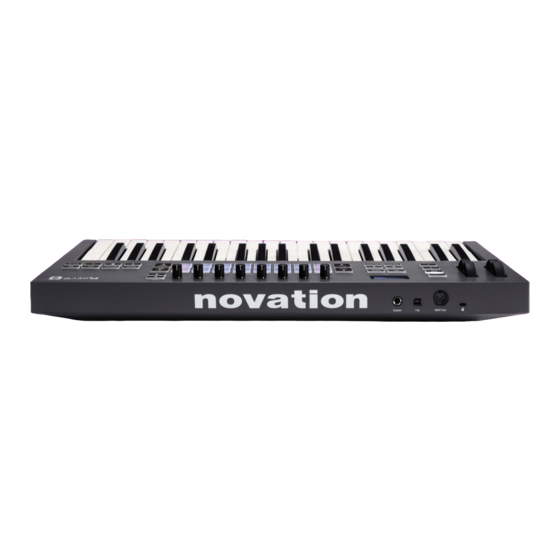
Novation FL Keys 37 Bedienungsanleitung
Version 4.0
Inhaltsverzeichnis
Quicklinks
Inhaltsverzeichnis

Verwandte Anleitungen für Novation FL Keys 37


Inhaltszusammenfassung für Novation FL Keys 37
- Seite 1 Machine Translated by Google...
- Seite 2 Machine Translated by Google Bitte lesen Sie: Vielen Dank, dass Sie diese Bedienungsanleitung für Ihren FLkey heruntergeladen haben. Wir haben eine maschinelle Übersetzung verwendet, um sicherzustellen, dass Sie so schnell wie möglich ein Benutzerhandbuch in Ihrer Sprache haben. Wir entschuldigen uns für etwaige Fehler. Übersetzungen von unseren Linguisten sind in Kürze verfügbar.
-
Seite 3: Inhaltsverzeichnis
Machine Translated by Google Inhalt Einführung ..........................4 Hauptmerkmale..........................5 Inhalt des Kartons ..........................5 Einstieg..........................6 FLkey mit einem Computer verbinden....................6 Einfacher Start............................6 Aktualisieren Ihres FLkey ...........................7 Unterstützung .............................7 Hardware-Übersicht.......... - Seite 4 Machine Translated by Google Sequenzer ..........................24 -Kanal-Rack-Grafik- Editor......................25 Latch- Bearbeitung............................25 Schnellbearbeitung............................25 Tonleiter-Akkord-Modus........................26 Benutzer-Akkord-Modus ......................27 Benutzerdefinierter Pad-Modus ........................29 Quantisieren..........................29 Metronom ..........................29 Funktionen zum Rückgängigmachen/Wiederherstellen ....................29 Punkteprotokoll..........
-
Seite 5: Einführung
Machine Translated by Google Einführung FLkey ist die Reihe von MIDI-Keyboards von Novation zum Musizieren in FL Studio. Durch die Kombination der praktischen Steuerung der wichtigsten FL Studio-Funktionen mit unseren bisher besten Tasten legt FLkey die Produktion in Ihre Hände und verbindet Sie mit Ihrer Musik. -
Seite 6: Hauptmerkmale
Machine Translated by Google Hauptmerkmale • Dedizierte Integration mit FL Studio: Produzieren Sie ganz einfach Musik mit wichtigen Bedienelementen Fingerspitzen. • Mixer-, Kanal-Rack- und Plugin-Steuerung: Passen Sie Lautstärke und Panorama für den perfekten Mix an, optimieren Sie Image-Line-Plugins und nehmen Sie natürlich klingende Events mit den acht Drehknöpfen von FLkey 37 auf. •... -
Seite 7: Einstieg
Machine Translated by Google Einstieg FLkey mit einem Computer verbinden FLkey wird über den USB-Bus mit Strom versorgt und schaltet sich ein, wenn Sie es mit einem USB-Kabel an Ihren Computer anschließen. Wenn Sie FLkey an einen Mac anschließen, wird möglicherweise der Tastatur-Setup-Assistent angezeigt. Dies liegt daran, dass FLkey auch als Computertastatur fungiert, um die Navigate-Funktionalität zu aktivieren. -
Seite 8: Unterstützung
Machine Translated by Google Aktualisieren Sie Ihren FLkey Novation Components verwaltet Updates für Ihren FLkey. Um zu bestätigen, dass Sie über die neueste Firmware verfügen, und um Ihren FLkey zu aktualisieren: 1. Gehen Sie zu components.novationmusic.com 2. Klicken Sie auf FLkey 37. -
Seite 9: Hardware-Übersicht
Machine Translated by Google Hardware-Übersicht 2 3 4 5 11 12 13 14 Pitch Wheel – Beugt die Tonhöhe der gespielten Note. Modulationsrad – Sie können dies zuweisen, um Software-/Hardwareparameter zu modulieren. … -Taste (Navigationsmodus) - Durch Drücken der „...“-Taste wird die FLkey in einen Navigationsmodus versetzt Durchsuchen von Samples und Presets. - Seite 10 Machine Translated by Google 15 16 17 Octave - + Buttons - Transponiert die Tastatur über zehn Oktaven (C-2 bis C6). Beides drücken -Tasten setzt den Transponierungsbetrag auf 0 zurück. „Oktavtasten“ auf Seite 34 Fixed Chord Button – Speichert einen Akkord, den Sie irgendwo auf der Tastatur spielen können. Beim Halten Drücken Sie die Taste und lassen Sie die Tasten los, die Teil des „festen“...
- Seite 11 Machine Translated by Google 23 24 25 26 Sustain – 6,35-mm-Klinkeneingang für Sustain-Pedale. - USB-Typ-B-Anschluss. MIDI Out – 5-poliger MIDI-Din-Anschluss zum Anschließen externer MIDI-Hardware. "Einstieg" auf Seite 6 Anschluss für Kensington -Schloss – Verwenden Sie ein kompatibles Kensington-Schloss, um Ihren FLkey an Ihrem zu sichern Arbeitsplatz.
-
Seite 12: Arbeiten Mit Fl Studio
Machine Translated by Google Arbeiten mit FL Studio Wir haben FLkey so konzipiert, dass es nahtlos mit FL Studio zusammenarbeitet und eine tiefe Integration durch leistungsstarke Funktionen bietet Produktions- und Leistungskontrolle. Sie können Ihren FLkey auch mit ändern, um ihn an Ihre Bedürfnisse anzupassen Benutzerdefinierte Modi. -
Seite 13: Transportkontrollen
Machine Translated by Google Manuelle Installationsschritte: 1. Wählen und aktivieren Sie die FLkey MIDI- und DAW-Eingangsports im unteren „Input“-Bereich: • FLkey MIDI Out • FLkey DAW Out (unter Windows MIDIOUT2 genannt) 2. Klicken Sie auf jeden Eingang und legen Sie mithilfe der roten Registerkarte „Port“ unten unterschiedliche Portnummern für beide fest. •... -
Seite 14: Voreingestellte Navigation
Machine Translated by Google Voreingestellte Navigation Mit der FL-Taste können Sie durch die Presets scrollen. Wählen Sie ein Instrument oder Plugin aus und drücken Sie auf Preset ÿ oder Preset ÿ, um das nächste/vorherige Preset auszuwählen. Sie können die Tasten/Pads zum Vorhören verwenden voreingestellt. -
Seite 15: Pot-Modi
Machine Translated by Google... -
Seite 16: Plugin
Machine Translated by Google Bankwesen Wenn Sie sich in den Poti-Modi für Mixer- oder Kanaleinstellungen befinden, können Sie zwischen Mixer-Tracks oder -Kanälen wechseln. Bei Verwendung des Kanal-Rack-Pad-Modus navigieren Sie Bänke in Achtergruppen, sodass die Potis mit der unteren Pad-Reihe ausgerichtet sind; In allen anderen Pad-Modi bewegt sich Banking jeweils um eine Spur oder einen Kanal. -
Seite 17: Mixer-Lautstärke
Machine Translated by Google... -
Seite 18: Kanallautstärke
Machine Translated by Google... - Seite 19 Machine Translated by Google...
-
Seite 20: Brauch
Machine Translated by Google Pad-Modi Der FLkey verfügt über 16 Pads zur Steuerung verschiedener Elemente in FL Studio, abhängig vom Pad-Modus. Zu Zugriffspad-Modi: 1. Halten Sie die Umschalttaste gedrückt oder drücken Sie sie zweimal, um in den Umschaltmodus zu wechseln. Die Pads leuchten. Die unterste Reihe von Pads repräsentiert die Pad-Modi. -
Seite 21: Kanal-Rack
Machine Translated by Google Kanal-Rack Im Channel-Rack-Pad-Modus können Sie bis zu 16 Channel-Rack-Kanäle gleichzeitig spielen. Jedes Pad stellt einen einzelnen Kanal dar, den Sie mit einer C5-Note triggern können. Die Pads leuchten in der Kanalfarbe für die Kanal, dem Sie das Pad zuweisen. Wenn Sie ein Pad drücken, wählt FL Studio den Kanal aus und löst Audio aus. -
Seite 22: Gruppen
Machine Translated by Google Channel-Rack-Banking Sie können Channel Rack ÿ oder Channel Rack ÿ verwenden, um die Auswahl auf die vorherige/nächste Achtergruppe zu verschieben. Die Kanal- Rack-Tasten leuchten weiß, wenn Banking in dieser Richtung verfügbar ist. Bankwesen tut es wirken sich nicht auf den ausgewählten Kanal aus. Sie können die Tasten Channel Rack ÿ... -
Seite 23: Instrument-Pad-Modus
Machine Translated by Google Instrument-Pad-Modus Sie können Channel-Rack-Plugins über Ihren FLkey im Instrumentenmodus steuern. Um in den Instrumentenmodus zu gelangen, halten Sie die Umschalttaste gedrückt und drücken Sie das Pad über „Instrument“ auf der Hardware. Sie können MIDI-Notendaten über eingeben Pads, Anpassung spezieller Instrumentenlayouts: •... -
Seite 24: Fpc
Machine Translated by Google Wenn Sie im Instrument-Modus das FPC-Plugin zu einer Channel-Rack-Spur hinzufügen, können Sie das FPC steuern Drumpads von FLkey. Wenn Sie einen Kanal mit dem FPC-Plugin auswählen: • Die 4 x 2 Pads ganz links steuern die untere Hälfte der FPC-Pads. •... -
Seite 25: Sequenzer
Machine Translated by Google Sequenzer Im Sequencer-Modus steuern Sie das Sequenzer-Raster im FL Studio Channel Rack. Sie können und platzieren Steps innerhalb des ausgewählten Instruments und Patterns ändern. Um den Sequencer-Modus zu verwenden, halten Sie Shift + Sequencer gedrückt oder drücken Sie zweimal. Die obere Reihe der Pads zeigt die Steps 1-8, die untere Reihe die Steps 9-16 Im Sequencer-Modus zeigen die Pads die Schritte für die ausgewählte Kanal-Rack-Spur an, aktive Schritte erscheinen in heller Spurfarbe, inaktive Schritte in dunkler Spurfarbe. -
Seite 26: Editor
Machine Translated by Google Kanal-Rack-Grafik-Editor Sie können Potentiometer eins bis acht verwenden, um Step-Parameter im Sequencer-Modus zu bearbeiten. Sie werden von links nach rechts den acht Graph-Editor-Parametern zugeordnet (siehe Tabelle unten für weitere Details). Um den Graph-Editor zu aktivieren, müssen Sie den/die Schritt(e) gedrückt halten ändern wollen. -
Seite 27: Tonleiter-Akkord-Modus
Machine Translated by Google... -
Seite 28: Benutzer-Akkord-Modus
Machine Translated by Google Benutzer-Akkord-Modus Im User Chord Mode können Sie jedem Pad bis zu Sechs-Noten-Akkorde zuweisen. Der FLkey speichert diese Akkorde in seinem internen Speicher, und sie sind zwischen Einschaltzyklen zugänglich. Alle Zuweisungen, die Sie vornehmen, sind verfügbar, nachdem Sie Ihren FLkey aus- und wieder eingeschaltet haben. - Seite 29 Machine Translated by Google...
-
Seite 30: Benutzerdefinierter Pad-Modus
Machine Translated by Google Benutzerdefinierter Pad-Modus Dieser Pad-Modus gibt Ihnen die Freiheit, welche Parameter Sie steuern möchten. Sie können die bearbeiten Nachrichten, die die Töpfe im benutzerdefinierten Modus mit Novation- Komponenten senden . Quantisieren Wenn Sie die Quantise-Taste auf FLkey 37 drücken, wird die Funktion „Quick Quantise start times“ ausgeführt im FL-Studio. -
Seite 31: Punkteprotokoll
Machine Translated by Google Ergebnisprotokoll Mit der Score Log-Schaltfläche können Sie alle MIDI-Noten, die FL Studio in den letzten fünf Minuten empfangen hat, in das ausgewählte Pattern einfügen. Wenn das Muster bereits Notendaten enthält, werden Sie in einem Popup aufgefordert, dies zu bestätigen Überschreiben Sie die Notizen. -
Seite 32: Loop Record (Beim Ersten Booten)
Machine Translated by Google Loop Record (beim ersten Booten) Sie können Loop Record nicht von FLkey aus umschalten, es ist auf ON eingestellt, wenn Sie den FLkey zum ersten Mal mit FL Studio verbinden. Dadurch wird sichergestellt, dass Ihr aktuelles Muster beim Aufnehmen wiederholt wird und sich nicht unendlich ausdehnt. Um Loop Record zu deaktivieren, befindet sich links neben der Hauptuhr von FL Studio ein Symbol mit einer Tastatur und kreisförmigen Pfeilen. -
Seite 33: Fokussieren Der Fenster Von Fl Studio
Machine Translated by Google Fokussierung der Fenster von FL Studio Einige Interaktionen mit FLkey wirken sich auf das fokussierte Fenster in FL Studio aus. Die folgenden Aktionen konzentrieren sich auf die Kanal-Rack: • Pad-Modi • Kanal-Rack • Sequenzer • Pot-Modi •... -
Seite 34: Eigenständige Funktionen
Machine Translated by Google Eigenständige Funktionen Navigationsmodus - ([...] Taste) Durch Drücken der „...“-Taste wechselt FLkey in den Navigationsmodus zum Durchsuchen von Samples und Presets. Die Pads leuchten wie unten gezeigt. Die vier blauen Pads bilden eine linke, rechte, obere und untere Tastatur, die die Cursortasten einer Computertastatur repliziert. Das grüne Pad fungiert als Eingabetaste ÿ... -
Seite 35: Oktavtasten
Machine Translated by Google Die untere Reihe der Pads leuchtet, damit Sie eine Tonleiter auswählen können, der Bildschirm zeigt die ausgewählte Tonleiter an. Von links nach rechts wählen die Pads die folgenden Tonleitern: 1. Minderjährige 2. Major 3. Dorian 4. Mixolydisch 5. -
Seite 36: Fester Akkord
Machine Translated by Google... -
Seite 37: Hinweis Wiederholen
Machine Translated by Google Hinweis Wiederholen Note Repeat gilt für die Pads und ermöglicht es Ihnen, Noten (insbesondere Drum-Hits) mit verschiedenen Raten zu spielen. auf ein eingestelltes Tempo gesperrt. Bei Verbindung mit FL Studio folgt Note Repeat unabhängig vom Wiedergabestatus immer dem DAW-Tempo. Standardmäßig ist Master Sync (in den MIDI- Einstellungen von FL Studio) aktiviert, wodurch Note Repeat eng am Raster ausgelöst wird. -
Seite 38: Topfabholung
Machine Translated by Google Pot-Pickup Wenn Sie FLkey mit FL Studio verbinden, folgt es der Einstellung Pickup (Übernahmemodus) in den Einstellungen von FL Studio. Im Standalone-Modus können Sie Pot Pickup im Einstellungsmenü aktivieren. Wenn Pot Pickup eingeschaltet ist, FLkey speichert die verschiedenen Seiten für die Zustände des Pots. Die Steuerung gibt nur dann MIDI aus, wenn sie sich an die Position des gespeicherten Zustands bewegt. -
Seite 39: Benutzerdefinierte Modi Und Komponenten
Google Chrome oder Opera). Laden Sie alternativ die Standalone-Version von Components herunter Ihre Novation-Kontoseite. Benutzerdefinierte Modi Sie können die Potis und Pads des FLkey konfigurieren, um mit Novation- Komponenten benutzerdefinierte Nachrichten zu senden. Wir bezeichnen diese benutzerdefinierten Nachrichtenkonfigurationen als benutzerdefinierte Modi. Um auf die benutzerdefinierten Modi zuzugreifen, drücken Sie die Umschalttaste und die Pad-Tasten für den benutzerdefinierten Modus. -
Seite 40: Einstellungen
Machine Translated by Google Einstellungen Durch Drücken der Taste Einstellungen wird das Einstellungsmenü auf dem Bildschirm angezeigt. Mit den Preset-Tasten ÿÿ können Sie durch die Einstellungsliste blättern. Um den Wert der Einstellungen anzupassen, verwenden Sie die Pads oder die Tasten Page ÿ ÿ. Die Die verfügbaren Einstellungen werden unten angezeigt. -
Seite 41: Start
Novation hat alle Schritte unternommen, um sicherzustellen, dass die hier gegebenen Informationen richtig und vollständig sind. In keinem Fall kann Novation eine Haftung oder Verantwortung für Verluste oder Schäden gegenüber dem Eigentümer übernehmen das Gerät, Dritte oder Geräte, die aus der Verwendung dieses Handbuchs oder der darin beschriebenen Geräte resultieren. Die in diesem Dokument bereitgestellten Informationen können jederzeit ohne Vorankündigung geändert werden. - Seite 42 Machine Translated by Google Copyright und rechtliche Hinweise Novation ist eine eingetragene Marke von Focusrite Audio Engineering Limited. FLkey ist ein Warenzeichen von Focusrite Audio Engineering Plc. 2022 © Focusrite Audio Engineering Limited. Alle Rechte vorbehalten. Novation Tel: +44 1494 462246 Ein Geschäftsbereich von Focusrite Audio Engineering Ltd.