Novation LaunchKey Mini Mk3 Handbuch
- 1 Einführung
- 2 Verwendung des Launchkey Mini [MK3]
- 3 Arbeiten mit Ableton Live 10
- 4 Arp
- 5 Fixed Chord
- 6 Benutzerdefinierte Modi und Components
- 7 Arbeiten mit Logic Pro X
- 8 Arbeiten mit Reason 10
- 9 Arbeiten mit HUI (Pro Tools, Cubase)
- 10 Vegas-Modus
- 11 Referenzen
- 12 Anleitung herunterladen
- 13 In anderen Sprachen

Der normale Betrieb dieses Produkts kann durch eine starke elektrostatische Entladung (ESD) beeinträchtigt werden. In diesem Fall setzen Sie das Gerät einfach zurück, indem Sie das USB-Kabel entfernen und dann wieder einstecken. Der normale Betrieb sollte wiederhergestellt sein.
Einführung
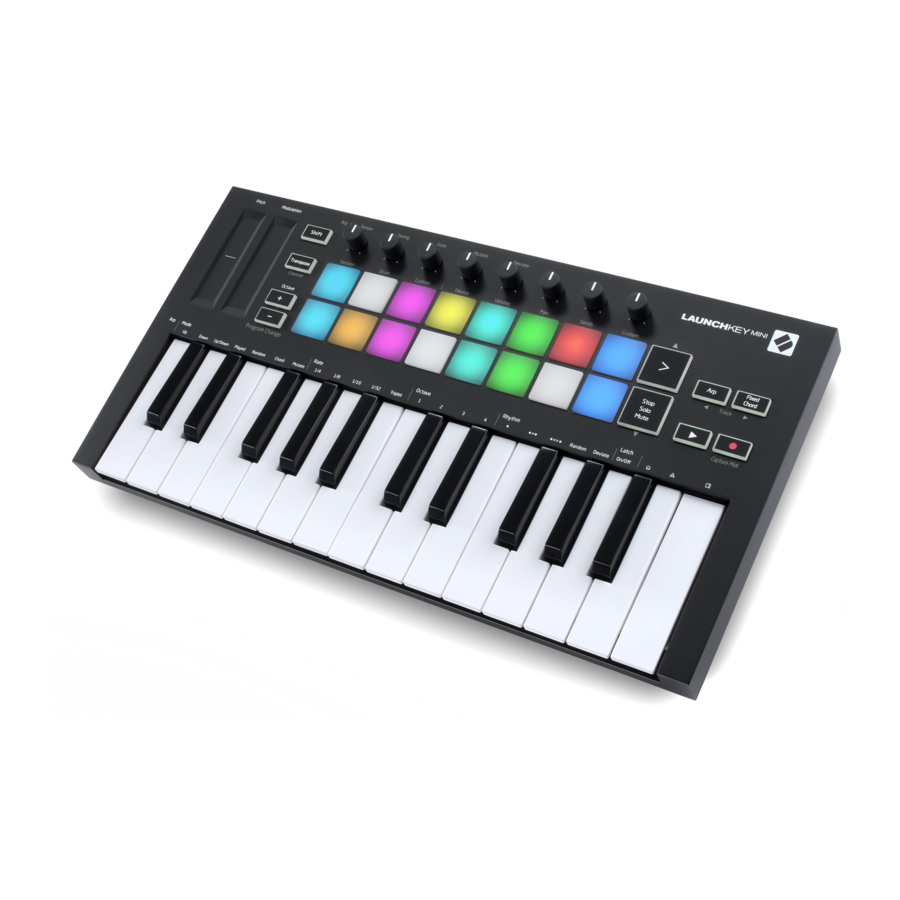
Das Launchkey Mini [MK3] ist Novations portabelstes MIDI-Keyboard-Controller. Obwohl kompakt in der Größe, steckt das Launchkey Mini voller leistungsstarker Funktionen und einem optimierten Workflow, der Ihre Musikproduktion und Performance verbessern wird.
Das Launchkey Mini integriert sich perfekt in Ableton Live (und andere DAWs) für Produktion und Performance. Sie können Lives Session View navigieren und steuern, Clips abspielen und aufnehmen, Effekte anpassen und vieles mehr, ohne jemals auf Ihren Computer schauen zu müssen. Zusätzlich stellen wir Ihnen eine Lizenz für Ableton Live Lite zur Verfügung, falls Sie eine benötigen.
Das Launchkey Mini verfügt über einen kreativen Arpeggiator ("Arp") sowie einen "Fixed Chord"-Modus (Fester Akkord-Modus) – beide erleichtern das Finden neuer musikalischer Ideen. Die Pads des Launchkey Mini bringen Ihre Ableton Session in voller RGB-Farbe direkt an Ihre Fingerspitzen, sodass Sie genau wissen, welche Clips Sie starten. Schließlich können Sie das Launchkey Mini mit Custom-Modi (Benutzerdefinierte Modi) zum perfekten Controller für Ihr Studio oder unterwegs machen, indem Sie Regler und Pads mit Novation Components anpassen.
Das Launchkey Mini verfügt außerdem über eine standardmäßige TRS MIDI Out 3,5-mm-Buchse* zum Anschluss an Ihre Hardware-Synths und Drum-Machines. Das bedeutet, Sie können viele der Funktionen des Launchkey Mini ohne Computer nutzen!
Wenn Sie Unterstützung benötigen, kontaktieren Sie uns bitte unter support.novationmusic.com.
Hauptmerkmale
- Ableton Live-Integration – Starten Sie Clips und Szenen, steuern Sie Lives Mixer, spielen Sie Instrumente und Drum Racks, nehmen Sie MIDI auf und vieles mehr.
- Integration mit anderen DAWs (Apple Logic Pro X, Propellerhead's Reason, etc. und HUI)
- Verbinden Sie sich mit Ihrer Hardware über eine standardmäßige TRS MIDI Out 3,5-mm-Buchse *
- 25 anschlagempfindliche Mini-Tasten
- 16 anschlagempfindliche RGB-Pads
- 8 Drehregler
- Leistungsstarker und kreativer Arpeggiator zur schnellen Ideengenerierung
- Fixed Chord-Modus
- Play (Abspielen) und Record (Aufnehmen) Transportsteuerung
- Custom-Modi für benutzerdefinierte Zuordnungen von Reglern und Pads
* TRS MIDI Out 3,5-mm- auf MIDI DIN-Konverter sind erhältlich unter novationmusic.com
Lieferumfang
- Launchkey Mini
- USB-Kabel Typ A auf B (1,5 Meter)
- Sicherheitshinweise
Erste Schritte mit Ihrem Launchkey Mini [MK3]
Wir haben die Inbetriebnahme des Launchkey Mini so einfach wie möglich gestaltet, egal ob Sie ein brandneuer Beatmaker oder ein erfahrener Produzent sind. Unser "Easy Start Tool" (Einfaches Start-Tool) bietet eine Schritt-für-Schritt-Anleitung zur Einrichtung, die auf Ihre Bedürfnisse zugeschnitten ist.
Wir geben Ihnen genau das, was Sie brauchen, egal ob Sie noch nie Musik gemacht haben oder nur Ihre mitgelieferte Software herunterladen möchten.
Wenn Sie das Launchkey Mini an Ihren Computer anschließen, wird es als "Mass Storage Device" (Massenspeichergerät) angezeigt, genau wie ein USB-Laufwerk. Öffnen Sie dies und klicken Sie auf den Link 'Click Here to Get Started.url' (Hier klicken, um zu starten.url).
Symbol für Massenspeichergerät
Dadurch wird unser Online-Easy Start Tool (Einfaches Start-Tool) geöffnet, das Ihnen den Einstieg erleichtert oder Sie direkt zu Ihrer mitgelieferten Software führt – Sie haben die Wahl!
Easy Start Tool Willkommensseite
Im Rahmen dieses Prozesses können Sie Ihr Launchkey Mini [MK3] registrieren, um Zugriff auf Ihre mitgelieferte Software zu erhalten. Wir geben Ihnen alles, was Sie zum Produzieren von Tracks benötigen.
Alternativ können Sie Ihr Launchkey Mini auch registrieren, indem Sie auf customer.novationmusic.com/register gehen (siehe Abbildung unten). Sie müssen dann ein Konto erstellen und die Seriennummer Ihres Launchkey eingeben, wodurch Sie Zugriff auf die gebündelte Software erhalten.
Launchkey Mini Registrierungsseite
Anschluss
Anschluss an einen Computer
Das Launchkey Mini wird über den Bus mit Strom versorgt, d.h. es schaltet sich ein, sobald Sie es mit einem USB-Kabel an Ihren Computer anschließen.
Anschluss an mobile Geräte
iOS
Um das Launchkey Mini mit einem iOS-Gerät zu betreiben, verwenden Sie Apples Lightning-auf-USB-3-Kamera-Adapter mit einem separaten 2,4A Lightning-Ladegerät.
Android
Um das Launchkey Mini mit einem Android-Gerät zu betreiben, empfehlen wir einen USB OTG-zu-USB-Adapter.
Verwendung als Standalone MIDI Controller
Wenn Sie den 3,5-mm-MIDI-Ausgang des Launchkey Mini ohne Computer verwenden möchten, können Sie das Gerät mit einem Standard-USB-Netzteil (5V DC, mindestens 500mA) mit Strom versorgen.
Beachten Sie, dass das Launchkey Mini nur mit Circuit unter Verwendung von TRS MIDI Typ A Adaptern kompatibel ist. Viele andere Novation-Produkte (wie Launchpad Pro) erfordern ebenfalls einen Typ B Adapter, um über ihren Typ A Adapter korrekt mit dem Launchkey Mini zu kommunizieren.
Hardware-Übersicht

- Pitch (Tonhöhe) und Modulation (Modulation) Touch-Strips zum Verbiegen der Tonhöhe oder Hinzufügen von Modulation.
- Drücken Sie Shift (Umschalt) und andere Tasten, um auf Sekundärfunktionen zuzugreifen.
- Transpose (Transponieren) ermöglicht das Transponieren Ihrer Tastatur um plus oder minus 11 Halbtöne. Drücken Sie Shift (Umschalt) und Transpose (Transponieren), um den MIDI-Kanal-Ausgang für die Tastatur auszuwählen.
- Die Tasten Octave + und - (Oktave + und -) bewegen die Tastatur über 7 Oktaven (C-1 bis C5) nach oben oder unten.
- Rotary knobs (Drehregler) steuern Hardware, Softwareparameter oder Einstellungen am Launchkey selbst.
- Pads eignen sich hervorragend zum Triggern von Clips in Ableton Lives Session View und zum Spielen von Drums. Halten Sie Shift (Umschalt) gedrückt, leuchtet die obere Reihe der Pads auf, wobei der aktuelle Pad-Modus am hellsten leuchtet. Sie können dann zwischen den 3 Pad-Modi wechseln:
- Session – Zum Triggern von Clips und Navigieren in Lives Session View.
- Drum – Zum Spielen von Drums mit den anschlagempfindlichen Pads.
- Custom – Zum Spielen einer benutzerdefinierten Notenauswahl mit personalisierten Farben. Bearbeiten Sie benutzerdefinierte Modi auf components.novationmusic.com/launchkey-mini-mk3
- Drücken Sie die Taste Arp (Arpeggiator), um den Arpeggiator zu aktivieren.
- Halten Sie die Taste Fixed Chord (Fester Akkord) gedrückt und drücken Sie die Tasten, die Teil des gespeicherten, "fixierten" Akkords sein sollen, und lassen Sie sie wieder los.
- Diese Taste steuert die Wiedergabe Ihrer DAW.
- Die Taste Record (Aufnehmen) startet den Aufnahmeprozess in Ihrer DAW.
Rückansicht

Oberseite

Verwendung des Launchkey Mini [MK3]
Das Launchkey Mini wurde entwickelt, um nahtlos mit Ableton Live zusammenzuarbeiten und bietet eine tiefe Integration durch leistungsstarke Produktions- und Performance-Steuerungen. Das Launchkey Mini verfügt außerdem über einen leistungsstarken Arpeggiator ("Arp") und einen "Fixed Chord"-Modus (Fester Akkord-Modus) – beide können mit Live, anderen DAWs oder Standalone mit Ihrer externen Ausrüstung verwendet werden. Darüber hinaus können Sie das Launchkey Mini mit Custom-Modi (Benutzerdefinierte Modi) an Ihre Bedürfnisse anpassen. Lesen Sie weiter für Erklärungen zu allen Funktionen des Launchkey Mini.
Arbeiten mit Ableton Live 10
Installation
Falls Sie Ableton Live 10 noch nicht besitzen, registrieren Sie Ihr Launchkey Mini unter novationmusic.com/register, um Ihre enthaltene Kopie von Ableton Live 10 Lite herunterzuladen und zu installieren. Wenn Sie Ableton Live noch nie benutzt haben, empfehlen wir Ihnen, unser Easy Start Tool zu besuchen (siehe 'Getting Started with your Launchkey Mini [MK3]' (Erste Schritte mit Ihrem Launchkey Mini [MK3])). Dort finden Sie Videos zur Installation, den Grundfunktionen der Software und wie Sie mit Ihrem Launchkey Mini Musik machen können.
Setup
Nach der Installation von Ableton Live nehmen Sie Ihr Launchkey Mini in Betrieb, indem Sie es an den USB-Anschluss Ihres Macs oder PCs anschließen. Wenn Sie Live öffnen, wird Ihr Launchkey Mini automatisch erkannt und wechselt in den Session-Modus.
Wenn Sie Shift auf dem Launchkey drücken, sollten die Pad-Lichter wie auf dem Bild unten aussehen. Die ersten 3 Pads (orange) wählen das Pad-Verhalten, während die 5 Pads rechts (grün) das Knopf-Verhalten wählen.
Wenn Ihre Pads nicht wie auf dem oberen Bild aussehen, müssen Sie die Control Surface Einstellungen von Live konfigurieren. Gehen Sie dazu im Ableton Live zu den 'Link/MIDI'-Einstellungen:
Windows: Optionen > Einstellungen > Link/MIDI
Mac: Live > Einstellungen > Link/MIDI
In der Link/MIDI-Registerkarte müssen Sie die oben gezeigten Einstellungen übernehmen. Wählen Sie zunächst Launchkey Mini [MK3] aus dem Control Surface-Menü. Wählen Sie dann unter Eingang und Ausgang Launchkey Mini (Launchkey Mini InControl) oder Launchkey Mini MIDI IN2 (Windows). Passen Sie schließlich die Track-, Sync- und Remote-Einstellungen an.
Wenn Sie Schwierigkeiten haben, Ihr Launchkey Mini mit Ableton Live zum Laufen zu bringen, besuchen Sie unbedingt unser Easy Start Tool für Videoerklärungen.
Session-Modus
Um den Session-Modus auf dem Launchkey Mini aufzurufen, halten Sie Shift gedrückt und drücken Sie das Session-Pad (das obere linke Pad).
Der Session-Modus wurde entwickelt, um die Session-Ansicht von Ableton Live zu steuern, die unten dargestellt ist. Die Session-Ansicht ist ein Raster, das aus Clips, Spuren und Szenen besteht.
Der Session-Modus des Launchkey Mini bietet eine 8x2-Ansicht der Clips in Ihrer Session-Ansicht. Beispiel der Pads des Launchkey Mini im Session-Modus:
Clips sind typischerweise Loops, die MIDI-Noten oder Audio enthalten.
Spuren repräsentieren virtuelle Instrumente oder Audiospuren. MIDI-Clips, die auf Instrumentenspuren platziert werden, werden auf dem Instrument wiedergegeben, das dieser Spur zugewiesen ist.
Szenen sind Reihen von Clips. Das Starten einer Szene startet alle Clips in dieser Reihe. Das bedeutet, dass Sie Clips in horizontalen Gruppen (über Spuren hinweg) anordnen können, um eine Songstruktur zu bilden, wobei Sie Szene für Szene starten, um einen Song voranzutreiben.
Um erneut auf den Session-Modus des Launchkey Mini zuzugreifen, halten Sie Shift gedrückt und drücken Sie das Session-Pad (das obere linke Pad).
Im Session-Modus stellen die Pads das Clip-Raster dar, das sich innerhalb des farbigen Rechtecks in Ableton Lives Session-Ansicht befindet. Das Bild unten zeigt ein solches Rechteck (gelb), das sich von der linkesten Spur bis zur Master-Spur erstreckt:
Alle Änderungen, die Sie an der Clip-Position oder -Farbe innerhalb von Ableton Live vornehmen, werden im Session-Modus des Launchkey Mini dargestellt. Unbeleuchtete (dunkle) Pads zeigen leere Clip-Slots an. 
Sie können in der Session-Ansicht navigieren, indem Sie Shift gedrückt halten und die 4 Tasten mit Pfeilen als ihre sekundären Funktionen drücken: >, Stop Solo Mute (Stoppen, Solo, Stummschalten), Arp (Arpeggiator) und Fixed Chord (Fixierter Akkord).
Genauer gesagt können Sie das aktuell ausgewählte Clip-Raster (innerhalb von Ableton Lives farbigem Rechteck) nach oben oder unten verschieben, indem Sie Shift gedrückt halten und die folgenden Tasten drücken:
Shift + Scene Launch (Szenenstart) (>) – Dies verschiebt das Clip-Raster um eine Reihe nach oben.
Shift + Stop (Stoppen), Solo (Solo), Mute (Stummschalten) – Dies verschiebt das Clip-Raster um eine Reihe nach unten.
Halten Sie Shift gedrückt und drücken Sie Arp (Arpeggiator) (links) oder Fixed Chord (Fixierter Akkord) (rechts), um die benachbarte linke oder rechte Spur auszuwählen.
Dadurch wird die Spur automatisch aufnahmebereit gemacht, sodass sie MIDI empfangen kann.
Clips starten
Durch Drücken der Pads werden Clips an der entsprechenden Stelle in Ihrer Session-Ansicht gestartet. Pads pulsieren grün, um anzuzeigen, dass ein Clip abgespielt wird. Erneutes Drücken des Pads startet den Clip neu, und das Drücken eines leeren Pads stoppt die Wiedergabe auf dieser Spur.
Lives globales Quantisierungsmenü
Wie schnell Clips stoppen oder neu starten, wird durch Ableton Lives globales Quantisierungsmenü festgelegt, das sich oben auf dem Live-Bildschirm befindet. Standardmäßig ist dies auf 1 Takt eingestellt, kann aber so schnell wie 1/32 Noten oder so langsam wie 8 Takte sein. Es kann auch auf 'None' (Keine) eingestellt werden, sodass Clips sofort reagieren.
Szenen starten

Durch Drücken der Scene Launch (Szenenstart)-Taste (>) werden Szenen in Ableton Live gestartet. Das bedeutet, dass alle Clips in einer Reihe entweder zusammen starten, stoppen, aufnehmen oder neu starten können.
Stoppen, Solo, Stummschalten

Im Session-Modus ist es möglich, die Funktionalität der unteren 8 Pads so zu ändern, dass sie keine Clips mehr starten. Dies geschieht mit der Stop (Stoppen), Solo (Solo), Mute (Stummschalten)-Taste.
Die Stop (Stoppen), Solo (Solo), Mute (Stummschalten)-Taste schaltet zwischen vier verschiedenen Zuständen um, die Spuren auf folgende Weisen beeinflussen:
- Stop (Rot) – In diesem Zustand stoppt das Drücken der Pads jeden Clip auf der entsprechenden Spur.
- Die roten Pads leuchten schwach, wenn keine Spuren abgespielt werden.

- Solo (Blau) - Das Drücken der Pads schaltet die entsprechenden Spuren solo, was bedeutet, dass nur Spuren mit aktiviertem Solo zu hören sind.
- Die Pads leuchten schwach, wenn Spuren nicht solo geschaltet sind (d.h. sie sind stumm) und bei Solo leuchten sie stetig hellblau.

- Mute (Gelb) – Das Drücken der Pads schaltet die entsprechenden Spuren stumm.
- Die Pads leuchten schwach für stummgeschaltete Spuren, während Pads für nicht stummgeschaltete Spuren ihre ursprüngliche Helligkeit und Farbe behalten.

- Clips (Weiß) – Das vierte Drücken (nachdem Sie durch Stop, Solo und Mute geschaltet haben) ändert die Funktion der unteren Pads zurück in den Standard-Session-Modus, wo die untere Reihe der Pads wieder Clips darstellt.


Aufnehmen / MIDI aufzeichnen

Durch Drücken dieser Taste wird die Session Record (Session-Aufnahme) ausgelöst. Dadurch können Sie aufnehmen, was Sie spielen, in neue Clips sowie bestehende überlagern.
Halten Sie Shift gedrückt und drücken Sie Record (Aufnehmen), um die Capture MIDI (MIDI aufzeichnen)-Funktion auszulösen. Dies ermöglicht es Ihnen, nachträglich alle kürzlich gespielten MIDI-Noten in der aufnahmebereiten Spur aufzuzeichnen. Das bedeutet: Wenn Sie nicht aufnehmen, aber etwas spielen, das großartig klingt, können Sie Capture MIDI verwenden, um es direkt in einen Clip zu senden.
Schlagzeug spielen und aufnehmen

Der Drum-Modus verwandelt die Pads des Launchkey Mini in anschlagdynamische Drum-Pads.
Halten Sie Shift gedrückt und drücken Sie das Drum-Pad (zweites von oben links), um diesen Modus aufzurufen.
Wenn ein Drum Rack (ein Ableton MIDI-Instrument) auf die ausgewählte Live-Spur geladen ist und sich das Launchkey Mini im Drum-Modus befindet, leuchten die Pads in der Farbe der Spur auf. Diese Pads spielen alle Drum Rack-Pads ab, die auf Ihrem Computerbildschirm sichtbar sind, werden grün, wenn sie gespielt werden, und rot, wenn die Spur aufnimmt.
Halten Sie Shift gedrückt und drücken Sie entweder die > oder die Stop (Stoppen), Solo (Solo), Mute (Stummschalten)-Tasten, um eine Drum Rack-Bank von 128 Pads nach oben/unten zu scrollen.
Bei der Verwendung von Ableton Drum Racks wählt der Drum-Modus – abgesehen vom Auslösen von Klängen – das zugehörige Drum Rack-Pad innerhalb eines Drum Racks aus. Dies bedeutet, dass beim Loslassen das zuletzt gespielte Drum Rack-Pad grau wird und Ableton Live das ausgewählte Drum Rack-Pad auf dem Bildschirm anzeigt.
Ableton Live Devices verwenden
Der Device-Modus ermöglicht es Ihnen, das ausgewählte 'device' (Gerät) (Ableton oder Instrumente und Effekte von Drittanbietern) auf einer Live-Spur zu steuern. Halten Sie die Shift-Taste gedrückt und drücken Sie das Device-Pad (viertes von oben links), um diesen Modus zu verwenden.
In diesem Modus steuern die Regler die ersten 8 Parameter des ausgewählten Geräts. Dies ist besonders nützlich zur Steuerung der 8 'Makro'-Regler von Live, die auf Instrumenten- und Effekt-Racks verfügbar sind.
Makro-Steuerungen für ein Ableton-Gerät
Das obige Bild zeigt ein Impulse-Preset namens 'Percussion 1' (Percussion 1). Hier steuern die Regler des Launchkey Mini Sample-Lautstärken, Sample-Start und 'Stretch', sowie Delay- und Reverb-Mengen.
Ableton Live's Mixer verwenden

Die 8 Regler des Launchkey Mini (im roten Kasten oben) ermöglichen Ihnen die praktische Steuerung von Lives Mixer. Halten Sie Shift gedrückt und drücken Sie dann entweder die Volume (Lautstärke)-, Pan (Panorama)- oder Sends (Sends)-Pads (im blauen Kasten oben), um die jeweiligen Parameter mit den Reglern zu steuern.
- Lautstärke - Dieser Modus ermöglicht die Lautstärkeregelung der 8 ausgewählten Spuren, die sich derzeit innerhalb von Lives farbigem Rechteck befinden. Halten Sie die Shift-Taste gedrückt und drücken Sie das Volume-Pad (das vierte von oben rechts), um diesen Modus auszuwählen.
- Panorama - Dieser Modus ermöglicht es Ihnen, die 8 ausgewählten Spuren, die sich derzeit innerhalb von Lives farbigem Rechteck befinden, zu pannen. Halten Sie die Shift-Taste gedrückt und drücken Sie das Pan-Pad (das dritte von oben rechts), um diesen Modus auszuwählen.
- Sends - Dieser Modus ermöglicht Ihnen die Steuerung der Send-Pegel von Spuren in Ableton Live. Halten Sie Shift gedrückt und drücken Sie das Sends-Pad (zweites von oben rechts), um diesen Modus aufzurufen.


Im Sends-Modus schalten zwei violette Pads in der unteren Reihe zwischen Send A oder Send B um. Das linke violette Pad wählt Send A, und das rechte violette Pad wählt Send B.
Das Senden von Audio an Return-Spuren ist eine großartige Möglichkeit, weniger Audio-Effekte zu verwenden. Anstatt zum Beispiel denselben Hall auf viele Spuren zu legen, können Sie einen Hall auf einer Return-Spur legen und mehrere Spuren dorthin senden.
Arp
Durch Drücken der Arp-Taste rechts am Launchkey wird der Arpeggiator aktiviert. Nach dem Aktivieren von Arp übernimmt der Launchkey Ihre Akkorde und erstellt ein Arpeggio – das heißt, er spielt jede Note des Akkords nacheinander. Der Arpeggiator läuft, solange die Tasten gehalten werden, und zwar mit dem rhythmischen Wert, der durch die Arp Rate festgelegt ist.
Der Arp des Launchkey ist eine großartige Möglichkeit, interessante Melodien und Akkordfolgen mit Leichtigkeit zu erstellen.
Arpeggiator-Drehregler

Wenn Sie die Arp-Taste gedrückt halten, können die Drehregler Ihre Arpeggien transformieren.
- Tempo – Dieser Regler beschleunigt oder verlangsamt Ihr Arpeggio relativ zur Arp Rate. Wenn der Launchkey Mini als Stand-alone-Controller verwendet wird, reicht dieser Regler von 40 BPM bis 240 BPM. Bei Synchronisierung mit Ableton Live hat dieser Regler jedoch keine Auswirkung.
- Swing – Dieser Regler stellt den Betrag ein, um den jede zweite Note verzögert wird, was zu einem geswingten Rhythmus führt. Um den Swing des Arpeggiators zu ändern, halten Sie die Arp-Taste gedrückt und drehen Sie dann den Regler mit der Beschriftung Swing. Standardmäßig (Mittelstellung) ist der Swing auf 50 % eingestellt (was keinen Swing bedeutet), mit Extremwerten von 80 % (stark geswingt) und 20 % (negativer Swing). Negativer Swing bedeutet, dass jede zweite Note verfrüht statt verzögert gespielt wird.
- Gate – Das Anpassen dieses Reglers erzeugt längere oder kürzere MIDI-Noten, was entweder zu einem 'Staccato'-Arpeggio oder einem flüssigeren, 'Legato'-Arpeggio führt. Dieser Regler reicht von 1 % bis 200 % des Abstands zwischen den Noten. Bei Noten, auf die Swing angewendet wird, behalten beide Noten die gleiche Gate-Länge.
- Mutate – Nachdem Sie Mutate als Arp Mode ausgewählt haben, halten Sie die Arp-Taste gedrückt und drehen Sie diesen Regler, um Ihrem Arpeggio zufällige Noten hinzuzufügen. Mit jeder Drehung des Reglers tritt eine neue 'Mutation' auf. Wenn Sie aufhören, den Regler zu drehen, werden die Noten festgelegt und wiederholen sich unbegrenzt.
- Deviate – Nachdem Sie Deviate als Ihren Arp Rhythm ausgewählt haben, drehen Sie diesen Regler, um rhythmische Variationen zu erzeugen. Mit jeder Drehung dieses Reglers erstellen Sie ein anderes Pausenmuster.
Arp-Modi
Nach dem Einschalten von Arp befinden Sie sich in einem von 7 Arpeggiator-Modi, die jeweils zu Arpeggien unterschiedlicher Notenreihenfolgen führen. Um den Arp Mode zu ändern, halten Sie die Arp-Taste gedrückt und drücken Sie dann die Taste, die Ihrem gewünschten Modus entspricht. Nach dem Drücken einer Taste sehen Sie, wie das Pad darüber Ihre Änderungen widerspiegelt (gemäß dem vorherigen Abschnitt).
- Up – Hier werden die Noten in aufsteigender Reihenfolge gespielt (d.h. die Tonhöhe steigt). Wenn Noten hinzugefügt werden, wächst die Anzahl der Noten in der Sequenz, bleibt aber in aufsteigender Reihenfolge. Zum Beispiel können Sie beginnen, indem Sie eine erste Note - E3 - gedrückt halten und dann schnell zwei weitere Noten - C3 und G3 - hinzufügen. Das resultierende Arpeggio wird C3, E3 und G3 sein.
- Down – Dieser Modus ähnelt dem Up Mode, aber die Noten spielen in absteigender Reihenfolge (z.B. G3, E3, C3).
- Up/Down – Dieser Arpeggio-Modus beginnt mit dem Spielen von Noten in aufsteigender Reihenfolge. Nachdem die höchste Note erreicht wurde, fallen die Noten zur tiefsten Note ab, die einmal gespielt wird, bevor das Arpeggio wieder aufsteigt und vor dem Erreichen der tiefsten Note stoppt. Das bedeutet, dass, wenn das Muster sich wiederholt, die tiefste Note nur einmal gespielt wird.
- Played – Hier werden die Noten in der Reihenfolge wiederholt, in der sie gespielt wurden.
- Random – In diesem Modus wird die Reihenfolge der Akkordnoten unbegrenzt zufällig gewählt.
- Chord – Alle Noten werden bei jedem rhythmischen Schritt wiedergegeben (siehe Arp Rate). Dies erleichtert das Spielen schneller Akkorde erheblich.
- Mutate – Mutate erstellt eigene Noten und fügt sie dem Arpeggio hinzu, indem Sie den Regler unter der Beschriftung 'Mutation' drehen. Drehen Sie diesen Regler einfach, um Ihr Arpeggio auf unerwartete Weise zu verändern. Der Regler selbst reicht von 'gentle' (sanft) (links) bis 'crazy' (verrückt) (rechts) – d.h. 25 % links fügen Ihrem Arpeggio subtile Variationen hinzu, während 99 % rechts Ihnen sehr unerwartete Ergebnisse liefern. Wenn Sie mit dem Gehörten zufrieden sind, hören Sie auf, den Regler zu drehen. Die Noten werden dann festgelegt und wiederholen sich unbegrenzt.
Arp-Raten

Diese Optionen legen die Geschwindigkeit der arpeggierten Noten fest. Da jede Note sofort nach dem Ende der vorherigen gespielt wird, spielt eine kürzere Rate (z.B. 1/32) ein Arpeggio schneller als eine längere (z.B. 1/4).
Die Rate-Optionen sind gängige musikalische Notenwerte: Viertel (¼), Achtel (1/8), Sechzehntel (1/16) und Zweiunddreißigstel (1/32) Noten. Um die Arp Rate zu ändern, halten Sie die Arp-Taste gedrückt und drücken Sie dann die Taste unter 1/4, 1/8, 1/16 oder 1/32.
Zusätzlich können Sie für jeden der oben genannten musikalischen Werte Triolen-Rhythmen ein-/ausschalten, indem Sie die Taste unter 'Triplet' (Triole) drücken. Dadurch werden Ihre Arpeggio-Noten zu Viertel-, Achtel-, Sechzehntel- und Zweiunddreißigstel-Notentriolen.
Arp-Oktaven

Diese 4 Tasten legen fest, über wie viele Oktaven Ihr Arpeggio wiederholt wird. Zum Ändern halten Sie die Arp-Taste gedrückt und drücken Sie dann die Taste unter 1, 2, 3 oder 4. Die Wahl einer Oktave höher als 1 wiederholt das Arpeggio in höheren Oktaven. Zum Beispiel wird ein Arpeggio, das bei 1 Oktave C3, E3 und G3 war, zu C3, E3, G3, C4, E4 und G4, wenn es auf 2 Oktaven eingestellt ist.
Arp-Rhythmen

Arp Rhythms fügen Ihrem Arpeggio-Muster musikalische Pausen (stumme Schritte) hinzu, was größere Variationen in Ihren Arpeggien ermöglicht. Halten Sie Arp gedrückt und drücken Sie dann eine der folgenden Tasten, wodurch die Pads gelb leuchten.
- Dots - Diese drei Optionen sind rhythmische Muster.
- O – Die normale Arpeggiator-Einstellung, diese platziert eine Note auf jeder Unterteilung der ausgewählten Arp Rate.
- OXO (Note - Pause - Note) – Dieser Rhythmus fügt eine Pause zwischen jedem Notenpaar ein.
- OXXO (Note - Pause - Pause - Note) – Dieses Muster fügt zwei Pausen zwischen jedem Notenpaar ein.
- Random - Diese Option erstellt zufällige Pausen für zufällige Längen. Jeder Schritt hat eine 50%ige Chance, entweder eine Note oder eine Pause zu sein. Im Falle einer Pause wird die Note auf den nächsten Schritt verschoben und nicht übersprungen.
- Deviate - Dies ist der einzigartigste Arp Rhythm und erzeugt viele Notenvariationen. Er verwendet den Deviate-Drehregler, wobei jede Drehung ein anderes Pausenmuster erzeugt.
Latch

Latch ermöglicht Ihnen die Verwendung des Arpeggiators, ohne Tasten gedrückt halten zu müssen. Alle Noten, die Sie gleichzeitig drücken und loslassen, bilden ein neues Arpeggio-Muster, an das der Arpeggiator 'latches' (einrastet). Der Arpeggiator spielt dann weiter, als hätten Sie die Tasten nie losgelassen. Wenn Sie eine neue Taste drücken, wird das vorherige Arpeggio gelöscht und ein neues gebildet.
Um Latch einzuschalten, halten Sie die Arp-Taste gedrückt und drücken Sie dann die Taste unter 'Latch' (Einrasten). Das Pad unter Volume wechselt von rot zu hellgrün, wenn Sie Latch aktivieren, und Sie können dieses Pad sehen, egal ob Sie den Arp Mode, Rate, Octave oder Rhythm anpassen.
Arp Pads
Die Pads des Launchkey Mini helfen, den aktuellen Arp-Zustand visuell zu bestätigen. Wenn die Arp-Taste gedrückt gehalten wird, leuchten die Pads in verschiedenen Farben auf und zeigen diese Arp-Einstellungen an: lila (Arp Modes), rot (Arp Rates), blau (Arp Octaves), gelb (Arp Rhythms) und rot/hellgrün (Latch).
Die obere Reihe der Pads wählt die Arp-Gruppen aus: Arp Modes, Arp Rates, Arp Octaves, Arp Rhythms und Latch (Ein/Aus). Die untere Reihe der Pads wählt die verschiedenen Optionen innerhalb der ausgewählten Gruppe (aus der oberen Reihe) wie folgt aus:
Fixed Chord
Fixed Chord ermöglicht es Ihnen, eine Akkordform zu spielen und diese dann durch Drücken anderer Tasten zu transponieren.
Um einen Akkord festzulegen, halten Sie die Fixed Chord-Taste gedrückt. Halten Sie dann die Taste weiterhin gedrückt und drücken und lösen Sie die Tasten, die Teil Ihres Akkords sein sollen. Der Akkord ist nun gespeichert.
Beachten Sie, dass die erste Note, die Sie in den Akkord eingeben, als 'root note' (Grundnote) des Akkords betrachtet wird, auch wenn Sie dann Noten hinzufügen, die tiefer als die erste sind, wie im Beispiel unten.
Diese Schritte veranschaulichen die Verwendung von Fixed Chord:
- Halten Sie die Fixed Chord-Taste gedrückt.
- Drücken und lösen Sie C, dann E und schließlich G (einen C-Dur-Akkord). Das Gerät speichert dies als den 'Fixed Chord' (festgelegten Akkord).
- Lassen Sie die Fixed Chord-Taste los.
- Dur-Akkorde erklingen nun auf jeder Taste, die Sie drücken. Zum Beispiel können Sie jetzt F drücken, um einen F-Dur-Akkord zu hören (unten gezeigt), oder Ab, um einen Ab-Dur-Akkord zu hören, etc.

Immer wenn Sie die Fixed Chord-Einstellungen aufrufen, wird der gespeicherte Akkord gelöscht und ein neuer Akkord muss eingegeben werden, damit Fixed Chord wieder funktioniert.
Benutzerdefinierte Modi und Components
Der Launchkey Mini kann als universeller MIDI-Controller für eine Vielzahl von Musikproduktionssoftware und -hardware fungieren. Zusätzlich zu den Note On/Note Off-Meldungen, die von den 25 Tasten gesendet werden, übertragen jeder der Regler und Pads eine MIDI-Meldung, die mit Novation Components angepasst werden kann. Dies ermöglicht Ihnen, Ihr Gerät so zu konfigurieren, dass es diese Meldungen nach Ihren Wünschen verwendet.
Einrichten von Benutzerdefinierten Modi
Halten Sie Shift gedrückt und drücken Sie das Custom-Pad (drittes von oben links, zum Anpassen des Pad-Verhaltens) oder das andere Custom-Pad (oben rechts, zum Anpassen des Pad-Verhaltens und des Verhaltens der Drehregler), um auf diesen Modus zuzugreifen.
Benutzerdefinierte Modi können mit Novation Components erstellt und bearbeitet werden – unserer Online-Zentrale für alle Novation-Produkte. Sie können alle hier erstellten Benutzerdefinierten Modi sichern. Wir bieten auch mehrere Vorlagen für benutzerdefinierte Modi zum Herunterladen und Erkunden auf Components an.
Um auf Components zuzugreifen, besuchen Sie components.novationmusic.com mit einem WebMIDI-fähigen Browser (wir empfehlen Google Chrome oder Opera). Alternativ können Sie die Stand-alone-Version von Components von Ihrer Novation-Kontoseite herunterladen.
Pads – Im Pad-Benutzermodus sendet das 8x2-Raster der Pads Note-Meldungen. Die von jedem Pad gesendete Note sowie die Ein-/Aus-Farbe jedes Pads können in Components bearbeitet werden.
Regler – Im Regler-Benutzermodus senden die Regler CC-Meldungen. Die von jedem Regler gesendete CC kann in Novation Components bearbeitet werden. Dies ist nützlich zur Steuerung von Hardware, die feste CC-Werte für jede Steuerung hat.
Arbeiten mit Logic Pro X
Das Launchkey Mini [MK3] kann als Controller für viele Aufgaben in Apples Logic Pro X dienen. Viele Aspekte der Launchkey Mini-Funktionen entsprechen der Hardware-Übersicht, die Sie weiter oben in diesem Handbuch gesehen haben. Ebenso bleibt das in den Abschnitten Arp und Fixed Chord beschriebene Verhalten in Logic Pro X dasselbe. Wenn es jedoch als Control Surface (Steuerungsoberfläche) für Logic Pro X fungiert, gibt es einige Feinheiten, die beschrieben werden müssen.
Einrichtung
Nachdem Sie den Launchkey Mini-Installer für Logic Pro X ausgeführt und das Gerät über USB mit Ihrem Computer verbunden haben, sollte Logic den Launchkey Mini automatisch erkennen. Sollte dies nicht der Fall sein, müssen Sie den Launchkey Mini manuell als 'Control Surface' (Steuerungsoberfläche) über den folgenden Pfad auswählen:
Logic Pro X > Control Surfaces (Steuerungsoberflächen) > Setup (Einrichtung)
Sobald Sie sich im Setup (Einrichtung)-Fenster befinden, wählen Sie 'Install' (Installieren) aus dem 'New' (Neu)-Menü.
Dies öffnet wiederum das 'Install' (Installieren)-Fenster. Scrollen Sie zu Novation Launchkey Mini MK3 und klicken Sie auf 'Add' (Hinzufügen).

Session-Modus

Drücken Sie Shift (Umschalttaste) gefolgt vom Session (Session)-Pad, um in den Session (Session)-Modus für Logic Pro X zu gelangen. Hier repräsentieren die Pads standardmäßig die Spuren 1 bis 8.
Wenn eine Spur keine Audio- oder MIDI-Informationen enthält, bleibt das entsprechende Pad unbeleuchtet.
Standardmäßig schaltet die obere Reihe der Pads (rot) die Spur-Scharfschaltung (Track Arm) um und leuchtet hell auf, wenn sie scharfgeschaltet ist. Die untere Reihe der Pads (blau) schaltet die Spur-Stummschaltung (Track Mute) um und leuchtet ebenfalls hell auf, wenn eine Spur stummgeschaltet ist.
Drücken Sie die Stop (Stopp)-, Solo (Solo)-, Mute (Stumm)-Taste, um die untere Reihe der Pads auf Solo (Gelb) umzuschalten. In diesem Zustand schalten das Drücken der Pads die Spur-Solo-Funktion um, und die Pads leuchten heller.
Drücken Sie die Record (Aufnahme)-Taste, um Logics Transportsteuerung zu starten und auf eine aktivierte Spur aufzunehmen.
Navigation

Halten Sie Shift (Umschalttaste) gedrückt und drücken Sie Arp (Arpeggiator) oder Fixed Chord (Fester Akkord), um die Spur vor bzw. nach der aktuellen Spur auszuwählen. Dabei wird auch die neu ausgewählte Spur automatisch aktiviert.
Drum-Modus

Halten Sie Shift (Umschalttaste) gedrückt und drücken Sie das Drum (Drum)-Pad (zweites von oben links), um in den Drum (Drum)-Modus zu gelangen. Dies ermöglicht Ihnen die Verwendung der anschlagdynamischen Pads des Launchkey Mini für Logics Drum-Instrumente.
Verwenden von Logics Geräten

Der Device (Geräte)-Modus ermöglicht es Ihnen, die 'Smart Controls' der ausgewählten Spur mit den Reglern des Launchkey Mini zu steuern. Halten Sie die Shift (Umschalttaste)-Taste gedrückt und drücken Sie das Device (Geräte)-Pad (oben rechts), um diesen Modus zu verwenden.
Verwenden der Logic Mixer-Steuerungen

Die 8 Regler des Launchkey Mini (im roten Kasten oben) ermöglichen Ihnen die Steuerung der Mixer-Steuerungen von Logic Pro X. Halten Sie Shift (Umschalttaste) gedrückt und drücken Sie dann entweder die Volume (Lautstärke)-, Pan (Panorama)- oder Sends (Sende)-Pads (im blauen Kasten oben), um diese jeweiligen Parameter mit den Reglern zu steuern.
- Volume (Lautstärke) und Pan (Panorama) – Diese beiden Modi ermöglichen die Lautstärke- und Pan (Panorama)-Steuerung über die 8 ausgewählten Spuren. Das Halten der Shift (Umschalttaste)-Taste und das Drücken der Volume (Lautstärke)- oder Pan (Panorama)-Pads (das 5. und 6. Pad von oben links) wechselt zwischen den beiden Modi.
- Sends (Sends) – Dieser Modus ermöglicht Ihnen die Steuerung der Send-Pegel der Logic-Spuren. Halten Sie Shift (Umschalttaste) gedrückt und drücken Sie das Sends (Sende)-Pad (zweites von oben rechts), um in diesen Modus zu gelangen.
Im Sends (Sends)-Modus wechseln zwei blaue Pads in der unteren Reihe zwischen Send A und Send B. Das linke blaue Pad wählt Send A, während das rechte blaue Pad Send B auswählt.
Arbeiten mit Reason 10
Einrichtung
Nachdem Sie Reason 10 geöffnet und Ihr Launchkey Mini über USB verbunden haben, finden Sie die Reason-Preferences (Einstellungen) hier:
Reason > Preferences (Einstellungen)
Sobald Sie sich in den Reason-Preferences (Einstellungen) befinden, klicken Sie aufControl Surfaces (Steuerungsoberflächen) und wählen Sie 'Auto-detect Surfaces (Oberflächen automatisch erkennen)'.
Reason sollte dann den Launchkey Mini [MK3] finden. Wählen Sie ihn aus und stellen Sie sicher, dass 'Use with Reason (Mit Reason verwenden)' angehakt ist.
Drehregler
Wenn ein Reason-Instrument ausgewählt ist, steuern die 8 Regler des Launchkey Mini automatisch nützliche Parameter. Welche Parameter die Regler steuern, variiert natürlich je nach Instrument. Beim Kong Drum Designer beispielsweise sind die Regler des Launchkey Mini (von links nach rechts) den Parametern Pitch, Decay, Bus FX, Aux 1, Aux 2, Tone, Pan und Level zugeordnet.
Navigation

Halten Sie Shift (Umschalttaste) gedrückt und drücken Sie Arp (Arpeggiator) oder Fixed Chord (Fester Akkord), um die Spur unter bzw. über der aktuellen Spur auszuwählen. Dabei wird auch die neu ausgewählte Reason-Spur automatisch aktiviert.
Preset-Browsing
Drücken Sie die > (Weiter)- und Stop (Stopp)-, Solo (Solo)-, Mute (Stumm)-Tasten, um durch Presets auf Reason-Instrumenten zu scrollen. Shift (Umschalttaste) und > (Weiter) bewegt sich zum nächsten Preset, während das Drücken von Shift (Umschalttaste) + Stop (Stopp)-, Solo (Solo)-, Mute (Stumm)-Tasten zum vorherigen wechselt.
Arbeiten mit HUI (Pro Tools, Cubase)
'HUI' (Human User Interface Protocol) ermöglicht es dem Launchkey Mini, sich wie ein Mackie HUI-Gerät zu verhalten und somit mit DAWs zu arbeiten, die HUI-Unterstützung bieten. Zu den DAWs, die HUI unterstützen, gehören unter anderem Steinbergs Cubase und Nuendo, Avid Pro Tools und MOTU Digital Performer. Die meisten Aspekte des Launchkey Mini funktionieren gemäß der Hardware-Übersicht, die Sie weiter oben in diesem Handbuch gesehen haben. Ebenso bleibt das in den Abschnitten Arp und Fixed Chord beschriebene Verhalten für HUI-unterstützte DAWs anwendbar. Die folgenden Seiten beschreiben einige der weniger offensichtlichen Funktionen, wenn das Launchkey Mini als Steuerungsoberfläche über HUI agiert.
Pro Tools Einrichtung
Die Einrichtung des Launchkey Mini in Pro Tools erfolgt über:
Setup (Einstellungen) > Peripherals... (Peripheriegeräte...)
Wählen Sie dort den Reiter 'MIDI controllers (MIDI-Controller)' aus und übernehmen Sie die oben gezeigten Einstellungen.
Verwenden des Pro Tools Mixers

Halten Sie Shift (Umschalttaste) gedrückt und drücken Sie dann entweder die Volume (Lautstärke)-, Pan (Panorama)- oder Sends (Sende)-Pads (im blauen Kasten oben), um die Spurlautstärke, das Panning und die Sends A und B mit den 8 Reglern des Launchkey Mini (im roten Kasten) zu steuern.
Im Sends (Sends)-Modus wechseln zwei blaue Pads in der unteren Reihe zwischen Send A und Send B. Das linke blaue Pad wählt Send A, während das rechte blaue Pad Send B auswählt.
Cubase Einrichtung
Um das Launchkey Mini in Cubase einzurichten, navigieren Sie zu: Studio (Studio) > Studio Setup (Studio-Einrichtung).
Suchen Sie als Nächstes die Option 'MIDI port setup (MIDI-Port-Setup)'.
Klicken Sie auf das + in der oberen linken Ecke und wählen Sie 'Mackie HUI'.
Cubase Einrichtung: Wählen Sie 'Launchkey Mini MK3 DAW Port' für MIDI Input (MIDI-Eingang) und MIDI Output (MIDI-Ausgang). Klicken Sie schließlich auf 'Apply' (Anwenden), um den Controller mit Cubase zu verwenden.
Cubase Navigation
Halten Sie in Cubases Mixconsole Shift (Umschalttaste) gedrückt und drücken Sie Arp (Arpeggiator) oder Fixed Chord (Fester Akkord), um die Spur links bzw. rechts von der aktuellen Spur auszuwählen. Dabei wird auch die neu ausgewählte Spur automatisch aktiviert.
Verwenden des Cubase Mixers

Halten Sie Shift (Umschalttaste), gedrückt und drücken Sie dann entweder die Volume (Lautstärke)-, Pan (Panorama)- oder Sends (Sende)-Pads (im blauen Kasten oben), um die Spurlautstärke, das Panning und die Sends A und B mit den 8 Reglern des Launchkey Mini (im roten Kasten) zu steuern.
Im Sends (Sends)-Modus wechseln zwei blaue Pads in der unteren Reihe zwischen Send A und Send B. Das linke blaue Pad wählt Send A, während das rechte blaue Pad Send B auswählt.
Vegas-Modus
Wenn das Launchkey Mini 5 Minuten lang inaktiv ist, wechselt es in den Vegas-Modus. In diesem Modus laufen Farben unbegrenzt über die Pads, bis ein Pad, eine Taste oder eine Taste gedrückt wird.
Um den Vegas-Modus ein- und auszuschalten, halten Sie Shift (Umschalttaste) gedrückt, während Sie das Gerät einschalten (d.h. ein USB-Kabel anschließen). Wenn das blaue Pad hell leuchtet, ist der Vegas-Modus eingeschaltet.
Drücken Sie dieses Pad, um zwischen vollständig beleuchtet (ein) und schwach beleuchtet (aus) umzuschalten.
Drücken Sie die Play (Abspielen)-Taste, um weiterhin Musik mit dem Launchkey Mini zu machen.
Marken
Die Marke Novation gehört Focusrite Audio Engineering Ltd. Alle anderen in diesem Handbuch erwähnten Marken-, Produkt- und Firmennamen sowie andere eingetragene Namen oder Marken gehören ihren jeweiligen Eigentümern.
Haftungsausschluss
Novation hat alle möglichen Schritte unternommen, um sicherzustellen, dass die hierin enthaltenen Informationen sowohl korrekt als auch vollständig sind. In keinem Fall kann Novation eine Haftung oder Verantwortung für Verluste oder Schäden gegenüber dem Eigentümer der Ausrüstung, Dritten oder Geräten übernehmen, die aus der Verwendung dieses Handbuchs oder der darin beschriebenen Ausrüstung resultieren können. Die in diesem Dokument bereitgestellten Informationen können jederzeit ohne vorherige Ankündigung geändert werden. Spezifikationen und Aussehen können von den aufgeführten und abgebildeten abweichen.
Urheberrecht und rechtliche Hinweise
Novation ist eine eingetragene Marke von Focusrite Audio Engineering Limited. Launchkey Mini ist eine Marke von Focusrite Audio Engineering Plc.

2019 © Focusrite Audio Engineering Limited. Alle Rechte vorbehalten.
Referenzen


Anleitung herunterladen
Hier können Sie die vollständige PDF-Version des Handbuchs herunterladen. Sie kann zusätzliche Sicherheitsanweisungen, Garantieinformationen, FCC-Regeln usw. enthalten.
Novation LaunchKey Mini Mk3 Handbuch herunterladen


