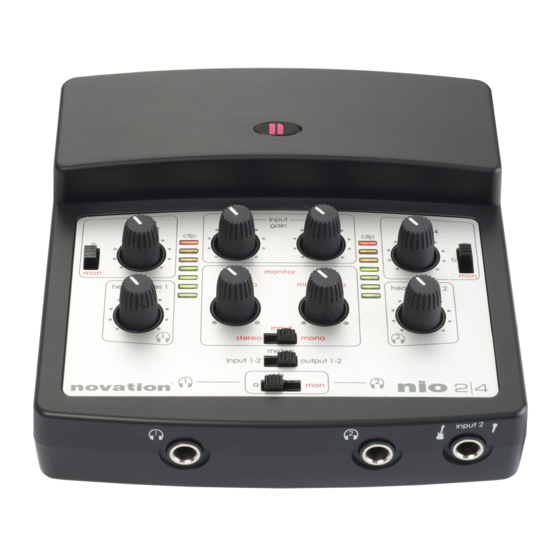
Novation nio 2/4 Bedienungsanleitung
Inhaltsverzeichnis
Quicklinks
Inhaltsverzeichnis

Verwandte Anleitungen für Novation nio 2/4


Inhaltszusammenfassung für Novation nio 2/4
- Seite 1 Rev 01...
-
Seite 2: Was Ist Im Karton
Monitormischungen. Außerdem empfehlen wire Ihnen den gedruckten Getting Started Guide in der Verpackung und die nio Lehrfilme auf der Novation Website. Falls Sie Schwierigkeiten bei der Bedienung des nio haben sollten und in dieser Anleitung keine Lösung finden, besuchen Sie die Online Answerbase unter www.novationmusic.com und geben Sie einen Suchbegriff in das Suchfeld ein. -
Seite 3: Bedienelemente An Der Oberseite
maC eInrIChtung 1. Beenden Sie alle laufenden Programme 2. Finden Sie den nio Mac Installer auf der Resources CD und doppelklicken Sie ihn zum starten (nio ist nicht angeschlossen) 3. Sie werden unter Umständen aufgefordert, den Computer zum Abschluss der Installation neu zu starten 4. Sobald die Installation beendet ist bzw. der Computer neu gestartet wurde, schließen Sie nio an Ihren Computer an. Nio kann nun als Audio- und MIDI-Gerät am Computer verwendet werden. Um die nio FX mit den Audioeingängen zu verwenden, starten Sie die nio FX Rack Software aus dem Startmenü (Windows) oder dem Programmordner (Mac). BedIeneLemente an der oBerseIte 1. Bestimmt den Pegel von Headphones 1 2. Wählt das an Outputs 1 und 2 gesendete Signal. Das kann ‘a’ (nio Outputs 1/2 vom Sequenzer) oder ‘mon’ (der Monitormix aus dem darunterliegenden ‘Monitor’ Abschnitt - 12 und 16) sein 3. Bestimmt die Pegel von Outputs 1 und 2 an der Rückseite 4. Zeigt den Pegel von Input 1 oder Output 1 (abhängig von der Position des ‘Meters’ Schalter unten - 14) 5. Bestimmt die Vorverstärkung (Pegel) von Input 1 6. Bestimmt die Vorverstärkung (Pegel) von Input 2... -
Seite 4: Anschlüsse Vorne
ansChLüsse vorne 1. Headphones 1 6,3mm Klinkenausgang 2. Headphones 2 6,3mm Klinkenausgang 3. Mic oder Instrument 6,3mm Klinkeneingang (kann zum direkten Anschluss einer Gitarre oder eines Basses verwendet werden). Die Eingangsquelle (Input - entweder Mikrofon oder Gitarre) wählen Sie mit dem Input 2 Wahlschalter an der rechten Seite des nio seItLIChe sChaLter 1. Wählt den Typ der Eingangsquelle, die über Input 2 aufgenommen wird. Zur Wahl stehen von links nach rechts Mikrofon (6,3mm Buchse vorne), Line (rückseitiger RCA/Phono Anschluss) und Instrument (6,3mm Buchse vorne) 2. Wählt den Typ der Eingangsquelle, die über Input 1 aufgenommen wird. Zur Wahl stehen in linker Position der rückseitige XLR Anschluss und in rechter Position der rückseitige RCA/Phono Anschluss 3. Aktiviert die +48V Phantomspeisung für den rückseitigen XLR Anschluss, was die Verwendung einer Kondensatormikrofons erlaubt. In rechter Position ist die Phantomspeisung eingeschaltet ansChLüsse an der rüCKseIte 1. XLR Mikrofonanschluss für Input 1. Kann mithilfe des Schalters an der Seite mit Phantomspeisung versorgt werden 2. Standard MIDI Buchsen für den Anschluss externen MIDI Equipments wie z.B. Hardware-Synthesizer 3. RCA/Phono Anschluss für (Line) Inputs 1 und 2 4. RCA/Phono Anschluss für Outputs 3 und 4 5. RCA/Phono Anschluss für Outputs 1 und 2 6. USB Anschluss für die Verbindung mit dem Computer... - Seite 5 ComPuter verBInden In der Verpackung finden Sie ein USB Kabel, mit dem Sie das nio mit Ihrem Computer verbinden können. Wir empfehlen dringend, dass Sie entweder das mitgelieferte USB Kabel oder eine anderes hochwertiges 28/24 awg Kabel verwenden (das ausreichend dick ist), damit die Stromversorgung für das nio sichergestellt ist. Der USB Bus liefert die Stromversorgung für das Interface und einige Sekunden nach dem Anschluss leuchtet das Novation Logo an der Oberseite und zeigt damit an, dass das Interface nun verwendet werden kann. Vorausgesetzt, dass die Software-Installation abgeschlossen wurde, können Sie nun Ihre Audio-Anwendung öffnen und nio als Audio-Input- und/oder Output-Gerät in den Software-Voreinstellungen wählen. nIo an LautsPreCher oder eInen dJ mIxer ansChLIessen Die RCA/Phono Outputs an der Rückseite können folgendermaßen zum Anschluss an aktive Lautsprecher oder einen DJ...
- Seite 6 audIo von Ihrer aufnahme- oder dJ-softWare zum nIo senden – Was sInd dIe sIgnaLe a und B? Sobald nio installiert und angeschlossen wurde, wird die Hardware als nio Audio Inputs 1 und 2 sowie nio Audio Outputs 1-4 in Ihrer Musik-Software angezeigt. Damit Sie unterschiedliche Monitor-Mixe an der Hardware einstellen können, führt die Musik-Software die Signale nicht direkt zu den Outputs an der Hardware. Wenn Sie z.B. den Master-Mix Ihrer Musik- Software zu den nio Outputs 1/2 führen, erscheint er nicht notwendigerweise an den rückseitigen RCA/Phono Anschlüssen für Outputs 1/2. Tatsächlich ist die Signalführung abhängig von der Position der Hardware-Schalter an der Oberseite. Das bedeutet, dass Sie die Wahl haben, den Mix auf die nio Hardware Outputs 1/2, die Kopfhörer (Headphones) oder Outputs 3/4 oder eine beliebige Kombination dieser drei Möglichkeiten zu führen.
- Seite 7 aufnehmen In Ihrer musIK- softWare mIt nIo und… …eInem oder zWeI mIKrofonen Jack Inputs 1 und 2 können beide zur Aufnahme von Mikrofonquellen verwendet werden. Input 1 verwendet den XLR Ansschluss an der Rückseite, während Input 2 den 6,3mm Anschluss an der Vorderseite verwendet. Nur Input 1 kann mit Phantomspeisung für ein Kondensatormikrofon versorgt werden. Falls Sie nicht wissen, ob Ihr Mikrofon Phantomspeisung benötigt, sehen Sie in dessen Bedienungsanleitung nach, da die Phantomspeisung einige Mikrofone zerstören kann. Phantomspeisung für Input 1 aktivieren Sie über den Schalter an der Seite. Zusätzlich zu den oben gezeigten Verbindungen müssen die Schalter an der Seite auf Mikrofon-Position gebracht werden: Zur Einstellung eines guten Aufnahmepegels stellen Sie den ‘meters’ Schalter an der Oberseite auf ‘input 1-2’ (linke Position), dann sollte in das Mikrofon gesprochen werden. Nun drehen Sie den entsprechenden Input Gain Regler, während...
- Seite 8 Falls Sie zwei Sänger aufnehmen, wollen Sie vielleicht den ‘input’ Schalter im ‘monitor’ Abschnitt auf ‘mono’ stellen, damit Sie beide Sänger auf dem Kopfhörer in der Mitte haben. Weitere Informationen über die verfügbaren Monitor-Optionen für diesen Aufbau, wie z.B. über das Senden eines Mixes der Inputs und Backing Tracks zum Kopfhörer des Sängers finden Sie im Abschnitt ‘Direct Mix Monitoring’ in dieser Anleitung. Sobald Sie diesen Aufbau durchgeführt haben, können die nio Inputs 1 und 2 in Ihrer Musik-Software zur Aufnahme der Mikrofone, die an Input 1 und Input 2 angeschlossen sind, verwendet werden. Um das Mikrofon an Input 1 aufzunehmen, wählen Sie als Eingangsquelle in der Software nio Input 1, aktivieren Sie die Aufnahmebereitschaft für diesen Track und starten Sie die Aufnahme. …eIne LIne-PegeL-QueLLe WIe Cd PLayer oder deCKs I/P 1/2 Die beiden rückseitigen RCA/Phono Inputs können eine Stereo-Quelle wie z.B. CD-Player aufnehmen. Damit das funktioniert, müssen beide Schalter an der Seite auf Line gestellt werden: Zur Einstellung eines guten Aufnahmepegels stellen Sie den ‘meters’ Schalter an der Oberseite auf ‘input 1-2’ (linke Position) und senden Sie ein Signal vom angeschlossenen Gerät. Nun drehen Sie die Input Gain Regler während Sie darauf achten, dass ein guter Pegel auf den LED Aussteuerungen erscheint (die Regler müssen bei einem Stereosignal in die gleiche...
- Seite 9 Falls Sie eine Stereo-Quelle aufnehmen und abhören wollen, sollte der ‘input’ Schalter im ‘monitor’ Abschnitt auf ‘stereo’ stehen, damit sichergestellt ist, dass das Signal im Kophörer und auf den Monitoren in Stereo zu hören ist. Für weitere Informationen über die verfügbaren Monitor-Optionen in diesem Aufbau, z.B. über das Senden eines Mixes der Inputs und der Backing-Tracks zu den Kophörern, lesen Sie den Abschnitt ‘Direct Mix Monitoring’ in dieser Anleitung. Sobald Sie diesen Aufbau durchgeführt haben, können die nio Inputs 1 und 2 in Ihrer Musik-Software zur Aufnahme der Line- Pegel-Quelle verwendet werden. Das machen Sie, indem Sie als Eingangsquelle eines Stereo-Tracks in der Musik-Software die nio Inputs 1/2 wählen, die Aufnahmebereitschaft des Tracks aktivieren und die Aufnahme starten. …eInem Instrument WIe eIne gItarre Buchse Input 2 kann zur direkten Aufnahme einer Gitarre verwendet werden. Dafür muss das Instrument an die 6,3mm Klinkenbuchse an der Vorderseite angeschlossen werden. Dann muss der Schalter für Input 2 an der Seite in die Gitarren- Position gebracht werden und der Phantom Schalter auf ‘off’ stehen: Um einen guten Aufnahmepegel einzustellen, bringen Sie den ‘meters’ Schalter an der Oberseite in die Position ‘input 1-2’...
- Seite 10 Falls der einspielende Musiker sein Instrument in seinen Kopfhörern hören will, wollen Sie vielleicht den ‘input’ Schalter im ‘monitor’ Abschnitt auf ‘mono’ stellen, damit das Instrument auf dem Kopfhörer in der Mitte zu hören ist. Weitere Informationen über die verfügbaren Monitor-Optionen für diesen Aufbau, wie z.B. über das Senden eines Mixes der Inputs und Backing Tracks zum Kopfhörer des Musikers finden Sie im Abschnitt ‘Direct Mix Monitoring’ in dieser Anleitung. Sobald Sie diesen Aufbau durchgeführt haben, kann der nio Input 2 in Ihrer Musik-Software zur Aufnahme des Instruments verwendet werden. Dafür wählen Sie als Eingangsquelle für einen Mono-Track in Ihrer Musik-Software den nio Input 2, aktivieren die Aufnahmebereitschaft des Tracks und starten die Aufnahme. dIreCt mIx monItorIng - ersteLLen eInes monItor mIx (für LautsPreCher oder KoPfhörer) Die Bedienelemente an der Oberseite können für die Erstellung einer Mischung der Inputs und Outputs für die Kopfhörer und/oder Outputs 1-4 an der Rückseite verwendet werden. Diesen Monitormix ertsellen Sie mit den 2 Reglern und dem Schalter im Abschnitt ‘monitor’ an der Oberseite der Hardware: Monitor Mix Abschnitt Erzeugt den a-b Mix Bestimmt das Mischungsverhältnis zwischen Inputs und a-b Panorama für die Inputs mIsChen der InPuts Falls Sie nur die Inputs (egal was aufgenommen wird) zum Monitor-Mix senden wollen, dann benötigen Sie nur den rechten Regler, da er zwischen Inputs und den Wiedergabe-Tracks (aufgenommene Tracks in Ihrer Musik-Software) überblendet.
- Seite 11 Ganz nach rechts gedreht, sind nur die Inputs hörbar Führt Inputs 1 und 2 nach links bzw. rechts (stereo) oder beide in die Mitte (mono) mIsChen von outPuts/WIedergaBe-traCKs (a und B) Falls Sie nur die Wiedergabe-Tracks (Aufnahmen in Ihrer Musik-Software) zum Monitor-Mix schicken wollen, müssen Sie beide Regler verwenden. Der rechte Regler muss zunächst ganz nach links gedreht werden (dadurch sind die Inputs nicht mehr hörbar). Dann bestimmen Sie mit dem linken Regler das Lautstärkeverhältnis der Audiosignale a und b (Audio Ihrer Musik-Software, die zu den nio Outputs Outputs 1/2 und 3/4 gesendet wird). Befindet sich der Regler in einer der beiden Extrempositionen, ist nur eines der beiden Audiosignale hörbar (a links und b rechts). Befindet sich der Regler in Mittelstellung, sind beide Signale gleich laut (jedoch ist der Gesamtpegel um 6dB reduziert, da der Überblendregler in der Mittelposition eine 6dB Absenkung besitzt). Dieser Regler Ganz nach links gedreht, ist nur überblendet zwischen der a-b Mix hörbar a und b (Lautstärkeverhältnis zwischen a und b)
- Seite 12 mIsChen von InPuts und outPuts Eine Mischung der Inputs und Wiedergabe-Tracks kann mithilfe des rechten Reglers zum Monitor-Mix geführt werden. Wie oben erwähnt, ist in ganz linker Reglerposition nur der Mix der Wiedergabe-Tracks/Outputs (a und/oder b) hörbar, während in ganz rechter Position nur die Inputs hörbar sind. Drehen Sie den Regler nach rechts, um den Pegel der Inputs zu erhöhen und den a-b Mix zu reduzieren. In Mittelstellung sind Inputs und a-b Mix gleich laut. Dieser Regler Überblendet zwischen Inputs und dem a-b Mix überblendet zwischen a und b (Lautstärkeverhältnis zwischen a und b) Führt Inputs 1 und 2 nach links bzw. rechts (stereo) oder beide in die Mitte (mono) senden des monItor mIx zu den KoPfhörern oder den outPuts...
- Seite 13 Die FX Rack Software ermöglicht die Anwendung einer ganzen Reihe von Effekten an einem oder beiden nio Inputs für die Aufnahme, das Monitoring oder die Live-Performance. Beachten Sie bitte, dass die Aufnahme der nio FX zur Software die Signalführung der Ein- und Ausgänge verändert (siehe Abschnitt ‘Änderungen an den I/O bei der Verwendung von FX’). Die Software kann jederzeit gestartet werden und befindet sich in folgenden Verzeichnissen: C:\Programme\Novation\nio MacHD - Programme Obwohl die Software lädt, auch wenn die Hardware nicht angeschlossen ist, können Sie Audio nur hören, wenn nio über USB mit dem Computer verbunden ist. Sobald gestartet, kann eine beliebige Kombination von Effekten im Rack platziert und an einem oder beiden Inputs angewendet werden: 1. Novation Logo leuchtet, sobald das Interface angeschlossen wurde und ein Fenster erscheint, das die erfolgreiche Verbindung bestätigt 2. Klicken Sie das Fenster zum Sichern/Laden von Rack Arrangements (globale Presets) oder starten Sie bei Null (default) 3. Schaltet das Rack ein/aus (wie ein Bypass Schalter) 4. Wählt die Quelle für die Bearbeitung: wählen Sie zwischen Inputs 1 + 2, Input 1 oder Input 2 5. Bestimmt den Signalpegel am Eingang des Racks (Input 1 und/oder 2) 6. Zeigt den Signalpegel am Eingang des Racks...
-
Seite 14: Änderungen An Den I/O Bei Der Verwendung Von Fx
sIChern/Laden der eInsteLLungen Klicken Sie hier zum Klicken Sie hier zum Speichern/Laden individueller Speichern/ Effekt Presets (z.B. für den Laden von FX Focusrite Compressor) Rack Global Presets Sobald Sie ein Arrangement von Effekten erzeugt haben, können Sie es als Global Preset speichern, indem Sie auf die Box unterhalb ‘nio FX Rack’ in der linken, oberen Ecke klicken, wie oben gezeigt. Das aktiviert ein Menü, wo Sie durch Klicken von ‘Save As…’ ein Fenster öffnen, wo Sie einen Namen eingeben können. Sobald der Name für das Global Preset eingegeben ist, erscheint es im Menü oberhalb ‘Save As…’, wenn die Box geklickt wird, und kann dann durch Anwahl mit der Maus geladen werden. Klicken von ‘default’ in diesem Fenster lädt ein leeres Rack, welches Sie neu ‘befüllen’ können. Auf ähnliche Weise kann bei allen Effekten - wie oben gezeigt - in die Box in der rechten unteren Ecke geklickt werden. Das öffnet ein identisches Menü, das die Speicherung der Einstellungen für diesen einzelnen Effekt ermöglicht. Änderungen an den I/o BeI der verWendung von fx Wenn Sie nio mit Ihrer Musik-Software verwenden, geht normalerweise ein Stereosignal zur Musik-Software (Inputs 1 und... -
Seite 15: Klassische Novation Effekte
*Dieses Audiosignal erscheint immer noch als ‘Inputs’ im Monitoring-Abschnitt der Computer Hardware. Das b Signal wir nur innerhalb des Computers verwendet. KLassIsChe novatIon effeKte suPernova II Chorus Dieser Effekt wurde ursprünglich entwickelt, um den Klang mehrerer, gleichzeitig singender Menschen zu simulieren (daher der Name ‘Chorus’). Ein Chorus-Effekt wird erzeugt, indem eine verzögerte Version des Audiosignals mit dem Originalsignal gemischt wird. Die Verzögerungszeit ist sehr kurz und wird über einen LFO variiert. - Seite 16 DEPTH Regler - Bestimmt die Amplitude des LFO, das heißt die Stärke, mit der die Verzögerungszeit variiert wird CENTRE Regler – Bestimmt die Basisverzögerungszeit, welche innerhalb der Grenzen, die der DEPTH Regler bestimmt, variiert wird. Die Auswirkungen sind deutlicher wahrnehmbar, wenn Feedback und Depth sehr hoch sind MIX Regler – Blendet zwischen dem völlig unbearbeiteten (ganz links) und dem reinen Effektsignal (ganz rechts) über suPernova II deLay Ein Delay (Echo-Effekt) wird produziert, indem ein einzelnes oder wiederholtes, verzögertes Signal des Originalsignals erzeugt und mit dem Originalsignal gemischt wird. Folgende Regler stehen zur Verfügung: TIME Regler - Bestimmt die Verzögerungszeit zwischen Delay-Signal und Originalsignal FEEDBACK Regler - Bestimmt, wie viel des verzögerten Signals in den Delay-Eingang zurückgeführt wird. Mit Feedback auf Null wird nur ein einzelnes Echo erzeugt. Erhöhen Sie das Feedback, erhöht sich die Anzahl der Echo-Wiederhlungen. Bei...
- Seite 17 TAP Taster – Erlaubt die Synchronisierung des Delays zum Beat. Viermaligens Klicken der Box (parallel zu einem Beat) bestimmt die Verzögerungszeit basierend auf dem Abstand der Klicks MIX Regler – Blendet zwischen dem trockenen Signal (kein Delay) ganz links und dem reinen Effektsignal (WET) ganz rechts über suPernova II Phaser Ein Phaser funktioniert ähnlich wie ein Chorus Effekt, nur anstatt der Modulation eines deutlich verzögerten Signals eines Klangs wird lediglich seine Phasenlage moduliert. Das Audiosignal wird aufgesplitted und eines in der Phase verschoben. Das phasenverschobene Signal wird dann wieder mit dem Originalsignal gemischt und das bewirkt den typischen “Jet-Effekt”. Folgende Regler stehen zur Verfügung: RATE Regler – Bestimmt die Geschwindigkeit, mit der die Pasenverschiebung variiert wird FEEDBACK Regler – Bestimmt die Stärke der Rückführung des phasenverschobenen Signals an den Phaser-Eingang DEPTH Regler – Bestimmt die Stärke der Phasenverschiebung MIX Regler – Blendet zwischen dem völlig unbearbeiteten (ganz links) und dem reinen Effektsignal (ganz rechts) über suPernova II fILter Das Supernova Filter bietet unterschiedliche Betriebsarten für die Klangformung. Für die Bedämpfung der Bässe oder Höhen verwenden Sie den Hochpass- bzw. Tiefpass-Modus. Oder falls Sie nur einen schmalen Frequenzbereich isolieren wollen, benutzen Sie den Bandpass-Modus. Es gibt auch einen breiten Bandpass-Modus für die Isolation eines breiteren Frequenzbereichs, mit regelbarer Bandbreite und auch einen Twin-Peak- (zwei Bänder) Modus für noch interessantere Effekte, ebenfalls mit regelbarer Breite (Abstand zwischen den Spitzen). Die ersten drei Modi besitzen eine Wahlmöglichkeit für die Flankensteilheit: 6, 12 oder 24 dB pro Oktave. Für alle gilt, dass ein höherer Wert eine steilere Flanke d.h. eine stärkerer Bedämpfung der Frequenzen abseits der Eckfrequenz bedeutet.
- Seite 18 Folgende Regler stehen zur Verfügung: INPUT Regler – Erhöht oder reduziert den Signalpegel am Filtereingang. Der Pegel bleibt unbeeinflusst, wenn sich der Regler in Mittelposition befindet. In den Extrempositionen wird der Pegel um 18dB abgesenkt bzw. 18dB angehoben TYPE Abschnitt – Zeigt den verwendeten Filter-Typ an. Den Typ wählen Sie mit der Box unter dem ‘Supernova Filter’ Text WIDTH Regler – Bestimmt die Breite das Frequenzbandes im Wide Band bzw. die Distanz zwischen den Peaks im Twin Peaks Modus MODULATION ABSCHNIT – 3 Regler ATTACK Regler – Bestimmt die Geschwindigkeit der Filtermodulation nach Signaleingang RELEASE Regler – Bestimmt die Geschwindigkeit der Filtermodulation in Gegenrichtung nach Erreichen der Maximalfrequenz MODULATION Regler – Bestimmt die Stärke und Richtung der Modulation. In Mittelstellung wird nicht moduliert. Nach links gedreht wird die Frequenz nach unten moduliert, nach rechts gedreht, wird nach oben moduliert, wobei die Reglerextreme die jeweils maximalen Modulationstiefen definieren TYPE Box – Klicken Sie hier, um den Filter-Typ aus der erscheinenden Liste zu wählen. Zur Wahl stehen ein Lowpass Filter mit 12dB Flankensteilheit, ein Bandpass mit 6dB, ein Highpass mit 12db, ein Lowpass mit 24dB ein Bandpass mit 12dB, ein Highpass mit 24dB und Twin Peak sowie Wide Band CUTOFF Regler – Bestimmt die Eckfrequenz des Lowpass-/Highpassfilters oder Mittelfrequenz des Bandpass, Twin Peak (Mitte zwischen den Peaks) oder Wideband...
- Seite 19 Folgende Regler stehen zur Verfügung: DEPTH Regler – Bestimmt die Modulationsstärke durch die Sinuswelle, d.h. wie stark die Lautstärke moduliert wird SPEED Regler – Bestimmt die Frequenz (Geschwindigkeit) der Modulation durch die Sinuswelle PHASE Regler – Bestimmt die Stärke, mit der die Modulation des rechten Kanals verzögert wird overLoud effeKte Für qualitativ hochwertige Aufnahmen von Gitarre und Bass gibt es in der Liste der nio Effekte 5 Verstärker- und 4 Distortion-Pedal-Emulationen. Alle diese Gitarreneffekte sind mono. Es folgt eine Beschreibung der Effekte. Amps BrIt roCK GAIN Regler – Fügt Overdrive hinzu. Erhöht den Pegel des Eingangssignals in den Preamp zur Sättigung der Röhren PRESENCE Regler – Erhöht die Transparenz durch Betonung der höheren Frequenzanteile BASS Regler – Bestimmt den Pegel der tiefen Frequenzen MIDDLE Regler – Bestimmt den Pegel der mittleren Frequenzen TREBLE Regler – Bestimmt den Pegel der hohen Frequenzen MASTER VOLUME Regler – Bestimmt den Gesamtpegel tWeed Bass BASS Regler – Bestimmt den Pegel der tiefen Frequenzen MIDDLE Regler – Bestimmt den Pegel der mittleren Frequenzen TREBLE Regler – Bestimmt den Pegel der hohen Frequenzen VOLUME Regler – Bestimmt den Gesamtpegel...
- Seite 20 tWeed tWIn BASS Regler – Bestimmt den Pegel der tiefen Frequenzen MIDDLE Regler – Bestimmt den Pegel der mittleren Frequenzen TREBLE Regler – Bestimmt den Pegel der hohen Frequenzen VOLUME Regler – Bestimmt den Gesamtpegel us modern vaLve GAIN Regler – Bestimmt den Stärke der harmonischen Verzerrungen PRESENCE Regler – Gibt dem Signal mehr Kraft BASS Regler – Bestimmt den Pegel der tiefen Frequenzen MID Regler – Bestimmt den Pegel der mittleren Frequenzen HIGH Regler – Bestimmt den Pegel der hohen Frequenzen MASTER Regler – Bestimmt den Gesamtpegel v-aC BASS Regler – Bestimmt den Pegel der tiefen Frequenzen TREBLE Regler – Bestimmt den Pegel der hohen Frequenzen TOP CUT Regler – Bedämpft die hohen Frequenzen mithilfe eines Tiefpassfilters. Im Uhrzeigersinn gedreht, wird der Pegel der hohen Frequenzen mehr und mehr reduziert MASTER VOLUME Regler – Bestimmt den Gesamtpegel...
- Seite 21 Distortion/overDrive peDAle 70s fuzz VOLUME Regler – Bestimmt den Gesamtpegel FUZZ Regler – Bestimmt die Stärke der Verzerrung dIstorter TONE Regler – Funktioniert ähnlich wie der Filter-Regler an anderen Effekten; nach rechts gedreht filtert er die Bässe aus und nach links gedreht entfernt er die Höhen. In Mittelstellung findet keine Filterung statt VOLUME Regler – Bestimmt den Gesamtpegel DISTORTION Regler – Bestimmt die Stärke der harmonischen Verzerrung fat PIe VOLUME Regler – Bestimmt den Gesamtpegel TONE Regler – Funktioniert ähnlich wie der Filter-Regler an anderen Effekten; nach rechts gedreht filtert er die Bässe aus und nach links gedreht entfernt er die Höhen. In Mittelstellung findet keine Filterung statt SUSTAIN Regler – Bewirkt, dass die Dauer der Noten verlängert wird green overdrIve DRIVE Regler – Bestimmt die Stärke des Overdrive, das eine sehr subtile Verzerrung erzeugt...
- Seite 22 foCusrIte effeKte ComPressor Der nio Compressor ist der legendären Focusrite Hardware nachempfunden und kann den Klang typischer 1960er Jahre Kompression erzeugen. Das Plug-In kann zur Glättung der Dynamik eines Klangs auf vielfältige Weise verwendet werden, z.B. zur Entfernung plötzlicher starker Pegelsprünge, damit danach der Gesamtpegel angehoben werden kann, um ein lauteres Gesamtsignal zu erhalten. Ein Kompressor wirkt im Grunde wie ein automatischer Lautstärkeregler, der die Lautstärke herunterdreht, falls sie zu hoch wird. Dies reduziert den Unterschied zwischen lauten und leisen Passagen, da die Vertärkung automatisch dann reduziert, sobald der Pegel eine vorgegebene Höhe überschreitet. Ein Kompressor kann zur Glättung einer Performance, der Vermeidung von Übersteuerungen und/oder dem Verschwinden in einem Mix oder auch zur Erzeugung eines ganz neuen Klangcharakters verwendet werden. Folgende Regler stehen zur Verfügung: INPUT Regler – Erhöht oder reduziert den Pegel am Eingang des Kompressors. In Mittelposition findet keine Pegeländerung statt. In den Extrempositionen wird der Pegel um 18dB abgesenkt bzw. 18dB angehoben THRESHOLD Regler – Bestimmt den Pegel, ab dem die Kompression einsetzt. Je niedriger der Wert, um so mehr wird das Signal komprimiert. Drehen Sie den TRSHLD Regler nach links, um den Schwellwert zu reduzieren und damit die Kompression zu erhöhen RATIO Regler – Bestimmt, wie stark das Signal komprimiert wird, sobald es den Schwellwert überschreitet. Ein Verhältnis von 10:1 bedeutet zum Beispiel, dass bei einer Überschreitung des Schwellwertes um 10dB der Signalpegel sich nur um 1dB erhöht. Je höher das Verhältnis (je weiter der Regler nach rechts gedreht ist), um so stärker die Kompression.
- Seite 23 Bearbeitung mit dem Equalizer ist ein wichtiger Schritt im Aufnahmevorgang, der Erforderlich ist, um bestimmte Frequenzbereiche im hörbaren Frequenzspektrum zu entfernen oder zu verstärken. Der nio EQ ist ein 4-Band, mit 2 vollparametrischen Mittenbändern und der Option für Shelving- oder High-/Lowpass-Charakteristik in den Bändern 1 und 4 und bietet die gleichen Kurven, wie der klassische Focusrite EQ; das bedeutet Klangbearbeitung in professioneller Qualität! Die beiden Mittenbänder besitzen die gleichen 3 Regler für die Modifizierung folgender Parameter: Frequency, Gain und Q. Wenn sich Band 1 oder Band 4 im High- oder Lowpass-Modus befinden (Schalter in der unteren Position), wandelt sich der Gain Regler in ein Q. Das liegt daran, dass es bei High- oder Lowpassfiltern keine Cut- oder Boostfunktion gibt, sondern lediglich eine Flanke mit variablem Q-Wert an der Eckfrequenz. Der Shelving-Modus benötigt keinen Q-Regler, da die Flanke fixiert ist. Folgende Regler stehen zur Verfügung: INPUT Regler – Erhöht oder reduziert den Pegel am Eingang des EQ. In Mittelposition findet keine Pegeländerung statt. In den Extrempositionen wird der Pegel um 18dB abgesenkt bzw. 18dB angehoben FREQUENCY Regler – Bestimmt die Frequenz des Bandes, d.h. die Mittelfrequenz im Bell-Modus, die Eckfrequenz im High-/Lowpass-Modus oder den Start des Shelf im Shelving-Modus GAIN Regler – Erhöht oder reduziert den Pegel des entsprechenden Bandes des EQ. Es findet keine Pegeländerung statt, wenn sich der Regler in Mittelposition befindet. In den Extrempositionen wird der Pegel um 18dB abgesenkt bzw. 18dB angehoben Q Regler – Bestimmt den Resonanzpegel des Bandes und erhöht damit den Pegel der Frequenzen an der Mittelfrequenz/ Eckfrequenz stärker. Die Erhöhung des Q-Wertes reduziert gleichzeitig die Breite des beeinflussten Frequenzbandes SHELVING/HIGH- oder LOW-PASS Schalter – Wählt einen Low-Shelf (obere Position) oder Highpass (untere Position) für Band 1, und einen High-Shelf (obere Position) oder Lowpass (untere Position) für Band 4 OUTPUT Regler – Erhöht oder reduziert den Pegel am Ausgang des EQ. In Mittelposition findet keine Pegeländerung statt. In den Extrempositionen wird der Pegel um 18dB abgesenkt bzw. 18dB angehoben gate Ein Gate ist ein nützliches Werkzeug zur Entfernung unerwünschter Hintergrundgeräusche oder zur Isolierung von Transienten zur Erzeugung interessanter Effekte. Das Gate entfernt alle Signalanteile, die unter einem bestimmten Pegel fallen, so dass nur die lauteren Abschnitte hörbar bleiben. Ist das Signal weggeschnitten, so ist das Gate geschlossen.
- Seite 24 Folgende Regler stehen zur Verfügung: THRESHOLD Regler – Bestimmt den Pegel, bei dem das Gate öffnet/schließt von 0dB (maximaler Signalpegel) bis -80dB (80dB unterhalb des Übersteuerungspegels). Drehen Sie den Regler nach rechts, um den Schwellwert zu erhöhen. Je höher der Schwellwert, desto mehr Signalanteile werden durch das Gate abgeschnitten, wenn sie unterhalb des Schwellwertes fallen. Bei 0dB (max) wird das Signal komplett unterdrückt, da das Gate dann permanent geschlossen ist HOLD Regler – Bestimmt die Dauer, die das Gate geöffnet bleibt, sobald der Signalpegel den Schwellwert überschreitet. Eine Erhöhung des Wertes führt dazu, dass mehr von dem Signal hörbar bleibt. Der Maximalwert bewirkt, dass schnellere Transienten eine geringe odere keine Auswirkung auf das Gate hat, da es für längere Zeiten geöffnet bleibt (abhängig von Threshold, Attack und Release) RANGE Regler – Bestimmt die Stärke der Pegelreduktion beim Schließen des Gates. Ganz am linken Anschlag beträgt die Reduktion 80dB (Skala ist -80 bis 0dB/Max Level). Bei -80dB ist das Signal fast unhörbar, wenn das Gate geschlossen ist GAIN REDUCTION Meter – Zeigt die Pegelreduktion bei geschlossenem Gate an ATTACK Regler – Bestimmt die Geschwindigkeit, mit der das Gate öffnet, sobald der Signalpegel den Schwellwert überschreitet. Nach rechts wird die Attack-Zeit verlängert. Je länger die Attack-Zeit, um so langsamer öffnet sich das Gate und um so eher bleiben schnelle, kurze Pegeländerung ungehört (abhängig von Threshold, Hold und Release) RELEASE Regler – Bestimmt die Geschwindigkeit, mit der das Gate schließt, sobald der Signalpegel den Schwellwert unterschreitet. Nach rechts wird die Release-Zeit verlängert. Je länger die Release-Zeit, um so langsamer schließt sich das Gate, wodurch mehr leisere Signalanteile hörbar bleiben.
- Seite 25 Right 1: Rechter Kanal (Input 2) steuert das Gate im linken Kanal (Input 1) – nur der linke Kanal (Input 1) ist hörbar Right 1 Input 1 Right 1 Input 1 Input 2 Input 2 Right 2: Rechter Kanal (Input 2) steuert das Gate im linken Kanal (Input 1) – beide Kanäle sind hörbar Right 2 Input 1 Right 2 Input 1 Input 2 Input 2 Input 1 (Gesang) Input 2 (Gitarre) Gate Output (Eingestellt auf Right 1 - Gitarre steuert das Gate beim Gesang, nur der Gesang ist hörbar) reverB Ein Reverb erzeugt den Nachhall eines Raumes oder einer Halle. Dabei werden die Reflektionseigenschaften der Wände in Kombination mit der Raumgröße simuliert.
- Seite 26 nIo effeKte hot tuna Hot Tuna ist ein Effekt, mit dem Sie ein angeschlossenes Instrument stimmen können. Es sind keine Regler, sondern nur Anzeigen verfügbar. Wenn eine Note erkannt wird, wird der nächstliegende Halbton im linken Display angezeigt, z.B. F#. Die exakte Stimmung wird dann im rechten Display angezeigt, wobei nach links und rechts jeweils eine Abweichung von bis zu einem halben Halbton (+/- 50) angezeigt wird. Ändern Sie die Stimmung des Instruments, bis das Display 0 (Mitte) anzeigt. Viele Gitarristen spielen zum Stimmen eine Note im zwölften Bund, was den Stimmvorgang erleichtern kann. smart hum KILLer Den Hum Killer können Sie zum Entfernen von Netzbrummen aus dem Audiosignal verwenden. Der Hum Killer filtert und gated das Signal. Das Gate besitzt Regler für Threshold und Envelope, wobei letzterer eine Kombination von Attack, Hold und Decay ist. Der Killer bietet außerdem eine Lernfunktion, mit deren Hilfe das Störsignal automatisch erkannt werden kann. Folgende Regler stehen zur Verfügung: LEARN – Klicken SIe den Taster, um den Lernmodus zu aktivieren. Spielen Sie nicht bzw. senden Sie kein Signal durch den Effekt. Der Killer analysiert dann das Signal für einige Sekunden, um das Störsignal isolieren zu können. Nach Abschluus der Analyse leuchtet die LED und zeigt damit an, dass der Lernmodus deaktiviert wurde und der Hum Killer nun aktiv ist THRESHOLD Regler – Bestimmt den Schwellwert des Gate. Nach rechts erhöhen Sie den Schwellwert, was dazu führt, dass mehr und mehr auch lautere Signalanteile abgeschnitten werden ENVELOPE Regler – Regelt die Hüllkurve des Gate. In der Short Position (ganz links) ist das Attack sehr kurz. Wenn Sie nun nach rechts drehen, wird zunächst die Decay-Zeit und dann Attack- und Decay-Zeit erhöht. Wenn Sie noch weiter nach rechts drehen, wird auch die Hold-Zeit erhöht...
-
Seite 27: Anwendungsbeispiele
anWendungsBeIsPIeLe gItarre üBer dIreCt fx mIt WIedergaBe-traCKs sPIeLen Stellen Sie den Input 2 Wiedergabe Schalter auf Instrument Tracks O/P 1/2 I/P 1/2 I/P 1/2 O/P 1/2 Musik- Software Buchse Drehen Sie den Computer Regler auf ‘a’, da ‘b’ im * Dieses Audiosignal erscheint immer Stellen Sie den Rack noch als ‘Inputs’... - Seite 28 In diesem Aufbau ist das ‘b’ Signal inaktiv (es wird für den Direkt-Monitor-Pfad vom Rack zur Hardware benötigt), deshalb können nio Outputs 3/4 von Ihrer Musik-Software (normalerweise b) nicht für die Signalführung zu Lautsprechern oder Kopfhörern verwendet werden. Außerdem kann Input 2 nicht für die Aufnahme einer unabhängigen Quelle (ohne Effekte) verwendet werden, da die nio Inputs 1/2 in der Musik-Software zum Stereo Output des FX Rack werden, sobald ‘FX to S/W’ aktiviert wurde. Wenn Sie zwei Mikrofone mit identischen Effekten aufnehmen wollen, schließen Sie einfach ein Mikrofon an Input 2 an und stellen Sie den Rack Input auf Inputs 1+2. Das ‘bearbeitete’ Mikro erscheint als ‘Inputs’ im Hardware ‘Monitor’ Abschnitt. dJIng setuP 1 Monitore O/P 1/2 O/P 3/4 O/P 1/2 MAIN DJ’ing Software Stellen Sie den Output 3/4 Schalter auf ‘a’...
-
Seite 29: Technische Daten
teChnIsChe daten audIo InterfaCe Eingänge (Inputs): 1 XLR (mit Phantomspeisung) 1 TS (“mono”) 6,3mm Klinkenanschluss 2 RCA Phono Ausgänge (Outputs): 4 RCA Phono 2 Stereo 6,3mm Klinkenanschlüsse WeItere InterfaCes Datenübertragung: 1 x USB 2.0 kompatibler Anschluss 2 Standard MIDI Ports aBmessungen: 45,4mm(H) x 144mm(B) x 149mm(T) geWICht: 633g SYSTEMANFORDERUNGEN Betriebssystem: Mac OSX 10.3.9 oder neuer oder Windows XP SP2 Computer: Apple G4/800 MHz oder besser oder Pentium 1.4 GHz oder besser Interface: USB 1.1/2.0 kompatibler USB Anschluss, 28/24 awg USB Kabel empfohlen effeKte gItarreneffeKte (mono) Distortion-Pedale • Green Screamer • Fat Pie • Distorter • 70s Fuzz Amps • Brit Rock • Tweed Twin • Tweed Bass • US Modern Valve • V-AC... - Seite 30 (stereo) • Gate • Compressor • EQ • Reverb novatIon suPernova II fx • Filter (Tief-, Band- und Hochpass) mit Envelope Follower und LFO (stereo) • Delay (stereo) • Chorus (mono) • Phaser (mono) • Tremelo (stereo) nIo fx • Hot Tuna (mono) • Smart Hum Killer (stereo)