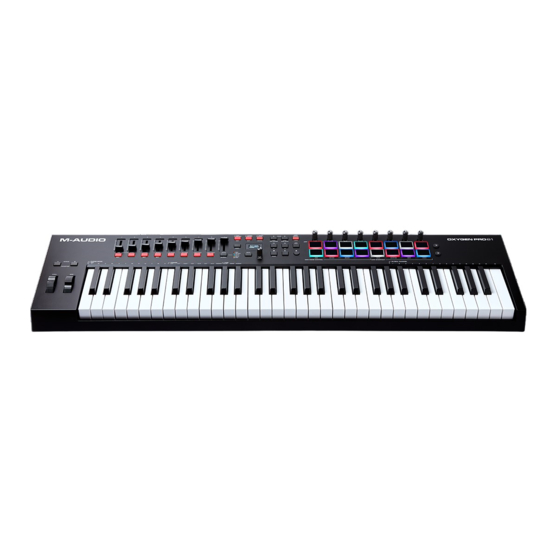
M-Audio OXYGEN PRO61 Schnellstartanleitung

Verwandte Anleitungen für M-Audio OXYGEN PRO61


Inhaltszusammenfassung für M-Audio OXYGEN PRO61
-
Seite 1: Inhaltsverzeichnis
Quickstart Guide English ( 3 – 13 ) Guía de inicio rápido Español ( 14 – 27 ) Guide d’utilisation rapide Français ( 28 – 41 ) Guida rapida Italiano ( 42 – 55 ) Schnellstart-Anleitung Deutsch ( 56 – 69 ) Appendix English ( 71 ) -
Seite 56: Deutsch
Software-Download-Karte Benutzerhandbuch Sicherheitshinweise und Garantieinformationen Kundendienst Besuchen Sie m-audio.com, um die neueste Dokumentation, Systemanforderungen und andere Informationen über Ihr Produkt aufzurufen und herunterzuladen. Für zusätzlichen Produkt-Support besuchen Sie m-audio.com/support. Setup Um Ihren Oxygen Pro 61 verwenden zu können, müssen Sie Ihr Gerät anschließen, Ihre Software richtig konfigurieren und dann den Betriebsmodus des Keyboards einstellen. -
Seite 57: Installieren Der Mitgelieferten Software
Installieren der mitgelieferten Software Im Lieferumfang enthalten sind MPC Beats, Pro Tools | First M-Audio Edition und Ableton Live Lite mit Oxygen Pro 61, damit Sie Ihre Musikproduktion sofort mit professioneller Software beginnen können. Darüber hinaus haben wir eine Reihe von Erweiterungspaketen und AIR-Plugins für virtuelle Instrumente zur Verwendung mit Ihrer DAW hinzugefügt. - Seite 58 Das Instrument kann jetzt mit Oxygen Pro 61 getriggert werden. Pro Tools | First M-Audio Edition Setup Schließen Sie zuerst Oxygen Pro 61 an Ihren Computer an. Starten Sie dann Pro Tools | First M-Audio Edition. Öffnen oder erstellen Sie ein Projekt.
-
Seite 59: Einstellen Des Keyboard-Betriebsmodus
Einstellen des Keyboard-Betriebsmodus Sobald Sie Oxygen Pro 61 für die Arbeit mit Ihrer DAW eingerichtet haben, müssen Sie den Betriebsmodus des Keyboards einstellen. Durch die Auswahl des Betriebsmodus können Sie das Keyboard so einstellen, dass es automatisch mit den Funktionen Ihrer DAW koordiniert wird oder als individuell angepasster Controller fungiert. -
Seite 60: Funktionen
Funktionen Oberseite 11 12 14 15 16 Hinweis: Der in Klammern gesetzte Text neben den Keyboard-Steuerelementen zeigt sekundäre Funktionen an, auf die durch Drücken der Shift-Taste während der Verwendung des Steuerelements zugegriffen werden kann. Klaviatur: Diese anschlagdynamische Klaviatur ist die primäre Methode zum Senden von Note On/Off- MIDI-Daten. - Seite 61 DAW-Taste: Drücken Sie diese Taste, um Oxygen Pro 61 für den DAW-Modus einzustellen. Halten Sie die Taste gedrückt, um das DAW-Auswahlmenü auf dem Display zu öffnen. Halten Sie Shift gedrückt und drücken Sie diese Taste, um Ihr 11 12 eigenes DAW -Preset zu bearbeiten und zu erstellen. Drücken Sie nach dem Bearbeiten der Benutzer- DAW die Taste erneut, um Ihre Änderungen in der Benutzer-DAW zu speichern.
- Seite 62 Drücken Sie die Umschalttaste und die Taste Bank <, um die ARP-Regler des Umschalt-Modifikators zu sperren. Dies ist nützlich, um ARP-Parameter während einer Live-Performance zu ändern. Drücken Sie die Umschalttaste und die Taste Bank >, um die Umschalt-Modifikator Pad-Controllen zu sperren.
-
Seite 63: Rückseite
24. Modus-Taste (mit LEDs): Drücken Sie die Modustaste, um einen der sekundären Modi für die Funktionstasten zu aktivieren. Wenn das Keyboard so eingestellt ist, dass es im DAW-Modus arbeitet, sind die verfügbaren sekundären Modi für die Funktionstasten Rec, Select, Mute und Solo. In diesen Modi führen die Tasten vorgegebene DAW-Kanal-Funktionen für Scharfstellen, Trackauswahl, Stummschaltung und Solo aus (weitere Informationen finden Sie unter Betrieb >... -
Seite 64: Betrieb
Betrieb Überblick über das Display Haupt-Display Wenn Sie während der Performance die Schieberegler, Regler, Pads und Funktionstasten des Keyboards verwenden, zeigt das Display die aktuelle Bank für das zuletzt verwendete Steuerelement, Namen/Nummer des Steuerelements, den aktuellen Wert, der auf das Steuerelement angewendet wird (00–127) und eine grafische Darstellung, die den Wert anzeigt (falls zutreffend). -
Seite 65: Verwenden Von Sekundärsteuerelementen Im Daw-Modus
Verwenden von Sekundärsteuerelementen im DAW-Modus Während der DAW-Modus so konzipiert ist, dass für die Verwendung des Oxygen Pro 61 mit Ihrer DAW keine komplexe Zuordnung erforderlich ist, verfügen einige Steuerelemente des Keyboards noch über mehrere Funktionen, zwischen denen Sie im DAW-Modus wechseln können. Modi für die Funktionstasten Wenn das Keyboard auf DAW-Modus eingestellt ist und eine DAW ausgewählt ist, können die Funktionstasten zwischen fünf verschiedenen Modi umgeschaltet werden. -
Seite 66: Benutzerdefinierte Zuordnungen Verwenden
Benutzerdefinierte Zuordnungen verwenden Oxygen Pro 61 verfügt über viele vollständig anpassbare Steuerelemente mit der Möglichkeit, Tastaturzuordnungen zu erstellen und zu speichern. Auf diese Weise können Sie verschiedene Zuordnungen für verschiedene DAWs, Plugins oder Performance-Szenarien speichern, die spontan geändert werden können. Im Preset-Modus stehen 16 Presets am Keyboard zur Verfügung (1–16). -
Seite 67: Verwenden Der Internen Keyboard-Funktionen
Verwenden der internen Keyboard-Funktionen Die folgenden Keyboard-Funktionen können verwendet werden, wenn das Keyboard so eingestellt ist, dass es entweder im DAW- oder im Preset-Modus arbeitet. Hinweis: Um die in den folgenden Abschnitten beschriebenen Funktionen Arpeggiator, Akkordmodus oder Tonleiter-Modus zu steuern, müssen die Funktionstasten unter den Schiebereglern auf ihren primären Modus eingestellt werden. -
Seite 68: Tempo Und Zeitteilung Des Keyboards
Um einem gehaltenen Arpeggio Noten hinzuzufügen, während es noch abgespielt wird, halten Sie die gleichen Tasten gedrückt, die Sie zuvor für das Arpeggio gedrückt haben, während Sie die Tasten für die neuen Noten drücken, die Sie hinzufügen möchten. Um die Einstellungen des Arpeggiators zu konfigurieren, halten Sie Shift gedrückt und drücken die Arp- Taste. -
Seite 69: Menü Globale Einstellungen
Akkord-Modus Wenn Sie den Akkord-Modus aktivieren, wird durch Drücken einer einzelnen Taste oder Pad ein vollständiger Akkord und nicht nur eine Note gespielt. Die Taste oder Pad, die Sie drücken, bestimmt den Grundton im Akkord, und die Art des ausgewählten Akkords hängt von den aktuellen Einstellungen ab. Die Akkordfunktion kann in einem von zwei Modi betrieben werden, indem der Select/Scroll-Encoder gedreht wird, der den genauen Akkord bestimmt, der jeder Taste zugewiesen ist: •... - Seite 72 Manual Version 1.3...