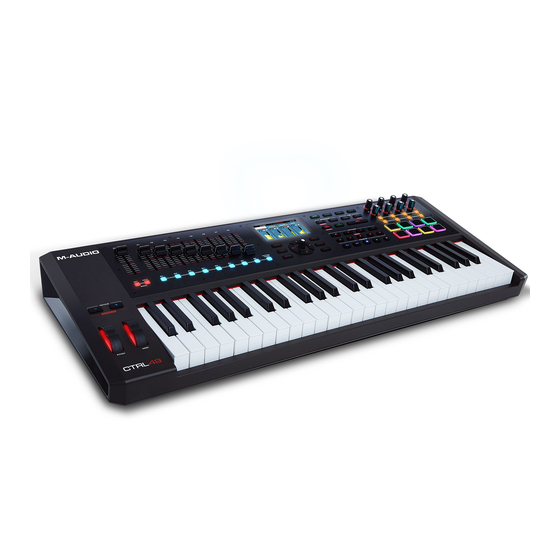
M-Audio ctrl49 Schnellstartanleitung
Inhaltsverzeichnis

Verwandte Anleitungen für M-Audio ctrl49


Inhaltszusammenfassung für M-Audio ctrl49
- Seite 1 Quickstart Guide English ( 3 – 14 ) Guía de inicio rápido Español ( 15 – 26 ) Guide d’utilisation rapide Français ( 27 – 38 ) Guida rapida Italiano ( 39 – 50 ) Schnellstart-Anleitung Deutsch ( 51 – 62 ) Appendix English ( 63 )
-
Seite 51: Download Und Installation Der Software
Kundendienst Für aktuelle Informationen zu diesem Produkt (Systemanforderungen, Informationen zur Kompatibilität etc.) und zur Produktregistrierung besuchen Sie m-audio.com. Um weitere Unterstützung zu Ihrem Produkt zu erhalten, besuchen Sie m-audio.com/support. Setup 1. Download und Installation der Software Laden Sie die zugehörige VIP-Software herunter und installieren Sie diese: 1. -
Seite 52: Controller-Setup
Computer 3. Konfiguration des Software-Controllers In diesem Abschnitt erfahren Sie, wie Sie Ihr CTRL49 in Betrieb nehmen. Es wird empfohlen, CTRL49 mit der zugehörigen VIP-Software zu betreiben, die es Ihnen ermöglicht, mehrere Plugin-Patches gleichzeitig zu verwenden, zu erstellen, zu bearbeiten und zu verwalten. Bitte lesen Sie den Abschnitt Einfacher Betrieb für... -
Seite 53: Verwendung Mit Vip Im Standalone-Modus (Ohne Daw)
1. Schalten Sie das CTRL49 ein und öffnen Sie Ihre DAW auf Ihrem Computer. 2. Öffnen Sie die Einstellungen (oder Optionen, Geräte-Setup etc.) in Ihrer DAW und wählen CTRL49 als Controller aus. Stellen Sie sicher, dass der MIDI-Port 1 für Standard-MIDI und MIDI-Port 4 für Mackie Control oder HUI-Kommunikation aktiviert ist. - Seite 54 Funktionen Oberseite 11 11 11 14 15 16 17 1. Keyboard: Das 49-Tasten-Keyboard ist anschlagdynamisch und kann mit den Oktaventasten auf/ab (Octave Up/Down) insgesamt zehn Oktaven ansteuern. 2. Oktavetasten auf/ab / Transpose: Mit diesen Tasten können Sie den Tastaturbereich um eine Oktave nach oben oder unten verschieben.
- Seite 55 Tempo einzugeben. Drücken Sie die Umschalttaste und diese Taste, um die Einstellungen des globalen Tempos zu konfigurieren. Wichtig: Diese Funktion ist nicht verfügbar, wenn das CTRL49 auf Extern Sync eingestellt ist. 17. Zeiteinteilung: Drücken Sie diese Taste und drücken Sie dann einen der Schalter, um die aktuelle Zeiteinteilung auszuwählen, die die Geschwindigkeit der Roll Funktionen und Arpeggio bestimmt.
- Seite 56 Verwendung des CTRL49 mit externen MIDI-Geräten: • Wenn ein externes Gerät mit dem MIDI-Ausgang verbunden ist, kann Ihr Computer MIDI- Nachrichten über diesen Weg senden: Computer CTRL49 Externes Gerät. • Wenn ein externes Gerät mit dem MIDI-Eingang verbunden ist, sendet das externe Gerät MIDI-Nachrichten auf diesem Weg: Externes Gerät ...
-
Seite 57: Einfacher Betrieb
Setup-Szenarien Verwendung mit VIP in Ihrer DAW Mit der zugehörigen VIP-Software können Sie Ihr CTRL49 optimal nutzen. VIP ist im Wesentlichen eine Basis für Ihre Plugins, mit dessen Hilfe Sie die Patches (Presets) für Ihre verschiedenen Plugins erstellen, bearbeiten und verwalten können. Wenn, wie in diesem Szenario, VIP als Plugin verwendet wird, werden sämtliche Audiodaten über die VIP-Spur an Ihre DAW gesendet. -
Seite 58: Display Und Navigation
Verwendung nur mit Ihrer DAW Verwenden Sie CTRL49 als Standard-USB-MIDI-Controller für Ihre Musikproduktions-Software. Die Presets für verschiedene, gängige DAWs sorgen dafür, dass Sie das CTRL49 auf einfachste und intuitivste Weise für ® ® Ihre Projekte nutzen können. Sie können den MIDI-Modus des CTRL49 und Mackie Control... -
Seite 59: Setup-Modus
Modi Das CTRL49 hat acht verschiedene Betriebsmodi. Jeder Modus kann durch Drücken der jeweiligen Modus- Taste verwendet werden. Beachten Sie, dass das Erscheinungsbild der Modi unterschiedlich sein kann, je nachdem, ob die VIP-Software verwendet wird oder nicht. Hauptmodus Bei der Verwendung von VIP zeigt der Hauptmodus eine Liste aller verfügbaren Patches für alle Plugins in VIP. -
Seite 60: Global-Modus
Wichtig: Um neue Einstellungen zu speichern, navigieren Sie mit der Seite rechts-Taste zur äußersten rechten Seite und wählen dort Globale Einstellungen Speichern aus. Drücken Sie anschließend das Datenrad. Wenn Sie die Änderungen nicht speichern, werden die Einstellungen nach dem Ausschalten des CTRL49 wieder auf die Standardwerte zurückgesetzt. -
Seite 61: Midi-Bearbeitungsmodus
MIDI-Modus Im MIDI-Modus werden Ihnen, unter Verwendung Ihrer DAW, die aktuellen Einstellungen der Bedienelemente des CTRL49 angezeigt. 1. Drücken Sie die Taste MIDI, um in den MIDI-Modus zu gelangen. 2. Drücken Taste MIDI erneut, jede Steuerungsgruppe anzuzeigen (Encoder, Schalter und Pads). -
Seite 62: Multi-Modus
Multi-Modus Im Multi-Modus können Sie, unter Verwendung von VIP, mit Ihrem CTRL49 ein Multi steuern. Ein Multi ist eine Sammlung von 2-8 Patches (von einem oder mehreren Plugins). Jeder Patch ist einem Slot zugeordnet und jedem Slot ist eine Farbe zugeordnet. Bei der Verwendung eines Multis können Sie für jeden Slot die Lautstärke,... - Seite 64 Manual Version 1.0...