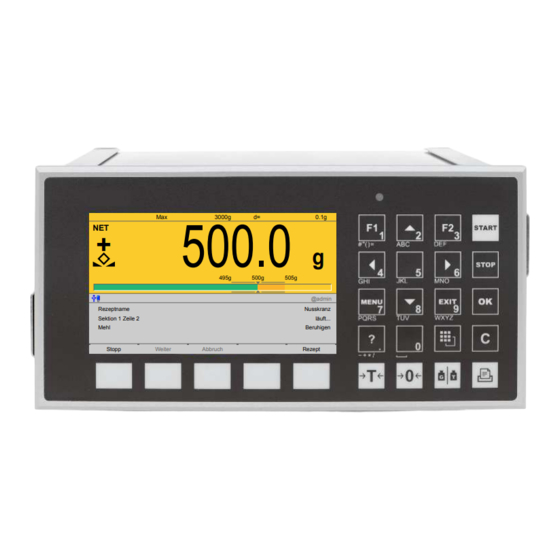
Minebea Intec Batch PR 5500/83 Bedienungsanleitung
Inhaltsverzeichnis
Quicklinks
Bedienungsanleitung
Batch PR 5500/83
NET
+
Rezeptname
Sektion 1 Zeile 2
Mehl
Stopp
Originalbedienungsanleitung
Version 1.11
Minebea Intec GmbH, Meiendorfer Str. 205 A, 22145 Hamburg, Deutschland
Tel.: +49.40.67960.303 Fax: +49.40.67960.383
Max
3000g
d=
500.0
495g
500g
505g
Weiter
Abbruch
9499 050 55408
0.1g
g
@admin
Nusskranz
läuft...
Beruhigen
Rezept
Ausgabe 2.3.0
31.08.2020
Inhaltsverzeichnis

Verwandte Anleitungen für Minebea Intec Batch PR 5500/83


Inhaltszusammenfassung für Minebea Intec Batch PR 5500/83
- Seite 1 495g 500g 505g @admin Rezeptname Nusskranz Sektion 1 Zeile 2 läuft... Mehl Beruhigen Stopp Weiter Abbruch Rezept Originalbedienungsanleitung 9499 050 55408 Ausgabe 2.3.0 31.08.2020 Version 1.11 Minebea Intec GmbH, Meiendorfer Str. 205 A, 22145 Hamburg, Deutschland Tel.: +49.40.67960.303 Fax: +49.40.67960.383...
-
Seite 2: Unbedingt Beachten
Vorwort Unbedingt beachten! Alle Angaben in diesem Dokument sind – soweit nicht gesetzlich vorgegeben – unverbindlich für Minebea Intec und stehen unter Änderungsvorbehalt. Die Bedienung/Installation des Produktes darf nur von geschultem, fach- und sachkundigem Personal durchgeführt werden. Bei Schriftwechsel über dieses Produkt bitte Typ, Bezeichnung und Versionsnummer/Seriennummer sowie alle mit dem Produkt in Zusammenhang stehenden Lizenznummern angeben. -
Seite 3: Inhaltsverzeichnis
Batch PR 5500/83 Inhaltsverzeichnis Inhaltsverzeichnis Einleitung ............................5 Lesen Sie das Handbuch............................5 So sehen Handlungsanweisungen aus........................5 So sehen Listen aus ..............................5 So sehen Menüs und Softkeys aus........................... 5 So sehen Sicherheitshinweise aus ........................... 5 Hotline ..................................6 Übersicht ............................. - Seite 4 Batch PR 5500/83 Inhaltsverzeichnis Koniguration ................................27 4.5.1 Eingänge .................................28 4.5.2 Ausgänge ................................28 4.5.3 ModBus-TCP Master .............................28 4.5.4 Grenzwerte..............................29 4.5.5 Parameter................................29 4.5.6 Druckformat..............................30 4.5.7 Simulation ................................31 4.5.8 Drucken ................................31 Inbetriebnahme ..........................32 Sicherheitshinweise..............................32 Gerät einschalten..............................32 Benutzer anmelden..............................33 Koniguration ................................35...
- Seite 5 Batch PR 5500/83 Inhaltsverzeichnis 6.4.5 Fernstart über digitale Eingänge........................ 112 6.4.6 Fernstart über Kommunikation ........................113 Bedienung und Visualisierung der Rezepte ..................115 Allgemeine Hinweise...............................115 Wahlfreie Rezepte ..............................115 Sequenzielle Rezepte..............................116 Automatische Rezepte............................117 7.4.1 Materiallussüberwachung..........................118 7.4.2 Aufräumprozess............................118 7.4.3 Rezeptwiederholung ............................119 Bedienung und Visualisierung der Waagen ..................
- Seite 6 Batch PR 5500/83 Inhaltsverzeichnis 10.5.1 Allgemeine Hinweise ............................141 10.5.2 Tabelle der verfügbaren Daten........................142 Feldbus-Schnittstelle........................145 11.1 Allgemeine Hinweise.............................. 145 SPM ..............................146 12.1 Allgemeine Hinweise.............................. 146 12.2 Elementare Datentypen............................146 12.3 Adressierung ................................147 12.4 Systemdaten Wägepunkt A ..........................147 12.5 Digitale und analoge Ein- und Ausgänge......................151...
-
Seite 7: Einleitung
1 Einleitung Batch PR 5500/83 Einleitung Lesen Sie das Handbuch Lesen Sie das Handbuch aufmerksam und vollständig durch, bevor Sie mit dem Produkt arbeiten. Dieses Handbuch ist Teil des Produktes. Bewahren Sie es gut erreichbar und sicher auf. So sehen Handlungsanweisungen aus 1. -
Seite 8: Hotline
Batch PR 5500/83 1 Einleitung VORSICHT Warnung vor Personenschäden. VORSICHT vor möglicher eintretender Situation mit leichten, reversiblen Verletzungen als Folge, wenn die entsprechenden Vorsichtsmaßnahmen nicht getrofen werden. Entsprechende Vorsichtsmaßnahmen ergreifen. ACHTUNG Warnung vor Sach- und/oder Umweltschäden. ACHTUNG vor möglicher eintretender Situation mit Sach- und/oder Umweltschäden als Folge, wenn die entsprechenden Vorsichtsmaßnahmen nicht getrofen werden. -
Seite 9: Übersicht
2 Übersicht Batch PR 5500/83 Übersicht Allgemeines In der vorliegenden Bedienungsanleitung ist die Koniguration und Bedienung der Applikation "Batch" beschrieben. Installation, Grundkoniguration und Justierung des Gerätes ist dem PR 5500 Installationshandbuch und der Bedienungsanleitung zu entnehmen. Lieferumfang 2.2.1 Komponenten Das Produkt Batch besteht aus folgenden Komponenten: Grundgerät Maxxis 4 mit Software "BIOS", "Firmware"... - Seite 10 Batch PR 5500/83 2 Übersicht Produkt Beschreibung Position PR 5500/07 Analogeingang: Option‑1/FB 1 Analogeingang intern 14 Bits binär = 20.000 Teile, @ z.B. und/oder Opti- 1 Analogausgang 0…20 mA/0…10 V on‑2 Analogausgang: intern 16 Bits = 65536 Teile, Aulösung von 20.000 @ 20 mA Weitere Informationen siehe PR 5500 Instal- lationshandbuch.
-
Seite 11: Funktionen Der Applikation "Batch
2 Übersicht Batch PR 5500/83 Produkt Beschreibung Position PR 1721/66 ProiNet I/O mit 10 Mbit/sec und 100 Mbit/ Option‑1/FB ProiNet I/O sec, Autoerkennung (10/100, HalfDX/FullDX) (Trägerkarte ge- Weitere Informationen siehe PR 5500 Instal- dreht einge- lationshandbuch. baut) PR 1721/67 EtherNet-IP mit 10 Mbit/sec und 100 Mbit/ Option‑1/FB... - Seite 12 Batch PR 5500/83 2 Übersicht Die Rezepte können ferngestartet werden. Tickets und Dosierberichte sind zeilenweise konigurierbar oder mit NLE (Nice Label Express) frei gestaltbar. Druck des langen Dosierberichtes erfolgt im Hintergrund. Produktionsbericht mit produzierten Mengen auf Rezeptbasis. Verbrauchsbericht mit verbrauchten Mengen auf Materialbasis.
-
Seite 13: Bedienung
3 Bedienung Batch PR 5500/83 Bedienung Anzeige- und Bedienelemente 3.1.1 Übersicht Pos. Bezeichnung Anzeigeelemente Anzeige 4,3" TFT-Farbbildschirm, siehe Kapitel 3.1.2 Anzeige LED-Zustand, siehe Kapitel 3.1.3 Bedienelemente siehe Kapitel 3.1.4.1 Alphanumerische Tasten Navigationstasten (Taste 2, 4, 6, 8) Funktionstasten Applikationstaste Indikatortasten Menütasten inkl. - Seite 14 Batch PR 5500/83 3 Bedienung WP-A 3000g 0.1g 3000g 22.10.2014 09:26:35 Anmelden Pos. Beschreibung Infozeile Bargraph Gewichtsart/Vorzeichen/Stillstand Statusanzeige Gewichtswert Symbole/Masseneinheit Gewichtsart/Vorzeichen Beschreibung Bruttogewicht Bruttogewicht (Gross) bei NTEP oder NSC Modus Nettogewicht (Netto = Brutto - Tara) Taragewicht Festtara, nicht tariert...
- Seite 15 3 Bedienung Batch PR 5500/83 Stillstand/Null/Dosieren/Über- Beschreibung wachg. Stillstand des Gewichtswertes Brutto-Gewichtswert liegt innerhalb ±¼ d um Null Dosiermodus: blinkend bei "Angehalten", schnell- blinkend bei "Fehlerstatus" Pendeo-Wägezellen: Plausibilitätsüberwachung; Mittelwertabweichung der einzelnen Wägezellen Pendeo-Wägezellen: Temperaturüberwachung; 1…n Wägezellen über bzw. unter zulässiger Temperatur...
-
Seite 16: Leds
Batch PR 5500/83 3 Bedienung Symbol Beschreibung Neu angeschlossene Geräte prüfen. USB-Stick wurde erkannt und ist einsatzbereit. Stick ist in Benutzung und darf nicht entfernt wer- den. Konlikt in den Netzwerkeinstellungen der IP- Adresse 3.1.3 LEDs Betriebszustand Farbe LED-Zustand Beschreibung... - Seite 17 3 Bedienung Batch PR 5500/83 Indikatortasten Taste Beschreibung Tarieren Das aktuelle Bruttogewicht wird im Taraspeicher abgelegt, sofern das Gewicht stabil ist. sich das Gerät nicht im Fehlerstatus beindet. (Funktion ist konigurationsabhängig) Bruttogewicht Nullsetzen, sofern das Gewicht stabil ist. sich das Gewicht im Nullstellbereich beindet.
-
Seite 18: Beschreibung
Batch PR 5500/83 3 Bedienung Taste Beschreibung Eingabe/Auswahl abbrechen (nach einer Sicherheitsabfrage), ohne die Änderung zu speichern. Parameter-/Menüfenster verlassen. Durch Drücken der Löschtaste einzelne Zeichen (innerhalb einer Eingabe) bzw. ganze Zeichenfolge löschen. Softkey 1…5 Entsprechende Menüfunktion auswählen, siehe auch Kapitel 3.1.4.2. - Seite 19 3 Bedienung Batch PR 5500/83 Umschalttaste Durch Drücken zwischen folgenden Funktionen umschalten: Cursor Großbuchstaben Kleinbuchstaben Pinyin Wenn Chinesisch gewählt oder unter [Bedienparameter] - [Eingabe- methode] eingestellt wurde. Hepburn Wenn Japanisch gewählt oder unter [Bedienparameter] - [Eingabe- methode] eingestellt wurde. Zahlen Einheiten Mit den Cursortasten ▲/▼...
-
Seite 20: Vorgehensweise
Batch PR 5500/83 3 Bedienung Eingabe mit Zeichentabelle Durch Doppelklick auf die Taste wird die Zeichentabelle angezeigt. Es werden nur für diese Eingabe freigegebene Zeichen angezeigt. Hinweis: Nur bei Texteingabe, nicht bei Zahlen-/Gewichtseingabe. Die Umschaltfunktion ist ausgeschaltet. Vorgehensweise: Das gewünschte Zeichen mit dem Cursor markieren. -
Seite 21: Bedienung Über Softkeys
3 Bedienung Batch PR 5500/83 Benutzer anlegen @admin ABC.. Benutzername und Passwort eingeben Benutzername und Passwort eingeben Benutzername Passwort xxxxxxxx Das jeweilige Umschalten wird angezeigt (siehe Pfeil). Hinweis: Die Zeichentabelle ist ausgeschaltet. Tastenkombinationen Kaltstart auslösen, siehe auch PR 5500 Bedienungsanleitung. - Seite 22 Batch PR 5500/83 3 Bedienung Mit den alphanumerischen Tasten werden die erforderlichen Werte/Texte eingegeben. Mit der Taste wird der Haken im Ankreuzfeld ☑ gesetzt. Bei einer längeren Liste von Parametern wird links mit einem vertikalen Bargraph (schwarz/grau) angezeigt, in welchem Teil der Liste man sich beindet.
-
Seite 23: Aufbau Des Applikationsmenüs
4 Aufbau des Applikationsmenüs Batch PR 5500/83 4 Aufbau des Applikationsmenüs Produktion Produktion — Auftrag starten Siehe Kapitel 4.1.1. — Rezept starten Siehe Kapitel 4.1.2. — Einzelnes Material dosieren Siehe Kapitel 4.1.3. — Fernstart über digitale Eingänge Siehe Kapitel 4.1.4. - Seite 24 Batch PR 5500/83 4 Aufbau des Applikationsmenüs — Drucke die Daten von Rezept "Rezeptname" — Drucke eine Liste aller Rezepte — Drucke die Daten aller Rezepte — Drucke letztes Zeilen-Ticket — Drucke letztes Rezept-Ticket — Drucke letzten Dosierbericht 4.1.3 Einzelnes Material dosieren Produktion —...
-
Seite 25: Tickets Und Berichte Drucken
4 Aufbau des Applikationsmenüs Batch PR 5500/83 Tickets und Berichte drucken Tickets und Berichte drucken — Drucke letztes Zeilen-Ticket — Drucke letztes Auftrags-Ticket — Drucke letzten Dosierbericht Datenbanken Datenbanken — Auftrag anlegen/bearbeiten siehe Kapitel 4.3.1 — Rezept anlegen/bearbeiten siehe Kapitel 4.3.2... - Seite 26 Batch PR 5500/83 4 Aufbau des Applikationsmenüs 4.3.2 Rezept anlegen/bearbeiten Datenbanken — Rezept anlegen/bearbeiten Hinweis: Beim ersten Rezept anlegen kann der Rezeptkopf direkt eingegeben und gespeichert werden. Erst danach muss für jedes weitere Rezeptanlegen der Softkey [Neu] gedrückt werden. Rezept anlegen/bearbeiten —...
- Seite 27 4 Aufbau des Applikationsmenüs Batch PR 5500/83 — Drucke die Daten aller Rezepte — Drucke letztes Zeilen-Ticket — Drucke letztes Rezept-Ticket — Drucke letzten Dosierbericht 4.3.3 Material anlegen/bearbeiten Datenbanken — Material anlegen/bearbeiten Hinweis: Beim ersten Rezept anlegen kann der Rezeptkopf direkt eingegeben und gespeichert werden.
-
Seite 28: Produktionsbericht
Batch PR 5500/83 4 Aufbau des Applikationsmenüs Den Haken ☑ setzen, um die Funktion zu aktivieren. — Dialog-Datentyp Auswahl: Kein Dialog, Nur Nachricht, Text, Ganze Zahl, Dezimalzahl, Gewicht, Ja/Nein, Neuer Sollwert — Ausgang SPM-Adresse %MW Nur für Analogausgang. — Eingang SPM-Adresse %MW Nur für Analogeingang/Warten auf Analog Ein. -
Seite 29: Verbrauchsbericht
4 Aufbau des Applikationsmenüs Batch PR 5500/83 Produktionsbericht — Rezept Rezept auswählen — Produktion Menge wird nur angezeigt. — Löschen Die produzierte Menge des ausgewählten Rezeptes wird gelöscht. — Alles Die produzierte Menge aller Rezepte wird gelöscht. — Drucken Die produzierte Menge aller Rezepte wird untereinander in einem Bericht gedruckt. - Seite 30 Batch PR 5500/83 4 Aufbau des Applikationsmenüs — Grenzwerte Siehe Kapitel 4.5.4. — Parameter Siehe Kapitel 4.5.5 — Druckformat Siehe Kapitel 4.5.6. — Simulation* Siehe Kapitel 4.5.7. — Drucken Siehe Kapitel 4.5.8. * Nur möglich, wenn die Dosierlizenz aktiviert und der Parameter "Einstellungen gesperrt"...
- Seite 31 4 Aufbau des Applikationsmenüs Batch PR 5500/83 — E/A-Typ Auswahl: Digitaleingang, Digitalausgang — Eingang 1…16 — SPM Adresse %MX siehe SPM-Tabelle in Kapitel 12. — Standard Die Einstellungen werden auf die Fabrikeinstellungen zurückgesetzt. — Ein-/Ausgang - Zum vorherigen Ein-/Ausgang wechseln.
- Seite 32 Batch PR 5500/83 4 Aufbau des Applikationsmenüs — Identiikation Das Format der Auftrags-, Rezept- und Materialnamen auswählen: Text, numerisch — Rezept prüfen Den Haken ☑ setzen, um das Rezept mit dem angegebenen Rezeptsollwert zu simulieren. — Zeilen-Ticket Pro ausgeführter Zeile des Auftrags werden Tickets gedruckt, vorausgesetzt es wurde ein Material transportiert.
- Seite 33 4 Aufbau des Applikationsmenüs Batch PR 5500/83 von, Gewogen von, Anfang, Ende, Neuberechnet, Gedruckt, Fester Kommentar, Verbrauch, Sequenznummer — Einfügen Eine leere Zeile [leer] vor der gewählten Zeile einfügen. — Löschen Markierte Zeile löschen. — Standard Die Einstellungen werden auf die Fabrikeinstellungen zurückgesetzt.
-
Seite 34: Sicherheitshinweise
Batch PR 5500/83 5 Inbetriebnahme Inbetriebnahme Sicherheitshinweise WARNUNG Warnung vor einer Gefahrenstelle. Die Sicherheitshinweise im Kapitel 2 des PR 5500 Installationshandbuches müssen vor der Installation und Inbetriebnahme unbedingt gelesen werden! Gerät einschalten Die Inbetriebnahme des Gerätes ist folgendermaßen möglich: über Tasten auf der Gerätefrontseite über externe PC Tastatur... -
Seite 35: Benutzer Anmelden
5 Inbetriebnahme Batch PR 5500/83 WP-A 3000g 0.01g 0.01 3000g 22.10.2014 09:26:35 Anmelden Die Gewichtsanzeige erscheint. Nach dem ersten Einschalten sind Datum und Uhrzeit einzustellen, siehe PR 5500 Bedienungsanleitung. Benutzer anmelden Die Benutzerverwaltung ist standardmäßig nicht aktiviert. Die Benutzerverwaltung unter dem Menüpunkt [Systemeinrichtung] - [Benutzerverwaltung] aktivieren, siehe auch PR 5500 Bedienungsanleitung. - Seite 36 Batch PR 5500/83 5 Inbetriebnahme Hinweis: Für das Starten der Anwendung bzw. die Koniguration der Applikation muss sich ein autorisierter Benutzer anmelden. WP-A 3000g 0.01g 0.01 3000g 22.10.2014 09:26:35 Anmelden Den Softkey [Anmelden] drücken. 2. Das Passwort mittels Tastatur eingeben und bestätigen. Ist die Benutzerverwaltung nicht aktiviert, muss nur bestätigt werden.
-
Seite 37: Eingänge Konigurieren
5 Inbetriebnahme Batch PR 5500/83 Koniguration 5.4.1 Allgemeines In diesem Menüpunkt wird die Applikation koniguriert. Hinweis: Bei aktivierter Benutzerverwaltung kann die Koniguration nur durchgeführt werden, wenn ein Benutzer mit den Applikationsrechten "Abteilungsleiter" oder "Administrator" angemeldet ist. Bedienung @admin Applikationsmenü Applikationsmenü... -
Seite 38: Analogeingang
Batch PR 5500/83 5 Inbetriebnahme Konfiguration @admin Eingänge Ausgänge ModBus-TCP Master Grenzwerte Parameter Druckformat Simulation Drucken Im Bedienmenü [Koniguration] - [Eingänge] auswählen und bestätigen. 5.4.2.1 Analogeingang Eingänge @admin Option Option-1 Analoger Eingang Modus Strom SPM-Adresse %MD Standard Sichern Mit dem Cursor [Option] auswählen und bestätigen. -
Seite 39: Digitaleingänge
5 Inbetriebnahme Batch PR 5500/83 Eingänge @admin Strom Option Option-2 Spannung Analoger Eingang Modus id="BATCHING_Current"3 text end SPM-Adresse %MD Standard Sichern 4. Mit dem Cursor die entsprechende Eingangsart auswählen (siehe auch PR 5500 Bedienungsanleitung) und bestätigen. Eingänge @admin Option Option-2... - Seite 40 Batch PR 5500/83 5 Inbetriebnahme Eingänge @admin Option-1 Option id="BATCHING_Build_minus_In"1 text end Option-2 Digitale Eingänge Interne Eingang SPM-Adresse %MX %MX Standard Eingang- Eingang+ Sichern 2. Mit dem Cursor die entsprechende Schnittstelle auswählen und bestätigen. Eingänge @admin Option Interne Digitale Eingänge...
-
Seite 41: Ausgänge Konigurieren
5 Inbetriebnahme Batch PR 5500/83 Eingänge @admin Option Interne Digitale Eingänge Eingang SPM-Adresse %MX Standard Eingang- Eingang+ Sichern 7. Den Softkey [Eingang+] drücken, um den nächsten Eingang zu konigurieren. Eingänge @admin Option Interne Digitale Eingänge Eingang SPM-Adresse %MX 1089 Standard... -
Seite 42: Analogausgang
Batch PR 5500/83 5 Inbetriebnahme Konfiguration @admin Eingänge Ausgänge ModBus-TCP Master Grenzwerte Parameter Druckformat Simulation Drucken Im Bedienmenü [Koniguration] - [Ausgänge] auswählen und bestätigen. 5.4.3.1 Analogausgang Der Gewichtswert des ausgewä h lten Wä g epunktes wird auf den Ausgang ü b ertragen. -
Seite 43: Beschreibung
5 Inbetriebnahme Batch PR 5500/83 4. Ggf. den Softkey [Standard] drücken, um die Einstellungen auf die Fabrikeinstellungen zurückzusetzen. 5. Den Softkey [Sichern] drücken, um die Einstellungen zu speichern. Analogausgang Menüpunkt Auswahl Beschreibung [Datenquelle] Wägepunkt A Ausgabe des Gewichtswertes der Waage. -
Seite 44: Digitalausgänge
Batch PR 5500/83 5 Inbetriebnahme 5.4.3.3 Digitalausgänge Ausgänge @admin Option Interne Digitale Ausgänge Ausgang SPM-Adresse %MX 1025 Standard Ausgang- Ausgang+ Sichern Mit dem Cursor [Option] auswählen und bestätigen. Ein Auswahlfenster erscheint. Ausgänge @admin Option-1 Option id="BATCHING_Build_minus_In"1 text end Option-2 Digitale Ausgänge... -
Seite 45: Modbus-Tcp Master Konigurieren
5 Inbetriebnahme Batch PR 5500/83 Hinweis: Die SPM-Adresse %MX für einen nicht verwendeten Digitalausgang = 0 Eine negative Adresse invertiert die Funktion. Konfiguration der Ausgänge @admin Option Interne Digitalausgänge Ausgang SPM-Adresse %MX Standard Ausgang- Ausgang+ Sichern 7. Den Softkey [Ausgang+] drücken, um den nächsten Ausgang zu konigurieren. -
Seite 46: Konigurationswerkzeug
Batch PR 5500/83 5 Inbetriebnahme Module 5 - 6 Bei den Modulen 5‑6 handelt es sich um folgende Module: Phoenix Contact Inline Modul (IL ETH BK DI8 DO4 2-TX-PAC) Phoenix Contact Ausgangsmodul (IB IL 24 DO16-PAC) Phoenix Contact Ausgangsmodul (IB IL 24 DO16-PAC) Sie bieten insgesamt 8 digitale Eingänge und 36 digitale Ausgänge. - Seite 47 5 Inbetriebnahme Batch PR 5500/83 ModBus-TCP Konfiguration @admin Meldung ignorieren Kommunikationsfehler id="BATCHING_Show_Message"1 text end Meldung anzeigen ModBus-TCP Modul Phönix 1:16IN:16OUT nicht... Modul aktivieren Standard Sichern 3. Mit dem Cursor die entsprechende Funktion auswählen (hier: "Meldung anzeigen") und bestätigen. ModBus-TCP Konfiguration...
-
Seite 48: Grenzwerte Konigurieren
Batch PR 5500/83 5 Inbetriebnahme [E/A-Typ] Auswahl: Digitaleingang, Digitalausgang [Eingang/Ausgang] Auswahl: Eingang+/Ausgang+ (höher), Eingang-/Ausgang- (niedriger) [SPM-Adresse %MX] Eingabe: feste SPM-Adresse, siehe Kapitel 12. 8. Ggf. den Softkey [Standard] drücken, um die Einstellungen auf die Fabrikeinstellungen zurückzusetzen. 9. Zum Schluss den Softkey [Sichern] drücken, um die Einstellungen zu speichern. - Seite 49 5 Inbetriebnahme Batch PR 5500/83 Beispiel 2: Sind die Grenzwerte 1 und 2 (Limit 1 und Limit 2) für "Ein" und "Aus" gleich (on = of), schaltet der Ausgang 1 (Limit 1 out) "Ein" (ON), wenn das Gewicht (Wgt) den Wert übersteigt.
- Seite 50 Batch PR 5500/83 5 Inbetriebnahme Grenzwerte @admin Wägepunkt A Waage id="OPERATING_Weighing_point_A"1 text end Grenzwert 1 Ein 0.0 g Grenzwert 1 Aus 0.0 g Grenzwert 2 Ein 0.0 g Grenzwert 2 Aus 0.0 g Standard Sichern 3. Den Wägepunkt bestätigen. Grenzwerte nach Beispiel 1 festlegen...
- Seite 51 5 Inbetriebnahme Batch PR 5500/83 Parameter @admin Waagenidentifikation PR 5500-Batching Aufträge starten Rezepte starten Materialien starten Fernstart über dig. Eingänge Mit Produktnamen Fester Kommentar Bitte Prüfen! Frage zum Auftrag Frage zum Material Neuberechnung Bediener Identifikation numerisch Rezept prüfen Standard Sichern 2.
- Seite 52 Batch PR 5500/83 5 Inbetriebnahme [Fester Kommentar] Der hier eingegebene Text wird direkt in die Tickets übernommen. Bleibt der entsprechende Text leer, wird die entsprechende Zeile nicht gedruckt. [Frage zum Auftrag], [Frage zum Material] Die Beiwerte werden beim Anlegen eines Auftrags oder Materials abgefragt. Die Bedeutung des Beiwertes kann damit variieren.
- Seite 53 5 Inbetriebnahme Batch PR 5500/83 In diesem und ähnlich gelagerten Fällen muss der Prüfdurchlauf ausgeschaltet bleiben. Berechnungen durch den Rezept-Prüfdurchlauf: Tara Sollwert Prüfdurchlauf Netto füllen T+SP SIM+SP Netto aufüllen T+SP T+SP Brutto füllen Netto abziehen T-SP T-SP Brutto abziehen Entleeren Hand füllen...
- Seite 54 Batch PR 5500/83 5 Inbetriebnahme [Dosierbericht] Über die Schnittstelle [Berichtsdrucker] kann am Ende eines Rezeptes ein zusammenfassender Bericht gedruckt werden. Dieser Bericht kann ausführlich oder minimal sein. [Langer Bericht] Wenn aktiviert, wird über die Schnittstelle [Berichtsdrucker] ein langer Bericht gedruckt (Kopf und Zeileninformation auf einem Ausdruck). Dieser Bericht kann mit NLE koniguriert werden.
- Seite 55 5 Inbetriebnahme Batch PR 5500/83 Ein Eintrag mit der Zeilennummer 0 wird als Zusammenfassung für das Rezept erzeugt. Die Einträge müssen, falls sie nicht abgeholt werden können, gelöscht werden, siehe Kapitel 6.3.5. Außerdem erscheint der Menüpunkt [wenn die Datenb. voll ist:].
- Seite 56 Batch PR 5500/83 5 Inbetriebnahme Es wird automatisch ein Auftrag angelegt. Die Auftragsnummer besteht aus dem Rezeptnamen + Begrenzungszeichen + Sequenznummer mit vorgestellten Nullen. Dahinter folgt der automatisch angelegte Rezeptname (identisch mit dem Auftragsnamen) und der Sollwert des Materials. 06.03.2013 14:09:48...
- Seite 57 5 Inbetriebnahme Batch PR 5500/83 Konfiguration @admin Eingänge Ausgänge ModBus-TCP Master Grenzwerte Parameter Druckformat Simulation Drucken Mit dem Cursor [Druckformat] auswählen und bestätigen. Ein Auswahlfenster erscheint. Druckformat @admin Druckvorlage Zeilen-Ticket NLE verwenden Zeile 1 Leerzeile Zeile 2 Auftragsname Zeile 3...
- Seite 58 Batch PR 5500/83 5 Inbetriebnahme [Zeile 1…40] Auswahl: Leerzeile, -------, Seitenvorschub, Auftragsname, Produktname, Rezeptname, Rezept-Zeilen‑Nr., Materialname, Dialogantwort, Sollwert, Aktueller Wert, Toleranz (Ticket), Dosier-Status, -Toleranz, +Toleranz, Waagenname, Beauftragt von, Gewogen von, Startzeit, Endzeit, Neuberechnet, Druckzeit, Fester Kommentar, Akt. Mat. Verbr., Aufräumen, Sequenznummer Siehe auch die nachfolgende Tabelle.
-
Seite 59: Auftragsticket
5 Inbetriebnahme Batch PR 5500/83 Element Zeilenticket Auftragsticket Dosierbericht Kopfzeilen (Spalten einer) Zeile Fußzeilen [Neuberechnet]]; ✘ ✘ ✘ ✘ ✘ Zeichen: "%" [Druckzeit] … ✘ ✘ ✘ ✘ Fester Kommentar … ✘ ✘ ✘ ✘ [Akt. Mat.-Verbr.] … … …... -
Seite 60: Gerät Ausschalten
Batch PR 5500/83 5 Inbetriebnahme Konfiguration @admin Eingänge Ausgänge ModBus-TCP Master Grenzwerte Parameter Druckformat Simulation Drucken Mit dem Cursor [Simulation] auswählen und bestätigen. Simulation @admin Wägepunkt A Materialfluss 200 g/min Standard Sichern 2. Den Haken ☑ setzen, um den Simulation-Modus zu aktivieren. - Seite 61 5 Inbetriebnahme Batch PR 5500/83 Systempflege @admin Backup Wiederherstellen Exportieren Importieren Alibispeicherpflege SD-Kartenpflege Servicebericht anlegen Anhalten & ausschalten Software aktualisieren Auf Fabrikeinstellungen zurücksetzen Hardware testen Im Bedienmenü [Systemplege] - [Anhalten & ausschalten] auswählen und bestätigen. Ein Abfragefenster erscheint. Anhalten & ausschalten...
-
Seite 62: Allgemeine Hinweise
Batch PR 5500/83 6 Applikation Applikation Allgemeine Hinweise Die Bedienung erfolgt über das Applikationsmenü, siehe auch Kapitel 4. Folgende Funktionen stehen zur Verfügung: Produktion, siehe Kapitel Tickets ausdrucken, siehe Kapitel 10.3 Datenbanken, siehe Kapitel Applikationsplege, siehe Kapitel Koniguration, siehe Kapitel Datenbanken 6.2.1... - Seite 63 6 Applikation Batch PR 5500/83 6.2.1.3 Materialtypen Es gibt 20 verschiedene Materialtypen. Material- NOP (keine … ✘ ✘ ✘ ✘ Funktion) Netto- ✘ ✘ ✘ ✘ ✘ ✘ ✘ ✘ Befüllen Netto- ✘ ✘ ✘ ✘ Aufüllen Netto- ✘ ✘...
- Seite 64 Batch PR 5500/83 6 Applikation Material- Warten auf ✘ ✘ ✘ ✘ Analogein- gang Legende: Abkürzung Bezeichnung Abkürzung Bezeichnung Interner Index Manuelles Rezept seq. Modus Manuelles Rezept frei Dosierbericht Auftrag, direkt Ticket Verbrauch Autom. Rezept Wägepunkt auswählen Aufräumprozess * Diese Materialien sind bei der Benutzung in manuellen Rezepten, ins- besondere wahlfreien Rezepten nur mit äußerster Vorsicht einzuset-...
- Seite 65 6 Applikation Batch PR 5500/83 Materialtyp Toleranz Total Relativ/Neuber. interner Index Sollwert Brutto- ✘ ✘ ✘ Abziehen Entleeren Registrieren ✘ Manuelles Be- ✘ ✘ ✘ füllen Manuelles Be- ✘ ✘ füllen ohne Prüfen Timer Stopp Warten auf SPM setzen SPM zurück-...
- Seite 66 Batch PR 5500/83 6 Applikation Materialtyp Pre Ov Res Tol Tim SPi SPo uni Sca Coe IDr Dia Ran deP SPt Brutto- ✘ ✘ ✘ ✘ ✘ ✘ ✘ ✘ ✘ ✘ Befüllen Brutto- ✘ ✘ ✘ ✘ ✘ ✘...
- Seite 67 6 Applikation Batch PR 5500/83 Abkürzung Bezeichnung Abkürzung Bezeichnung SPM aus Modus Index; wird so in der Material- und Berichtsdatenbank und ver- wendet. Quittiert die Dosierung bei manuellen Komponenten. Auf diese WORD-Adresse wird der Sollwert geschrieben. Von dieser WORD-Adresse wird der Wert gelesen.
- Seite 68 Batch PR 5500/83 6 Applikation [Vorabschaltpunkt] Der Vorabschaltpunkt bestimmt, wann (Sollwert – Nachlauf – Vorabschaltpunkt) der Dosierzyklus von Grob nach Fein (Schließen des Grobstromventils) umgeschaltet wird. ACHTUNG Warnung vor Sach- und/oder Umweltschäden. Das Feinsignal ist auch während der Grobstrom-Phase aktiv.
-
Seite 69: Beschreibung
6 Applikation Batch PR 5500/83 Hinweis: Die Toleranzen sollten bei automatischer Dosierung nicht zu eng gewählt werden, da sonst evtl. die Optimierung des Nachlaufs nicht erfolgt. Eine kleinere Toleranz führt nicht zu einem besseren Dosierergebnis! Toleranzfehler generieren einen Toleranzalarm, der quittiert werden muss. - Seite 70 Batch PR 5500/83 6 Applikation Auswahl Beschreibung Ja/Nein Nur Abfrage. Neuer Sollwert Sollwertänderung, siehe Kapitel 8.8. 6.2.1.4.4 Neustartmodi Die Neustartmodi bestimmen den Optimierunsvorgang für das dosierte Gewicht nach der Toleranzkontrolle in Abhängigkeit vom Ergebnis sowie für weitere Dosierungen einer Materialkomponente.
-
Seite 71: Symbol/Abkürzung Beschreibung Unter -Toleranzgrenze
6 Applikation Batch PR 5500/83 Neustartmodus (RST Mode 0) Keine Nachdosierung und keine Nachlaufkorrektur. RST Mode 0 Autom. Dosieren <T- <s >s >T+ Tol Alarm Material beendet Symbol/Abkürzung Beschreibung unter –Toleranzgrenze unter Sollwert Sollwert genau erreicht über Sollwert über +Toleranzgrenze [Weiter], Über-/Unterdosierung akzeptieren. - Seite 72 Batch PR 5500/83 6 Applikation Neustartmodus (RST Mode 1) Nachdosierung jedoch keine Nachlaufkorrektur. RST Mode 1 Autom. Dosieren <T- <s >s >T+ nein nein Tol Alarm Material beendet Symbol/Abkürzung Beschreibung unter –Toleranzgrenze unter Sollwert Sollwert genau erreicht über Sollwert über +Toleranzgrenze [Weiter], Über-/Unterdosierung akzeptieren.
- Seite 73 6 Applikation Batch PR 5500/83 Neustartmodus (RST Mode 2) Nachlaufkorrektur jedoch keine Nachdosierung. RST Mode 2 Autom. Dosieren <T- <s >s >T+ Ovs 50 Ovs 50 Ovs 50 Tol Alarm Ovs 100 Material beendet Symbol/Abkürzung Beschreibung unter –Toleranzgrenze unter Sollwert Sollwert genau erreicht über Sollwert...
- Seite 74 Batch PR 5500/83 6 Applikation Neustartmodus (RST Mode 3) Erst Nachdosierung und dann Nachlaufkorrektur. RST Mode 3 Autom. Dosieren <T- <s >s >T+ nein Ovs 50 Ovs 50 Ovs 50 Tol Alarm Tol Alarm Ovs 100 Ovs 50 nein Material beendet Symbol/Abkürzung Beschreibung...
- Seite 75 6 Applikation Batch PR 5500/83 Symbol/Abkürzung Beschreibung Tol alarm Toleranzalarm Material beendet Die Dosierung für das Material ist beendet. Neustartmodus (RST Mode 4) Erst Nachlaufkorrektur und dann Nachdosierung. Dieser Modus ist nur fü r automatische Ablä u fe geeignet. RST Mode 4 Autom.
- Seite 76 Batch PR 5500/83 6 Applikation Symbol/Abkürzung Beschreibung OVS 50 Nachlauf 50: Alter Nachlauf - (Sollwert - Gewicht bei Toleranzprüfung)/2 OVS 100 Nachlauf 100: Alter Nachlauf - (Sollwert - aktuelles Gewicht) Nachdosieren ja/nein ja (Nachlauf kleiner als Diferenz)/nein Tol alarm Toleranzalarm Material beendet Die Dosierung für das Material ist beendet.
- Seite 77 6 Applikation Batch PR 5500/83 Ablauf [Netto-Abziehen] mit Dosiersignalen 'Grob/Fein' ① Tarieren: Das aktuelle Bruttogewicht wird als Tara gespeichert, und das Nettogewicht startet bei Null. ② Grob: Es wird in Grobstrom (Grob und Fein) do- siert, bis der Vorabschaltpunkt erreicht ist.
- Seite 78 Batch PR 5500/83 6 Applikation Ablauf [Entleeren] ① Waage steht auf Brutto. Gewicht ② Ausgabe Entleersignal [Aktiv-Bit]. ③ Erreichen des maximalen Restes [Vorab- schaltpunkt]. ④ Restentleerzeit [Beruhigungszeit] ist abge- laufen. Der Ausgang [Aktiv-Bit] wird zu- rückgesetzt. Brutto Vorsollwert (max. Rest)
- Seite 79 6 Applikation Batch PR 5500/83 Hinweis: In manuellen Rezepten sollte dieser Materialtyp mit Vorsicht eingesetzt werden. Rezepte, die neu berechnet werden dürfen, sollten diesen Materialtyp nicht enthalten. 6.2.1.4.13 Stopp (D4) Ein automatisches Rezept wird angehalten und der speziizierte Ausgang aktiviert. Das Rezept wird durch den Benutzer fortgesetzt.
-
Seite 80: Anwendung
Batch PR 5500/83 6 Applikation Anwendung Sollwertvorgabe für z.B. einen externen Temperaturregler oder Bestimmung der Drehzahl eines Mischers. Die Parameter [Sollwert…] werden, außer zur Skalierung, auch als erlaubter Eingabebereich des Sollwertes in der der Rezeptzeile verwendet. ACHTUNG Warnung vor Sach- und/oder Umweltschäden. - Seite 81 6 Applikation Batch PR 5500/83 Der aktuelle Wert wird in den Dosierbericht übernommen. Mit Hilfe einer linearen Funktion wird der Wert auf die Applikation skaliert. Die Skalierung ist auf die analoge Eingangskarte abgestimmt. Min = 0/4 mA, Max = 20 mA Anwendung Warten auf einen Analogwert, der einen Prozessparameter darstellt, z.B.
- Seite 82 Batch PR 5500/83 6 Applikation [Dialog-Datentyp] Auswahl: [Nur Nachricht], [Text], [Ganze Zahl], [Dezimalzahl], [Gewicht], [Ja/Nein] [Einheit] Nur bei [Ganze Zahl] und [Dezimalzahl]. [Zeitbegrenzung] Nur bei [Nur Nachricht]. 6.2.1.5 Material anlegen In diesem Menüpunkt werden Materialien angelegt. Bedienung @admin Applikationsmenü Applikationsmenü...
- Seite 83 6 Applikation Batch PR 5500/83 Neues Material @admin Materialname Hartgold Netto-Befüllen Waagenname Wägepunkt A Vorabschaltpunkt 20.0 g Nachlauf 10.0 g Materialfluss 0.0 g/min Neustart-Modus Modus 4 + Toleranz - Toleranz Wartezeit Freigabe-Bit Aktiv-Bit Standard Sichern 4. Mit dem Cursor die einzelnen Parameter auswählen und bestätigen.
-
Seite 84: Material Bearbeiten
Batch PR 5500/83 6 Applikation [Aktiv-Bit] Eingabe: SPM-Adresse %MX; Eingangsadresse für die Freigabe der Dosierung, siehe Kapitel 12. Neues Material @admin Dialog-Datentyp Kein Dialog Standard Sichern [Dialog-Datentyp] Auswahl: siehe Kapitel 6.2.1.4.20 5. Ggf. den Softkey [Standard] drücken, um die Einstellungen auf die Fabrikeinstellungen zurückzusetzen. -
Seite 85: Material Dosieren
6 Applikation Batch PR 5500/83 6.2.1.7 Material dosieren In diesem Menüpunkt werden ausgewählte Materialien dosiert. Mit dem Cursor im Applikationsmenü unter [Datenbanken] - [Material anlegen/ bearbeiten] das gewünschte Material auswählen und bestätigen. Material anlegen/bearbeiten @admin Materialname Hartgold Netto-Befüllen Waagenname Wägepunkt A Vorabschaltpunkt 20.0 g... -
Seite 86: Voraussetzungen
Batch PR 5500/83 6 Applikation Material anlegen/bearbeiten @admin Materialname Hartgold Netto-Befüllen Waagenname Wägepunkt A Vorabschaltpunkt 20.0 g Nachlauf 10.0 g Materialfluss 0.0 g/min Neustart-Modus Modus 4 + Toleranz - Toleranz Wartezeit Freigabe-Bit Aktiv-Bit Start Löschen Drucken 2. Den Softkey [Löschen] drücken. - Seite 87 6 Applikation Batch PR 5500/83 Drucken @admin Drucke die Daten von 'Hartgold' Drucke eine Liste aller Materialien Drucke die Daten aller Materialien Drucke letztes Zeilen-Ticket Drucke letztes Auftrags-Ticket Drucke letzten Dosierbericht 3. Mit dem Cursor die entsprechende Zeile (hier: Drucke die Daten von "Materialname") auswählen und bestätigen.
- Seite 88 Batch PR 5500/83 6 Applikation Hinweis: Besondere Hinweise, wenn dem Wägepunkt ein Flüssigkeitszähler zugewiesen wurde. Am Anfang des Rezeptes müssen folgende Materialien verwendet werden: 1. Zeile: SPM setzen Aktiv Bit = "Gerät Null setzen" (WPA: 112) 2. Zeile: SPM zurücksetzen Aktiv Bit = "Gerät Null setzen"...
- Seite 89 6 Applikation Batch PR 5500/83 Eigenschaften Parameter wahlfrei sequenziell automatisch Zeilenticket (✘) (✘) Auftragsticket (✘) (✘) (✘) Dosierbericht (✘) (✘) (✘) Rezeptname ✘ ✘ ✘ Aufräumprozess ✘ Rezepttyp ✘ ✘ ✘ Rezept Sollwert ✘ ✘ ✘ Rezept-Zeile ✘ ✘ ✘...
- Seite 90 Batch PR 5500/83 6 Applikation [Sollwert] Summe aller Rezeptzeilen (ohne Aufräumteil, [Zum Rezept-Total addieren] muss aktiviert sein) nach Änderung am Rezept. Sonst: Letzter produzierter Sollwert [Aufräumprozess erzeugen/bearbeiten] Nur bei [automatisch]: Steuert den Editor, um zwischen der Bearbeitung des normalen Rezeptes und den Aufräumprozess des Rezeptes umzuschalten (siehe Kapitel 6.2.2.5.3).
-
Seite 91: Wahlfreie Rezepte [Wahlfrei]
6 Applikation Batch PR 5500/83 [Typ] Der Materialtyp wird beim Anlegen festgelegt und in der Materialdatenbank gespeichert. Er ist nachträglich nicht veränderbar. [Waagenname] Identiikation der Waage (Wägepunkt A) wird aus der Materialdatenbank entnommen. Die Zeile kann hier nicht bearbeitet werden. - Seite 92 Batch PR 5500/83 6 Applikation 6.2.2.5.1 Rezept anlegen In diesem Menüpunkt werden Rezepte angelegt. Bedienung @admin Applikationsmenü Applikationsmenü Produktion Tickets und Berichte drucken Datenbanken Applikationspflege Konfiguration Systemmenü Systemmenü Systemeinrichtung Systeminformationen Systempflege Abmelden Mit dem Cursor im Bedienmenü [Datenbanken] auswählen und bestätigen.
- Seite 93 6 Applikation Batch PR 5500/83 Hinweis: Das Feld darf nicht "leer" gelassen, keine Steuerzeichen oder Anführungszeichen enthalten. Bei der Eingabe ist zu bedenken, dass die letzten Zeichen evtl. um die Sequenznummer (min. 4) eingekürzt werden können (z.B. bei Direktstart eines Rezeptes).
- Seite 94 Batch PR 5500/83 6 Applikation [Rezept-Zeilen-Nr.] Diese Zeile zeigt die aktuelle Zeilennummer/Anzahl der Zeilen im Rezept. Produktions- und Aufräumprozess werden getrennt gezählt. [Sektion] Diese Funktion gibt es nur für automatische Rezepte. Bei manuellen Rezepten wird [Sektion] auf 1 gesetzt. [Materialname] Das Material wird aus der Materialdatenbank gewählt.
-
Seite 95: Rezept Aufräumen (Aufräumprozess)
6 Applikation Batch PR 5500/83 3. Taste ESC/EXIT drücken, um die Bearbeitung zu beenden. Die Änderungen werden gespeichert. Rezept anlegen/bearbeiten @admin Rezeptname Zuckerbrot Sollwert 1500.0 g automatisch Aufräumprozess erzeugen Freigabe-Bit Aktiv-Bit Bearbeiten Start Löschen Drucken [Aufräumprozess erzeugen] Den Haken ☑ setzen, um die Funktion zu aktivieren. Jedes mal wenn der Aufräumprozess editiert werden soll, muss erst der Haken gesetzt werden. -
Seite 96: Rezeptzeile Löschen
Batch PR 5500/83 6 Applikation Rezept anlegen/bearbeiten @admin Rezeptname Supermix Sollwert 1000.0 g automatisch Aufräumprozess erzeugen Freigabe-Bit Aktiv-Bit Aufräumprozess erzeugen? Nein Bearbeiten Start Löschen Drucken 4. Ggf. den Softkey [Nein] drücken, um ins Menü zurückzukehren. 5. Den Softkey [Ja] drücken, um ein neues Rezeptteil [Aufraumprozess] anzulegen. -
Seite 97: Rezept Löschen
6 Applikation Batch PR 5500/83 3. Den Softkey [Löschen] drücken. In diesem Beispiel wird die 2-te von 3 Zeilen gelöscht. Die nachfolgenden Zeilen rücken automatisch um 1 Zeile vor. Die letzte und damit einzige Zeile eines Rezeptes lässt sich nicht löschen. -
Seite 98: Sollwert Sollwert Dif Dosieren Korr
Batch PR 5500/83 6 Applikation Wenn bei Überdosierung das Material nicht wieder aus der Waage entnommen werden kann (z.B. Flüssigkeit oder Kleinmengen zusammen mit anderen Stofen), ist es sinnvoll, das Rezept neu zu berechnen, um die Proportionen wieder herzustellen. Ein Auftrag, der sich in Produktion beindet kann jederzeit neu berechnet werden, spätestens jedoch wenn die letzte Zeile fertig ist. -
Seite 99: Voraussetzungen
6 Applikation Batch PR 5500/83 wird derjenige eingetragen, der die Korrektur durchführte. Das Beginndatum bleibt erhalten. Es wird in jedem Fall mit den Daten des Tickets eine Eintragung in die Berichtsdatenbank vorgenommen (sofern koniguriert). Es wird davon ausgegangen, dass das Auftrags-Ticket gedruckt wird, wenn ein Gemenge in einem Behälter erzeugt wird. - Seite 100 Batch PR 5500/83 6 Applikation Zuckerbrot 25.03.2013 16:10:59 automatisch Total 1500.0 g Bearbeitet von admin Bearbeitet am 25.03.2013 11:30:41* #Material name + Set point % + Tol. - Tol. ------------------------------------------------------------- A Sanella 500.0 g % A Mehl + 1000.0 g % A Zucker 0.0 g %...
- Seite 101 6 Applikation Batch PR 5500/83 Rezeptname 2013-03-25-14:48:26.13 Sollwert Total ------------------------------------------------------------ Mandelkuchen sequentiell 300.0 g 0.0 g Nusskranz automatisch 1000.0 g 0.0 g Supermix = automatisch 1000.0 g 0.0 g Zuckerbrot = automatisch 1500.0 g 0.0 g Es sind alle Rezepte aufgelistet mit ihrem Typ, dem zuletzt benutzten Sollwert und der bisher produzierte Menge.
-
Seite 102: Auftrag Anlegen
Batch PR 5500/83 6 Applikation 6.2.3.2 Auftrag anlegen In diesem Menüpunkt werden Aufträge angelegt. Bedienung @admin Applikationsmenü Applikationsmenü Produktion Tickets und Berichte drucken Datenbanken Applikationspflege Konfiguration Systemmenü Systemmenü Systemeinrichtung Systeminformationen Systempflege Abmelden Mit dem Cursor [Datenbanken] auswählen und bestätigen. Ein Auswahlfenster erscheint. - Seite 103 6 Applikation Batch PR 5500/83 Hinweis: Das Feld darf nicht "leer" gelassen, keine Steuerzeichen oder Anführungszeichen enthalten. Bei der Eingabe ist zu bedenken, dass die letzten Zeichen evtl. um die Sequenznummer (min. 4) eingekürzt werden können (z.B. bei Direktstart eines Rezeptes).
-
Seite 104: Auftrag Bearbeiten
Batch PR 5500/83 6 Applikation Der Rezeptkopf ist angelegt und das Rezept kann unmittelbar bearbeitet werden. 6.2.3.3 Auftrag bearbeiten In diesem Menüpunkt werden angelegte Aufträge bearbeitet. Hinweis: Nur angelegte Aufträge, die noch nicht begonnen wurden, können bearbeitet werden. Mit dem Cursor im Applikationsmenü unter [Datenbanken] - [Auftrag anlegen/ bearbeiten] den gewünschten Auftrag auswählen und bestätigen. -
Seite 105: Auftrag Drucken
6 Applikation Batch PR 5500/83 Ein Abfragefenster erscheint. Auftrag anlegen/bearbeiten @admin Auftragsname 2013-03-25 GAK Produktname Mandelkuchen Sollwert 1000.0 g Rezeptname Supermix automatisch Nr. korrekt? Auftrag löschen.: '2013-03-25 GAK' Nein Start Löschen Drucken 3. Ggf. den Softkey [Nein] drücken, um ins Menü zurückzukehren. -
Seite 106: Auftrag Testen
Batch PR 5500/83 6 Applikation 3. Mit dem Cursor die entsprechende Zeile (hier: Drucke die Daten von "Auftragsname") auswählen und bestätigen. Das Ergebnis wird ausgedruckt. 2013-02-26 Tag 26.03.2013 13:04:37 Bearbeitet von admin Bearbeitet am 26.02.2013 09:54:58 --------------------------------------- Materialname Zucker Produktname Sollwert 300.0 g... - Seite 107 6 Applikation Batch PR 5500/83 Auftrag anlegen/bearbeiten @admin Auftragsname 2013-03-25 GAK Produktname Mandelkuchen Sollwert 1000.0 g Rezeptname Supermix automatisch Nr. korrekt? Start Löschen Drucken 2. Den Softkey [Start] drücken. Applikationsplege 6.3.1 Allgemeine Hinweise Hinweis: Die Applikationsplege kann nur durchgeführt werden, wenn ein Benutzer Kategorie "Abteilungsleiter"...
- Seite 108 Batch PR 5500/83 6 Applikation Hinweis: Nur wenn kein Auftrag vorliegt, die Datenbank REPORT leer ist und kein Ausdruck auf den Drucker wartet, kann die Sequenznummer auf 1 gesetzt werden. 3. Taste ESC/EXIT drücken, um das Menü zu verlassen. 6.3.3 Produktionsbericht In diesem Menüpunkt wird ein Produktionsbericht gedruckt.
-
Seite 109: Datenbankberichte Löschen
6 Applikation Batch PR 5500/83 3000g 0.1g Verbrauchsbericht @admin Materialname Hartgold Akt. Mat-Verbr. 0.0 g Löschen Alles Drucken [Löschen] Die unter [Akt. Mat-Verbr.] angezeigte Menge des Materials wird gelöscht. [Alles] Nach vorheriger Sicherheitsabfrage werden die verbrauchten Mengen aller Materialien gelöscht. -
Seite 110: Druckerspeicher Löschen
Batch PR 5500/83 6 Applikation 3. Den Softkey [Ja] drücken, um den Eintrag zu löschen. Die Berichte werden unwiderrulich gelöscht. 4. Taste ESC/EXIT drücken, um das Menü zu verlassen. 6.3.6 Druckerspeicher löschen In diesem Menüpunkt wird der Druckerspeicher gelöscht. Dosierberichte werden zunächst in eine Datenbank (SPL) eingetragen, um von einem Hintergrundprozess an den Drucker geschickt zu werden. - Seite 111 6 Applikation Batch PR 5500/83 Kürzel Bezeichnung Kürzel Bezeichnung Material Start Start Rezept Produktion Ord (autom.) Auftrag (autom.) Es kann ein Auftrag auf Basis eines Rezeptes (1) oder Materials (2) erstellt und gestartet werden. Es kann auch ein Rezept (3) oder Material (4) direkt gestartet werden. Ein Auftrag wird dann automatisch angelegt.
-
Seite 112: Auftrag Starten
Batch PR 5500/83 6 Applikation 6.4.2 Auftrag starten Der Auftrag muss vor dem Start angelegt worden sein. Mit dem Cursor [Produktion]-[Auftrag starten] auswählen und bestätigen. Ein Auswahlfenster erscheint. 3000g 0.1g Auftrag starten @admin Auftragsname 2013-02-26 Abend In Bearbeitung... Produktname Sollwert 1000.0 g... - Seite 113 6 Applikation Batch PR 5500/83 10. Mit dem Cursor die entsprechende Zeile auswählen und bestätigen, siehe auch Kapitel 6.2.3.5. 6.4.3 Rezept starten Ein Rezept kann gestartet werden, ohne dass auf Basis dieses Rezeptes vorher ein Auftrag erstellt wurde. Mit dem Cursor [Produktion]-[Rezept starten] auswählen und bestätigen.
-
Seite 114: Fernstart Über Digitale Eingänge
Batch PR 5500/83 6 Applikation 6.4.4 Material starten Es kann ein einzelnes Material gestartet werden, ohne dass auf Basis dieses Materials vorher ein Rezept oder ein Auftrag erstellt wurde. Die Funktion ist auf Materialien beschränkt, die nach Sollwert dosiert werden, Tabelle siehe Kapitel 6.2.1.3. -
Seite 115: Beispiel: Rezepte Über Digitale Eingänge Starten
6 Applikation Batch PR 5500/83 das zugewiesene Rezept. Diese Funktion muss vorher unter [Koniguration] - [Parameter] aktiviert werden. Nachfolgend ist ein Beispiel für den Fernstart beschrieben. Voraussetzungen: Alle Materialien und Rezepte müssen in der Datenbank des PR 5500 vorliegen. 6.4.5.1 Beispiel: Rezepte über digitale Eingänge starten... -
Seite 116: Beispiel: Rezepte Über Kommunikation Starten
Batch PR 5500/83 6 Applikation Ein Fenster erscheint. 3000g 0.1g Fernstart über Kommunikation @admin Rezeptname Nusskranz Sollwert 1000.0 g Dosierungen 6.4.6.1 Beispiel: Rezepte über Kommunikation starten Hinweis: SPM-Adressen siehe Kapitel 12.7. Den Rezeptnamen in die SPM-Adressen B2592…2609 schreiben. 2. Den Rezept-Soll in die SPM-Adresse D653 schreiben. - Seite 117 7 Bedienung und Visualisierung der Rezepte Batch PR 5500/83 Bedienung und Visualisierung der Rezepte Allgemeine Hinweise Es gibt zwei Arten der Visualisierung: Rezeptansicht für automatisch ablaufende Rezepte. Waagenansicht für die Dosierung einzelner Materialien in automatischen und manuellen Rezepten. Die verschiedenen Arten erfordern eine unterschiedliche Bedienung.
- Seite 118 Batch PR 5500/83 7 Bedienung und Visualisierung der Rezepte 3000g 0.1g @admin Auftragsname Presupermix Rezeptname Premix Zeile Materialname Waagenname Wägepunkt A Start Zeile - Zeile + Neuberech. Drucken 7. Den Softkey [Zeile +]/[Zeile -] drücken, um die abzuarbeitende Zeile auszuwählen.
-
Seite 119: Automatische Rezepte
7 Bedienung und Visualisierung der Rezepte Batch PR 5500/83 3000g 0.1g @admin Auftragsname Presupermix Rezeptname Premix Zeile Materialname Waagenname Wägepunkt A Start Neuberech. Drucken 7. Ggf. den Softkey [Neuberech.] drücken, um eine Neuberechnung zu starten, siehe auch Kapitel 6.2.2.5.6. 8. Den Softkey [Start] drücken, um Zeile 1 bis Zeile n abzuarbeiten. -
Seite 120: Materiallussüberwachung
Batch PR 5500/83 7 Bedienung und Visualisierung der Rezepte 3000g 0.1g @admin Auftragsname Nusskuchen Rezeptname Nusskranz Sektion 1 läuft... 1 Wägepunkt A Grob Sanella Stopp Weiter Abbruch Waage 7. Den Softkey [Waage] drücken. Die aktuelle Waage wird visualisiert. 3000g 0.1g 500.0... -
Seite 121: Rezeptwiederholung
7 Bedienung und Visualisierung der Rezepte Batch PR 5500/83 3000g 0.1g @admin Rezeptname: Auftragsname 1 text end~011 'Nusskranz' Rezeptname Nusskranz Sektion 1 Angehalten 1 Wägepunkt A Angehalten Sanella Abbruch Start Weiter Stopp Waage [Abbruch] Das Rezept und der Aufräumprozess werden abgebrochen. - Seite 122 Batch PR 5500/83 7 Bedienung und Visualisierung der Rezepte 6. Den Softkey [Rücksetzen] drücken, wenn die eingegebene Anzahl doch nicht wiederholt werden soll. Ein Abfragefenster erscheint. 3000g 0.1g Auftragsname Nusskuchen~041 Sequenz beenden. (1/∞) Rezeptname (1/∞) Nusskranz Sektion 1 läuft... 1 Wägepunkt A...
-
Seite 123: Keine Bedienung Und Visualisierung (Nop)
8 Bedienung und Visualisierung der Waagen Batch PR 5500/83 Bedienung und Visualisierung der Waagen Allgemeine Hinweise Die Visualisierung einer Waage ist unabhängig vom Typ des produzierten Rezeptes. Bei automatisch ablaufenden Rezepten kann mit dem Softkey [Rezept] auf die Rezeptansicht und mit dem Softkey [Waage] wieder auf die Waagenansicht umgeschaltet werden. - Seite 124 Batch PR 5500/83 8 Bedienung und Visualisierung der Waagen Die Zustände Grob, danach Fein, Beruhigung, Fertig und Frei werden angezeigt. 3000g 0.1g @admin Auftragsname Nusskranz~052 Rezeptname Nusskranz Sektion 1 läuft... 1 Wägepunkt A Grob Zucker Stopp Weiter Abbruch Waage 2. Wird der Softkey [Stopp] gedrückt: Die Meldung [Angehalten] erscheint.
- Seite 125 8 Bedienung und Visualisierung der Waagen Batch PR 5500/83 Manuelle Materialien Bei den manuellen Materialien [Manuelles Befüllen] und [Manuelles Befüllen ohne Prüfen] wird in automatischen Rezepten davon ausgegangen, dass die Waage im Moment der Anzeige tariert ist. Bei den manuellen Rezepttypen [sequenziell] und [wahlfrei] wird bei Start der Rezeptzeile tariert.
-
Seite 126: Komponenten Zur Steuerung Des Prozessablaufs
Batch PR 5500/83 8 Bedienung und Visualisierung der Waagen 6. Den Softkey [Fertig] drücken, um den Abschluss der Dosierung zu bestätigen. Komponenten zur Steuerung des Prozessablaufs Für die Materialtypen [Stopp], [Warten auf SPM], [SPM setzen], [SPM zurücksetzen], [Warten + zurücksetzen], [Analogeingang] und [Analogausgang] werden keine/wenige Parameter, z. -
Seite 127: Sollwert Ändern
8 Bedienung und Visualisierung der Waagen Batch PR 5500/83 2. Den Softkey [Ja] drücken, um die falsche Eingabe in den Bericht zu übernehmen. 3. Den Softkey [Nein] drücken, um den Materialnamen erneut abzufragen. 4. Die Wägung durchführen. Der Parameter [Dialog-Datentyp] hat mehrere Auswahlmöglichkeiten, siehe Kapitel 4.3.3. -
Seite 128: Voraussetzung
Batch PR 5500/83 8 Bedienung und Visualisierung der Waagen Voraussetzung: Material anlegen/bearbeiten @admin Dialog-Datentyp Neuer Sollwert Start Löschen Drucken Unter [Datenbank] - [Material anlegen/bearbeiten] für das entsprechende Material die Sollwertänderung unter [Dialog-Datentyp] ermöglichen. Vorgehensweise: WP-A 3000g 0.1g Einzelnes Material dosieren... - Seite 129 8 Bedienung und Visualisierung der Waagen Batch PR 5500/83 3000g 0.1g 'Grüner Pfeffer': 3000g Neuer Sollwert 123... 300.0 @admin Rezeptname -018 Sektion 1 Zeile 1 läuft... Grüner Pfeffer Antwort Stopp Weiter Abbruch Rezept 5. Oder den neuen Sollwert mittels Tastatur eingeben und bestätigen.
-
Seite 130: Datenbanken Mit Uneingeschränkten Zugrifsrechten
Batch PR 5500/83 9 OPC-Datenbanken OPC-Datenbanken Allgemeine Hinweise Die Bearbeitung der Datenbanken über OPC ist in 3 Klassen aufgeteilt. Klasse 1 Datenbanken mit uneingeschränkten Zugrifsrechten (read and write) ORDER: Hier werden neue Aufträge vom Benutzer abgelegt. REPORT: Hier werden die Dosierberichte vom System zeilenweise gespeichert. - Seite 131 9 OPC-Datenbanken Batch PR 5500/83 Variable Inhalt beim Schreiben Inhalt im Fehlerfall Name Name des Produktes (für die Berichte), wird unverändert so in den Bericht übernommen. Text Beiwert des Auftrags, wird so in den Be- unverändert richt übernommen. Setpoint Sollwert für das Rezept oder Material in unverändert...
- Seite 132 Batch PR 5500/83 9 OPC-Datenbanken Struktur T_REP : STRUCT Sequence : DINT; (* sequence number *) Order : STR18; (* order identification *) Body : BOOL; (* only for sorting the report *) Clean : BOOL; (* was from cleaning recipe *) Line : INT;...
- Seite 133 9 OPC-Datenbanken Batch PR 5500/83 Variable Inhalt Scale Name der Waage aus der Koniguration ggf. mit angehängtem Wägepunkt (z.B.: Batch-A). Index des Wägepunktes (A=1) Mode Index des Dosiermodus siehe Kapitel 6.2.1.3. Recalc Diese Zeile wurde neu berechnet. Setp Sollwert für diese Zeile "kg"...
-
Seite 134: Datenbanken Mit Leserecht
Batch PR 5500/83 9 OPC-Datenbanken Datenbanken mit Leserecht 9.3.1 Material (MAT) Jedes Material belegt einen Eintrag in der Datenbank. Struktur T_MAT : STRUCT : STR18; (* name of material *) : INT; (* assigned WP, 0 = selected by the user *) BMode : INT;... - Seite 135 9 OPC-Datenbanken Batch PR 5500/83 Variable Inhalt Line Zeilennummer im Rezept. Hauptteil und Aufräumteil zählen jeweils von 1 an. Zeile 0 enthält zusammenfassende Daten. Done Diese Zeile wurde bearbeitet (FALSE: z.B. wegen "Abort" ausgelassen). Name Name des Produktes, wie beim Auftrag eingegeben.
- Seite 136 Batch PR 5500/83 9 OPC-Datenbanken 9.3.2 Rezept (REC) Die Datenbank enthält einen Eintrag pro Zeile. Struktur T_REC : STRUCT : STR18; (* name of the recipe *) Clean : BOOL; (* is cleaning *) Line : INT; (* line number *) Section : INT;...
-
Seite 137: Ausdrucke
10 Ausdrucke Batch PR 5500/83 10 Ausdrucke 10.1 Allgemeine Hinweise Im PR 5500 mit der Batch-Applikation gibt es folgende Ausdrucke: Gerätekonigurationsdaten, siehe PR 5500 Bedienungsanleitung Batch-Konigurationsdaten, siehe Kapitel 10.2 Tickets, siehe Kapitel 10.3 Dosierberichte, siehe Kapitel 10.4. 10.2 Batch-Konigurationsdaten Es besteht die Möglichkeit, die Batch-Koniguration auszudrucken. Die Konigurationsdaten werden auf dem im Systemmenü... - Seite 138 Batch PR 5500/83 10 Ausdrucke Im Applikationsmenü unter [Tickets und Berichte drucken] - [Drucke letztes …-Ticket] kann das Ticket auch gedruckt werden. Das Ticket wird mit 39 Zeichen pro Zeile gedruckt. Die gekennzeichneten Objekte der Tabelle in Kapitel 10.3.1 können durch die Koniguration in das Ticket übernommen werden.
- Seite 139 10 Ausdrucke Batch PR 5500/83 Objekt Ticket Anmerkung Zeilen Auftrag Name der Waage Im Zeilenticket wird der Code für ✘ ✘ den Wägepunkt angehängt. Auftraggeber ✘ ✘ (letzter) Wäger ✘ ✘ Startzeit ✘ ✘ Endzeit ✘ ✘ neu berechnet Zeichen in der Rezeptzeile: "%"...
-
Seite 140: Auftrags-Ticket
Batch PR 5500/83 10 Ausdrucke 10.3.3 Auftrags-Ticket Dieses Ticket wird am Ende des Auftrags automatisch gedruckt (sofern unter [Koniguration] - [Parameter] koniguriert). Beispiel ohne NLE (NiceLabelExpress) Auftragsname 2013-02-26 Abend ---------------------------------------- Rezeptname Mandelkuchen Sequenznummer Sollwert 1000.0 g Aktueller Wert 1000.0 g... -
Seite 141: Auftraggeber
10 Ausdrucke Batch PR 5500/83 Neben den Kopfdaten wird für bestimmte Rezeptzeilen materialabhängig eine Zeile im Bericht gedruckt. Für welche Materialien ein Bericht erstellt wird, siehe Kapitel 6.2.1.3. Die Koniguration für den langen Dosierbericht erfolgt unter [Koniguration] - [Druckformat] - [Druckvorlage] (siehe auch Kapitel 5.4.7). - Seite 142 Batch PR 5500/83 10 Ausdrucke Objekt langer Dosierbe- Anmerkung richt Kopfzeilen (Spalten einer Zeile) Fußzeilen Beiwert Auftrag ✘ Beiwert Material ✘ Text aus der Koni- ✘ ✘ guration + Toleranz ✘ ✘ - Toleranz ✘ Aufräumen Zeichen in der ✘...
-
Seite 143: Tickets Und Dosierberichte Mit Nle (Nicelabelexpress)
10 Ausdrucke Batch PR 5500/83 10.5 Tickets und Dosierberichte mit NLE (NiceLabelExpress) 10.5.1 Allgemeine Hinweise Um ein selbst deiniertes Protokoll zu erstellen, ist das Programm "NiceLabelExpress" erforderlich. Bei diesen Protokollen werden alle variablen Inhalte (z.B. Gewichte) und feste Texte (z.B. -
Seite 144: Tabelle Der Verfügbaren Daten
Batch PR 5500/83 10 Ausdrucke 10.5.2 Tabelle der verfügbaren Daten Legende Spalten 1…5: 1 Zeilen-Ticket, 2 Auftrags-Ticket, 3 Dosierbericht - Kopfzeilen, 4 Dosierbericht - Fußzeilen, 5 Dosierbe- richt - (Spalten einer) Zeile Variable für NLE Datenformat Beschreibung 1 2 3 4 5... - Seite 145 10 Ausdrucke Batch PR 5500/83 Legende Spalten 1…5: 1 Zeilen-Ticket, 2 Auftrags-Ticket, 3 Dosierbericht - Kopfzeilen, 4 Dosierbericht - Fußzeilen, 5 Dosierbe- richt - (Spalten einer) Zeile Variable für NLE Datenformat Beschreibung 1 2 3 4 5 EndTime WSTR18 Endzeit ✘...
- Seite 146 Batch PR 5500/83 10 Ausdrucke Legende Spalten 1…5: 1 Zeilen-Ticket, 2 Auftrags-Ticket, 3 Dosierbericht - Kopfzeilen, 4 Dosierbericht - Fußzeilen, 5 Dosierbe- richt - (Spalten einer) Zeile Variable für NLE Datenformat Beschreibung 1 2 3 4 5 TTxtMat WSTR18 konigurierbarer Text ✘...
-
Seite 147: Feldbus-Schnittstelle
11 Feldbus-Schnittstelle Batch PR 5500/83 11 Feldbus-Schnittstelle 11.1 Allgemeine Hinweise Die Koniguration der Schnittstelle wird im Gerät unter [Systemeinrichtung] - [Feldbusparameter] ausgeführt. Es gibt zwei unterschiedliche Zugrifsprotokolle. Waagenprotokoll 8 Byte für einfache Waagenfunktionen: Gewichte und Stati lesen. Das Protokoll und die Funktionen der Firmware sind in der PR 5500 Bedienungsanleitung beschrieben. -
Seite 148: Spm
Batch PR 5500/83 12 SPM 12 SPM 12.1 Allgemeine Hinweise Der für den Anwender zugängliche Speicher ist das so genannte SPM (Scratch Pad Memory). In ihm sind viele interne Daten abgelegt, über die Gewichte, Stati und Reporte ausgelesen und Steuerdaten geschrieben werden können. -
Seite 149: Adressierung
12 SPM Batch PR 5500/83 Datentyp Beschreibung Wertebereich DATE_AND_TIME date and time of day siehe DATE und TIME_OF_DAY STRING variable-long character max. 255 Zeichen (ISO) string WSTRING variable-long wide cha- max. 255 Zeichen (Unicode) racter string BYTE bit-sequence 8 …... - Seite 150 Batch PR 5500/83 12 SPM SPM-Adresse Datentyp Funktion BYTE Indikator-Status BOOL ADU-Fehler BOOL über Max (SKE = Skalenendwert) BOOL über Max + dem noch zul. Bereich (OVL) BOOL unter Null BOOL Null ±¼ d BOOL innerhalb des Nullsetzbereiches (ZSR) BOOL...
-
Seite 151: Funktion
12 SPM Batch PR 5500/83 SPM-Adresse Datentyp Funktion BYTE Letzter Wägepunktfehler, siehe PR 5500 Bedienungsanleitung. BYTE Höherwertiges Byte des Produkt-Codes (0x59) BYTE Niederwertiges Byte des Produkt-Codes (0x00) BYTE Höherwertiger Teil der Version-Nr. (1.0) BYTE Niederwertiger Teil der Version-Nr. (1.0) BYTE... - Seite 152 Batch PR 5500/83 12 SPM SPM-Adresse Datentyp Funktion X1033 BOOL Reaktion des Kombinationsbefehl auf steigende Flanke: Wägepunkt läuft -> anhalten Wägepunkt angehalten -> abbrechen X1034 BOOL Reaktion auf steigende Flanke: Befehl für manuelle Dosierung. Nach dem Softkey [Fertig] kann ein Toleranzalarm passieren.
-
Seite 153: Digitale Und Analoge Ein- Und Ausgänge
12 SPM Batch PR 5500/83 12.5 Digitale und analoge Ein- und Ausgänge SPM-Adresse Datentyp Funktion D512 DINT Digitaler Eingang 1 (Option-1) D513 DINT Digitaler Eingang 2 (Option-2) D514 DINT Digitaler Eingang 3 (Interne) D516 DINT Digitaler Ausgang 1 (Option-1) D517... -
Seite 154: Gemeinsame Spm-Adressen
Batch PR 5500/83 12 SPM SPM-Adresse Datentyp Funktion W1065 UINT Ausgangsmodul 4 X17040…17055 BOOL Digitale Ausgänge 1…16 W1066 UINT Ausgangsmodul 5-0 X17056…17071 BOOL Digitale Ausgänge 1…16 W1067 UINT Ausgangsmodul 5-1 X17072…17087 BOOL Digitale Ausgänge 17…32 W1068 UINT Ausgangsmodul 5-2 X17100…17103 BOOL Digitale Ausgänge 33…36... - Seite 155 12 SPM Batch PR 5500/83 SPM-Adresse Datentyp Funktion X20488…20495 BOOL Fernstart eines Rezeptes (max. 8) über digitale Eingänge Für den Fernstart über Kommunikation B2562 BYTE Rezeptstatus 1: Exponent des Sollwertes Anzahl der Nachkommastellen Beispiel: 1,23 wird angezeigt Exponent: 2 B2563...
-
Seite 156: Fehlernummern @ "Last_Error
Batch PR 5500/83 12 SPM SPM-Adresse Datentyp Funktion D653 DINT Parameter für den Fernstart: Rezept-Sollwert D660 DINT Parameter für den Fernstart: Anzahl der Dosierungen D726 DINT Report: aktueller Gewichtswert D727 DINT Report: Sollwert D728 DINT Report: aktuelle Chargen-Nr. D729 DINT... -
Seite 157: Frei Belegbare Bereiche
12 SPM Batch PR 5500/83 12.8 Frei belegbare Bereiche Wägepunkt A Minebea Intec DE-155... - Seite 158 Published by Minebea Intec GmbH | Meiendorfer Strasse 205 A | 22145 Hamburg, Germany Phone: +49.40.67960.303 | Email: info@minebea-intec.com www.minebea-intec.com...