Acer V55 Benutzerhandbuch
Inhaltsverzeichnis
Verfügbare Sprachen
Verfügbare Sprachen
Inhaltsverzeichnis

Verwandte Anleitungen für Acer V55


Inhaltszusammenfassung für Acer V55
- Seite 1 V55 System Benutzerhandbuch...
-
Seite 2: Haftungsausschluß
Copyright Das Copyright Ó 1996 hat Acer inne. Alle Rechte vorbehalten. Kein Teil dieser Publikation darf ohne vorherige, schriftliche Erlaubnis von Acer nachgedruckt, übertragen, überarbeitet, abgespeichert oder in eine andere Form oder in eine andere Sprache übersetzt werden, in welcher Form oder auf welche Weise auch immer - sei es elektronisch, mechanisch, magnetisch, optisch, chemisch, manuell oder mit sonstigen anderen Hilfsmitteln. - Seite 3 Eigentums vorzugehen, und bittet alle seine Kunden, ebenfalls dagegen zu kämpfen, wo immer sie vorkommt. Acer wird die Durchsetzung der mit geistigem Eigentum verbundenen Rechte aktiv fördern und energisch dagegen vorgehen. Intel ist ein eingetragenes Warenzeichen der Intel Corporation.
-
Seite 4: Wichtige Sicherheitshinweise
WICHTIGE SICHERHEITSHINWEISE Lesen Sie diese Anweisungen und bewahren Sie diese als zukünftige Bezugsquelle auf. Befolgen Sie alle auf dem Computer angebrachten Warnhinweise und Anweisungen. Vor dem Reinigen müssen Sie den Netzstecker des Computers ziehen. Verwenden Sie keine Flüssig- oder Sprühreiniger. Benutzen Sie zur Reinigung nur ein leicht mit Wasser angefeuchtetes Tuch. - Seite 5 Der Computer ist mit einem 3-adrigen, geerdeten Netzstecker ausgerüstet, der nur einer geerdeten Netzsteckdose angeschlossen werden darf. Dies ist eine Sicherheitsvorkehrung. Paßt der Stecker nicht in Ihre Steckdose, bitten Sie einen Elektriker, die Steckdose auszutauschen. Machen Sie die Erdung des Steckers nicht funktionslos. Stellen Sie keine Gegenstände auf das Netzkabel.
- Seite 6 Computer funktioniert nicht richtig, obwohl alle Anweisungen im Benutzerhandbuch befolgt wurden. Stellen Regler ein, Benutzerhandbuch beschrieben sind. Falsche Einstellungen von Reglern können Beschädigungen zur Folge haben und umfangreiche Reparaturarbeiten durch einen qualifizierten Techniker erfordern. Der Computer fiel herunter oder das Gehäuse wurde beschädigt Der Computer zeigt einen deutlichen Leistungsabfall, was die Notwendigkeit einer Wartung anzeigt...
-
Seite 7: Aufbau Des Handbuchs
Über dieses Handbuch Zweck Dieses Benutzerhandbuch erhebt den Anspruch, Sie mit allen Informationen zu versorgen, die zur richtigen Bedienung des Systems erforderlich sind. Aufbau des Handbuchs Dieses Benutzerhandbuch besteht aus zwei Kapiteln: Kapitel 1 Systemplatine Dieses Kapitel beschreibt die Systemplatine und alle ihre wichtigsten Komponenten. - Seite 8 Schreibweisen In diesem Handbuch werden folgende Schreibweisen verwendet: Vom Anwender Texteingabe, die vom Anwender einzugebender Text vorgenommen werden muß. Meldungen, die auf Ihrem Moni- Bildschirmmeldungen torbildschirm erscheinen. Alt, Eingabetaste, F8, etc. Tasten, die Sie auf Ihrer Tastatur betätigen müssen. HINWEIS Enthält detaillierte Zusatzinfor-...
- Seite 9 Der Text neben diesem Symbol enthält Tips und Tricks, die Ihnen Arbeit Systeme erleichtern sollen.
-
Seite 10: Inhaltsverzeichnis
Inhaltsverzeichnis Kapitel 1 Systemplatine Hauptmerkmale............1-2 Übersicht..............1-3 Brücken und Steckanschlüsse........1-4 1.3.1 Brücken- und Steckanschlußpositionen..1-4 1.3.2 Brückeneinstellungen........1-5 1.3.3 Funktionen der Steckanschlüsse....1-7 Vorsichtsmaßnahmen gegen elektrostatische Entladungen...............1-8 Speicheraufrüstung............1-9 1.5.1 Speicherkonfigurationen......1-9 1.5.2 Ein SIMM installieren.........1-11 1.5.3 Ein SIMM entfernen........1-12 1.5.4 Das System neu konfigurieren....1-13 Unterstützung von IDE-Festplatten......1-13 CPU-Installation............1-14 Konfigurationen des externen Cachespeichers..1-15 Fehlermeldungen.............1-16... - Seite 11 Basic System Configuration (System-Grundkonfiguration)........2-3 2.2.1 Date / Time (Datum / Uhrzeit).....2-5 2.2.2 Diskette Drive A/B (Diskettenlaufwerke A/B)......2-6 2.2.3 IDE Drive 0/1/2/3 (IDE-Festplatten).....2-6 2.2.4 System Memory (Systemspeicher).....2-8 2.2.5 Math Coprocessor (Num. Koprozessor)..2-8 2.2.6 Video Display (Grafikanzeige).....2-9 2.2.7 Enhanced IDE Features (Erweiterte IDE-Funktionen)......2-9 2.2.8 Num Lock After Boot (Num-Aktivierung beim Systemstart)..2-10...
- Seite 12 2.3.6 Plug & Play OS (Plug & Play-Betriebssystem)....2-16 Power Saving Configuration (Stromsparkonfiguration)..........2-17 2.4.1 Power Management Mode (Stromsparmodus)........2-18 2.4.2 Monitored Activities (Aktivitätsüberwachungen)......2-19 System Security Setup (Systemsicherheit)....2-20 2.5.1 Disk Drive Control (Laufwerkskontrolle)..2-20 2.5.2 On Board Communication Ports (Integrierte Kommunikationsschnittstellen)....2-22 2.5.3 Onboard PS/2 Mouse (IRQ 12) (Integrierte PS/2-Maus (Interrupt 12)..2-25 2.5.4 Setup Password (Setup-Paßwort).....2-26...
- Seite 13 Liste der Abbildungen Systemplatinenübersicht..........1-3 Brücken und Steckanschlüsse auf der Systemplatine.............1-4 Multifunktionsschalter S1...........1-6 20-pol. Multifunktionsanschluß (CN16)......1-8 Ein SIMM installieren..........1-11 Ein SIMM entfernen..........1-12 Eine Pentium-CPU installieren.........1-14 Ein Cachemodul installieren........1-15 Liste der Tabellen Brückeneinstellungen..........1-5 S1-Einstellungen für Schalter 1 und 2......1-6 S1-Einstellungen für Schalter 3 und 4......1-6 Funktionen der Steckanschlüsse........1-7 Speicherkonfigurationen (64-Bit).......1-9 Speicherkonfigurationen (32-Bit)......1-10...
-
Seite 14: Kapitel 1 Systemplatine
K a p i t e l Systemplatine V55 ist eine leistungsstarke Systemplatine mit einer 64-Bit-Architektur. Sie unterstützt die Intel-CPUs P54C, P54CS und P55C, die mit 75/90/100/120/133/150/166/200 MHz getaktet sind. Sie unterstützt auch die CPUs M1 von Cyrix und K5 von AMD. Die Systemplatine... -
Seite 15: Hauptmerkmale
Hauptmerkmale Die Systemplatine besitzt folgende Hauptmerkmale: · Ein ZIF-Sockel (zero-insertion force) für die Intel-CPUs P54C, P54CS und P55C, sowie die CPUs M1 von Cyrix und K5 von · Zwei DRAM-Bänke mit vier 72-pol. SIMM-Sockeln, die 4/8/16/32- MB-SIMMs mit 60/70 ns unterstützen ·... -
Seite 16: Übersicht
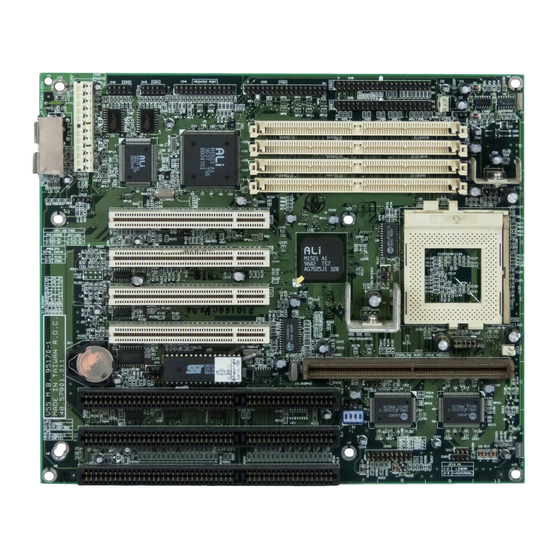
Übersicht Abbildung zeigt Ihnen Hauptkomponenten Systemplatine. SIMM-Sockel PS/2-Tastaturanschluß CPU-Spannungsregler PS/2-Mausanschluß CPU-Sockel PCI-Erweiterungssteckplätze CPU-Spannungsregler Batterie Cachemodulsockel ISA-Erweiterungssteckplätze Ext. Pipeline-Burst-Cachespeicher BIOS Abbildung 1-1 Systemplatinenübersicht Systemplatine... -
Seite 17: Brücken Und Steckanschlüsse
Brücken und Steckanschlüsse 1.3.1 Brücken- und Steckanschlußpositionen Abbildung 1-2 zeigt Ihnen, wo sich die Brücken und Steckanschlüsse auf der Systemplatine befinden. Abbildung 1-2 Brücken und Steckanschlüsse auf der Systemplatine Der geschwärzte Stift einer Brücke oder eines Steckanschlusses steht für Stift 1. Benutzerhandbuch... -
Seite 18: Brückeneinstellungen
1.3.2 Brückeneinstellungen Tabelle 1-1 listet die Brücken auf der Systemplatine mit ihren entsprechenden Einstellungen und Funktionen auf. Tabelle 1-1 Brückeneinstellungen Brücke Einstellun Funktion ROM-Typ EPROM Flash-ROM ROM-Marke 2-3* 29EE010 28F001 CPU-Kernspannung 2,5 Volt 2-3* 2,8 Volt CPU-I/O-Spannung 3,5 Volt 2-3* 3,3 Volt Externe Cachegröße JP8, JP9... - Seite 19 Auf der Platine ist ein mit S1 markierter Multifunktionsschalter integriert, mit dem Sie zwischen der CPU-Taktfrequenz und der CPU- Kern/Taktrate auswählen können. Abbildung 1-3 zeigt den Multifunktionsschalter S1. Abbildung 1-3 Multifunktionsschalter S1 Die Tabellen 1-2 und 1-3 listen die Einstellungen und die Funktionen des Multifunktionsschalters S1 auf.
-
Seite 20: Funktionen Der Steckanschlüsse
1.3.3 Funktionen der Steckanschlüsse Tabelle 1-4 listet die verschiedenen Steckanschlüsse auf der Systemplatine mit ihren entsprechenden Funktionen auf. Tabelle 1-4 Funktionen der Steckanschlüsse Steckanschluß Funktion Standby-Netzanschluß Anschluß für serielle Schnittstelle 2 Anschluß für serielle Schnittstelle 1 Anschluß für parallele Schnittstelle Anschluß... -
Seite 21: Vorsichtsmaßnahmen Gegen Elektrostatische Entladungen
Der Multifunktionsanschluß CN16 besitzt die Frontseitenanschlüsse für Lautsprecher, Lichtanzeigen, Schloßriegel und Reset. Abbildung 1-4 zeigt die Stiftzuordnungen von CN16 für jeden einzelnen Frontanschluß. Lautsprecher Betriebsanzeig Schloßriegel Reset Grüner Modus-Anzeige (Turbolicht) Abbildung 1-4 20-pol. Multifunktionsanschluß (CN16) Vorsichtsmaßnahmen gegen elektrostatische Entladungen Vor der Installation einer Systemkomponente müssen Sie immer die folgenden Vorsichtsmaßnahmen beachten. -
Seite 22: Speicheraufrüstung
Speicheraufrüstung Auf der Systemplatine befinden sich vier 72-pol. SIMM-Sockel, die 4- MB- und 16-MB-SIMMs mit Einzeldichte sowie 8-MB- und 32-MB- SIMMs mit Doppeldichte unterstützen. Die Tabellen 1-5 und 1-6 listen die möglichen Speicherkonfigurationen auf. 1.5.1 Speicherkonfigurationen Tabelle 1-5 Speicherkonfigurationen (64-Bit) Bank 0 Bank 1 Gesamt-... - Seite 23 32 MB 32 MB 32 MB 32 MB 128 MB 1-10 Benutzerhandbuch...
-
Seite 24: Speicherkonfigurationen (32-Bit)
Das System unterstützt auch 32-Bit-Speicherkonfigurationen. Hierbei können Sie nur ein SIMM in einer Bank oder in einer Konfiguration installieren. Auch ermöglicht dies eine beliebige Installation eines SIMMs in einem beliebigen Sockel. Tabelle 1-6 listet die 32-Bit- Konfigurationen auf. Tabelle 1-6 Speicherkonfigurationen (32-Bit) Bank 0 Bank 1... - Seite 25 16 MB 16 MB 16 MB 48 MB 16 MB 16 MB 32 MB 64 MB 32 MB 32 MB 32 MB 32 MB 4 MB 68 MB 32 MB 32 MB 8 MB 72 MB 32 MB 32 MB 16 MB 80 MB 32 MB...
-
Seite 26: Ein Simm Installieren
1.5.2 Ein SIMM installieren Anhand folgender Schritte installieren Sie ein SIMM: Stecken Sie ein SIMM vorsichtig in einem 45°-Winkel in einen Sockel und achten Sie darauf, daß die gerundete SIMM-Ecke mit Stift 1 auf den Stift 1 des Sockels zu liegen kommt. Ein SIMM läßt sich nur in eine Richtung einstecken. -
Seite 28: Das System Neu Konfigurieren
1.5.4 Das System neu konfigurieren Haben Sie SIMMs installiert oder entfernt, müssen Sie das Setup aufrufen, um Ihr System neu zu konfigurieren. Anhand folgender Schritte konfigurieren Sie Ihr System neu: Schalten Sie das System ein. Es erscheint eine Speicher- Fehlermeldung mit dem Inhalt, daß der Gesamtspeicherwert nicht mit dem im CMOS gespeicherten Wert übereinstimmt. -
Seite 29: Cpu-Installation
CPU-Installation Die Systemplatine besitzt einen ZIF-CPU-Sockel (zero-insertion force), der die Installation erleichtert. Anhand folgender Schritte installieren Sie eine Pentium-CPU: Setzen Sie JP6 auf die richtige CPU-Kernspannung und JP7 auf die CPU-I/O-Spannung. Weitere Informationen finden Sie in Tabelle 1-1 und in Ihrer CPU-Dokumentation. Unterstützt Ihre Split-Powerplane... -
Seite 30: Konfigurationen Des Externen Cachespeichers
Abbildung 1-7 Eine Pentium-CPU installieren Konfigurationen des externen Cachespeichers Auf der Systemplatine integriert ist ein externer, synchroner 256-KB- Cachespeicher, der auf bis zu 512 KB erweitert werden kann. Der 160-pol. Cachemodul-Steckplatz, der sich auf der Platine befindet, unterstützt ein Pipeline-Burst-SRAM-Modul. Anhand folgender Schritte installieren Sie ein Cachemodul: Halten Sie ein Cachemodul so über den Steckplatz, daß... -
Seite 31: Fehlermeldungen
Abbildung 1-8 Ein Cachemodul installieren Setzen Sie die Brücken JP8 und JP9 auf die richtige Größe des externen Cachespeichers. Fehlermeldungen Erhalten Sie eine Fehlermeldung, gleich welcher Art, stellen Sie die Arbeit mit dem Computer ein. Schreiben Sie die Meldung ab und korrigieren Sie den Fehler. - Seite 32 Tabelle 1-8 System-Fehlermeldungen Meldung Korrektur CMOS Battery Error Tauschen Sie den Batteriechip aus oder wenden Sie sich an Ihren Händler. CMOS Checksum Error Laden Sie die BIOS- Standardeinstellungen oder wenden Sie sich an Ihren Händler. Diskette Drive Controller Prüfen Sie, ob die Error or Not Installed Diskettenlaufwerkskabel richtig angeschlossen sind.
- Seite 33 Tabelle 1-8 System-Fehlermeldungen (Fortsetzung) Meldung Korrektur Memory Error at: Prüfen Sie die SIMMs auf der MMMM:SSSS:OOO Systemplatine. Wenden Sie sich an (W:XXXX, R:YYYY) Ihren Händler. wobei: M: MB, S: Segment, O: Versetzung, X/Y: Schreib/Lesemuster CPU Clock Mismatch Führen Sie Setup aus. Prüfen Sie, ob der CPU-Takt richtig ist.
-
Seite 34: Systemfehler Berichtigen
1.9.3 Systemfehler berichtigen Als allgemeine Regel gilt: erscheint die Fehlermeldung "Press F1 to continue", ist die Ursache ein Konfigurationsproblem, das einfach zu lösen ist. Gerätefehler verursacht überwiegend einen schwerwiegenden Systemfehler, z. B. ein totales Systemversagen. Hier einige Vorgehensweisen bei Fehlermeldungen: Führen Sie das Setup aus.