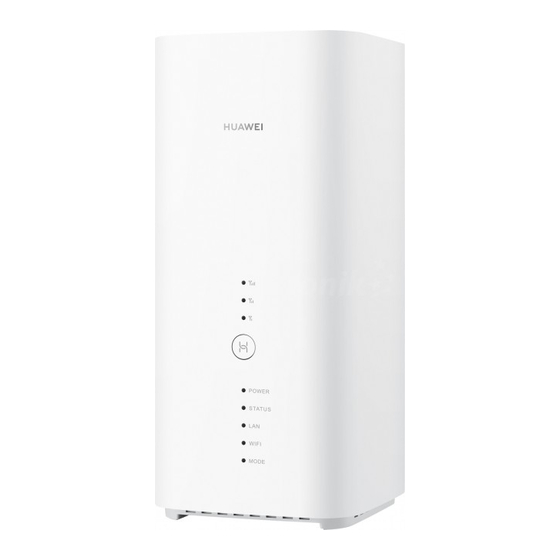
Huawei 3 Prime Installationsanleitung
Inhaltsverzeichnis
Verfügbare Sprachen
Verfügbare Sprachen
Quicklinks
Quick Start
Installationsanleitung
Instrukcja obsługi
Gyors beüzemelés
Stručná příručka
Snabbstart
Hurtig start
Hurtigstart
Pika-aloitusopas
Brzo upoznavanje
Hitri začetek
Pornire rapidă
Sparčioji paleistis
Ātrā sākšana
Kiirjuhend
Kratko uputstvo
Οδηγός γρήγορης έναρξης
Кратко ръководство
Stručná úvodná príručka
Краток преглед
Краткое руководство пользователя
Короткий посібник
LTE Modem Hızlı Kullanım Kılavuzu
B818-263
Inhaltsverzeichnis

Verwandte Anleitungen für Huawei 3 Prime


Inhaltszusammenfassung für Huawei 3 Prime
-
Seite 12: Deutsch
Deutsch Produktübersicht MAIN LAN1 POWER LAN2/WAN STATUS WIFI MODE Ein-/Aus-Taste LAN/WAN-Anschluss Port für Festnetztelefon Netzadaptereingang MODUS-Anzeige WLAN-Anzeige LAN-Anzeige Netzwerk-Statusanzeige Betriebsanzeige Hi/WPS-Taste Signalanzeigen SIM-Kartensteckplatz Reset-Taste Einrichtung 1 Stellen Sie sicher, dass Sie die korrekte SIM-Karte verwenden. mini-SIM (2FF) nano-SIM (4FF) micro-SIM (3FF) 2 Öffnen Sie die SIM-Karten-Abdeckung. - Seite 13 RESET SIM Card RESET 3 Setzen Sie die SIM-Karte vorsichtig wie in der nachstehenden Abbildung gezeigt in den SIM-Kartensteckplatz ein, bis ein Klicken zu hören ist. Schließen Sie anschließend die SIM-Karten-Abdeckung. RESET RESET RESET • Drücken Sie die SIM-Karte zum Entfernen vorsichtig ein Stück nach innen, bis ein Klicken zu hören ist. Die Karte wird automatisch ausgeworfen.
-
Seite 14: Verbinden Mit Dem Wlan-Netzwerk Ihres Routers
MAIN LAN1 LAN2/WAN Die Anzeigen werden aktiviert, wenn sich der Router erfolgreich mit einem Netzwerk verbunden hat. MODUS-Anzeige Blaugrün/Blau: Mit einem LTE/3G-Netzwerk verbunden. Signalanzeigen Grün: Signalempfang verfügbar (mehr Anzeigen bedeuten einen besseren Empfang). Wenn die MODUS-Anzeige rot leuchtet, besteht keine Netzwerkverbindung. Bitte lesen Sie die häufig gestellten Fragen (FAQs) in diesem Handbuch. -
Seite 15: Verwaltung Ihres Routers
• Ändern Sie das standardmäßige Anmeldekennwort für die Seite zur webbasierten Verwaltung sofort, damit nicht autorisierte Benutzer die Einstellungen des Routers nicht ändern können. • Sie können Ihren Router auch mit der HUAWEI SmartHome-App verwalten. Zum Herunterladen, scannen sie den untenstehenden QR-Code. -
Seite 16: Häufig Gestellte Fragen (Faqs)
MAIN LAN1 LAN2/WAN Bei dem Ethernet-Kabel handelt es sich um optionales Zubehör. Wenden Sie sich für den Kauf eines Ethernet- Kabels an einen autorisierten Händler. Häufig gestellte Fragen (FAQs) Wie stelle ich die Werkseinstellungen wieder her? Wenn der Router eingeschaltet ist, drücken Sie für ca. 3 Sekunden mit einem spitzen Objekt auf die Reset-Taste, bis sich die Netzanzeige ausgeht. -
Seite 17: Rechtliche Hinweise
Daher ist es möglich, dass die Beschreibungen in diesem Dokument nicht genau mit denen für das von Ihnen erworbene Produkt oder das Zubehör geltenden Beschreibungen übereinstimmen. Huawei behält sich das Recht vor, alle Informationen oder Spezifikationen in dieser Anleitung ohne vorherige Ankündigung und ohne Gewähr zu ändern. -
Seite 18: Software-Aktualisierung
Datenschutzrichtlinie auf https://consumer.huawei.com/privacy-policy durch. Um zu verstehen, wie wir Ihre personenbezogenen Daten auf diesem Gerät verwenden und schützen, öffnen Sie die webbasierte Verwaltungsseite, greifen Sie auf Erklärung zu Huawei mobilen Breitbandgeräten und Datenschutz zu und lesen Sie unsere Datenschutzrichtlinie. Software-Aktualisierung Durch eine fortgesetzte Verwendung dieses Geräts bestätigen Sie, dass Sie den folgenden Inhalt gelesen haben und... -
Seite 19: Kinder - Sicherheit
Geräusche oder Gerüche abgibt), stellen Sie den Betrieb des Geräts sofort ein und schalten Sie es aus. Ziehen Sie alle am Gerät angeschlossenen Kabel ab und wenden Sie sich an ein autorisiertes Huawei-Service-Center. • Vermeiden Sie Schäden durch Laufen über das Kabel, Ziehen am Kabel oder übermäßiges Abknicken des Kabels. Dies könnte das Kabel beschädigen und so eine Fehlfunktion des Geräts bewirken. -
Seite 20: Informationen Zur Entsorgung Und Wiederverwertung
RoHS finden Sie auf unserer Webseite https://consumer.huawei.com/certification. Einhaltung der EU-Bestimmungen Erklärung Huawei Technologies Co., Ltd. erklärt hiermit, dass dieses Gerät B818-263 den wesentlichen Anforderungen und anderen relevanten Bestimmungen der Richtlinie 2014/53/EU entspricht. Die aktuelle, gültige Version der DoC (Declaration of Conformity) ist unter https://consumer.huawei.com/certification abrufbar. - Seite 21 Aktuelle Informationen über Zubehör und Software finden Sie in der DoC (Declaration of Conformity) unter https://consumer.huawei.com/certification. Bitte besuchen Sie https://consumer.huawei.com/en/support/hotline für die kürzlich aktualisierte Hotline-Nummer und E- Mail-Adresse in Ihrem Land oder Gebiet.
- Seite 217 מייד הפסק נוזלים או זרים עצמים להתקן חדרו אם מים כוסות או נרות כגון חפצים ההתקן על תניח אל • Huawei של מורשה שירות למרכז פנה ואז אליו שמחוברים הכבלים כל את של יעיל פיזור לאפשר כדי צדדיו מכל לפחות...
- Seite 219 MAIN LAN1 LAN2/WAN מורשה למפיץ פנה אנא Ethernet כבל לקנות כדי אופציונלי אביזר הוא Ethernet - ה כבל תכופות ותשובות שאלות היצרן הגדרות את משחזרים כיצד ישחזר היצרן הגדרות שחזור תיכבה Power החיווי שנורית עד מחודד כלי באמצעות שניות כ למשך...
- Seite 221 MAIN LAN1 LAN2/WAN לרשת בהצלחה יתחבר הנתב כאשר יידלקו החיווי נוריות LTE/3G לרשת מחובר כחול ציאן MODE מחוון יותר טובה קליטה על מעידים מחוונים יותר זמינה אות קליטת ירוק חיווי נוריות זה במדריך תכופות ותשובות בשאלות עיין אנא רשת חיבור אין...
- Seite 222 RESET SIM Card RESET - ה כרטיס כיסוי את סגור מכן לאחר נקישה שתישמע עד להלן באיור המוצג בכיוון - ה חריץ לתוך בעדינות - ה כרטיס את הכנס RESET RESET RESET אוטומטי באופן החוצה יקפוץ הכרטיס נקישה שתישמע עד - ה...
- Seite 223 עברית מוצר סקירת MAIN LAN1 POWER LAN2/WAN STATUS WIFI MODE LAN/WAN יציאת הפעלה לחצן חשמל כניסת נייח טלפון קו יציאת ® MODE מחוון Wi-Fi מחוון הרשת מצב מחוון מחוון Hi/WPS לחצן הפעלה מחוון כרטיס חריץ חיווי נוריות איפוס לחצן הגדרה הנכון...
- Seite 224 ........................... עברית...
- Seite 225 מהירה התחלה B818-263...