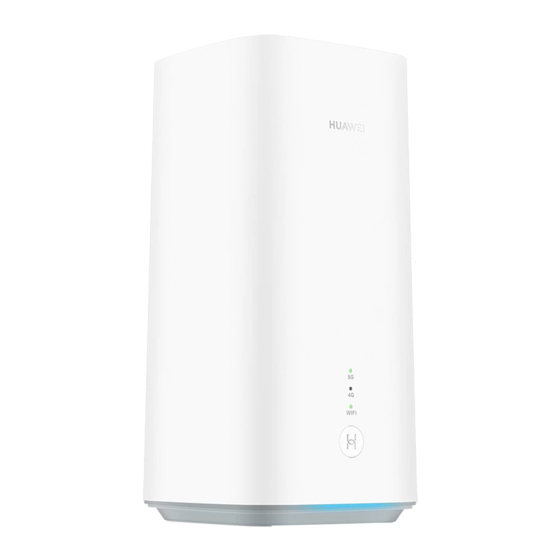
Huawei 5G CPE Pro Schnellstartanleitung
Vorschau ausblenden
Andere Handbücher für 5G CPE Pro:
- Installationsanleitung (427 Seiten) ,
- Bedienungsanleitung (132 Seiten) ,
- Schnellstartanleitung (38 Seiten)

Verwandte Anleitungen für Huawei 5G CPE Pro


Inhaltszusammenfassung für Huawei 5G CPE Pro
- Seite 1 Quick Start Guide Skrócona instrukcja obsługi Snabbstartguide Hurtigveiledning Aloitusopas Kort startvejledning Schnellstartanleitung Gyorsútmutató Stručný návod k obsluze Ghid de pornire rapidă Īsā pamācība...
-
Seite 70: Deutsch
Deutsch Produktübersicht Ein-/Aus-Taste LAN-Anschluss Anschluss für LAN-/WAN-Anschluss Festnetztelefon Netzeingang Umgebungslichtleiste Hi-/WPS-Taste WLAN-Anzeige Signalkontrollleuchte Signalkontrollleuchte SIM-Kartensteckplatz Reset-Taste... -
Seite 71: Einrichtung
Einrichtung 1 Stellen Sie sicher, dass Sie die korrekte SIM-Karte verwenden. mini-SIM (2FF) nano-SIM (4FF) micro-SIM (3FF) 2 Öffnen Sie die SIM-Karten-Abdeckung. 3 Setzen Sie die SIM-Karte vorsichtig wie in der nachstehenden Abbildung gezeigt in den SIM- Kartensteckplatz ein, bis ein Klicken zu hören ist. Schließen Sie anschließend die SIM-Karten-Abdeckung. - Seite 72 Drücken Sie die SIM-Karte zum Entfernen vorsichtig ein Stück nach innen, bis ein Klicken zu hören ist. Die Karte wird automatisch ausgeworfen. Wenn der Router eingeschaltet ist, dürfen Sie die SIM-Karte weder einsetzen noch entfernen, da so die Leistung beeinträchtigt oder die SIM-Karte beschädigt werden kann.
- Seite 73 Die Anzeigen werden aktiviert, wenn sich der Router erfolgreich mit einem Netzwerk verbunden hat. Grün: Stark. 5G-Signalkontrollleuchte Gelb: Mittel. Rot: Schwach. Grün: Stark. 4G-Signalkontrollleuchte Gelb: Mittel. Rot: Schwach.
-
Seite 74: Verbinden Mit Dem Wlan- Netzwerk Ihres Routers
Verbinden mit dem WLAN- Netzwerk Ihres Routers Wi-Fi Name: Wi-Fi Password: Wi-Fi Name:XXXXXXXXX Wi-Fi Password Wi-Fi Password:YYYYYY Wi-Fi Password: Sobald der Router eine Verbindung zu einem mobilen Datennetzwerk hergestellt hat, können Sie Ihren Computer oder Ihr Mobiltelefon mit dem WLAN-Netzwerk des Routers verbinden, um darüber auf das Internet zuzugreifen. -
Seite 75: Verwaltung Ihres Routers
Ändern Sie das standardmäßige Anmeldepasswort für die Seite zur webbasierten Verwaltung sofort, damit nicht autorisierte Benutzer die Einstellungen des Routers nicht ändern können. Sie können Ihren Router auch mithilfe der HUAWEI SmartHome App verwalten. Scannen Sie zum Herunterladen den untenstehenden QR-Code. -
Seite 76: Sicherheitsinformationen
Dieses Gerät ruft bei vorhandener Internetverbindung automatisch Software-Aktualisierungsinformationen von Huawei oder Ihrem Netzbetreiber ab, um einen besseren Service bereitstellen zu können. Bei diesem Vorgang werden mobile Daten verwendet. Außerdem ist ein Zugriff auf die eindeutige Kennung (IMEI/SN) Ihres Geräts und die Netzwerk- ID des Dienstanbieters (PLMN) erforderlich, um zu überprüfen,... - Seite 77 Sicherheitsinformationen Einige drahtlose Geräte könnten die Funktion von Hörgeräten oder Herzschrittmachern beeinträchtigen. Kontaktieren Sie den Hersteller des medizinischen Geräts für weitere Informationen. Hersteller von Herzschrittmachern empfehlen, einen Mindestabstand von 15 cm zwischen dem Gerät und einem Herzschrittmacher einzuhalten, um potenzielle Störungen des Herzschrittmachers zu verhindern.
-
Seite 78: Informationen Zur Entsorgung Und Wiederverwertung
Zubehör kann dazu führen, dass die Garantie erlischt, sie kann gegen lokale Vorschriften und Gesetze verstoßen und sie kann gefährlich sein. Informationen zur Verfügbarkeit des zugelassenen Zubehörs in Ihrer Region erhalten Sie bei Ihrem Fachhändler. Der Netzstecker dient als Trennvorrichtung. Für Geräte mit Stecker sollte sich die Steckdose in unmittelbarer Nähe der Geräte befinden und leicht zugänglich sein. -
Seite 79: Reduzierung Von Gefahrenstoffen
REACH und RoHS finden Sie auf unserer Webseite http:// consumer.huawei.com/certification. Einhaltung der EU-Bestimmungen Erklärung Huawei Technologies Co., Ltd. erklärt hiermit, dass dieses Gerät H112-370 den wesentlichen Anforderungen und anderen relevanten Bestimmungen der Richtlinie 2014/53/EU entspricht. Die aktuelle, gültige Version der DoC (Declaration of Conformity) ist unter http://consumer.huawei.com/certification... -
Seite 80: Frequenzbänder Und Leistung
Die WLAN-Funktion dieses Gerätes ist auf den Einsatz in Innenräumen beschränkt, wenn es im Frequenzbereich 5150 bis 5350 MHz betrieben wird. ErP-Produktinformationen Die Huawei Technologies Co., Ltd. erklärt hiermit, dass ihre Produkte der ErP(Energy-related Products)-Richtlinie 2009/125/EC entsprechen. Detaillierte ErP-Informationen sowie die von der Kommissionsverordnung geforderten Nutzerhandbücher finden Sie auf: http://... -
Seite 81: Informationen Über Zubehör Und Software
Aktuelle Informationen über Zubehör und Software finden Sie in der DoC (Declaration of Conformity) unter http:// consumer.huawei.com/certification. Bitte besuchen Sie http://consumer.huawei.com/en/support/ hotline für die kürzlich aktualisierte Hotline-Nummer und E- Mail-Adresse in Ihrem Land oder Gebiet. - Seite 128 31500BQK_01...