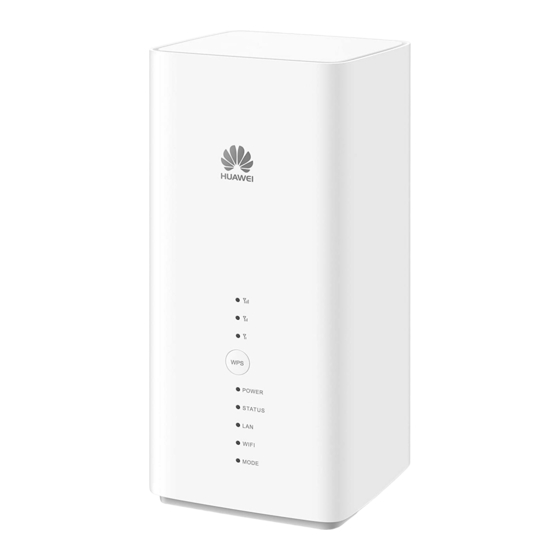
Huawei B618 LTE CPE Bedienungsanleitung
Inhaltsverzeichnis
Verfügbare Sprachen
Verfügbare Sprachen
Inhaltsverzeichnis

Verwandte Anleitungen für Huawei B618 LTE CPE


Inhaltszusammenfassung für Huawei B618 LTE CPE
- Seite 1 B618 LTE CPE Quick Start...
-
Seite 13: Démarrage Rapide
CPE LTE B618 Démarrage rapide... - Seite 24 B618 LTE CPE Schnellstart...
- Seite 25 Vielen Dank für den Kauf des LTE CPE. Dieses LTE CPE bietet Ihnen eine drahtlose Hochgeschwindigkeitsverbindung für Ihr Netzwerk. Dieses Dokument soll Ihnen helfen, Ihr LTE CPE kennenzulernen, um es sofort nutzen zu können. Bitte lesen Sie dieses Dokument sorgfältig durch, bevor Sie das LTE CPE verwenden.
-
Seite 26: Auswahl Der Installationsumgebung
Anmerkung: Wenn das LTE CPE in Betrieb ist, können Sie seine Position oder Ausrichtung ändern, um den Signalempfang zu verbessern. Auswahl der Installationsumgebung Hindernisse, wie z. B. Beton- und Holzwände, beeinträchtigen die Übertragung des Netzwerksignals. Es wird empfohlen, das LTE CPE so aufzustellen, dass es nach allen Seiten viel Freiraum hat. - Seite 27 Dieser Anschluss fungiert als WAN-Port, wenn er an einen Ethernet-Wandanschluss angeschlossen ist. 5. Anschluss für Festnetztelefon Schliessen Sie hier ein Telefon an. 6. Netzeingang Schliessen Sie hier einen kompatiblen Netzadapter an. 7. Signalkontrollleuchten Grün: Es wird ein Signal empfangen (je mehr Anzeigeleuchten, desto besser der Empfang).
-
Seite 28: Einsetzen Der Micro-Sim-Karte
10. micro-SIM-Kartensteckplatz Zur Aufnahme einer micro-SIM-Karte. 11. ZURÜCKSETZEN-Taste Setzen Sie das LTE CPE auf seine Werkseinstellungen zurück. * Externe Antennen Die externen Antennen sind optionales Zubehör. Um externe Antennen zu kaufen, wenden Sie sich bitte an den Dienstanbieter. Aufbau 1. Einsetzen der micro-SIM-Karte Setzen Sie die micro-SIM-Karte entsprechend der Abbildung ein. - Seite 29 Anmerkung: Verwenden Sie den im Lieferumfang enthaltenen Netzadapter. Die Verwendung eines inkompatiblen Netzadapters von einem unbekannten Hersteller kann Fehlfunktionen oder Defekte am LTE CPE verursachen oder sogar ein Feuer auslösen. Durch eine derartige Verwendung erlöschen die ausdrücklichen oder implizierten Produktgarantien. Verbinden mit dem WLAN-Netzwerk Ihres Routers Sobald der Router eine Verbindung zu einem mobilen Netzwerk hergestellt hat, können Sie Ihren Computer oder Ihr Mobiltelefon mit dem WLAN-Netzwerk des...
-
Seite 30: Optionale Konfigurationen
Konfigurieren Ihres Routers Sie können Ihren Router über die Seite zur webbasierten Verwaltung konfigurieren. Die standardmässige IP-Adresse, den Benutzernamen und das Kennwort finden Sie auf dem Aufkleber an der Unterseite des Routers. Weitere Informationen finden Sie im Abschnitt „Hilfe“ auf der Seite zur webbasierten Verwaltung. - Seite 31 1. Anschluss mehrerer Geräte Sie können einen Computer oder ein Festnetztelefon mit dem Router verbinden, um auf das Internet zuzugreifen, Telefonanrufe durchzuführen und vieles mehr.
-
Seite 32: Anbau Externer Antennen
2. Anbau externer Antennen Sie können externe Antennen anbauen, um den Signalempfang zu verbessern. Für den Kauf der Antennen wenden Sie sich bitte an Ihren Dienstanbieter. POWER POWER LAN1 LAN1 LAN2/WAN LAN2/WAN Anmerkung: Schalten Sie den Router aus und entfernen Sie den Netzadapter, bevor Sie die externen Antennen anbauen. -
Seite 33: Zugriff Auf Das Internet Über Einen Ethernet-Anschluss
3. Zugriff auf das Internet über einen Ethernet-Anschluss Sie können den Router über ein Ethernet-Kabel mit einem an der Wand montierten Ethernet-Anschluss verbinden, um auch bei aufgebrauchtem Datenvolumen auf das Internet zugreifen zu können. Konfigurieren Sie die relevanten Einstellungen auf der Seite zur webbasierten Verwaltung, bevor Sie eine Verbindung mit dem Internet über den Ethernet-Anschluss herstellen. -
Seite 34: Einrichten Einer Wps-Verbindung
4. Aktivieren Sie die WPS-Funktion des WLAN-Gerätes. Anmerkung: Genaue Anweisungen für das WLAN-Gerät finden Sie in der Bedienungsanleitung des Gerätes. 6. Herunterladen der Huawei HiLink App Scannen Sie den QR-Code, um die Huawei HiLink App herunterzuladen, und konfigurieren Sie den Router über Ihr Telefon. -
Seite 35: Avvio Rapido
CPE LTE B618 Avvio rapido... -
Seite 62: Politique De Confidentialité
Politique de confidentialité Pour une meilleure compréhension de la protection des informations personnelles, référez-vous à la politique de confidentialité à l'adresse http://consumer.huawei.com/privacy-policy. Sicherheitsinformationen Dieser Abschnitt enthält wichtige Informationen zum Betrieb Ihres Mobiltelefons. Er enthält weiterhin Informationen zum sicheren Umgang mit dem Gerät. Lesen Sie diese Hinweise aufmerksam, bevor Sie Ihr Gerät verwenden. -
Seite 63: Verkehrssicherheit
Verkehrssicherheit Beachten Sie beim Gebrauch des Geräts die lokalen Gesetze und Vorschriften. Zur Verringerung der Unfallgefahr ist Ihr drahtloses Gerät nicht während der Fahrt zu benutzen. Konzentrieren Sie sich auf das Fahren. Eine sichere Fahrweise liegt in Ihrer Hauptverantwortung. Die elektronischen Systeme von Kraftfahrzeugen können durch Funksignale gestört werden. -
Seite 64: Kinder - Sicherheit
Heizung oder einer Kerze. Stellen Sie keine Objekte, wie eine Kerze oder einen Wasserbehälter, auf das Gerät. Wenn Fremdkörper oder Flüssigkeit in das Gerät gelangen, stellen Sie den Betrieb sofort ein. Schalten Sie das Gerät aus und ziehen Sie alle am Gerät angeschlossenen Kabel ab. -
Seite 65: Sicherheit Des Netzadapters
verstossen und kann gefährlich sein. Informationen zur Verfügbarkeit von zugelassenem Zubehörs in Ihrer Region erhalten Sie bei Ihrem Fachhändler. Sicherheit des Netzadapters Der Netzstecker dient als Trennvorrichtung. Bei Geräten mit Stecker sollte sich die Steckdose in unmittelbarer Nähe der Geräte befinden und leicht zugänglich sein. Trennen Sie den Netzadapter von elektrischen Steckdosen und vom Gerät, wenn Sie ihn nicht verwenden. - Seite 66 Ende der Gerätelebensdauer kann schädlich für Gesundheit und Umwelt sein. Für weitere Informationen dazu, wo und wie Sie Ihren Elektro- und Elektronikgeräte-Abfall abgeben können, kontaktieren Sie Ihre lokalen Behörden, Ihren Händler oder Ihr Entsorgungsunternehmen für Haushaltsmüll oder besuchen Sie die Website http://consumer.huawei.com/en/.
-
Seite 67: Reduzierung Von Gefahrenstoffen
Konformitätserklärungen zu REACH und RoHS. Einhaltung von EU-Bestimmungen Erklärung Huawei Technologies Co., Ltd. erklärt hiermit, dass dieses Gerät den wesentlichen Anforderungen und anderen relevanten Bestimmungen der Richtlinie 2014/53/EU entspricht. Die aktuelle, gültige Version der DoC ist unter http://consumer.huawei.com/certification abrufbar. -
Seite 68: Frequenzbänder Und Strom
Benutzer unzugänglich und können nicht von diesem geändert werden. Aktuelle Informationen über Zubehör und Software finden Sie in der DoC (Declaration of Conformity) unter http://consumer.huawei.com/certification. Die kürzlich aktualisierte Hotline- und E-Mail-Adresse für Ihr Land oder Ihre Region finden Sie unter http://consumer.huawei.com/en/support/hotline. -
Seite 69: Rechtliche Hinweise
Daher ist es möglich, dass die Beschreibungen in diesem Dokument nicht genau mit dem von Ihnen erworbenen Produkt oder dem Zubehör übereinstimmen. Huawei behält sich das Recht vor, alle Informationen oder Spezifikationen in dieser Anleitung ohne vorherige Ankündigung und ohne Gewähr zu ändern. - Seite 80 31508895_01...