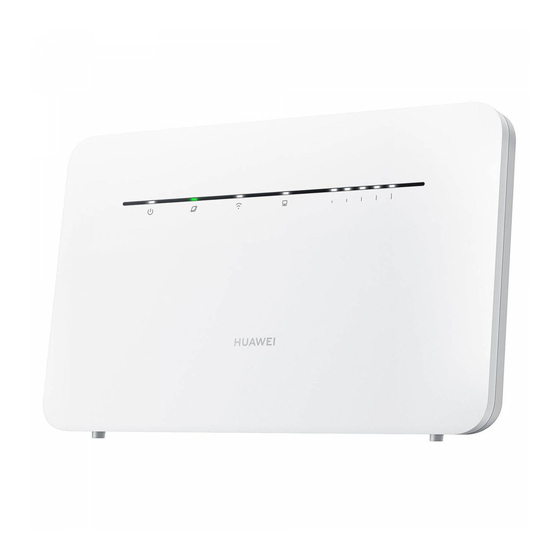
Huawei B535-232 Installationsanleitung
Vorschau ausblenden
Andere Handbücher für B535-232:
- Schnellstartanleitung (88 Seiten) ,
- Schnellstartanleitung

Verwandte Anleitungen für Huawei B535-232


Inhaltszusammenfassung für Huawei B535-232
-
Seite 2: Inhaltsverzeichnis
English...............................1 Français..............................10 Deutsch..............................20 Italiano..............................30 Nederlands.............................. 39 Português..............................49 Español..............................59... -
Seite 22: Deutsch
Deutsch Produktübersicht 9 10 Betriebsanzeige Netzwerk-Statusanzeige Netzwerkport-Anzeige WLAN-Anzeige Signalstärkeanzeige Ein-/Aus-Taste Hi/WPS-Taste SIM-Kartensteckplatz Reset-Taste Netzadaptereingang Netzwerkport Einrichtung 1 Verbinden Sie den Standfuss mit dem Router. - Seite 23 Der Standfuss kann helfen, den Router aufrecht zu halten, um den Empfang des WLAN-Signals zu verbessern. 2 Stellen Sie sicher, dass Sie die korrekte SIM-Karte verwenden. mini-SIM (2FF) nano-SIM (4FF) micro-SIM (3FF) 3 Setzen Sie die SIM-Karte vorsichtig wie in der nachstehenden Abbildung gezeigt in den SIM-Kartensteckplatz ein, bis ein Klicken zu hören ist.
-
Seite 24: Verbinden Mit Dem Wlan-Netzwerk Ihres Routers
• Ändern Sie das standardmäßige Anmeldekennwort für die Seite zur webbasierten Verwaltung sofort, damit nicht autorisierte Benutzer die Einstellungen des Routers nicht ändern können. • Sie können Ihren Router auch mit der HUAWEI SmartHome-App verwalten. Zum Herunterladen, scannen sie den untenstehenden QR-Code. -
Seite 25: Zugreifen Auf Das Internet Über Einen Ethernet-Port
Zugreifen auf das Internet über einen Ethernet-Port Sie können den Router über ein Ethernet-Kabel mit einem an der Wand montierten Ethernet-Port verbinden, um auf das Internet zugreifen zu können. Konfigurieren Sie die relevanten Einstellungen auf der Benutzeroberfläche, bevor Sie eine Verbindung mit dem Internet über den Ethernet-Port herstellen. -
Seite 26: Häufig Gestellte Fragen (Faqs)
Häufig gestellte Fragen (FAQs) Wie stelle ich die Werkseinstellungen wieder her? Wenn der Router eingeschaltet ist, drücken Sie für ca. 3 Sekunden mit einem spitzen Objekt auf die Reset-Taste, bis die Netzanzeige blinkt. Mit dem Wiederherstellen der Werkseinstellungen werden alle Standardeinstellungen wiederhergestellt. -
Seite 27: Rechtliche Hinweise
Daher ist es möglich, dass die Beschreibungen in diesem Dokument nicht genau mit denen für das von Ihnen erworbene Produkt oder das Zubehör geltenden Beschreibungen übereinstimmen. Huawei behält sich das Recht vor, alle Informationen oder Spezifikationen in dieser Anleitung ohne vorherige Ankündigung und ohne Gewähr zu ändern. -
Seite 28: Software-Aktualisierung
Außerdem unterstützt dieses Gerät für Notfälle das automatische Herunterladen und Installieren wichtiger Aktualisierungen von Huawei oder Ihrem Netzbetreiber. Diese Funktion ist standardmäßig aktiviert. Um diese Funktion zu deaktivieren, melden Sie sich bei der Produktmanagement-Website an und nehmen Sie die entsprechenden Änderungen im Einstellungsmenü... -
Seite 29: Kinder - Sicherheit
Geräusche oder Gerüche abgibt), stellen Sie den Betrieb des Geräts sofort ein und schalten Sie es aus. Ziehen Sie alle am Gerät angeschlossenen Kabel ab und wenden Sie sich an ein autorisiertes Huawei-Service-Center. • Vermeiden Sie Schäden durch Laufen über das Kabel, Ziehen am Kabel oder übermäßiges Abknicken des Kabels. Dies könnte das Kabel beschädigen und so eine Fehlfunktion des Geräts bewirken. -
Seite 30: Krankenhäuser
RoHS finden Sie auf unserer Webseite https://consumer.huawei.com/certification. Einhaltung der EU-Bestimmungen Erklärung Huawei Technologies Co., Ltd. erklärt hiermit, dass dieses Gerät B535-232 den wesentlichen Anforderungen und anderen relevanten Bestimmungen der Richtlinie 2014/53/EU entspricht. Die aktuelle, gültige Version der DoC (Declaration of Conformity) ist unter https://consumer.huawei.com/certification abrufbar. -
Seite 31: Informationen Über Zubehör Und Software
Alle HF-Parameter (z. B. Frequenzbereich und Ausgangsleistung) sind für den Benutzer unzugänglich und können nicht von diesem geändert werden. Aktuelle Informationen über Zubehör und Software finden Sie in der DoC (Declaration of Conformity) unter https:// consumer.huawei.com/certification. Bitte besuchen Sie https://consumer.huawei.com/en/support/hotline für die kürzlich aktualisierte Hotline-Nummer und E- Mail-Adresse in Ihrem Land oder Gebiet.