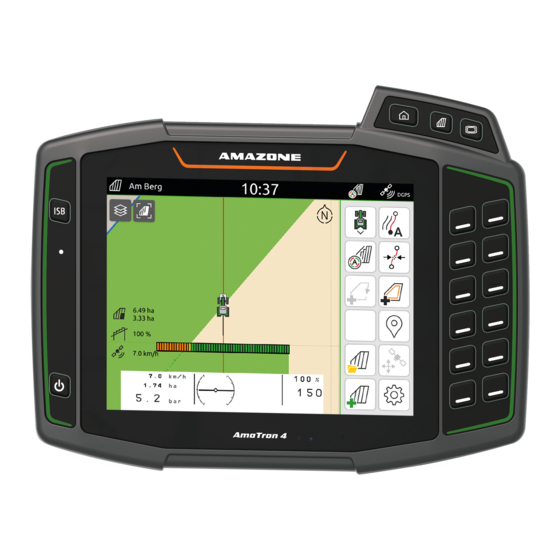
Amazone AmaTron 4 Handbuch
Vorschau ausblenden
Andere Handbücher für AmaTron 4:
- Originalbetriebsanleitung (182 Seiten) ,
- Betriebsanleitung (140 Seiten) ,
- Orientierungshilfe und garantiebestimmungen (16 Seiten)
Inhaltsverzeichnis
Inhaltsverzeichnis

Verwandte Anleitungen für Amazone AmaTron 4


Inhaltszusammenfassung für Amazone AmaTron 4
- Seite 1 Orientierungshilfe zum Saisonstart AmaTron 4...
-
Seite 2: Inhaltsverzeichnis
Servicetraining Inhaltsverzeichnis 1. Allgemeine Hinweise 2. AmaTron 4 vorbereiten 3. Schnellstartmenü 4. Hauptansicht mit App-Karussell 5. Konfigurieren der Statusleiste 6. Geometrie und Sensoren 7. Vorbereitung für den Einsatz 8. Auftragsdaten Import / Export 9. GPS-Switch 10. GPS-Switch Einstellungen 11. Vorgehensweise beim Einsatz... -
Seite 3: Allgemeine Hinweise
AmaTron 4. • Die Unterlage Orientierungshilfe zum Saisonstart AmaTron 4 dient dem Anwender als Leitfaden, um die Maschine zur neuen Saison zu prüfen und wieder in Betrieb zu nehmen. Diese Unterlage bezieht sich auf die Software- Version NW216-F und ist auch nur für diese gültig. -
Seite 4: Amatron 4 Vorbereiten
Montage: • AmaTron 4 auf dem Halter montieren. • Mit Anschlusskabel den CAN-Anschluss des AmaTron 4 mit der InCab- Steckdose des Traktor verbinden. • Optional kann ein AUX-N Bedienelement dazwischen geschaltet werden. • Bei Verwendung einer GPS-Antenne (2), diese an den GPS-Anschluss des AmaTron 4 anschließen. -
Seite 5: Schnellstartmenü
Servicetraining 3. Schnellstartmenü Funktionen Schnellstartmenü: Mit dem Finger vom oberen Display-Rand in die Display-Mitte wischen. Das Schnellstartmenü wird geöffnet. Gewünschte Funktion wählen. Um das Schnellstartmenü zu schließen, das Display unterhalb des Schnellstartmenüs berühren. Tipp: Durch das Betätigen der Schaltfläche, lassen sich Tipps zur Anwendung der Touch- Bedienung einblenden (5). -
Seite 6: Konfigurieren Der Statusleiste
Servicetraining 4. Konfigurieren der Statusleiste Die Statusleiste wird in allen Anwendungen angezeigt. Die Informationen innerhalb der Statusleiste sind konfigurierbar. Die Statusleiste 2 Sekunden mit dem Finger berühren. Alle Informationen werden in einer Übersicht angezeigt. Um der Statusleiste Informationen hinzuzufügen oder zu entnehmen, mit dem Finger die gewünschte Information an die gewünschte Position bewegen. -
Seite 7: Hauptansicht Mit App-Karussell
Schaltfläche Anwendung Funktion Universal Terminal Gerätesteuerung des angeschlossenen Geräts anzeigen AUX-N Belegung Angeschlossenes AUX-N-Eingabegerät konfigurieren (10) Setup Menü AmaTron 4 einrichten Traktoren und Traktoren und Geräte einrichten Geräte Kartenansicht Kartenansicht öffnen Kamera Kamerabild anzeigen 2021 / Stand 01 Seite 7... -
Seite 8: Geometrie Und Sensoren
Servicetraining 6. Geometrie und Sensoren Neuen Traktor anlegen: Im Hauptmenü > Traktoren und Geräte wählen. 2. Neuen Traktor anlegen (1). 3. Traktornamen eingeben (2). 4. Namen bestätigen. Mit den Geometriedaten des Traktors wird die Position des GPS- Empfängers zur Längsachse, Hinterachse und zum Aufnahmepunkt des Traktors angegeben. - Seite 9 Maschine sich aktuell geladen hat, dieses kann unter Umständen auch das Traktor-Terminal sein. Die Auswahl der UT (Universal Terminal) und TC (Task Controller) Nummer wird beispielhaft im UT des AmaTron 4 erläutert. Beispiel: Bedienung der Maschine auf dem Traktor- Terminal und Section Control auf dem AmaTron 4.
-
Seite 10: Auftragsdaten Import/Export
ISO-XML-Auftragsdaten müssen als ISO-XML-Datei mit dem Namen "TASKDATA" im Verzeichnis „TASKDATA" im Hauptverzeichnis des USB-Sticks gespeichert sein. USB-Stick einstecken Schnellstartmenü öffnen. ISO-XML importieren wählen. Der AmaTron 4 importiert die Auftragsdaten vom USB-Stick. Schaltfläche „Feldmenü“ betätigen. Das gewünschte Feld mit der Applikationskarte auswählen und betätigen... - Seite 11 Servicetraining 8. Auftragsdaten Import/Export Shape Applikationskarte Importieren: Vorbereiteten USB-Stick mit Shape Applikationskarte in den USB-Anschluss des AmaTron 4 einstecken. Schaltfläche „Feldmenü öffnen“ betätigen. Schaltfläche „+“ betätigen, um ein neues Feld anzulegen.Dem Feld einen eindeutigen Namen vergeben.Eingabe bestätigen. Das neu erstellte Feld „betätigen“.
-
Seite 12: Gps-Switch
Servicetraining 9. GPS-Switch Durch Betätigung einer der Tasten gelangt man in die Kartenansicht „GPS-Switch“. Kartenebenen wählen Vogelperspektive aktivieren Traktor und Gerät fokussieren Kompass Maximale Zoom-Stufe festlegen Minimale Zoom-Stufe festlegen Symbole für Traktor und Gerät Überlappungsgrad GPS-Geschwindigkeit (10) Geräteinformationen (11) Fahrtrichtung umkehren (12) Spurlinie anlegen (13) -
Seite 13: Gps-Switch Einstellungen
Servicetraining 10. GPS-Switch Einstellungen Um in die Einstellungen des GPS-Switch zu gelangen, Schaltfläche „Einstellungen“ betätigen. Mit dem Betätigen der Schaltfläche „Überlappung“ werden die Einstellungen zur Überlappung angezeigt. Überlappung in Fahrtrichtung: Hier kann der Ein- und Ausschaltpunkt in Fahrtrichtung konfiguriert werden. Eine positive Überlappung regelt ein früheres Ein- bzw. -
Seite 14: Vorgehensweise Beim Einsatz
Servicetraining 11. Vorgehensweise beim Einsatz Neues Feld anlegen: Wenn Sie ohne Task Controller Dokumentation arbeiten möchten und die interne Maschinendokumentation ausreicht, müssen Sie nur bei Beginn einer neuen Arbeit die Schaltfläche „Neues Feld erstellen“ betätigen. Bei der Frage, ob Sie die Daten speichern möchten, verneinen Sie. - Seite 15 Post beziehen und neu veröffentlichte Dokumente aus verschiedenen Kategorien sind abonnierbar. www.info.amazone.de/ AMAZONEN-WERKE H. Dreyer GmbH & Co. KG Postfach 51 ꞏ D-49202 Hasbergen-Gaste Tel. +49 (0)5405 501-0 ꞏ Fax: +49 (0)5405 501-147 www.amazone.de ꞏ www.amazone.at ꞏ E-Mail: amazone@amazone.de MG7185...