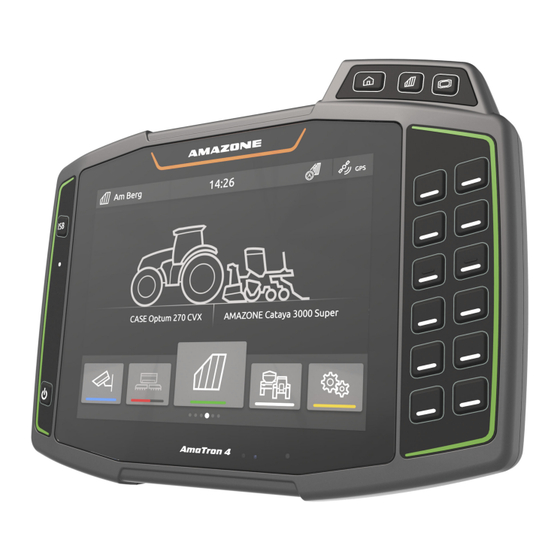
Amazone AmaTron 4 Betriebsanleitung
Vorschau ausblenden
Andere Handbücher für AmaTron 4:
- Originalbetriebsanleitung (182 Seiten) ,
- Betriebsanleitung (140 Seiten) ,
- Orientierungshilfe und garantiebestimmungen (16 Seiten)

Verwandte Anleitungen für Amazone AmaTron 4


Inhaltszusammenfassung für Amazone AmaTron 4
- Seite 1 Betriebsanleitung MG6010-DE-DE | E.1 | 06.08.2018 Bedien-Terminal AmaTron 4 Diese Betriebsanleitung ist gültig ab Software-Version NW216-B Originalbetriebsanleitung...
-
Seite 3: Inhaltsverzeichnis
Lautstärke einstellen Mitgeltende Dokumente Display-Helligkeit einstellen Ihre Meinung ist gefragt Display-Berührung anzeigen B Montageanleitung Wischgestenanwendungen aktivieren G GPS-Empfänger einrichten C AmaTron 4 im Überblick A100/A101-Empfänger einrichten Vorderansicht Ag-Star-Empfänger einrichten Anschlüsse GPS-Empfänger auf Werkseinstellungen D Bedienoberfläche im Überblick zurücksetzen H ISOBUS konfigurieren Hauptmenü... - Seite 4 | INHALTSVERZEICHNIS | Traktorgeometriedaten ändern ISO-XML-Auftragsdaten exportieren Traktorsensoren konfigurieren Q Teilbreitenschaltung verwenden 3.1 Radsensor konfigurieren Überlappung einstellen 3.2 Radarsensor konfigurieren 1.1 Überlappung in Fahrtrichtung festlegen 3.3 GPS/NMEA2000 aktivieren 3.4 Zapfwellensensor konfigurieren 1.2 Überlappungsgrad festlegen 3.5 Arbeitsstellungssensor konfigurieren 1.3 Überlappungstoleranz festlegen Traktor umbenennen 1.4 Überlappungstoleranz an der Feldgrenze festlegen...
- Seite 5 | INHALTSVERZEICHNIS | 2.2 AUX-N-Belegung ändern X Universal Terminal verwenden Y Screenshots erstellen Z Kamera verwenden Verzeichnisse STICHWORTVERZEICHNIS MG6010-DE-DE | E.1 | 06.08.2018...
-
Seite 6: A Zu Dieser Betriebsanleitung
A | Zu dieser Betriebsanleitung | Zu dieser Betriebsanleitung CMS-T-00000081-A.1 Bedeutung der Betriebsanleitung CMS-T-006245-A.1 Die Betriebsanleitung ist ein wichtiges Dokument und ein Teil der Maschine. Sie richtet sich an den Anwender und enthält sicherheitsrelevante Angaben. Nur die in der Be- triebsanleitung angegebenen Vorgehensweisen sind si- cher. -
Seite 7: Weitere Hinweise
A | Zu dieser Betriebsanleitung | Verwendete Darstellungen GEFAHR Kennzeichnet eine unmittelbare Gefährdung mit hohem Risiko für schwerste Körperverlet- zung, wie Verlust von Körperteilen oder Tod. WARNUNG Kennzeichnet eine mögliche Gefährdung mit mittlerem Risiko für schwerste Körperverlet- zung oder Tod. VORSICHT Kennzeichnet eine Gefährdung mit geringem Risiko für leichte oder mittelschwere Körper-... -
Seite 8: Handlungsanweisungen Und Reaktionen
A | Zu dieser Betriebsanleitung | Verwendete Darstellungen Beispiel: 1. Handlungsanweisung 1 2. Handlungsanweisung 2 2.3.1 Handlungsanweisungen und Reaktionen CMS-T-005678-B.1 Reaktionen auf Handlungsanweisungen sind durch ei- nen Pfeil markiert. Beispiel: 1. Handlungsanweisung 1 Reaktion auf Handlungsanweisung 1 2. Handlungsanweisung 2 2.3.2 Alternative Handlungsanweisungen CMS-T-00000110-B.1 Alternative Handlungsanweisungen werden mit dem... -
Seite 9: Aufzählungen
Verbesserungsvorschlägen helfen Sie mit, eine im- Postfach 51 mer benutzerfreundlichere Betriebsanleitung zu gestal- ten. Senden Sie uns Ihre Vorschläge bitte per Brief, Fax D-49202 Hasbergen oder E-Mail. Fax: +49 (0) 5405 501-234 E-Mail: td@amazone.de MG6010-DE-DE | E.1 | 06.08.2018... -
Seite 10: B Montageanleitung
B | Montageanleitung | Montageanleitung CMS-T-00000302-B.1 MG6010-DE-DE | E.1 | 06.08.2018... -
Seite 11: C Amatron 4 Im Überblick
C | AmaTron 4 im Überblick | AmaTron 4 im Überblick CMS-T-00001632-A.1 Vorderansicht CMS-T-00001633-A.1 MG6010-DE-DE | E.1 | 06.08.2018... -
Seite 12: Anschlüsse
C | AmaTron 4 im Überblick | Anschlüsse 1 Taste für das Hauptmenü 6 Auswahltasten für die Gerätesteuerung 2 Taste für die Kartenansicht 7 Ein-Aus-Taste 3 Taste für das Universal Terminal 8 Näherungssensor 4 ISB-Taste 9 Helligkeitssensor 5 Statusleuchte 10 Touch-Display Anschlüsse... -
Seite 13: D Bedienoberfläche Im Überblick
D | Bedienoberfläche im Überblick | Bedienoberfläche im Überblick CMS-T-00000210-B.1 Hauptmenü CMS-T-00000234-B.1 Statusleiste Anwendungskarussell Anzeige des aktiven Geräts und des aktiven Trak- tors MG6010-DE-DE | E.1 | 06.08.2018... -
Seite 14: Anwendungskarussell
D | Bedienoberfläche im Überblick | Anwendungskarussell Anwendungskarussell CMS-T-00000254-B.1 Das Anwendungskarussell 1 enthält folgende Anwen- dungen: MG6010-DE-DE | E.1 | 06.08.2018... - Seite 15 Symbol ist abhängig vom gewählten Ge- rät. Gerätesteuerung des angeschlossenen Ge- Universal Terminal räts anzeigen Angeschlossenes AUX-N-Eingabegerät kon- AUX-N-Belegung figurieren Setup-Menü AmaTron 4 einrichten Traktoren und Geräte Traktoren und Geräte einrichten Kamera Kamerabild anzeigen Kartenansicht Kartenansicht öffnen MG6010-DE-DE | E.1 | 06.08.2018...
-
Seite 16: Kartenansicht
D | Bedienoberfläche im Überblick | Kartenansicht Kartenansicht CMS-T-00000241-B.1 3.1 Karte CMS-T-00000242-B.1 Kartenebenen wählen Minimale Zoom-Stufe festlegen Vogelperspektive aktivieren Symbole für Traktor und Gerät Traktor und Gerät fokussieren Überlappungsgrad Kompass GPS-Geschwindigkeit Maximale Zoom-Stufe festlegen 10 Geräteinformationen MG6010-DE-DE | E.1 | 06.08.2018... -
Seite 17: Arbeitsmenü
D | Bedienoberfläche im Überblick | Kartenansicht 3.2 Arbeitsmenü CMS-T-00000243-B.1 Fahrtrichtung umkehren Spurlinie anlegen Automatische Teilbreitenschaltung aktivieren Feldgrenze anlegen Keine Funktion Vorgewende anlegen Keine Funktion Markierung anlegen Feldmenü öffnen 10 GPS-Drift-Korrektur 11 Neues Feld erstellen 12 GPS-Switch-Einstellungen MG6010-DE-DE | E.1 | 06.08.2018... -
Seite 18: Universal Terminal
D | Bedienoberfläche im Überblick | Universal Terminal Universal Terminal CMS-T-00000236-B.1 Geräteinformationen Funktionsschaltflächen HINWEIS Die Anzeige innerhalb des Universal Terminals ist ab- hängig vom angeschlossenen Gerät. MG6010-DE-DE | E.1 | 06.08.2018... -
Seite 19: E Grundlegende Bedienung
E | Grundlegende Bedienung | Grundlegende Bedienung CMS-T-00000181-D.1 AmaTron 4 einschalten und ausschalten CMS-T-00000207-C.1 Um das AmaTron 4 einzuschalten, Ein-Aus-Taste 1 drücken. HINWEIS Wenn ein AUX-N-Eingabegerät angeschlossen ist, muss die Belegung des AUX-N-Eingabegeräts bestä- tigt werden; siehe Seite 99. Um das AmaTron 4 auszuschalten, Ein-Aus-Taste 1 gedrückt halten. -
Seite 20: Zwischen Anwendungen Wechseln
E | Grundlegende Bedienung | Zwischen Anwendungen wechseln Zwischen Anwendungen wechseln CMS-T-00000250-C.1 2.1 Menütasten verwenden CMS-T-00000251-B.1 Um in das Hauptmenü zu öffnen, 1 drücken. Um die Kartenansicht zu öffnen, 2 drücken. Um das Universal Terminal zu öffnen, 3 drücken. 2.2 Anwendungskarussell verwenden CMS-T-00000252-B.1 1. -
Seite 21: Statusleiste Konfigurieren
E | Grundlegende Bedienung | Statusleiste konfigurieren WICHTIG Gefahr von Maschinenschäden Bei einer Wischgeste können versehentlich Schaltflächen der Gerätesteuerung betätigt wer- den. Beginnen Sie die Wischgeste am Display- Rand. 1. Mit dem Finger vom rechten oder linken Display- Rand in die Mitte des Displays wischen. Statusleiste konfigurieren CMS-T-00000197-B.1 Die Statusleiste 1 wird in allen Anwendungen ange-... -
Seite 22: Schnellstartmenü Verwenden
E | Grundlegende Bedienung | Schnellstartmenü verwenden Schnellstartmenü verwenden CMS-T-00000203-B.1 Das Schnellstartmenü enthält Schaltflächen für den schnellen Zugriff auf folgende Funktionen: Lautstärke über Schieberegler einstellen Display-Helligkeit über Schieberegler einstellen Diagnosedaten exportieren AUX-N-Belegung aufrufen Auftragsdaten exportieren Auftragsdaten importieren Tagmodus und Nachtmodus umschalten 1. -
Seite 23: Zahlenwerte Eingeben
E | Grundlegende Bedienung | Zahlenwerte eingeben Zahlenwerte eingeben CMS-T-00000204-B.1 Wenn Zahlenwerte eingegeben werden müssen, öffnet sich ein Ziffernblock. Zusätzlich stehen Rechnerfunktio- nen zu Verfügung. Die ausgeführten Rechnungen wer- den oberhalb des einzugebenen Werts angezeigt. Der gültige Wertebereich wird in Klammern angegeben. 1. -
Seite 24: F Grundeinstellungen Vornehmen
F | Grundeinstellungen vornehmen | Grundeinstellungen vornehmen CMS-T-00000182-C.1 Dynamische Schaltflächenleiste aktivieren CMS-T-00000211-C.1 Wenn diese Funktion aktiviert ist, wird die Schaltflächen- leiste in der Kartenansicht nach 10 Sekunden automa- tisch ausgeblendet. Wenn der Benutzer die Hand auf das Display zubewegt, wird die Schaltflächenleiste wie- der eingeblendet. -
Seite 25: Kamera Einstellen
Um das Kamerabild zu spiegeln, "Kamera horizontal spiegeln" oder "Kamera vertikal spiegeln" wählen. Zündungsschaltung aktivieren CMS-T-00000214-C.1 Wenn die Zündungsschaltung aktiviert ist, wird das AmaTron 4 zusammen mit der Traktorzündung einge- schaltet und ausgeschaltet. 1. Im Setup-Menü "Grundeinstellungen" wählen. MG6010-DE-DE | E.1 | 06.08.2018... -
Seite 26: Datum Und Uhrzeit Einstellen
F | Grundeinstellungen vornehmen | Datum und Uhrzeit einstellen 2. "Zündungsschaltung" aktivieren oder deaktivieren. Datum und Uhrzeit einstellen CMS-T-00001685-B.1 1. Im Setup-Menü "Grundeinstellungen" > "Datum und Uhrzeit" wählen. 2. Unter "Datum" das gewünschte Datum eingeben. 3. Unter "Uhrzeit" die gewünschte Uhrzeit, das Zeitfor- mat und die Zeitzone eingeben. -
Seite 27: Sprache Und Regionseinstellungen Ändern
F | Grundeinstellungen vornehmen | Sprache und Regionseinstellungen ändern Sprache und Regionseinstellungen ändern CMS-T-00000216-C.1 1. Im Setup-Menü "Grundeinstellungen" > "Region und Sprache" wählen. 2. Unter "Sprache" die gewünschte Sprache wählen. 3. Unter "Dezimaltrennzeichen" das gewünschte Dezi- maltrennzeichen wählen. 4. Unter "Maßeinheitensystem" das gewünschte Maß- einheitensystem wählen. -
Seite 28: Display-Helligkeit Einstellen
F | Grundeinstellungen vornehmen | Display-Helligkeit einstellen 2. Die Lautstärke über den Schieberegler einstellen. Display-Helligkeit einstellen CMS-T-00000221-C.1 1. Im Setup-Menü "Grundeinstellungen" wählen. 2. Die Display-Helligkeit über den Schieberegler ein- stellen. MG6010-DE-DE | E.1 | 06.08.2018... -
Seite 29: Display-Berührung Anzeigen
F | Grundeinstellungen vornehmen | Display-Berührung anzeigen Display-Berührung anzeigen CMS-T-00000223-C.1 Wenn diese Funktion aktiviert ist, wird bei jeder Display- Berührung ein weißer Kreis am Berührungspunkt ange- zeigt. 1. Im Setup-Menü "Grundeinstellungen" wählen. 2. "Berührungsanzeige" aktivieren oder deaktivieren. Wischgestenanwendungen aktivieren CMS-T-00000224-C.1 Mit den Wischgesten kann zwischen folgenden An- wendungen gewechselt werden: Kartenansicht... - Seite 30 F | Grundeinstellungen vornehmen | Wischgestenanwendungen aktivieren 1. Im Setup-Menü "Grundeinstellungen" > "Anwendun- gen für Wischgesten" wählen. 2. Gewünschte Anwendungen aktivieren oder deaktivieren. MG6010-DE-DE | E.1 | 06.08.2018...
-
Seite 31: G Gps-Empfänger Einrichten
G | GPS-Empfänger einrichten | GPS-Empfänger einrichten CMS-T-00001689-B.1 A100/A101-Empfänger einrichten CMS-T-00001692-B.1 Dieser GPS-Empfänger bietet die Möglichkeit, beide Korrektursatelliten manuell einzustellen. Die Korrektur- satelliten senden Korrekturdaten an die Empfänger. Die Korrekturdaten erhöhen die Genauigkeit. VORAUSSETZUNGEN A100/A101-Empfänger angeschlossen 1. Im Setup-Menü "GPS-Empfänger" wählen. 2. -
Seite 32: Ag-Star-Empfänger Einrichten
G | GPS-Empfänger einrichten | Ag-Star-Empfänger einrichten Mit der Einstellung "Automatisch" sucht sich der GPS-Empfänger automatisch die richtigen Satelliten. Wenn der GPS-Empfänger die NMEA 2000-Daten auf den CAN-Bus senden soll, "NMEA 2000 (CAN)" aktivieren. Ag-Star-Empfänger einrichten CMS-T-00001693-B.1 Dieser GPS-Empfänger kann in unterschiedlichen Konfi- gurationen betrieben werden. -
Seite 33: Gps-Empfänger Auf Werkseinstellungen Zurücksetzen
G | GPS-Empfänger einrichten | GPS-Empfänger auf Werkseinstellungen zurücksetzen VORAUSSETZUNGEN Ag-Star-Empfänger angeschlossen 1. Im Setup-Menü "GPS-Empfänger" wählen. 2. Unter "Baudrate""Automatisch" wählen. 3. "GPS-Empfänger konfigurieren" wählen. 4. Unter "Korrekturmodus" den gewünschte Korrektur- modus wählen. Wenn der GPS-Empfänger die NMEA 2000-Daten auf den CAN-Bus senden soll, "NMEA 2000 (CAN)"... - Seite 34 G | GPS-Empfänger einrichten | GPS-Empfänger auf Werkseinstellungen zurücksetzen 3. "Werkseinstellungen" wählen. 4. Zurücksetzen bestätigen mit MG6010-DE-DE | E.1 | 06.08.2018...
-
Seite 35: H Isobus Konfigurieren
H | ISOBUS konfigurieren | ISOBUS konfigurieren CMS-T-00000281-C.1 1. Im Setup-Menü "ISOBUS" wählen. Das AmaTron 4 hat für das Universal Terminal eine ein- deutige Identifikationsnummer, die UT-Nummer. Wenn die Gerätesteuerung auf dem AmaTron 4 dargestellt werden soll, muss die UT-Nummer mit der UT-Nummer des Geräts übereinstimmen. -
Seite 36: I Lizenzen Verwalten
I | Lizenzen verwalten | Lizenzen verwalten CMS-T-00001691-B.1 Auf dem AmaTron 4 können 5 Anwendungen ausge- führt werden: GPS-Switch basic GPS-Switch pro GPS-Track GPS-Maps&Doc AmaCam HINWEIS GPS-Maps&Doc ist für den 25-maligen Import oder Export von Auftragsdaten freigeschaltet. Alle anderen Anwendungen sind für eine Nutzungsdauer von 50 Stunden freigeschaltet. - Seite 37 I | Lizenzen verwalten | GPS-Switch GPS-Switch GPS- Funktionen Keine Lizenz GPS-Track AmaCam basic Maps&Doc Anzeige GPS- Geschwindig- keit Vogelperspek- tive Anzeige Kar- tenausrichtung Darstellung vorhandene Geo-Elemente Automatische Teilbreiten- schaltung mit maximal 16 Teilbreiten Automatische Teilbreiten- schaltung mit maximal 256 Teilbreiten Aufzeichnung von bearbeite-...
- Seite 38 I | Lizenzen verwalten | GPS-Switch GPS-Switch GPS- Funktionen Keine Lizenz GPS-Track AmaCam basic Maps&Doc PDF-Exporte Georeferen- ziertes doku- mentieren ISO-XML-Ap- plikationskar- Shape-Appli- kationskarten Spurlinien und Beete anlegen Kamerabild anzeigen 1. Im Setup-Menü "Lizenzverwaltung" wählen. In der Liste der Anwendungen wird für jede Lizenz die Restdauer für die Nutzung angezeigt oder ob die An- wednung aktiviert oder deaktiviert ist.
-
Seite 39: J Auf Werkseinstellungen Zurücksetzen
1. Im Setup-Menü "Service" > "Werkseinstellungen" wählen. Folgende Anwendungsbereiche können zurückge- setzt werden: Terminal-Einstellungen: Setzt alle Einstellungen des AmaTron 4 zurück Geräteverwaltung: Löscht alle angelegten Traktoren und Geräte Dokumentation: Löscht alle Auftragsdaten Gespeicherte Pools: Löscht die gepeicherten Ansich- ten der Gerätesteuerung 2. -
Seite 40: K Geräte Einrichten
K | Geräte einrichten | Geräte einrichten CMS-T-00000194-C.1 ISOBUS-Gerät einrichten CMS-T-00000319-C.1 Angeschlossene ISOBUS-Geräte werden automatisch angelegt und die Gerätedaten geladen. Die Gerätedaten können nur über das Universal Terminal in der Geräte- steuerung geändert werden. Für die korrekte Darstellung in der Kartenansicht muss die Gerätemodellierung ange- geben werden. -
Seite 41: Non-Isobus-Geräte Einrichten
K | Geräte einrichten | Non-ISOBUS-Geräte einrichten HINWEIS Wenn der GPS-Empfänger auf dem Gerät montiert ist, muss die Position des GPS-Empfängers über die Gerätegeometrie angegeben werden. A: Querversatz des GPS-Empfängers zum Anhän- gepunkt B: Längsversatz des GPS-Empfängers zum An- hängepunkt Wenn der GPS-Empfänger auf dem Gerät montiert ist, unter "Gerätegeometrie"... -
Seite 42: Non-Isobus-Gerät Konfigurieren
K | Geräte einrichten | Non-ISOBUS-Geräte einrichten 2.2 Non-ISOBUS-Gerät konfigurieren CMS-T-00000322-C.1 1. Im Hauptmenü wählen. 2. Unter "Geräte" das gewünschte Gerät wählen. Für die korrekte Darstellung in der Kartenansicht muss die Gerätemodellierung angegeben werden. Die Angaben sind abhängig von folgenden Faktoren: Das angeschlossene Gerät wird getragen oder gezo- gen. -
Seite 43: Gerät Umbenennen
K | Geräte einrichten | Gerät umbenennen 7. Unter "Anzahl der Teilbreiten" die Anzahl der Teil- breiten des angeschlossenen Geräts eingeben. 8. Unter "Breite der Standardteilbreite" die Breite für al- le Teilbreiten ändern. Wenn die Teilbreiten unterschiedliche Breiten haben, können die Breiten für jede Teilbreite einzeln angegeben werden. -
Seite 44: Gerät Löschen
K | Geräte einrichten | Gerät löschen Gerät löschen CMS-T-00000355-C.1 1. Im Hauptmenü wählen. wählen. 3. Gewünschtes Gerät wählen. Der gewählte Gerätename wird orange. 4. Gerät löschen mit oder abbrechen mit Gerät wählen CMS-T-00000378-C.1 Wenn Non-ISOBUS-Geräte angeschlossen sind, müs- sen die Geräte gewählt werden, damit die korrekten Ge- rätedaten geladen werden können. - Seite 45 K | Geräte einrichten | Gerät wählen 1. Im Hauptmenü wählen. 2. Gewünschtes Gerät wählen. Das gewählte Gerät erhält einen Haken. MG6010-DE-DE | E.1 | 06.08.2018...
-
Seite 46: L Traktoren Einrichten
L | Traktoren einrichten | Traktoren einrichten CMS-T-00000195-C.1 Neuen Traktor anlegen CMS-T-00000238-C.1 1. Im Hauptmenü wählen. 2. Unter "Traktoren" wählen. 3. Traktornamen eingeben. 4. Bestätigen mit Traktorgeometriedaten ändern CMS-T-00000237-C.1 Mit den Geometriedaten des Traktors wird die Position des GPS-Empfängers zur Längsachse, Hinterachse und zum Aufnahmepunkt des Traktors angegeben. -
Seite 47: Traktorsensoren Konfigurieren
L | Traktoren einrichten | Traktorsensoren konfigurieren 1. Im Hauptmenü wählen. 2. Gewünschten Traktor wählen. Wenn die gesendeten Geometriedaten eines ISO- BUS-Traktors geändert werden sollen, "Geometriedaten übernehmen" deaktivieren. 4. "Geometrie" wählen. 5. Unter "A" den Abstand des GPS-Empfängers zur Längsachse des Traktors eingeben. 6. -
Seite 48: Radarsensor Konfigurieren
L | Traktoren einrichten | Traktorsensoren konfigurieren 1. Im Hauptmenü wählen. 2. Unter "Traktoren" den gewünschten Traktor wählen. 3. "Sensoren" wählen. 4. "Rad" wählen. Wenn das Radsensorsignal verwendet werden soll, "Signal senden" aktivieren. Wenn das Radsensorsignal vom GPS-Signal simu- liert werden soll, unter "Quelle"... -
Seite 49: Gps/Nmea2000 Aktivieren
L | Traktoren einrichten | Traktorsensoren konfigurieren die Radarsensordaten vom GPS-Signal simuliert wer- den. 1. Im Hauptmenü wählen. 2. Unter "Traktoren" den gewünschten Traktor wählen. 3. "Sensoren" wählen. 4. "Radar" wählen. Wenn das Radarsensorsignal verwendet werden soll, "Signal senden" aktivieren. Wenn das Radarsensorsignal vom GPS-Signal si- muliert werden soll, unter "Quelle"... -
Seite 50: Zapfwellensensor Konfigurieren
L | Traktoren einrichten | Traktorsensoren konfigurieren muss das angeschlossene Gerät das Geschwindigkeits- signal über das NMEA2000-Protokoll verarbeiten kön- nen. 1. Im Hauptmenü wählen. 2. Unter "Traktoren" den gewünschten Traktor wählen. 3. "Sensoren" wählen. 4. "GPS/NMEA2000" wählen. Wenn das Geschwindigkeitssignal über das NMEA2000-Protokoll an das angeschlossene Gerät gesendet werden soll, "Signal senden"... -
Seite 51: Arbeitsstellungssensor Konfigurieren
L | Traktoren einrichten | Traktorsensoren konfigurieren 1. Im Hauptmenü wählen. 2. Unter "Traktoren" den gewünschten Traktor wählen. 3. "Sensoren" wählen. 4. "Zapfwelle" wählen. Wenn die Zapfwellen-Drehzahl gesendet werden soll, "Signal senden" wählen. 6. Unter "Impulse pro Umdrehung" Wert für die korrek- te Zapfwellen-Drehzahl eingeben. -
Seite 52: Analogen Arbeitsstellungssensor Konfigurieren
3.5.2 Analogen Arbeitsstellungssensor konfigurieren CMS-T-00000313-C.1 Wenn ein analoger Arbeitsstellungssensor angeschlos- sen ist, kann das AmaTron 4 anhand von Spannungs- werten ermitteln, ob das Gerät in Arbeitsstellung ist. Da- zu müssen die Spannungswerte für die verschiedenen Stellungen vom AmaTron 4 erlernt werden. Zusätzlich muss der Umschaltpunkt zwischen der oberen und unte- ren Endlage vom AmaTron 4 erlernt werden. -
Seite 53: Traktor Umbenennen
L | Traktoren einrichten | Traktor umbenennen 10. "Untere Endlage lernen" wählen. HINWEIS Der Wert für die obere Endlage wird als "Arbeitsstel- lung Aus" gewertet. Der Wert für die unter Endlage wird als "Arbeitsstellung Ein" gewertet. 11. Die Traktor-Hubvorrichtung zwischen die untere und obere Endlage bringen. -
Seite 54: Traktor Löschen
L | Traktoren einrichten | Traktor löschen Traktor löschen CMS-T-00000306-C.1 1. Im Hauptmenü wählen. wählen. 3. Gewünschten Traktor wählen. Der gewählte Traktorname wird orange. 4. Löschen mit oder abbrechen mit MG6010-DE-DE | E.1 | 06.08.2018... -
Seite 55: M Kartenansicht Verwenden
M | Kartenansicht verwenden | Kartenansicht verwenden CMS-T-00000188-C.1 Schaltflächenleiste umschalten CMS-T-00000206-C.1 Innerhalb des Arbeitsmenüs können die Terminal-Funkti- onen und die Funktionen verschiedener Geräte ange- zeigt werden. Die Geräte, deren Funktionen angezeigt werden, können gewählt werden. Zwischen den gewähl- ten Funktionen kann umgeschaltet werden. Um die Gerätefunktionen für die Schaltflächenleis‐... -
Seite 56: Geräteinformationen Ausblenden Und Einblenden
Bei einer Wischgeste können versehentlich Schaltflächen der Gerätesteuerung betätigt wer- den. Beginnen Sie die Wischgeste am Display- Rand. 4. Taste für die Kartenansicht am AmaTron 4 drücken oder mit dem Finger vom rechten Bildschirmrand auf das Arbeitsmenü wischen. HINWEIS Wenn der Finger über das Arbeitsmenü hinaus in Richtung Display-Mitte bewegt wird, wechselt das AmaTron 4 zwischen den Anwendungen;... -
Seite 57: Karte Zoomen
M | Kartenansicht verwenden | Karte zoomen Karte zoomen CMS-T-00000245-B.1 Die Karte kann per Gestensteuerung gezoomt werden. Um herein zu zoomen, zwei Finger auf der Karte voneinander weg bewegen oder um heraus zu zoomen zwei Finger auf der Karte aufeinander zubewegen. Vogelperspektive umschalten CMS-T-00000356-B.1 Um alle Objekte auf der Karte anzuzeigen, kann die Vo-... -
Seite 58: Gps-Drift Korrigieren
Die GPS-Drift entsteht, wenn Korrektur- quellen mit geringer Genauigkeit verwendet werden. Die GPS-Drift ist daran zu erkennen, dass die Position des Fahrzeugsymbols auf dem AmaTron 4 nicht mehr mit der realen Position des Fahrzeugs übereinstimmt. 1. Im Arbeitsmenü... -
Seite 59: N Kartenansicht Konfigurieren
N | Kartenansicht konfigurieren | Kartenansicht konfigurieren CMS-T-00000192-C.1 Warnungen aktivieren CMS-T-00000225-C.1 Wenn die Warnungen aktiviert sind, werden für fol- gende Ereignisse Warnungen ausgegeben: Näherung an eine Feldgrenze Näherung an ein Hindernis Näherung an ein Vorgewende 1. Im Arbeitsmenü > "Grundeinstellungen" wäh- len. -
Seite 60: Sicherheitszone Automatisch Anlegen
N | Kartenansicht konfigurieren | Sicherheitszone automatisch anlegen HINWEIS Wenn "Traktor + GPS" gewählt ist und der Traktor kein Signal sendet, wird das GPS-Signal verwendet. 1. Im Arbeitsmenü > "Grundeinstellungen" wäh- len. 2. Unter "Fahrtrichtungserkennung" die gewünschte Quelle wählen oder Fahrtrichtungserkennung deaktivieren. -
Seite 61: Automatisches Zoomen Konfigurieren
N | Kartenansicht konfigurieren | Automatisches Zoomen konfigurieren Automatisches Zoomen konfigurieren CMS-T-00000228-C.1 Wenn der Auto-Zoom aktiviert ist, wird die Karte bei folgenden Ereignissen automatisch gezoomt: Hereinzoomen: Näherung an eine Feldgrenze Näherung an ein Vorgewende Näherung an ein Hindernis Näherung an eine bearbeitete Fläche Geschwindigkeit unter 3 km/h Herauszoomen: Geschwindigkeit über 3 km/h... -
Seite 62: Kartenebenen Festlegen
N | Kartenansicht konfigurieren | Kartenebenen festlegen 5. Die Karte mit den Fingern auf die höchste ge- wünschte Zoom-Stufe vergrößern. wählen. 7. Die Karte mit den Fingern auf die niedrigste ge- wünschte Zoom-Stufe verkleinern. wählen. HINWEIS Solange der Auto-Zoom aktiviert ist, können die Zoom-Stufen jederzeit angepasst werden. -
Seite 63: O Ohne Dokumentation Arbeiten
Spurlinien können genutzt werden, ohne Felddaten oder Auftragsdaten zu verwalten. Wenn ein Feld bearbeitet wurde und aktuelle Aufzeich- nung vorhanden sind, muss im AmaTron 4 ein neues Feld angelegt werden, um ein anderes Feld bearbeiten zu können. -
Seite 64: P Mit Dokumentation Arbeiten
P | Mit Dokumentation arbeiten | Mit Dokumentation arbeiten CMS-T-00000263-D.1 Neues Feld anlegen CMS-T-00000325-C.1 Bei der Dokumentation im AmaTron 4 steht das Feld im Mittelpunkt. Wenn ein Feld angelegt ist, werden folgende Daten automatisch zu dem Feld gespeichert: Feldgrenzen Spurlinien... -
Seite 65: Iso-Xml-Auftragsdaten Importieren
Felddaten Feldgrenzen Spurlinien Hindernisse Vorgewende Applikationskarten VORAUSSETZUNGEN ISO-XML-Auftragsdaten als XML-Datei mit dem Namen "Taskdata" im Verzeichnis "Taskdata" im Hauptverzeichnis des USB-Sticks gespeichert 1. Schnellstartmenü öffnen. wählen. ISO-XML Das AmaTron 4 importiert die Auftragsdaten vom USB-Stick. MG6010-DE-DE | E.1 | 06.08.2018... -
Seite 66: Iso-Xml-Felddaten Laden
P | Mit Dokumentation arbeiten | ISO-XML-Felddaten laden ISO-XML-Felddaten laden CMS-T-00000340-C.1 Um importierte und angelegte Felddaten nutzen zu kön- nen, müssen die Felddaten geladen werden. VORAUSSETZUNGEN ISO-XML-Auftragsdaten importiert, siehe Seite 63 1. Im Arbeitsmenü wählen. 2. Gewünschtes Feld wählen. Folgende Daten können in den Felddaten enthalten sein: Aufträge Feldgrenzen... -
Seite 67: Felddaten Aus Shape-Datei Importieren
P | Mit Dokumentation arbeiten | Felddaten aus Shape-Datei importieren Applikationskarten sind in den Auftragsdaten enthalten und werden mit den Auftragsdaten geladen. Um eine Applikationskarte anzupassen, im gewählten Auftrag die gewünschte Applikations- karte wählen. Um die Ausbringmengen um einen bestimmten Wert zu skalieren, "Werte skalieren"... - Seite 68 P | Mit Dokumentation arbeiten | Felddaten aus Shape-Datei importieren 1. Im Arbeitsmenü wählen. 2. Gewünschtes Feld wählen. 3. Im Menü zur Auswahl der Felddaten wählen. Die auf dem USB-Stick gespeicherten Applikations- karten werden angezeigt 4. Gewünschte Applikationskarte wählen. Um die Einheit der Ausbringmenge anzupassen, "Einheit"...
-
Seite 69: Neuen Auftrag Anlegen
P | Mit Dokumentation arbeiten | Neuen Auftrag anlegen Neuen Auftrag anlegen CMS-T-00000326-C.1 Wenn ein Feld angelegt oder über Auftragsdaten impor- tiert wurde, können Aufträge angelegt und dem Feld ein Auftrag zugewiesen werden. VORAUSSETZUNGEN Auftragsdaten importiert, siehe Seite 63 oder Feld angelegt, siehe Seite 62 1. -
Seite 70: Produkte Verwalten
P | Mit Dokumentation arbeiten | Produkte verwalten Produkte verwalten CMS-T-00000333-C.1 VORAUSSETZUNGEN Auftragsdaten importiert, siehe Seite 63 oder Feld angelegt, siehe Seite 62 Auftrag angelegt; siehe Seite 67 oder mit den Auf- tragsdaten importiert ISOBUS-Gerät mit Sollwertempfänger ange- schlossen 1. Im Arbeitsmenü wählen. - Seite 71 P | Mit Dokumentation arbeiten | Produkte verwalten 5. Gewünschten Sollwertempfänger wählen. 6. Unter "Produkte" "konfigurieren..." wählen. Um ein neues Produkt anzulegen, wählen. 8. Unter "Produktname" den Namen für das Produkt eingeben. 9. Unter "Einheit" die Einheit für das Produkt wählen. 10.
-
Seite 72: Kunden Verwalten
P | Mit Dokumentation arbeiten | Kunden verwalten Um den Sollwert der Produkte zu ändern, unter "Produkte" gewünschtes Produkt wählen. 14. Sollwert eingeben. 15. Bestätigen mit Kunden verwalten CMS-T-00000335-C.1 VORAUSSETZUNGEN Auftragsdaten importiert, siehe Seite 63 oder Feld angelegt, siehe Seite 62 Auftrag angelegt;... - Seite 73 P | Mit Dokumentation arbeiten | Kunden verwalten HINWEIS Um Kunden anzulegen, muss ein beliebiger Auftrag angelegt und gewählt werden. Die angelegten Kun- den können dann jedem Auftrag zugewiesen werden. 3. Unter "Aufträge" einen beliebigen Auftrag wählen. 4. "Kunde" wählen. Um einen neuen Kunden anzulegen, wählen.
-
Seite 74: Fahrer Verwalten
P | Mit Dokumentation arbeiten | Fahrer verwalten Fahrer verwalten CMS-T-00000338-C.1 VORAUSSETZUNGEN Auftragsdaten importiert, siehe Seite 63 oder Feld angelegt, siehe Seite 62 Auftrag angelegt; siehe Seite 67 oder mit den Auf- tragsdaten importiert 1. Im Arbeitsmenü wählen. 2. Feld wählen. HINWEIS Um Fahrer anzulegen, muss ein beliebiger Auftrag angelegt und gewählt werden. -
Seite 75: Iso-Xml-Auftragsdaten Exportieren
P | Mit Dokumentation arbeiten | ISO-XML-Auftragsdaten exportieren Um einen neuen Fahrer anzulegen, wählen. 6. Fahrerdaten eingeben. 7. Bestätigen mit Um dem Auftrag einen Fahrer zuzuweisen, den gewünschten Fahrer wählen. Der gewählte Fahrer erhält einen Haken. 9. Bestätigen mit ISO-XML-Auftragsdaten exportieren CMS-T-00001743-A.1 Aufgezeichnete Auftragsdaten können als ISO-XML-Auf- tragsdaten exportiert und auf dem USB-Stick gespei-... - Seite 76 P | Mit Dokumentation arbeiten | ISO-XML-Auftragsdaten exportieren 1. Schnellstartmenü öffnen. wählen. ISO-XML Die Auftragsdaten werden in einem Verzeichnis auf dem USB-Stick gespeichert. Das Verzeichnis erhält als Namen "TASKDATA_EXPORT" zusammen mit dem Datum und der Uhrzeit des Exports. MG6010-DE-DE | E.1 | 06.08.2018...
-
Seite 77: Teilbreitenschaltung Verwenden
Q | Teilbreitenschaltung verwenden | Teilbreitenschaltung verwenden CMS-T-00000189-D.1 Überlappung einstellen CMS-T-00000286-C.1 1.1 Überlappung in Fahrtrichtung festlegen CMS-T-00000287-C.1 Die Überlappung in Fahrtrichtung gibt an, wie weit die Teilbreiten in Fahrtrichtung über eine Grenze ragen dür- fen, bevor die Teilbreiten ausschalten. Eine Überlappung in Fahrtrichtung verhindert, dass Lücken zwischen dem Vorgewende und den Reihen oder zwischen bearbeite- ten Flächen entstehen. -
Seite 78: Überlappungsgrad Festlegen
Q | Teilbreitenschaltung verwenden | Überlappung einstellen 1. Im Arbeitsmenü > "Überlappung" wählen. 2. "Überlappung in Fahrtrichtung beim Einschalten" und "Überlappung in Fahrtrichtung beim Ausschal- ten" wählen. 3. Wert zwischen -1000 cm und 1000 cm eingeben. 4. Bestätigen mit 5. "Überlappung in Fahrtrichtung beim Ausschalten" wählen. - Seite 79 Q | Teilbreitenschaltung verwenden | Überlappung einstellen Mögliche Einstellungen: Erläuterung Abbildung Die Teilbreiten werden ausge- schaltet, bevor eine Überlappung entsteht. Die Teilbreiten werden ausge- 50 % schaltet, wenn die Teilbreiten zur Hälfte über eine Grenze ragen. Die Teilbreiten werden ausge- schaltet, wenn die Teilbreiten 100 % vollständig über eine Grenze ra-...
-
Seite 80: Überlappungstoleranz Festlegen
Q | Teilbreitenschaltung verwenden | Überlappung einstellen 1. Im Arbeitsmenü > "Überlappung" wählen. 2. "Überlappungsgrad" wählen. 3. Prozentwert wählen. 4. Bestätigen mit 1.3 Überlappungstoleranz festlegen CMS-T-00000289-C.1 Die Überlappungstoleranz legt fest, wie weit die äußeren Teilbreiten über eine bearbeitete Fläche ragen dürfen, bevor die Teilbreiten ausschalten. -
Seite 81: Überlappungstoleranz An Der Feldgrenze Festlegen
Q | Teilbreitenschaltung verwenden | Überlappung einstellen 1. Im Arbeitsmenü > "Überlappung" wählen. 2. "Überlappungstoleranz" wählen. 3. Wert zwischen 0 cm und 150 cm eingeben. 4. Bestätigen mit 1.4 Überlappungstoleranz an der Feldgrenze festlegen CMS-T-00000290-C.1 Die Überlappungstoleranz an der Feldgrenze legt fest, wie weit die äußeren Teilbreiten über die Feldgrenze hi- nausragen dürfen, bevor die Teilbreiten ausschalten. -
Seite 82: Aufzeichnung Starten
4. Bestätigen mit Aufzeichnung starten CMS-T-00000264-C.1 Wenn die Aufzeichnung gestartet ist und die Teilbreiten eingeschaltet sind, speichert das AmaTron 4 die Positi- onsdaten der bearbeiteten Fläche. Bearbeitete Flächen werden auf der Kartenansicht grün dargestellt. Folgende Daten gehören zu den Aufzeichnungen: Bearbeitete Fläche... - Seite 83 Q | Teilbreitenschaltung verwenden | Aufzeichnung starten Wenn das angeschlossene Arbeitsgerät die auto- matische Teilbreitenschaltung unterstützt, im Arbeitsmenü wählen oder wenn die Teilbreiten des angeschlossenen Arbeits- geräts manuell geschaltet werden, im Arbeitsmenü wählen. Folgende Tabelle zeigt eine Übersicht über den Teil- breitenzustand und die dazugehörigen Farben der Teilbreiten im Gerätesymbol.
-
Seite 84: Aufzeichnung Beenden
Q | Teilbreitenschaltung verwenden | Aufzeichnung beenden Aufzeichnung beenden CMS-T-00000265-B.1 Wenn das angeschlossene Arbeitsgerät die auto- matische Teilbreitenschaltung unterstützt, alle Teilbreiten über die Gerätesteuerung ausschal- oder anhalten oder wenn die Teilbreiten des angeschlossenen Arbeits- geräts manuell geschaltet werden, im Arbeitsmenü wählen. -
Seite 85: R Feldgrenzen Verwalten
Feldgrenzen verwalten CMS-T-00001745-A.1 Feldgrenze anlegen CMS-T-00000298-B.1 Das AmaTron 4 kann aus der bearbeiteten Fläche eine Feldgrenze erstellen. Aus der Feldgrenze kann das AmaTron 4 die Feldgröße berechnen. Aus der Feldgröße ergeben sich die bearbeitete Fläche und die verbleiben- de Fläche. -
Seite 86: Feldgrenze Bearbeiten
R | Feldgrenzen verwalten | Feldgrenze bearbeiten Feldgrenze bearbeiten CMS-T-00000308-B.1 1. Auf die Feldgrenze tippen. Um die Feldgrenze umzubenennen, wählen oder um die Feldgrenze zu löschen, wählen. MG6010-DE-DE | E.1 | 06.08.2018... -
Seite 87: Vorgewende Verwalten
S | Vorgewende verwalten | Vorgewende verwalten CMS-T-00001746-B.1 Vorgewende anlegen CMS-T-00000300-C.1 VORAUSSETZUNGEN Feldgrenze angelegt, siehe Seite 83 1. Im Arbeitsmenü wählen. 2. Vorgewendebreite eingeben. HINWEIS Wenn die erste Spurlinie auf die Feldgrenze gelegt wird, liegt die zweite Spurlinie eine Arbeitsbreite weit innerhalb der Feldgrenze. -
Seite 88: Vorgewende Bearbeiten
S | Vorgewende verwalten | Vorgewende bearbeiten HINWEIS Wenn die erste Spurlinie nicht auf die Feldgrenze ge- legt wird, liegt die erste Spurlinie eine halbe Arbeits- breite weit innerhalb der Feldgrenze. Wenn die erste Spurlinie nicht auf die Feldgrenze gelegt werden soll, "Erste Spurlinie auf Feldgrenze"... -
Seite 89: T Hindernis Markieren
Wenn es auf dem Feld Hindernisse wie Wasserlöcher, Strommasten, Felsen oder Bäume gibt, können diese Hindernisse auf der Karte des AmaTron 4 markiert wer- den. Wenn sich das Fahrzeug auf ein Hindernis zube- wegt, wird eine Warnung ausgegeben und auf das Fahr- zeugsymbol gezoomt. - Seite 90 T | Hindernis markieren | Wenn das Hindernissymbol gelöscht werden soll, wählen. Um das Hindernissymbol zu setzen, an einer beliebigen Stelle auf die Karte tippen. MG6010-DE-DE | E.1 | 06.08.2018...
-
Seite 91: Parallel Fahren
U | Parallel fahren | Parallel fahren CMS-T-00000190-D.1 Parallelfahrt konfigurieren CMS-T-00000231-C.1 1.1 Lightbar-Empfindlichkeit einstellen CMS-T-00000291-C.1 Die Lightbar 1 zeigt die Abweichung des Traktors von der nächstgelegenen Spurlinie an und unterstützt den Fahrer, die Spur zu halten. Die dreieckigen Symbole der Lightbar leuchten auf, wenn die Spurlinienabweichung den angegebenen Wert überschreitet. -
Seite 92: Spurlinienmuster Wählen
U | Parallel fahren | Parallelfahrt konfigurieren 1.2 Spurlinienmuster wählen CMS-T-00000293-C.1 Mit dem AmaTron 4 können verschiedene Arten von Spurlinien aufgezeichnet werden. Verfügbare Spurlinien- Erläuterung Abbildung muster Gerade Spurlinie, die zwi- schen 2 Punkten angelegt wird. Kurvige Spurlinie, die wäh- rend der Fahrt zwischen 2 geglättete Kontur... -
Seite 93: Spurlinien Anlegen
U | Parallel fahren | Spurlinien anlegen Spurlinien anlegen CMS-T-00001688-B.1 2.1 A-B Linie anlegen CMS-T-00000296-C.1 VORAUSSETZUNGEN Spurlinienmuster "A-B" gewählt, siehe Seite 90 1. An den Reihenanfang fahren. wählen. Der Startpunkt der Spurlinie wird auf die Fahrzeug- position gesetzt. 3. An das Reihenende fahren. wählen. -
Seite 94: Beete Anlegen
U | Parallel fahren | Beete anlegen 1. An den Reihenanfang fahren. wählen. Der Startpunkt der Spurlinie wird auf die Fahrzeug- position gesetzt. 3. An das Reihenende fahren. HINWEIS Der Endpunkt der Spurlinie muss mindestens 15 m von dem Startpunkt entfernt sein. wählen. -
Seite 95: Lightbar Verwenden
U | Parallel fahren | Lightbar verwenden 1. Im Arbeitsmenü > "Parallelfahrt" > "Beete" wäh- len. 2. Wert zwischen 1 und 20 eingeben. 3. Bestätigen mit Die Spurlinien werden im angegebenen Rhythmus hervorgehoben. Lightbar verwenden CMS-T-00000295-C.1 Die Lightbar 1 zeigt während der Fahrt an, um wie viel Zentimeter das Fahrzeug von der befahrenen Spurlinie abweicht. - Seite 96 U | Parallel fahren | Lightbar verwenden VORAUSSETZUNGEN Lightbar zur Statusleiste hinzugefügt; siehe Sei- te 19 Spurlinien angelegt; siehe Seite 91 Lightbar-Empfindlichkeit festgelegt; siehe Seite 89 Um das Fahrzeug auf der Spur zu halten, das Fahrzeug um die angezeigte Länge in Richtung der Spurlinie steuern.
-
Seite 97: Automatische Gestängeabsenkung Verwenden
Spritze auf eine unbe- arbeitete Fläche gefahren wird. HINWEIS Der einzugebende Wert bezieht sich auf den Zeit- punkt an dem das AmaTron 4 das Gestänge absenkt, bevor die unbearbeitete Fläche erreicht ist. Der Wert für den Zeitpunkt des Absenkvorgangs muss manuell ermittelt werden. - Seite 98 V | Automatische Gestängeabsenkung verwenden | 1. Im Arbeitsmenü > "Automatische Gestängeab- senkung" wählen. 2. "Automatische Gestängeabsenkung" aktivieren. 3. Unter "Vorschauzeiten für Gestängeabsenkung" die Dauer des Absenkvorgangs in Sekunden eingeben. 4. Bestätigen mit MG6010-DE-DE | E.1 | 06.08.2018...
-
Seite 99: W Aux-N-Eingabegerät Konfigurieren
W | AUX-N-Eingabegerät konfigurieren | AUX-N-Eingabegerät konfigurieren CMS-T-00000359-B.1 AUX-N-Eingabegerät einrichten CMS-T-00000324-B.1 Über das AmaTron 4 können die Tasten von AUX-N-Ein- gabegeräten belegt werden. Damit lassen sich Geräte- funktionen und AmaTron 4-Funktionen mit dem AUX-N- Eingabegerät betätigen. HINWEIS Über das AmaTron 4 lassen sich nur AUX-New-Ein- gabegeräte mit Funktionen belegen. - Seite 100 Das AUX-N-Eingabegerät wird zusammen mit der ge- wählten Taste symbolisch dargestellt. Darunter sind Schaltflächen, welche die angeschlossenen Geräte und das AmaTron 4 darstellen. Mit diesen Schaltflächen kön- nen die Gerätefunktionen und die Terminal-Funktionen geöffnet werden. 3. Gerätefunktionen oder Terminal-Funktionen öffnen.
-
Seite 101: Bevorzugte Belegung Verwalten
Bevorzugte Belegung verwalten CMS-T-00000361-B.1 2.1 AUX-N-Belegung bestätigen CMS-T-00000360-B.1 Wenn ein AUX-N-Eingabegerät angeschlossen ist, muss nach jedem Start des AmaTron 4 die AUX-N-Belegun- gen für die angeschlossenen Geräte bestätigt werden. Das Menü für die "Bevorzugte Belegung" wird automa- tisch geöffnet. 1. AUX-N-Belegung kontrollieren. - Seite 102 W | AUX-N-Eingabegerät konfigurieren | Bevorzugte Belegung verwalten listet. Die Tasten eines AUX-N-Eingabegeräts können mit diesen Funktionen belegt werden. Wenn die Funktionen nicht auf der linken Seite auf- gelistet sind, wählen. 2. Funktion aus der Liste wählen. Eine Übersicht der verfügbaren AUX-N-Eingabege- räte wird angezeigt.
-
Seite 103: Aux-N-Belegung Über Die Eingabeliste Ändern
W | AUX-N-Eingabegerät konfigurieren | Bevorzugte Belegung verwalten 5. Bestätigen mit Die Taste ist in der Übersicht der gewählten Funktion zugewiesen. 6. Weitere Tasten zuweisen oder AUX-N-Belegung bestätigen mit 2.2.2 AUX-N-Belegung über die Eingabeliste ändern CMS-T-00000363-B.1 Bei der AUX-N-Belegung über die Eingabeliste werden alle verfügbaren Tasten auf der linken Seite aufgelistet. - Seite 104 W | AUX-N-Eingabegerät konfigurieren | Bevorzugte Belegung verwalten 3. Gewünschtes Gerät wählen. Eine Übersicht der verfügbaren Funktionen wird an- gezeigt. 4. Gewünschte Funktion wählen. Die gewählte Funktion wird neben der Taste ange- zeigt. 5. Bestätigen mit Die Taste ist in der Übersicht der gewählten Funktion zugewiesen.
-
Seite 105: Aux-N-Belegung Löschen
W | AUX-N-Eingabegerät konfigurieren | Bevorzugte Belegung verwalten oder AUX-N-Belegung bestätigen mit 2.2.3 AUX-N-Belegung löschen CMS-T-00000364-B.1 1. In der Funktionsliste oder der Eingabeliste wäh- len. 2. Gewünschte Funktionen wählen. 3. Bestätigen mit MG6010-DE-DE | E.1 | 06.08.2018... - Seite 106 Geräte kann umgeschaltet werden. Die Schaltflächen der Gerätesteuerung können direkt durch Berührung oder über die Tasten an der rechten Seite des AmaTron 4 bedient werden. Die Anordnung der Tasten entspricht der Darstellung der Schaltflächen in der Benutzeroberfläche. Um das Universal Terminal zu öffnen, Taste für das Universal Terminal 1 drücken.
-
Seite 107: Screenshots Erstellen
Y | Screenshots erstellen | Screenshots erstellen CMS-T-00000201-B.1 Ein Screenshot bezeichnet eine Abbildung der aktuellen Darstellung auf dem Display. Die Abbildung wird als Gra- fikdatei auf dem USB-Stick gespeichert. Der Dateiname besteht aus dem aktuellen Datum und der aktuellen Uhr- zeit. -
Seite 108: Kamera Verwenden
Z | Kamera verwenden | Kamera verwenden CMS-T-00000323-C.1 Das AmaTron 4 kann Bilder einer angeschlossenen Ka- mera anzeigen. VORAUSSETZUNGEN Kamera angeschlossen Kamera konfiguriert; siehe Seite 23 Im Hauptmenü wählen. Das Kamerabild wird angezeigt. MG6010-DE-DE | E.1 | 06.08.2018... - Seite 109 Z | Kamera verwenden | MG6010-DE-DE | E.1 | 06.08.2018...
- Seite 110 | STICHWORTVERZEICHNIS | STICHWORTVERZEICHNIS Adresse Bearbeitete Fläche anzeigen Technische Redaktion AmaCam freischalten Datum einstellen Antennenposition Dezimaltrennzeichen ändern Anwendungen Diagnosedatei exportieren freischalten Display-Helligkeit Überblick im Schnellstartmenü einstellen umschalten in den Grundeinstellungen einstellen Anwendungskarussell Düngerstreuer Überblick Sicherheitszone verwenden Applikationskarte anzeigen Applikationskarte Fahrtrichtungserkennung Verwendung freischalten Feldgrenze Apps...
- Seite 111 | STICHWORTVERZEICHNIS | Position angeben GPS-Maps&Docs Maschine einrichten freischalten siehe Non-ISOBUS-Gerät konfigurieren GPS-Switch Maschine freischalten ISOBUS GPS-Track manuell freischalten steuern Maßeinheitensystem ändern Menütasten Helligkeit im Schnellstartmenü einstellen Montage in den Grundeinstellungen einstellen Normalbetrieb Hindernis Nachtmodus einschalten ISOBUS-Gerät Non-ISOBUS-Gerät einrichten anlegen konfigurieren ISO-XML Auftragsdaten importieren...
- Seite 112 | STICHWORTVERZEICHNIS | verwenden Ü Sprache ändern Überlappung Spurführung freischalten verwenden Statusleiste konfigurieren Tagmodus einschalten Teilbreiten einrichten siehe Non-ISOBUS-Gerät konfigurieren Teilbreitenschaltung Traktor anlegen Sensoren konfigurieren Traktoren und Geräte Menü anzeigen Uhrzeit einstellen Universal Terminal anzeigen Überblick Variable Mengensteuerung freischalten Vorgewende Warnungen Werkseinstellungen zurücksetzen Wischgesten...
- Seite 113 AMAZONEN-WERKE H. DREYER GmbH und Co. KG Postfach 51 D-49202 Hasbergen-Gaste Germany Telefon +49 (0) 5405 501-0 E-Mail amazone@amazone.de Internet www.amazone.de...