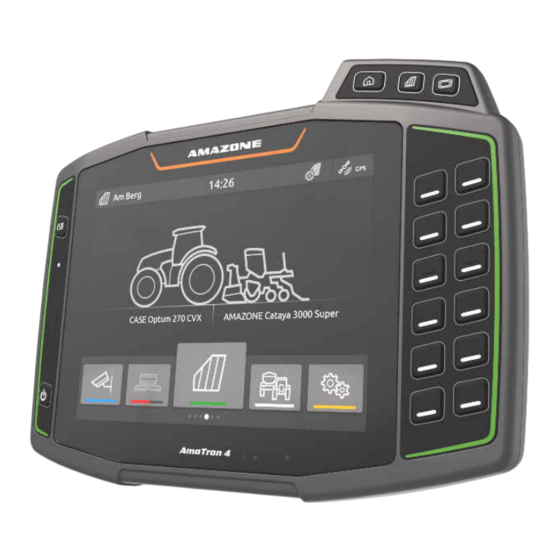
Amazone AmaTron 4 Betriebsanleitung
Vorschau ausblenden
Andere Handbücher für AmaTron 4:
- Originalbetriebsanleitung (182 Seiten) ,
- Betriebsanleitung (113 Seiten) ,
- Orientierungshilfe und garantiebestimmungen (16 Seiten)

Verwandte Anleitungen für Amazone AmaTron 4


Inhaltszusammenfassung für Amazone AmaTron 4
- Seite 1 Betriebsanleitung MG6010-DE-II | K.1 | 04.02.2020 Bedien-Terminal AmaTron 4 Diese Betriebsanleitung ist gültig ab Software-Version NW216-D Originalbetriebsanleitung...
-
Seite 3: Inhaltsverzeichnis
AmaTron 4 montieren Dynamische Schaltflächenleiste aktivieren Kamera anschließen Kamera einstellen Signalstecker anschließen Zündungsschaltung aktivieren AUX-N-Eingabegerät anschließen Datum und Uhrzeit einstellen 5 AmaTron 4 im Überblick Sprache und Regionseinstellungen ändern Vorderansicht Lautstärke einstellen Anschlüsse 8.6.1 Lautstärke in den 6 Bedienoberfläche im Grundeinstellungen einstellen Überblick... - Seite 4 INHALTSVERZEICHNIS 8.7.1 Display-Helligkeit in den 14.4 Traktor wählen Grundeinstellungen einstellen 15 Kartenansicht verwenden 8.7.2 Display-Helligkeit über das Schnellstartmenü einstellen 15.1 Kartenansicht konfigurieren Display-Berührung anzeigen 15.1.1 Warnungen vor Hindernissen und Grenzen aktivieren Wischgestenanwendungen 15.1.2 Fahrtrichtungserkennung aktivieren konfigurieren 9 GPS-Empfänger einrichten 15.1.3 Automatische Feldauswahl aktivieren A100/A101-Empfänger einrichten...
- Seite 5 18.1.4 Überlappungstoleranz an der Feldgrenze festlegen 26 Screenshots erstellen 18.2 Aufzeichnung starten 27 Kamera verwenden 18.3 Aufzeichnung beenden 19 Feldgrenzen verwalten 28 AmaTron 4 warten 19.1 Feldgrenze anlegen 28.1 Fehler beheben 19.2 Feldgrenze konfigurieren 29 Anhang 20 Virtuelles Vorgewende 29.1...
-
Seite 7: Sicherheit Und Verantwortung
1 | Sicherheit und Verantwortung Sicherheit und Verantwortung CMS-T-00003619-A.1 Straßenverkehr CMS-T-00003620-A.1 Das Bedien-Terminal im Straßenverkehr nicht verwenden Wenn der Fahrer abgelenkt wird, kann das Unfäl- le und Verletzungen bis hin zum Tod zur Folge haben. Schalten Sie das Terminal vor der Fahrt im Straßenverkehr aus. -
Seite 8: Bauliche Änderungen
1 | Sicherheit und Verantwortung Bauliche Änderungen Schäden durch Überspannung Wenn am Traktor oder an einem angehängten oder angebauten Gerät geschweißt wird, kann das Terminal durch Überspannung beschädigt werden. Bevor Sie schweißen, trennen Sie alle Verbindungen zwischen Traktor und Terminal. Schäden durch unsachgemäße Reinigung Reinigen Sie das Bedien-Terminal aus- schließlich mit einem feuchten, weichen... -
Seite 9: Kamerasystem
1 | Sicherheit und Verantwortung Kamerasystem Kamerasystem CMS-T-00003623-A.1 Kamerabild nicht für sicherheitsrelevante Ent- scheidungen Die Kamera dient als Assistenzsystem. Die Ka- mera ersetzt keinen Einweiser oder die eigene Aufmerksamkeit. Beispielsweise hat die Kamera tote Bereiche, in denen Personen und Objekte nicht erfasst werden können. - Seite 10 1 | Sicherheit und Verantwortung Display Unfallgefahr durch unsachgemäße Wischges- Bei einer nicht sachgemäßen Wischgeste können versehentlich Schaltflächen der Maschinensteue- rung betätigt und dadurch Maschinenfunktionen ausgelöst werden. Personen können verletzt oder sogar getötet werden. Beginnen Sie die Wischgeste am Display- rand.
-
Seite 11: Zu Dieser Betriebsanleitung
2 | Zu dieser Betriebsanleitung Zu dieser Betriebsanleitung CMS-T-00000081-B.1 Bedeutung der Betriebsanleitung CMS-T-006245-A.1 Die Betriebsanleitung ist ein wichtiges Dokument und ein Teil der Maschine. Sie richtet sich an den Anwen- der und enthält sicherheitsrelevante Angaben. Nur die in der Betriebsanleitung angegebenen Vorge- hensweisen sind sicher. -
Seite 12: Weitere Hinweise
2 | Zu dieser Betriebsanleitung Verwendete Darstellungen GEFAHR! Kennzeichnet eine unmittelbare Gefähr- dung mit hohem Risiko für schwerste Kör- perverletzung, wie Verlust von Körpertei- len oder Tod. WARNUNG Kennzeichnet eine mögliche Gefährdung mit mittlerem Risiko für schwerste Körper- verletzung oder Tod. VORSICHT Kennzeichnet eine Gefährdung mit gerin- gem Risiko für leichte oder mittelschwere... -
Seite 13: Handlungsanweisungen Und Reaktionen
2 | Zu dieser Betriebsanleitung Verwendete Darstellungen Handlungsanweisungen dargestellt. Die vorgegebene Reihenfolge der Handlungen muss eingehalten wer- den. Beispiel: 1. Handlungsanweisung 1 2. Handlungsanweisung 2 2.2.3.1 Handlungsanweisungen und Reaktionen CMS-T-005678-B.1 Reaktionen auf Handlungsanweisungen sind durch einen Pfeil markiert. Beispiel: 1. Handlungsanweisung 1 Reaktion auf Handlungsanweisung 1 2. -
Seite 14: Aufzählungen
2 | Zu dieser Betriebsanleitung Mitgeltende Dokumente Handlungsanweisungen ohne Reihenfolge CMS-T-005214-C.1 Handlungsanweisungen, die nicht einer bestimmten Reihenfolge befolgt werden müssen, werden in Lis- tenform mit Pfeilen dargestellt. Beispiel: Handlungsanweisung Handlungsanweisung Handlungsanweisung 2.2.4 Aufzählungen CMS-T-000024-A.1 Aufzählungen ohne zwingende Reihenfolge sind als Liste mit Aufzählungspunkten dargestellt. -
Seite 15: Ihre Meinung Ist Gefragt
Technische Redaktion Mit Ihren Verbesserungsvorschlägen helfen Sie mit, Postfach 51 eine immer benutzerfreundlichere Betriebsanleitung D-49202 Hasbergen zu gestalten. Senden Sie uns Ihre Vorschläge bitte per Brief, Fax oder E-Mail. Fax: +49 (0) 5405 501-234 E-Mail: td@amazone.de MG6010-DE-II | K.1 | 04.02.2020... -
Seite 16: Bestimmungsgemäße Verwendung
3 | Bestimmungsgemäße Verwendung Bestimmungsgemäße Verwendung CMS-T-00003618-A.1 Mit dem Bedien-Terminal werden landwirtschaftli- che Geräte gesteuert. Die Betriebsanleitung ist Teil des Bedien-Termin- als. Das Bedien-Terminal ist ausschließlich für den Einsatz gemäß dieser Betriebsanleitung bestimmt. Anwendungen des Bedien-Terminals, die nicht in dieser Betriebsanleitung beschrieben sind, kön- nen zu schweren Verletzungen oder zum Tod von Personen und zu Maschinenschäden und Sach- schäden führen. -
Seite 17: Montageanleitung
4 | Montageanleitung Montageanleitung CMS-T-00003680-A.1 AmaTron 4 montieren CMS-T-00000302-C.1 CMS-I-00000230 MG6010-DE-II | K.1 | 04.02.2020... -
Seite 18: Kamera Anschließen
4 | Montageanleitung Kamera anschließen Kamera anschließen CMS-T-00003681-A.1 CMS-I-00002708 MG6010-DE-II | K.1 | 04.02.2020... -
Seite 19: Signalstecker Anschließen
4 | Montageanleitung Signalstecker anschließen Signalstecker anschließen CMS-T-00003682-A.1 /100 CMS-I-00002707 MG6010-DE-II | K.1 | 04.02.2020... -
Seite 20: Aux-N-Eingabegerät Anschließen
4 | Montageanleitung AUX-N-Eingabegerät anschließen AUX-N-Eingabegerät anschließen CMS-T-00003927-A.1 CMS-I-00002901 HINWEIS Die Abbildung beschreibt den Anschluss eines AMAZONE AUX-N-Eingabegeräts. Der Anschluss von AUX-N-Eingabegeräten anderer Hersteller kann abweichen. MG6010-DE-II | K.1 | 04.02.2020... -
Seite 21: Amatron 4 Im Überblick
5 | AmaTron 4 im Überblick AmaTron 4 im Überblick CMS-T-00001632-B.1 Vorderansicht CMS-T-00001633-B.1 CMS-I-00001011 MG6010-DE-II | K.1 | 04.02.2020... -
Seite 22: Anschlüsse
5 | AmaTron 4 im Überblick Anschlüsse 1 Taste für das Hauptmenü 6 Auswahltasten für die Gerätesteuerung 2 Taste für die Kartenansicht 7 Ein-Aus-Taste 3 Taste für das Universal Terminal 8 Näherungssensor 4 ISB-Taste 9 Touch-Display 5 Statusleuchte Anschlüsse CMS-T-00000185-B.1... -
Seite 23: Bedienoberfläche Im Überblick
6 | Bedienoberfläche im Überblick Bedienoberfläche im Überblick CMS-T-00000210-D.1 Hauptmenü CMS-T-00000234-B.1 Statusleiste Anwendungskarussell Anzeige des aktiven Geräts und des aktiven Traktors MG6010-DE-II | K.1 | 04.02.2020... -
Seite 24: Anwendungskarussell
6 | Bedienoberfläche im Überblick Anwendungskarussell Anwendungskarussell CMS-T-00000254-C.1 CMS-I-00000110 Das Anwendungskarussell 1 enthält folgende An- wendungen: MG6010-DE-II | K.1 | 04.02.2020... -
Seite 25: Funktion
Ge- rät. Gerätesteuerung des angeschlossenen Universal Terminal Geräts anzeigen CMS-I-00000140 Angeschlossenes AUX-N-Eingabegerät AUX-N-Belegung konfigurieren CMS-I-00000137 Setup-Menü AmaTron 4 einrichten CMS-I-00000138 Übersicht über Traktoren und Geräte, Geräteverwaltung Traktoren und Geräte einrichten CMS-I-00000141 Kamera Kamerabild anzeigen CMS-I-00000136 Kartenansicht Kartenansicht öffnen CMS-I-00000139 MG6010-DE-II | K.1 | 04.02.2020... -
Seite 26: Kartenansicht
6 | Bedienoberfläche im Überblick Kartenansicht Kartenansicht CMS-T-00000241-D.1 6.3.1 Karte CMS-T-00000242-C.1 Kartenebenen wählen Minimale Zoom-Stufe festlegen Vogelperspektive aktivieren Symbole für Traktor und Gerät Traktor und Gerät fokussieren Überlappungsgrad Kompass GPS-Geschwindigkeit Maximale Zoom-Stufe festlegen 10 Geräteinformationen MG6010-DE-II | K.1 | 04.02.2020... -
Seite 27: Arbeitsmenü
6 | Bedienoberfläche im Überblick Universal Terminal 6.3.2 Arbeitsmenü CMS-T-00000243-D.1 Fahrtrichtung umkehren Spurlinie anlegen Automatische Teilbreitenschaltung aktivieren Spurlinien verschieben Feldgrenze anlegen Virtuelles Vorgewende anlegen Keine Funktion Markierung anlegen Feldmenü öffnen 10 GPS-Drift-Korrektur CMS-I-00000142 11 Neues Feld erstellen 12 Kartenansicht konfigurieren Universal Terminal CMS-T-00000236-C.1 In dem Universal Terminal wird die Bedienoberfläche... - Seite 28 6 | Bedienoberfläche im Überblick Universal Terminal CMS-I-00000107 Geräteinformationen und Gerätesteuerung Funktionsschaltflächen HINWEIS Die Anzeige innerhalb des Universal Terminals ist abhängig vom angeschlossenen Gerät. MG6010-DE-II | K.1 | 04.02.2020...
-
Seite 29: Grundlegende Bedienung
7 | Grundlegende Bedienung Grundlegende Bedienung CMS-T-00000181-E.1 AmaTron 4 einschalten und ausschalten CMS-T-00000207-C.1 Um das AmaTron 4 einzuschalten, Ein-Aus-Taste 1 drücken. HINWEIS Wenn ein AUX-N-Eingabegerät angeschlossen ist, muss die Belegung des AUX-N-Eingabegeräts bestätigt werden; siehe Seite 118. Um das AmaTron 4 auszuschalten, Ein-Aus-Taste 1 gedrückt halten. -
Seite 30: Zwischen Anwendungen Wechseln
7 | Grundlegende Bedienung Zwischen Anwendungen wechseln Zwischen Anwendungen wechseln CMS-T-00000250-D.1 7.2.1 Menütasten verwenden CMS-T-00000251-B.1 Um in das Hauptmenü zu öffnen, 1 drücken. Um die Kartenansicht zu öffnen, 2 drücken. Um das Universal Terminal zu öffnen, 3 drücken. 7.2.2 Anwendungskarussell verwenden CMS-T-00000252-B.1 1. -
Seite 31: Statusleiste Konfigurieren
7 | Grundlegende Bedienung Statusleiste konfigurieren WICHTIG Gefahr von Maschinenschäden Bei einer Wischgeste können versehentlich Schaltflächen der Gerätesteuerung betätigt werden. Beginnen Sie die Wischgeste am Display- Rand. Mit dem Finger vom rechten oder linken Display- Rand in die Mitte des Displays wischen. Statusleiste konfigurieren CMS-T-00000197-C.1 Die Statusleiste 1 wird in allen Anwendungen ange-... -
Seite 32: Schnellstartmenü Verwenden
7 | Grundlegende Bedienung Schnellstartmenü verwenden Um der Statusleiste Informationen hinzuzufü‐ gen oder zu entnehmen, mit dem Finger die gewünschte Information an die gewünschte Position bewegen. Um die Konfiguration zu beenden, das Display unterhalb der Informationsübersicht berühren. CMS-I-00000145 Schnellstartmenü verwenden CMS-T-00000203-C.1 Das Schnellstartmenü... -
Seite 33: Zahlenwerte Eingeben
7 | Grundlegende Bedienung Zahlenwerte eingeben 1. Mit dem Finger vom oberen Display-Rand in die Display-Mitte wischen. Das Schnellstartmenü wird geöffnet. CMS-I-00000278 2. Gewünschte Funktion wählen. Um das Schnellstartmenü zu schließen, das Display unterhalb des Schnellstartmenüs be- rühren. CMS-I-00000144 Zahlenwerte eingeben CMS-T-00000204-B.1 Wenn Zahlenwerte eingegeben werden müssen, öff- net sich ein Ziffernblock. -
Seite 34: Text Eingeben
7 | Grundlegende Bedienung Text eingeben Text eingeben CMS-T-00000205-B.1 Wenn Texte eingegeben werden müssen, öffnet sich eine Tastatur. Um Ziffern oder Sonderzeichen einzugeben, wählen. Um weitere Sonderzeichen aufzurufen, wählen. Eingabe bestätigen mit oder um die Eingabe abzubrechen Display oberhalb des Ziffernblocks berühren. Elemente löschen CMS-T-00003584-A.1 Um Elemente zu löschen,... -
Seite 35: Tipps Aufrufen
7 | Grundlegende Bedienung Tipps aufrufen Tipps aufrufen CMS-T-00003638-A.1 Die Tipps enthalten Anweisungen und Videos, welche die Bedienung des AmaTron 4 erleichtern. Für folgende Menüs werden Tipps angezeigt: Hauptmenü Kartenansicht Menü für das AUX-N-Eingabegerät 1. In gewünschtes Menü wechseln. 2. Schnellstartmenü öffnen. -
Seite 36: Grundeinstellungen Vornehmen
8 | Grundeinstellungen vornehmen Grundeinstellungen vornehmen CMS-T-00000182-F.1 Dynamische Schaltflächenleiste aktivieren CMS-T-00000211-E.1 Wenn diese Funktion aktiviert ist, wird das Arbeitsme- nü 1 in der Kartenansicht nach 10 Sekunden auto- matisch ausgeblendet. Wenn der Benutzer die Hand auf das Display zubewegt, wird das Arbeitsmenü wie- der eingeblendet. -
Seite 37: Kamera Einstellen
8 | Grundeinstellungen vornehmen Kamera einstellen 2. "Dynamische Schaltflächenleiste" aktivieren oder deaktivieren. CMS-I-00000149 Kamera einstellen CMS-T-00000212-F.1 1. Im Setup-Menü "Grundeinstellungen" > "Kamera- einstellungen" wählen. CMS-I-00000152 Um die Kamera zu verwenden, "Kamerabild anzeigen" aktivieren. Um das Kamerabild automatisch anzuzeigen, wenn der Rückwärtsgang eingelegt wird, "Automatische Rückwärtsfahrterkennung"... -
Seite 38: Zündungsschaltung Aktivieren
8 | Grundeinstellungen vornehmen Zündungsschaltung aktivieren Zündungsschaltung aktivieren CMS-T-00000214-D.1 Wenn die Zündungsschaltung aktiviert ist, wird das AmaTron 4 zusammen mit der Traktorzündung einge- schaltet und ausgeschaltet. 1. Im Setup-Menü "Grundeinstellungen" wählen. 2. "Zündungsschaltung" aktivieren oder deaktivieren. MG6010-DE-II | K.1 | 04.02.2020... -
Seite 39: Datum Und Uhrzeit Einstellen
8 | Grundeinstellungen vornehmen Datum und Uhrzeit einstellen Datum und Uhrzeit einstellen CMS-T-00001685-C.1 1. Im Setup-Menü "Grundeinstellungen" > "Datum und Uhrzeit" wählen. 2. Unter "Datum" das gewünschte Datum eingeben. 3. Unter "Uhrzeit" die gewünschte Uhrzeit, das Zeit- format und die Zeitzone eingeben. Sprache und Regionseinstellungen ändern CMS-T-00000216-D.1 1. -
Seite 40: Lautstärke Einstellen
8 | Grundeinstellungen vornehmen Lautstärke einstellen 2. Unter "Sprache" die gewünschte Sprache wäh- len. 3. Unter "Dezimaltrennzeichen" das gewünschte Dezimaltrennzeichen wählen. 4. Unter "Maßeinheitensystem" das gewünschte Maßeinheitensystem wählen. Lautstärke einstellen CMS-T-00003606-B.1 8.6.1 Lautstärke in den Grundeinstellungen einstellen CMS-T-00000220-E.1 1. Im Setup-Menü "Grundeinstellungen" wählen. CMS-I-00000167 2. -
Seite 41: Lautstärke Über Schnellstartmenü Einstellen
8 | Grundeinstellungen vornehmen Lautstärke einstellen 8.6.2 Lautstärke über Schnellstartmenü einstellen CMS-T-00003607-A.1 1. Mit dem Finger vom oberen Display-Rand in die Display-Mitte wischen. Das Schnellstartmenü wird geöffnet. CMS-I-00000278 2. Die Lautstärke über den Schieberegler einstellen. CMS-I-00000144 MG6010-DE-II | K.1 | 04.02.2020... -
Seite 42: Display-Helligkeit Einstellen
8 | Grundeinstellungen vornehmen Display-Helligkeit einstellen Display-Helligkeit einstellen CMS-T-00003608-B.1 8.7.1 Display-Helligkeit in den Grundeinstellungen einstellen CMS-T-00000221-E.1 1. Im Setup-Menü "Grundeinstellungen" wählen. CMS-I-00000167 2. Die Display-Helligkeit über den Schieberegler ein- stellen. CMS-I-00000181 MG6010-DE-II | K.1 | 04.02.2020... -
Seite 43: Display-Helligkeit Über Das Schnellstartmenü Einstellen
8 | Grundeinstellungen vornehmen Display-Berührung anzeigen 8.7.2 Display-Helligkeit über das Schnellstartmenü einstellen CMS-T-00003609-A.1 1. Mit dem Finger vom oberen Display-Rand in die Display-Mitte wischen. Das Schnellstartmenü wird geöffnet. CMS-I-00000278 2. Die Display-Helligkeit über den Schieberegler ein- stellen. CMS-I-00000144 Display-Berührung anzeigen CMS-T-00000223-E.1 Wenn diese Funktion aktiviert ist, wird bei jeder Dis- play-Berührung ein weißer Kreis am Berührungspunkt... -
Seite 44: Wischgestenanwendungen Aktivieren
8 | Grundeinstellungen vornehmen Wischgestenanwendungen aktivieren 1. Im Setup-Menü "Grundeinstellungen" wählen. CMS-I-00000167 2. "Berührungsanzeige" aktivieren oder deaktivieren. CMS-I-00000180 Wischgestenanwendungen aktivieren CMS-T-00000224-E.1 Mit den Wischgesten kann zwischen folgenden Anwendungen gewechselt werden: Kartenansicht Kamerabild Universal Terminal für alle angeschlossenen Ge- räte MG6010-DE-II | K.1 | 04.02.2020... - Seite 45 8 | Grundeinstellungen vornehmen Wischgestenanwendungen aktivieren 1. Im Setup-Menü "Grundeinstellungen" > "Anwen- dungen für Wischgesten" wählen. 2. Gewünschte Anwendungen aktivieren oder deaktivieren. Um zwischen den gewählten Anwendungen zu wechseln, siehe Seite 24. CMS-I-00000182 MG6010-DE-II | K.1 | 04.02.2020...
-
Seite 46: Gps-Empfänger Einrichten
9 | GPS-Empfänger einrichten GPS-Empfänger einrichten CMS-T-00001689-D.1 A100/A101-Empfänger einrichten CMS-T-00001692-D.1 Dieser GPS-Empfänger bietet die Möglichkeit, beide Korrektursatelliten manuell einzustellen. Die Korrek- tursatelliten senden Korrekturdaten an die Empfän- ger. Die Korrekturdaten erhöhen die Genauigkeit. VORAUSSETZUNGEN A100/A101-Empfänger angeschlossen 1. Im Setup-Menü "GPS-Empfänger" wählen. 2. -
Seite 47: Ag-Star-Empfänger Einrichten
9 | GPS-Empfänger einrichten Ag-Star-Empfänger einrichten 3. Unter "Satellit 1" und "Satellit 2" "Automatisch" wählen. Mit der Einstellung "Automatisch" sucht sich der GPS-Empfänger automatisch die richtigen Satelli- ten. HINWEIS Der GPS-Empfänger kann NMEA-2000-Daten auf den CAN-Bus senden. Diese Einstellung sollte nur durch erfahrene Benutzer aktiviert werden. - Seite 48 9 | GPS-Empfänger einrichten Ag-Star-Empfänger einrichten VORAUSSETZUNGEN Ag-Star-Empfänger angeschlossen 1. Im Setup-Menü "GPS-Empfänger" wählen. 2. Unter "Baudrate""Automatisch" wählen. 3. "GPS-Empfänger konfigurieren" wählen. CMS-I-00001056 4. Unter "Korrekturmodus" den gewünschte Korrek- turmodus wählen. HINWEIS Der GPS-Empfänger kann NMEA-2000-Daten auf den CAN-Bus senden. Diese Einstellung sollte nur durch erfahrene Benutzer aktiviert werden.
-
Seite 49: Andere Gps-Empfänger Einrichten
9 | GPS-Empfänger einrichten Andere GPS-Empfänger einrichten Andere GPS-Empfänger einrichten CMS-T-00003635-B.1 VORAUSSETZUNGEN GPS-Empfänger angeschlossen HINWEIS Der angeschlossene GPS-Empfänger muss folgende Mindestanforderungen erfüllen: Unterstützt NMEA0183 Baudrate: mindestens 19200 Baud oder optimal 57600 Baud GGA: mindestens 5 Hz oder optimal 10 Hz VTG: mindestens 5 Hz oder optimal 10 Hz GSA: 1 Hz ZDA: 1 Hz... - Seite 50 9 | GPS-Empfänger einrichten GPS-Empfänger auf Werkseinstellungen zurücksetzen 1. Im Setup-Menü "GPS-Empfänger" wählen. 2. "GPS-Empfänger konfigurieren" wählen. CMS-I-00001056 3. "Werkseinstellungen" wählen. 4. Zurücksetzen bestätigen mit 5. GPS-Empfänger neu einrichten. CMS-I-00001057 MG6010-DE-II | K.1 | 04.02.2020...
-
Seite 51: Isobus Konfigurieren
HINWEIS AUX-N-Eingabegeräte können nur auf dem Bedi- en-Terminal mit der UT-Nummer 1 konfiguriert werden. Wenn das AmaTron 4 das einzige angeschlosse- ne Bedien-Terminal ist, übernimmt das Gerät au- tomatisch die UT-Nummer und die TC-Nummer des AmaTron 4. Wenn neben dem AmaTron 4 weitere Bedien-... - Seite 52 Gerätesteuerung die UT-Nummer auf die UT-Nummer des AmaTron 4 ändern. Wenn die Auftragsdokumentation und die auto‐ matische Teilbreitenschaltung des angeschlosse‐ nen Geräts auf dem AmaTron 4 verwendet wer‐ den soll, in der Gerätesteuerung die TC-Nummer auf die CMS-I-00000408 TC-Nummer des AmaTron 4 ändern.
-
Seite 53: Lizenzen Verwalten
11 | Lizenzen verwalten Lizenzen verwalten CMS-T-00001691-E.1 Mithilfe des Lizenz-Managements können die 5 Li- zenzen freigeschaltet werden, um die dazugehörigen Anwendungen dauerhaft nutzen zu können. Auf dem AmaTron 4 können 5 Lizenzen freige- schaltet werden: GPS-Switch basic GPS-Switch pro GPS-Track GPS-Maps&Doc... - Seite 54 11 | Lizenzen verwalten GPS-Switch GPS-Switch GPS- Funktionen Keine Lizenz GPS-Track AmaCam basic Maps&Doc Anzeige von Traktor und Gerät Anzeige GPS- Geschwindig- keit Vogelper- spektive Anzeige Kar- tenausrich- tung Darstellung vorhandene Geo-Elemen- Automatische Teilbreiten- schaltung mit maximal 16 Teilbreiten Aufzeichnung von bearbei- teter Fläche (ISOBUS...
- Seite 55 1. Im Setup-Menü "Lizenzverwaltung" wählen. CMS-I-00000168 In der Liste der Anwendungen wird für jede Lizenz die Restdauer für die Nutzung angezeigt oder ob die An- wendung aktiviert oder deaktiviert ist. Um Lizenzen freischalten zu lassen, AMAZONE Händler kontaktieren. CMS-I-00001096 MG6010-DE-II | K.1 | 04.02.2020...
-
Seite 56: Auf Werkseinstellungen Zurücksetzen
1. Im Setup-Menü "Service" > "Werkseinstellungen" wählen. Folgende Anwendungsbereiche können zurück- gesetzt werden: Terminal-Einstellungen: Setzt alle Einstellungen des AmaTron 4 zurück Geräteverwaltung: Löscht alle angelegten Trakto- ren und Geräte Dokumentation: Löscht alle Auftragsdaten Gespeicherte Pools: Löscht die gepeicherten An- sichten der Gerätesteuerung 2. -
Seite 57: Geräte Einrichten
13 | Geräte einrichten Geräte einrichten CMS-T-00000194-G.1 13.1 ISOBUS-Gerät einrichten CMS-T-00000319-G.1 Angeschlossene ISOBUS-Geräte werden automa- tisch angelegt und die Gerätedaten geladen. Die Ge- rätedaten können nur über das Universal Terminal in der Gerätesteuerung geändert werden. Für die kor- rekte Darstellung in der Kartenansicht muss die Gerä- temodellierung angegeben werden. - Seite 58 13 | Geräte einrichten ISOBUS-Gerät einrichten VORAUSSETZUNGEN ISOBUS-Gerät angeschlossen 1. Im Hauptmenü wählen. 2. Unter "Geräte" das gewünschte Gerät wählen. Wenn der GPS‐Empfänger auf dem Gerät mon‐ tiert ist, "GPS-Empfänger auf Gerät" aktivieren. Wenn das angeschlossene Gerät getragen wird oder das Gerät ein Selbstfahrer ist, unter "Gerätemodellierung"...
-
Seite 59: Non-Isobus-Geräte Einrichten
13 | Geräte einrichten Non-ISOBUS-Geräte einrichten 13.2 Non-ISOBUS-Geräte einrichten CMS-T-00000318-F.1 13.2.1 Non-ISOBUS-Gerät anlegen CMS-T-00000321-E.1 Für die korrekte Darstellung in der Kartenansicht und die korrekte Funktion der Teilbreitenschaltung muss ein Gerät angelegt sein. 1. Im Hauptmenü wählen. 2. Unter "Geräte" wählen. 3. - Seite 60 13 | Geräte einrichten Non-ISOBUS-Geräte einrichten Die Angaben sind abhängig von folgenden Fakto- ren: Das angeschlossene Gerät wird getragen oder gezogen. Der GPS-Empfänger ist auf dem Traktor oder auf dem Gerät montiert. Das verwendete Gerät ist ein Selbstfahrer. Wenn das angeschlossene Gerät getragen wird oder das Gerät ein Selbstfahrer ist, unter "Gerätemodellierung"...
-
Seite 61: Gerät Wählen
13 | Geräte einrichten Gerät wählen ben werden. Die Teilbreiten sind in Fahrtrichtung ge- sehen von links nach rechts nummeriert. 9. In der Liste der Teilbreiten die Werte für einzelne Teilbreiten ändern. 13.3 Gerät wählen CMS-T-00000378-F.1 Wenn Non-ISOBUS-Geräte verwendet werden, muss ein Gerät gewählt werden, damit die korrekten Gerä- tedaten geladen werden können. -
Seite 62: Traktoren Einrichten
Funktion der automatischen Teilbreiten- schaltung muss ein Traktor angelegt sein. HINWEIS Das AmaTron 4 wird mit einer simulierten Traktor- ECU ausgeliefert. Die Einstellungen der simulier- ten Traktor-ECU müssen für den angeschlosse- nen Traktor angepasst werden. Für jeden verwen- deten Traktor muss eine simulierte Traktor-ECU angelegt und eingerichtet werden. -
Seite 63: Traktorgeometriedaten Ändern
14 | Traktoren einrichten Traktorgeometriedaten ändern 14.2 Traktorgeometriedaten ändern CMS-T-00000237-E.1 Mit den Geometriedaten des Traktors wird die Positi- on des GPS-Empfängers zur Längsachse, Hinterach- se und zum Kupplungspunkt des Traktors angege- ben. Die Geometriedaten werden für die korrekte Darstellung in der Kartenansicht und die korrekte Funktion der Teilbreitenschaltung benötigt. -
Seite 64: Traktorsensoren Konfigurieren
14 | Traktoren einrichten Traktorsensoren konfigurieren 14.3 Traktorsensoren konfigurieren CMS-T-00000239-F.1 14.3.1 Radsensor konfigurieren CMS-T-00000310-E.1 Wenn das Gerät kein eigenes Geschwindigkeitssignal auf den ISOBUS sendet, kann die Gerätesteuerung das Radsensor-Geschwindigkeitssignal verwenden. Der Radsensor ermittelt die Geschwindigkeit anhand der Radumdrehung. Wenn der Traktor keinen Rad- sensor hat aber das angeschlossene Gerät dieses Signal benötigt, können die Radsensordaten vom GPS-Signal simuliert werden. -
Seite 65: Radarsensor Konfigurieren
14 | Traktoren einrichten Traktorsensoren konfigurieren 4. "Rad" wählen. Wenn das Radsensorsignal verwendet werden soll, "Signal senden" aktivieren. Wenn das Radsensorsignal vom GPS‐Signal si‐ muliert werden soll, unter "Quelle" "GPS-Empfänger" wählen oder wenn das Radsensorsignal von einem Radsensor stammt, CMS-I-00000232 unter "Quelle"... - Seite 66 14 | Traktoren einrichten Traktorsensoren konfigurieren VORAUSSETZUNGEN Wenn das Radarsensorsignal von einem Ra- darsensor stammt: Signalstecker angeschlossen; siehe Seite 13 1. Im Hauptmenü wählen. 2. Unter "Traktoren" den gewünschten Traktor wäh- len. 3. "Sensoren" wählen. CMS-I-00000242 4. "Radar" wählen. Wenn das Radarsensorsignal verwendet werden soll, "Signal senden"...
-
Seite 67: Gps/Nmea2000 Aktivieren
14 | Traktoren einrichten Traktorsensoren konfigurieren 14.3.3 GPS/NMEA2000 aktivieren CMS-T-00000316-E.1 Die Geschwindigkeit kann direkt über das GPS-Sig- nal an angeschlossene Geräte gesendet werden. Da- zu muss das angeschlossene Gerät das Geschwin- digkeitssignal über das NMEA2000-Protokoll verar- beiten können. 1. Im Hauptmenü wählen. -
Seite 68: Arbeitsstellungssensor Konfigurieren
Zapfwellen-Drehzahl eingeben. 14.3.5 Arbeitsstellungssensor konfigurieren CMS-T-00000315-E.1 14.3.5.1 Digitalen Arbeitsstellungssensor konfigurieren CMS-T-00000312-E.1 Wenn ein digitaler Arbeitsstellungssensor ange- schlossen ist, kann das AmaTron 4 anhand des Sig- nals des Arbeitsstellungssensors ermitteln, ob das Gerät in Arbeitsstellung ist. MG6010-DE-II | K.1 | 04.02.2020... -
Seite 69: Analogen Arbeitsstellungssensor Konfigurieren
CMS-I-00000238 14.3.5.2 Analogen Arbeitsstellungssensor konfigurieren CMS-T-00000313-E.1 Wenn ein analoger Arbeitsstellungssensor ange- schlossen ist, kann das AmaTron 4 anhand von Spannungswerten ermitteln, ob das Gerät in Arbeits- stellung ist. Dazu müssen die Spannungswerte für die verschiedenen Stellungen vom AmaTron 4 erlernt werden. -
Seite 70: Traktor Wählen
14 | Traktoren einrichten Traktor wählen 1. Im Hauptmenü wählen. 2. Unter "Traktoren" den gewünschten Traktor wäh- len. 3. "Sensoren" wählen. CMS-I-00000242 4. "Hubwerk" wählen. Wenn die Arbeitsstellung gesendet werden soll, "Signal senden" wählen. 6. Unter "Sensortyp" "analog" wählen. 7. Die Traktor-Hubvorrichtung in die obere Endlage bringen. - Seite 71 14 | Traktoren einrichten Traktor wählen VORAUSSETZUNGEN Traktor angelegt; siehe Seite 56 1. Im Hauptmenü wählen. 2. Gewünschten Traktor wählen. Der gewählte Traktor erhält einen Haken. CMS-I-00000241 MG6010-DE-II | K.1 | 04.02.2020...
-
Seite 72: Kartenansicht Verwenden
15 | Kartenansicht verwenden Kartenansicht verwenden CMS-T-00000188-E.1 15.1 Kartenansicht konfigurieren CMS-T-00000192-E.1 15.1.1 Warnungen vor Hindernissen und Grenzen aktivieren CMS-T-00000225-E.1 Warnungen werden am oberen Bildschirmrand ein- geblendet und es wird ein akustisches Signal ausge- geben. Wenn die Warnungen aktiviert sind, werden für folgende Ereignisse Warnungen ausgegeben: Näherung an eine Feldgrenze Näherung an ein Hindernis... -
Seite 73: Fahrtrichtungserkennung Konfigurieren
15.1.3 Automatische Feldauswahl aktivieren CMS-T-00003639-A.1 Wenn die automatische Feldauswahl aktiviert ist, er- kennt das AmaTron 4 automatisch, ob sich das Fahr- zeug in der Nähe eines gepeicherten Felds befindet. Die Felddaten für dieses Feld können dann geladen werden, um das Feld zu bearbeiten. Wenn die Funkti- on deaktiviert ist, müssen die Felddaten manuell aus-... -
Seite 74: Automatisches Zoomen Konfigurieren
15 | Kartenansicht verwenden Kartenansicht konfigurieren 15.1.4 Automatisches Zoomen konfigurieren CMS-T-00000228-E.1 Wenn der Auto-Zoom aktiviert ist, wird die Karte bei folgenden Ereignissen automatisch gezoomt: Hereinzoomen: Näherung an folgende Elemente: Feldgrenze Vorgewende Hindernis bearbeitete Fläche Geschwindigkeit unter 3 km/h Herauszoomen: Geschwindigkeit über 6 km/h VORAUSSETZUNGEN Lizenz für "GPS-Switch pro"... -
Seite 75: Kartenebenen Festlegen
15 | Kartenansicht verwenden Arbeitsmenü umschalten 5. Die Karte mit den Fingern auf die höchste ge- wünschte Zoom-Stufe vergrößern. wählen. CMS-I-00000256 7. Die Karte mit den Fingern auf die niedrigste ge- wünschte Zoom-Stufe verkleinern. wählen. HINWEIS Solange der Auto-Zoom aktiviert ist, können die Zoom-Stufen jederzeit angepasst werden. - Seite 76 15 | Kartenansicht verwenden Arbeitsmenü umschalten gezeigt werden, können gewählt werden. Zwischen den gewählten Funktionen kann umgeschaltet wer- den. Um die Gerätefunktionen für das Arbeitsmenü auszuwählen, Taste für die Kartenansicht 1 gedrückt halten. Ein Liste mit den angeschlossenen Geräten wird angezeigt.
-
Seite 77: Geräteinformationen Ausblenden Und Einblenden
Wenn der Finger über das Arbeitsmenü hinaus in Richtung Display-Mitte bewegt wird, wechselt das AmaTron 4 zwischen den Anwendungen; siehe Seite 24. 4. Taste für die Kartenansicht am AmaTron 4 drü- cken oder mit dem Finger vom rechten Bildschirmrand auf das Arbeitsmenü... -
Seite 78: Karte Zoomen
15 | Kartenansicht verwenden Karte zoomen 15.4 Karte zoomen CMS-T-00000245-B.1 Die Karte kann per Gestensteuerung gezoomt wer- den. Um herein zu zoomen, zwei Finger auf der Karte voneinander weg bewe- oder um heraus zu zoomen zwei Finger auf der Karte aufeinander zubewe- gen. -
Seite 79: Gps-Drift Korrigieren
Signals bezeichnet. Die GPS-Drift entsteht, wenn Korrekturquellen mit geringer Genauigkeit verwendet werden. Die GPS-Drift ist daran zu erkennen, dass die Position des Fahrzeugsymbols auf dem AmaTron 4 nicht mehr mit der realen Position des Fahrzeugs übereinstimmt. HINWEIS Als Referenz für die GPS-Drift kann die bearbeite- te Fläche, Feldgrenzen oder markierte Hindernis-... -
Seite 80: Arbeit Beginnen
16 | Arbeit beginnen Arbeit beginnen CMS-T-00000266-E.1 Es gibt folgende 2 Möglichkeiten, um mit dem AmaTron 4 zu arbeiten: Ohne Dokumentation arbeiten: Felddaten werden nach der Bearbeitung eines Felds verworfen. Mit Dokumentation arbeiten: Felddaten können nach der Bearbeitung eines Felds gespeichert und verwaltet werden. - Seite 81 16 | Arbeit beginnen VORAUSSETZUNGEN GPS-Signal vorhanden Korrekter Traktor gewählt; siehe Seite 64 Korrektes Gerät gewählt; siehe Seite 55 1. Im Arbeitsmenü wählen. Wenn bereits Aufzeichnungen vorhanden sind, wird ein Hinweis eingeblendet. Wenn ohne Dokumentation gearbeitet wird und die aktuellen Aufzeichnungen verworfen wer‐ den sollen, wählen oder...
-
Seite 82: Mit Dokumentation Arbeiten
17 | Mit Dokumentation arbeiten Mit Dokumentation arbeiten CMS-T-00000263-G.1 17.1 Neues Feld anlegen CMS-T-00000325-E.1 Bei der Dokumentation im AmaTron 4 steht das Feld im Mittelpunkt. Wenn ein Feld angelegt ist, werden folgende Da- ten automatisch zu dem Feld gespeichert: Feldgrenzen Spurlinien... -
Seite 83: Iso-Xml-Auftragsdaten Importieren
Namen "Taskdata" im Verzeichnis "Task- data" im Hauptverzeichnis des USB-Sticks ge- speichert 1. Schnellstartmenü öffnen. HINWEIS Wenn ISO-XML-Auftragsdaten importiert werden, werden die auf dem AmaTron 4 vorhandenen ISO-XML-Auftragsdaten überschrieben. wählen. ISO-XML Das AmaTron 4 importiert die Auftragsdaten vom USB-Stick. -
Seite 84: Iso-Xml-Felddaten Laden
17 | Mit Dokumentation arbeiten ISO-XML-Felddaten laden 17.3 ISO-XML-Felddaten laden CMS-T-00000340-E.1 Um importierte und angelegte Felddaten nutzen zu können, müssen die Felddaten geladen werden. VORAUSSETZUNGEN ISO-XML-Auftragsdaten importiert, siehe Sei- te 77 1. Im Arbeitsmenü wählen. 2. Gewünschtes Feld wählen. Folgende Daten können in den Felddaten enthal- ten sein: Aufträge Feldgrenzen... -
Seite 85: Felddaten Aus Shape-Datei Importieren
17 | Mit Dokumentation arbeiten Felddaten aus Shape-Datei importieren Um zusammen mit dem Feld Spurlinien zu la‐ den, den Haken bei den gewünschten Spurlinien set- zen. Um zusammen mit dem Feld eine Feldgrenze zu laden, den Haken bei der gewünschten Feldgrenze set- zen. - Seite 86 17 | Mit Dokumentation arbeiten Felddaten aus Shape-Datei importieren VORAUSSETZUNGEN Feld angelegt, siehe Seite 76 USB-Stick mit Shape-Dateien eingesteckt 1. Im Arbeitsmenü wählen. 2. Gewünschtes Feld wählen. 3. Im Menü zur Auswahl der Felddaten wählen. Die auf dem USB-Stick gespeicherten Applikati- onskarten werden angezeigt 4.
-
Seite 87: Neuen Auftrag Anlegen
17 | Mit Dokumentation arbeiten Neuen Auftrag anlegen 17.5 Neuen Auftrag anlegen CMS-T-00000326-E.1 Wenn ein Feld angelegt oder über Auftragsdaten im- portiert wurde, können Aufträge angelegt und dem Feld ein Auftrag zugewiesen werden. VORAUSSETZUNGEN Auftragsdaten importiert, siehe Seite 77 oder Feld angelegt, siehe Seite 76 1. -
Seite 88: Produkte Verwalten
17 | Mit Dokumentation arbeiten Produkte verwalten 17.6 Produkte verwalten CMS-T-00000333-F.1 VORAUSSETZUNGEN Auftragsdaten importiert, siehe Seite 77 oder Feld angelegt, siehe Seite 76 Auftrag angelegt; siehe Seite 81 oder mit den Auftragsdaten importiert ISOBUS-Gerät mit Sollwertempfänger ange- schlossen 1. Im Arbeitsmenü wählen. - Seite 89 17 | Mit Dokumentation arbeiten Produkte verwalten 5. Gewünschten Sollwertempfänger wählen. 6. Unter "Produkte" "konfigurieren..." wählen. Um ein neues Produkt anzulegen, wählen. 8. Unter "Produktname" den Namen für das Produkt eingeben. 9. Unter "Einheit" die Einheit für das Produkt wäh- len.
-
Seite 90: Kunden Verwalten
17 | Mit Dokumentation arbeiten Kunden verwalten Um den Sollwert der Produkte zu ändern, unter "Produkte" gewünschtes Produkt wählen. 14. Sollwert eingeben. 15. Bestätigen mit 17.7 Kunden verwalten CMS-T-00000335-E.1 VORAUSSETZUNGEN Auftragsdaten importiert, siehe Seite 77 oder Feld angelegt, siehe Seite 76 Auftrag angelegt;... - Seite 91 17 | Mit Dokumentation arbeiten Kunden verwalten HINWEIS Um Kunden anzulegen, muss ein beliebiger Auf- trag angelegt und gewählt werden. Die angele- gten Kunden können dann jedem Auftrag zuge- wiesen werden. 3. Unter "Aufträge" einen beliebigen Auftrag wählen. 4. "Kunde" wählen. Um einen neuen Kunden anzulegen, wählen.
-
Seite 92: Fahrer Verwalten
17 | Mit Dokumentation arbeiten Fahrer verwalten 17.8 Fahrer verwalten CMS-T-00000338-E.1 VORAUSSETZUNGEN Auftragsdaten importiert, siehe Seite 77 oder Feld angelegt, siehe Seite 76 Auftrag angelegt; siehe Seite 81 oder mit den Auftragsdaten importiert 1. Im Arbeitsmenü wählen. 2. Feld wählen. HINWEIS Um Fahrer anzulegen, muss ein beliebiger Auf- trag angelegt und gewählt werden. -
Seite 93: Iso-Xml-Auftragsdaten Exportieren
17 | Mit Dokumentation arbeiten ISO-XML-Auftragsdaten exportieren Um einen neuen Fahrer anzulegen, wählen. 6. Fahrerdaten eingeben. 7. Bestätigen mit Um dem Auftrag einen Fahrer zuzuweisen, den gewünschten Fahrer wählen. Der gewählte Fahrer erhält einen Haken. 9. Bestätigen mit 17.9 ISO-XML-Auftragsdaten exportieren CMS-T-00001743-B.1 Aufgezeichnete Auftragsdaten können als ISO-XML- Auftragsdaten exportiert und auf dem USB-Stick ge-... -
Seite 94: Auftragsdaten Als Pdf Exportieren
17 | Mit Dokumentation arbeiten Auftragsdaten als PDF exportieren VORAUSSETZUNGEN USB-Stick eingesteckt 1. Schnellstartmenü öffnen. wählen. ISO-XML Die Auftragsdaten werden in einem Verzeichnis auf dem USB-Stick gespeichert. Das Verzeichnis erhält als Namen "TASKDATA" zusammen mit dem Datum und der Uhrzeit des Exports. CMS-I-00000278 17.10 Auftragsdaten als PDF exportieren... - Seite 95 17 | Mit Dokumentation arbeiten Auftragsdaten als PDF exportieren VORAUSSETZUNGEN USB-Stick eingesteckt 1. Schnellstartmenü öffnen. wählen. Die Auftragsdaten werden im Verzeichnis "PDF_Export" auf dem USB-Stick gespeichert. Die PDF erhält als Namen das Datum und die Uhrzeit des Exports sowie den Feldnamen und den Auftragsnamen.
-
Seite 96: Teilbreitenschaltung Verwenden
18 | Teilbreitenschaltung verwenden Teilbreitenschaltung verwenden CMS-T-00000189-F.1 18.1 Überlappung einstellen CMS-T-00000286-E.1 18.1.1 Überlappung in Fahrtrichtung festlegen CMS-T-00000287-E.1 Die Überlappung in Fahrtrichtung gibt an, wie weit die Teilbreiten in Fahrtrichtung über eine Grenze ragen dürfen, bevor die Teilbreiten ausschalten. Eine Über- lappung in Fahrtrichtung verhindert, dass Lücken zwi- schen dem Vorgewende und den Reihen oder zwi- schen bearbeiteten Flächen entstehen. -
Seite 97: Überlappungsgrad Festlegen
18 | Teilbreitenschaltung verwenden Überlappung einstellen Positiver Wert für die Überlappung in Fahrtrich- Negativer Wert für die Überlappung in Fahrtrich- tung tung CMS-I-001468 CMS-I-00002925 1. Im Arbeitsmenü > "Überlappung" wählen. 2. "Überlappung in Fahrtrichtung beim Einschalten" wählen. 3. Wert zwischen -1000 cm und 1000 cm eingeben. 4. - Seite 98 18 | Teilbreitenschaltung verwenden Überlappung einstellen Mögliche Einstellungen Erläuterung Abbildung Die Teilbreiten werden ausge- schaltet, bevor eine Überlap- pung entsteht. CMS-I-002003 Die Teilbreiten werden ausge- schaltet, wenn die Teilbreiten 50 % zur Hälfte über eine Grenze ra- gen. CMS-I-002002 Die Teilbreiten werden ausge- schaltet, wenn die Teilbreiten 100 % vollständig über eine Grenze...
-
Seite 99: Überlappungstoleranz Festlegen
18 | Teilbreitenschaltung verwenden Überlappung einstellen 1. Im Arbeitsmenü > "Überlappung" wählen. 2. "Überlappungsgrad" wählen. 3. Prozentwert wählen. 4. Bestätigen mit CMS-I-00000199 18.1.3 Überlappungstoleranz festlegen CMS-T-00000289-E.1 Die Überlappungstoleranz legt fest, wie weit die äu- ßeren Teilbreiten über eine bearbeitete Fläche ragen dürfen, bevor die Teilbreiten ausschalten. -
Seite 100: Überlappungstoleranz An Der Feldgrenze Festlegen
18 | Teilbreitenschaltung verwenden Überlappung einstellen 1. Im Arbeitsmenü > "Überlappung" wählen. 2. "Überlappungstoleranz" wählen. 3. Gewünschten Wert eingeben. 4. Bestätigen mit CMS-I-00000200 18.1.4 Überlappungstoleranz an der Feldgrenze festlegen CMS-T-00000290-E.1 Die Überlappungstoleranz an der Feldgrenze legt fest, wie weit die äußeren Teilbreiten über die Feld- grenze hinausragen dürfen, bevor die Teilbreiten aus- schalten. -
Seite 101: Aufzeichnung Starten
Aufzeichnung starten 18.2 Aufzeichnung starten CMS-T-00000264-E.1 Wenn die Aufzeichnung gestartet ist und die Teilbrei- ten eingeschaltet sind, speichert das AmaTron 4 die Positionsdaten der bearbeiteten Fläche. Bearbeitete Flächen werden auf der Kartenansicht grün darge- stellt. Folgende Daten gehören zu den Aufzeichnungen: Bearbeitete Fläche... - Seite 102 18 | Teilbreitenschaltung verwenden Aufzeichnung starten Gerät mit automatischer Teilbreitenschaltung Teilbreitenzustand Farbe der Teilbreite im Gerätesymbol Aufzeichnung gestartet, Teilbreite manuell gestoppt HINWEIS Wenn die Teilbreiten des Geräts manuell geschal- tet werden, wird über die Farben der Teilbreiten im Gerätesymbol eine Schaltempfehlung gege- ben.
-
Seite 103: Aufzeichnung Beenden
18 | Teilbreitenschaltung verwenden Aufzeichnung beenden 18.3 Aufzeichnung beenden CMS-T-00000265-B.1 Wenn das angeschlossene Arbeitsgerät die auto‐ matische Teilbreitenschaltung unterstützt, alle Teilbreiten über die Gerätesteuerung aus- schalten oder anhalten oder wenn die Teilbreiten des angeschlossenen Ar‐ beitsgeräts manuell geschaltet werden, im Arbeitsmenü wählen. -
Seite 104: Feldgrenzen Verwalten
CMS-T-00001745-B.1 19.1 Feldgrenze anlegen CMS-T-00000298-C.1 Das AmaTron 4 kann aus der bearbeiteten Fläche ei- ne Feldgrenze erstellen. Aus der Feldgrenze kann das AmaTron 4 die Feldgröße berechnen. Aus der Feldgröße ergeben sich die bearbeitete Fläche und die verbleibende Fläche. Wenn die automatische Teil- breitenschaltung verwendet wird, stoppt die Ausbrin- gung an der Feldgrenze. - Seite 105 19 | Feldgrenzen verwalten Feldgrenze anlegen VORAUSSETZUNGEN Feldrand vollständig bearbeitet 1. Im Arbeitsmenü wählen. CMS-I-00000215 Die Feldgrenze wird um die bearbeitete Fläche gelegt. Die Größen der bearbeiteten Fläche und der verbleibenden Fläche werden auf der Karte angezeigt: 1 HINWEIS Wenn ein ISOBUS-Streuer angeschlossen ist, wird innerhalb der Feldgrenze automatisch eine Sicherheitszone angelegt.
-
Seite 106: Feldgrenze Konfigurieren
19 | Feldgrenzen verwalten Feldgrenze konfigurieren 19.2 Feldgrenze konfigurieren CMS-T-00000308-C.1 1. Auf die Feldgrenze tippen. Um die Feldgrenze umzubenennen, wählen oder um auszuwählen, ob eine Sicherheitszone ange‐ legt werden soll, wählen. oder CMS-I-00001053 um die Feldgrenze zu löschen, wählen. MG6010-DE-II | K.1 | 04.02.2020... -
Seite 107: Virtuelles Vorgewende Verwenden
20 | Virtuelles Vorgewende verwenden Virtuelles Vorgewende verwenden CMS-T-00001746-E.1 20.1 Virtuelles Vorgewende anlegen CMS-T-00000300-F.1 Mit einem virtuellen Vorgewende kann das reale Vor- gewende in der Kartenansicht definiert werden. Der Bereich des Vorgewendes lässt sich so unabhängig vom restlichen Feld bearbeiten. Die Teilbreiten wer- den an der Vorgewendegrenze geschaltet. - Seite 108 20 | Virtuelles Vorgewende verwenden Virtuelles Vorgewende anlegen HINWEIS Wenn mit halber Arbeitsbreite begonnen wird, liegt die erste Spurlinie auf der Feldgrenze und die zweite Spurlinie eine Arbeitsbreite weit inner- halb der Feldgrenze. CMS-I-00000221 HINWEIS Wenn mit halber Arbeitsbreite begonnen wird, liegt die erste Spurlinie eine halbe Arbeitsbreite weit innerhalb der Feldgrenze.
-
Seite 109: Virtuelles Vorgewende Bearbeiten
20 | Virtuelles Vorgewende verwenden Virtuelles Vorgewende bearbeiten HINWEIS Um innerhalb des virtuellen Vorgewendes die Ausbringung starten zu können und um die Spur- linien innerhalb des virtuellen Vorgewendes nut- zen zu können, muss das virtuelle Vorgewende entsperrt werden. Um das virtuelle Vorgewende zu entsperren, im Arbeitsmenü... -
Seite 110: Hindernis Markieren
Wenn es auf dem Feld Hindernisse wie Wasserlö- cher, Strommasten, Felsen oder Bäume gibt, können diese Hindernisse auf der Karte des AmaTron 4 mar- kiert werden. Wenn sich das Fahrzeug auf ein Hin- dernis zubewegt, wird eine Warnung ausgegeben und auf das Fahrzeugsymbol gezoomt. - Seite 111 21 | Hindernis markieren Wenn das Hindernissymbol umbenannt werden soll, unter den gewünschten Namen einge- ben. Wenn das Hindernissymbol gelöscht werden soll, wählen. Um das Hindernissymbol zu setzen, an einer beliebigen Stelle auf die Karte tippen. MG6010-DE-II | K.1 | 04.02.2020...
-
Seite 112: Parallelfahrhilfe Verwenden
22 | Parallelfahrhilfe verwenden Parallelfahrhilfe verwenden CMS-T-00000190-F.1 22.1 Parallelfahrhilfe konfigurieren CMS-T-00000231-E.1 22.1.1 Lightbar-Empfindlichkeit einstellen CMS-T-00000291-E.1 Die Lightbar 1 zeigt die Abweichung des Traktors von der nächstgelegenen Spurlinie an und unterstützt den Fahrer, die Spur zu halten. Die dreieckigen Symbole der Lightbar leuchten auf, wenn die Spurlinienabweichung den angegebenen Wert überschreitet. -
Seite 113: Spurlinienmuster Wählen
22 | Parallelfahrhilfe verwenden Parallelfahrhilfe konfigurieren 22.1.2 Spurlinienmuster wählen CMS-T-00000293-E.1 Mit dem AmaTron 4 können verschiedene Arten von Spurlinien aufgezeichnet werden. Verfügbare Spurlinien- Erläuterung Abbildung muster Gerade Spurlinie, die zwi- schen 2 Punkten angelegt wird. Kurvige Spurlinie, die während der Fahrt zwi- schen 2 Punkten aufge- geglättete Kontur... -
Seite 114: Spurlinien Anlegen
22 | Parallelfahrhilfe verwenden Spurlinien anlegen 22.2 Spurlinien anlegen CMS-T-00001688-C.1 22.2.1 A-B Linie anlegen CMS-T-00000296-D.1 VORAUSSETZUNGEN Spurlinienmuster "A-B" gewählt, siehe Sei- te 107 1. An den Reihenanfang fahren. wählen. Der Startpunkt der Spurlinie wird auf die Fahr- zeugposition gesetzt. 3. An das Reihenende fahren. wählen. -
Seite 115: Geglättete Kontur Anlegen
22 | Parallelfahrhilfe verwenden Beete anlegen 22.2.2 Geglättete Kontur anlegen CMS-T-00000297-D.1 VORAUSSETZUNGEN Spurlinienmuster "geglättete Kontur" gewählt; siehe Seite 107 1. An den Reihenanfang fahren. wählen. Der Startpunkt der Spurlinie wird auf die Fahr- zeugposition gesetzt. 3. An das Reihenende fahren. HINWEIS Der Endpunkt der Spurlinie muss mindestens 15 m von dem Startpunkt entfernt sein. -
Seite 116: Parallel Fahren
22 | Parallelfahrhilfe verwenden Parallel fahren 1. Im Arbeitsmenü > "Parallelfahrt" > "Beete" wählen. 2. Wert zwischen 1 und 20 eingeben. 3. Bestätigen mit Die Spurlinien werden im angegebenen Rhyth- mus hervorgehoben. 22.4 Parallel fahren CMS-T-00000295-E.1 Die Lightbar 1 zeigt während der Fahrt an, um wie viel Zentimeter das Fahrzeug von der befahrenen Spurlinie abweicht. -
Seite 117: Spurlinien Verschieben
22 | Parallelfahrhilfe verwenden Spurlinien verschieben VORAUSSETZUNGEN Lizenz für "GPS-Track" verfügbar Lightbar zur Statusleiste hinzugefügt; siehe Seite 25 Lightbar-Empfindlichkeit festgelegt; siehe Sei- te 106 Spurlinien angelegt; siehe Seite 108 Bei Bedarf Beete angelegt; siehe Seite 109 Um das Fahrzeug auf der Spur zu halten, das Fahrzeug um die angezeigte Länge in Rich- tung der Spurlinie steuern. - Seite 118 22 | Parallelfahrhilfe verwenden Spurlinien verschieben Im Arbeitsmenü wählen. CMS-I-00002601 Die Spurlinien sind verschoben. CMS-I-00002602 MG6010-DE-II | K.1 | 04.02.2020...
-
Seite 119: Automatische Gestängeabsenkung Verwenden
Fläche gefahren wird. HINWEIS Der einzugebende Wert bezieht sich auf den Zeit- punkt an dem das AmaTron 4 das Gestänge ab- senkt, bevor die unbearbeitete Fläche erreicht ist. Der Wert für den Zeitpunkt des Absenkvorgangs muss manuell ermittelt werden. - Seite 120 23 | Automatische Gestängeabsenkung verwenden VORAUSSETZUNGEN Lizenz für "GPS-Switch pro" ist verfügbar Kompatible AMAZONE Feldspritze ange- schlossen Feldgrenze angelegt, siehe Seite 98 1. Im Arbeitsmenü > "Automatische Gestänge- absenkung" wählen. 2. "Automatische Gestängeabsenkung" aktivieren. 3. Unter "Vorschauzeiten für Gestängeabsenkung" die Dauer des Absenkvorgangs in Sekunden ein- geben.
-
Seite 121: Aux-N-Eingabegerät Konfigurieren
24 | AUX-N-Eingabegerät konfigurieren AUX-N-Eingabegerät konfigurieren CMS-T-00000359-D.1 24.1 AUX-N-Eingabegerät einrichten CMS-T-00000324-D.1 Über das AmaTron 4 können die Tasten von AUX-N- Eingabegeräten belegt werden. Damit lassen sich Gerätefunktionen und AmaTron 4-Funktionen mit dem AUX-N-Eingabegerät betätigen. HINWEIS Über das AmaTron 4 lassen sich nur AUX-N-Ein- gabegeräte mit Funktionen belegen. - Seite 122 24 | AUX-N-Eingabegerät konfigurieren AUX-N-Eingabegerät einrichten VORAUSSETZUNGEN AUX-N-Eingabegerät angeschlossen UT-Nummer des AmaTron 4 auf 1 eingestellt; siehe Seite 45 1. Im Hauptmenü wählen. Die vom Eingabegerät gesendete Oberfläche wird angezeigt. 2. Schaltfläche für gewünschte Taste wählen. CMS-I-00000250 MG6010-DE-II | K.1 | 04.02.2020...
- Seite 123 Das AUX-N-Eingabegerät wird zusammen mit der ge- wählten Taste symbolisch dargestellt. Darunter sind Schaltflächen, welche die angeschlossenen Geräte und das AmaTron 4 darstellen. Mit diesen Schaltflä- chen können die Gerätefunktionen und die Terminal- Funktionen geöffnet werden. 3. Gerätefunktionen oder Terminal-Funktionen öff- nen.
-
Seite 124: Bevorzugte Belegung Verwalten
Bevorzugte Belegung verwalten CMS-T-00000361-C.1 24.2.1 AUX-N-Belegung bestätigen CMS-T-00000360-B.1 Wenn ein AUX-N-Eingabegerät angeschlossen ist, muss nach jedem Start des AmaTron 4 die AUX-N- Belegungen für die angeschlossenen Geräte bestätigt werden. Das Menü für die "Bevorzugte Belegung" wird auto- matisch geöffnet. 1. AUX-N-Belegung kontrollieren. - Seite 125 24 | AUX-N-Eingabegerät konfigurieren Bevorzugte Belegung verwalten Wenn die Funktionen nicht auf der linken Seite aufgelistet sind, wählen. 2. Funktion aus der Liste wählen. Eine Übersicht der verfügbaren AUX-N-Eingabe- geräte wird angezeigt. 3. Gewünschtes AUX-N-Eingabegerät wählen. Eine Übersicht der verfügbaren Tasten wird ange- zeigt.
-
Seite 126: Aux-N-Belegung Über Die Eingabeliste Ändern
24 | AUX-N-Eingabegerät konfigurieren Bevorzugte Belegung verwalten 5. Bestätigen mit Die Taste ist in der Übersicht der gewählten Funktion zugewiesen. 6. Weitere Tasten zuweisen oder AUX-N-Belegung bestätigen mit 24.2.2.2 AUX-N-Belegung über die Eingabeliste ändern CMS-T-00000363-B.1 Bei der AUX-N-Belegung über die Eingabeliste wer- den alle verfügbaren Tasten auf der linken Seite auf- gelistet. - Seite 127 24 | AUX-N-Eingabegerät konfigurieren Bevorzugte Belegung verwalten 3. Gewünschtes Gerät wählen. Eine Übersicht der verfügbaren Funktionen wird angezeigt. 4. Gewünschte Funktion wählen. Die gewählte Funktion wird neben der Taste an- gezeigt. 5. Bestätigen mit Die Taste ist in der Übersicht der gewählten Funktion zugewiesen.
-
Seite 128: Aux-N-Belegung Löschen
24 | AUX-N-Eingabegerät konfigurieren Bevorzugte Belegung verwalten 24.2.2.3 AUX-N-Belegung löschen CMS-T-00000364-B.1 1. In der Funktionsliste oder der Eingabeliste wählen. 2. Gewünschte Funktionen wählen. 3. Bestätigen mit MG6010-DE-II | K.1 | 04.02.2020... -
Seite 129: Universal Terminal Verwenden
Die Schaltflächen der Gerätesteuerung können direkt durch Berührung oder über die Tasten an der rechten Seite des AmaTron 4 bedient werden. Die Anordnung der Tasten entspricht der Darstellung der Schaltflä- chen in der Benutzeroberfläche. Um das Universal Terminal zu öffnen, Taste für das Universal Terminal 1 drücken. -
Seite 130: Screenshots Erstellen
26 | Screenshots erstellen Screenshots erstellen CMS-T-00000201-B.1 Ein Screenshot bezeichnet eine Abbildung der aktuel- len Darstellung auf dem Display. Die Abbildung wird als Grafikdatei auf dem USB-Stick gespeichert. Der Dateiname besteht aus dem aktuellen Datum und der aktuellen Uhrzeit. VORAUSSETZUNGEN USB-Stick eingesteckt Hauptmenütaste 1 gedrückt halten. -
Seite 131: Kamera Verwenden
27 | Kamera verwenden Kamera verwenden CMS-T-00000323-F.1 Das AmaTron 4 kann Bilder einer angeschlossenen Kamera anzeigen. VORAUSSETZUNGEN Lizenz für "AmaCam" vorhanden Kamera angeschlossen Kamera konfiguriert; siehe Seite 31 Im Hauptmenü wählen. oder wenn die automatische Rückwärtsfahrterken‐ nung aktiviert ist, rückwärts fahren. -
Seite 132: Amatron 4 Warten
28 | AmaTron 4 warten AmaTron 4 warten CMS-T-00003626-B.1 28.1 Fehler beheben CMS-T-00003627-B.1 Fehler Ursache Lösung GPS-Empfang gestört GPS-Empfänger funktioniert nicht GPS-Empfänger auf Werksein- korrekt. stellungen zurückzusetzen, sie- he Seite 43. Anzeige der Maschinensteuerung Pool wurde nicht korrekt geladen. Gespeicherte Pools löschen, im UT fehlerhaft siehe Seite 50. -
Seite 133: Anhang
29 | Anhang Anhang CMS-T-00003616-A.1 29.1 Mitgeltende Dokumente CMS-T-00003617-A.1 Betriebsanleitung für die Software der Maschinen- steuerung Betriebsanleitung für den GPS-Empfänger MG6010-DE-II | K.1 | 04.02.2020... -
Seite 134: Verzeichnisse
30 | Verzeichnisse Verzeichnisse 30.1 Glossar CMS-T-000583-B.1 Bestandsdaten Bestandsdaten werden im Bestandsdatenmanager Applikationskarte verwaltet. Applikationskarten enthalten Daten, mit denen ein Folgende Daten gehören zu den Bestandsdaten: Element eines Arbeitsgeräts gesteuert werden kann. Fahrzeugdaten Zu diesen Daten gehören Ausbringmengen oder Ar- beitstiefen. - Seite 135 30 | Verzeichnisse Glossar Farm Management Information System Ein Farm Management Information System oder kurz Kostenpflichtiges System zur Korrektur von Sattel- FMIS ist ein Programm zur Verwaltung von landwirt- itendaten. schaftlichen Betrieben. Mit solch einem Programm können Aufträge und Stammdaten verwaltet werden. Firmware shape-Datei Ein Computer-Programm, das fest in ein Gerät einge-...
-
Seite 136: Stichwortverzeichnis
30 | Verzeichnisse Stichwortverzeichnis 30.2 Stichwortverzeichnis AUX-N-Belegung anzeigen über das Schnellstartmenü aufrufen Adresse Technische Redaktion AmaCam freischalten Bearbeitete Fläche anzeigen Antennenposition Anwendungen Datum einstellen freischalten Überblick Dezimaltrennzeichen ändern umschalten Diagnosedatei exportieren Anwendungskarussell Display-Helligkeit Überblick in den Grundeinstellungen einstellen verwenden über das Schnellstartmenü einstellen Applikationskarte über das Schnellstartmenü... - Seite 137 30 | Verzeichnisse Stichwortverzeichnis Gitternetz anzeigen Kartenebenen festlegen GPS-Drift Karte Überblick GPS-Empfänger A100/A101-Empfänger einrichten Kontaktdaten Ag-Star-Empfänger einrichten Technische Redaktion anderen GPS-Empfänger einrichten Koordinatennetz anzeigen einrichten Position Position angeben Lautstärke GPS-Maps&Docs in den Grundeinstellungen einstellen freischalten über das Schnellstartmenü einstellen GPS-Switch über Schnellstartmenü...
- Seite 138 30 | Verzeichnisse Stichwortverzeichnis Schaltflächenleiste Uhrzeit einstellen einblenden Universal Terminal Schnellstartmenü anzeigen Überblick Section Control siehe Teilbreitenschaltung Sensoren anschließen Arbeitsstellung Variable Mengensteuerung konfigurieren freischalten Virtuelles Vorgewende Radar anlegen 101, 103 Zapfwelle Setup-Menü öffnen Shape-Datei Warnungen Daten importieren Werkseinstellungen zurücksetzen Sicherheitszone automatisch anlegen Wischgesten konfigurieren...
- Seite 140 AMAZONEN-WERKE H. DREYER GmbH und Co. KG Postfach 51 49202 Hasbergen-Gaste Germany +49 (0) 5405 501-0 amazone@amazone.de www.amazone.de...