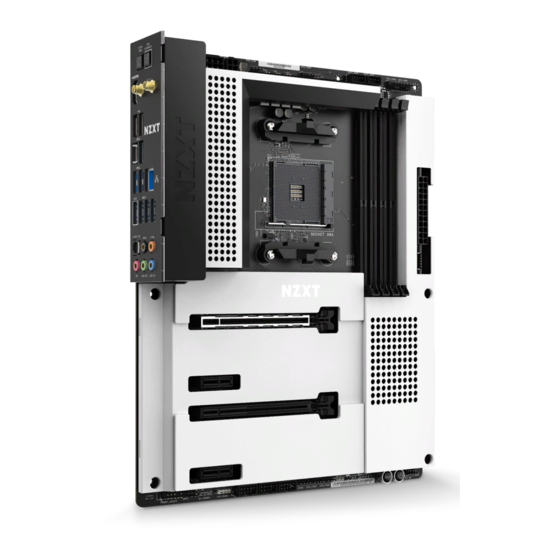
NZXT N7 B550 Bedienungsanleitung
Inhaltsverzeichnis
Verfügbare Sprachen
Verfügbare Sprachen
Inhaltsverzeichnis

Verwandte Anleitungen für NZXT N7 B550


Inhaltszusammenfassung für NZXT N7 B550
- Seite 1 N7 B550 ATX MOTHERBOAR D...
- Seite 2 ............... VON NZXT CAM 2. PRODUKTINFORMATIONEN 5.
-
Seite 3: Haftungsausschluss
1. VORWORT N 7 B 5 5 0 AT X M O T H E R B O A R D A. Copyright NZXT, Inc. Alle Rechte vorbehalten. C. Marken © Dieses Handbuch einschließlich aller Illustrationen und In diesem Handbuch verwendete Produktnamen sind Eigentum Screenshots ist durch internationale Urheberrechtsgesetze der jeweiligen Inhaber und werden ausdrücklich als solches... -
Seite 4: Produktinformationen
2. PRODUKTINFORMATIONEN N 7 B 5 5 0 AT X M O T H E R B O A R D 2.1 Lieferumfang ..............2.2 Spezifikationen ............ -
Seite 5: Lieferumfang
2.1 LIEFERUMFANG N 7 B 5 5 0 AT X M O T H E R B O A R D A. N7 B550 Mainboard C. M.2 Schrauben B. SATA-Kabel D. Drahtlose Antenne 90°x2, 180°x2... -
Seite 6: Spezifikationen
4000 (O.C.)/ 3866 (O.C.)/ 3800 (O.C.)/ 3733 (O.C.)/ 3600 (O.C.)/ 3466 (O.C.)/ 3200/ 2933/ 2667/ 2400/ 2133 ECC u. Nicht-ECC, nicht gepufferter Arbeitsspeicher* • Unterstützung für Extreme Memory Profile (XMP) Arbeitsspeichermodule • 15 μ Goldkontakte in DIMM-Steckplätzen *Siehe Memory QVL auf der NZXT Website (www.nzxt.com) für weitere Informationen. -
Seite 7: Erweiterungssteckplätze
2.2 SPEZIFIKATIONEN N 7 B 5 5 0 AT X M O T H E R B O A R D Erweiterungssteckplätze Integrierte Grafik Integrierte Grafik der AMD Radeon™ Vega Serie in APU der Ryzen • CPUs der AMD Ryzen Serie (Vermeer) Serie* 2 x PCIe x16 Steckplätze (PCIe1: 4.0 x16 Modus;... -
Seite 8: Amd ® B550-Chipsatz
2.2 SPEZIFIKATIONEN N 7 B 5 5 0 AT X M O T H E R B O A R D Lagerung Kabellos B550-Chipsatz Intel Dual Band Wireless-AX210 Wi-Fi 6E ® Wi-Fi 802.11 a/b/g/n/ax • 1 x M2_1: M.2 Typ 2242/2260/2280 (PCIe 4.0 x4 Modus (mit Matisse und Vermeer) oder PCIe 3.0 x4 (mit Renoir)) •... - Seite 9 2.2 SPEZIFIKATIONEN N 7 B 5 5 0 AT X M O T H E R B O A R D Bluetooth E/A Rückseite • 2 x USB 2.0-Anschlüsse Bluetooth V5.2 • 3 x USB 3.2 Gen 2-Anschlüsse • 1 x USB 3.2 Gen 2 Typ-C-Anschluss Audio •...
-
Seite 10: Zertifizierungen
3. Unterstützt bis zu 40 einzeln adressierbare LEDs pro Kanal. 80 LEDs • 5 x 4-polige SYS_FAN-Steckverbinder(2) insgesamt. Beleuchtungskanäle unterstützen bis zu vier adressierbare • 2 x NZXT RGB LED-Steckverbinder(3) RGB LED-Streifen oder fünf Aer RGB-Lüfter. • 1 x 5 V ARGB LED-Steckverbinder(4) •... -
Seite 11: Inhaltsverzeichnis
3. KOMPONENTEN UND ANSCHLÜSSE N 7 B 5 5 0 AT X M O T H E R B O A R D 3.1 Abdeckungen 3.6 DIMM-Steckplätze ..........................3.2 Explosionszeichnung 3.7 PCI Express-Erweiterungssteckplätze ..............3.3 Anschlussübersicht 3.8 SATA-Anschlüsse ............ - Seite 12 N 7 B 5 5 0 AT X M O T H E R B O A R D 3.11 Antenne 3.16 Lüfteranschlüsse ............................3.12 Stromanschlüsse 3.17 NZXT RGB-Anschlüsse ......................3.13 USB-Anschlüsse 3.18 Ansteuerbarer 5 V RGB-Anschluss ..................
-
Seite 13: Komponenten Und Anschlüsse
3. KOMPONENTEN UND ANSCHLÜSSE N 7 B 5 5 0 AT X M O T H E R B O A R D 3.21 CMOS-Batterie .............. 3.22 BIOS-Flashback ............ -
Seite 14: Abdeckungen
3.1 ABDECKUNGEN N 7 B 5 5 0 AT X M O T H E R B O A R D Die Metallabdeckungen des N7 können manuell entfernt werden. Sie sind an mehreren Stellen am Mainboard arretiert. Achten Sie beim Installieren und Entfernen bitte sorgfältig auf diese Stellen und wenden Sie eine gleichmäßige Krafteinwirkung an, um Schäden zu verhindern. -
Seite 15: Explosionszeichnung
3.2 EXPLOSIONSZEICHNUNG N 7 B 5 5 0 AT X M O T H E R B O A R D... -
Seite 16: Anschlussübersicht
R E A R _ A U D I O USB3G2C_1 der Vorderseite PCI-Express x16 Gen3-Steckplatz 2 2 8 0 2 2 6 0 2 2 4 2 N7 B550 PCIE3 für GPU USB 3.2 Gen 1-Header an der P C I E 1 USB3G1_1 Vorderseite... -
Seite 17: E/A Rückseite
3.4 REAR I/O N 7 B 5 5 0 AT X M O T H E R B O A R D NO. PORT NAME NO. PORT NAME BIOS-Flashback-Taste RJ45-LAN-Anschluss CMOS-Schalter USB 3.2 Gen 2 x 2 Drahtlose Antenne 2x2 USB 3.2 Gen 1 x 4 HDMI-Anschluss Audio-Anschlüsse... -
Seite 18: Cpu-Sockel
3.5 CPU-SOCKEL N 7 B 5 5 0 AT X M O T H E R B O A R D Der AM4-Sockel hat eine Markierung, die zur Orientierung beim Einsetzen der CPU auf dem Sockel dient. HINWEIS • Ziehen Sie immer den Netzstecker aus der Steckdose, bevor Sie die CPU installieren oder entfernen. - Seite 19 INSTALLATION N 7 B 5 5 0 AT X M O T H E R B O A R D • Drücken Sie die Halterung nach unten und außen, um sie zu öffnen. • Setzen Sie die CPU so ein, dass die Markierung auf der CPU auf die richtige Ecke des Sockels zeigt. •...
-
Seite 20: Dimm-Steckplätze
3.6 DIMM-STECKPLÄTZE N 7 B 5 5 0 AT X M O T H E R B O A R D Die Position der DIMM-Steckplätze ist in der Abbildung markiert. Beachten Sie bitte das Diagramm zur empfohlenen Speicherkonfiguration. HINWEIS • Setzen Sie Speichermodule zuerst in den A2-Steckplatz ein. Populate A2 First... - Seite 21 INSTALLATION N 7 B 5 5 0 AT X M O T H E R B O A R D • Drücken Sie den Entriegelungshebel wie abgebildet ein. • Richten Sie die Speicherkarte an der mittleren Kerbe aus und aus und schieben Sie sie in die DIMM-Steckplätze. •...
-
Seite 22: Pci Express-Erweiterungssteckplätze
3.7 PCI EXPRESS-ERWEITERUNGSSTECKPLÄTZE N 7 B 5 5 0 AT X M O T H E R B O A R D Die nachfolgende Abbildung zeigt die Liste der Steckplätze. Installieren Sie Grafikkarten bitte zuerst in PCIE1 und dann in PCIE3. PCIE1: PCIe 4.0/3.0 x16 slot HINWEIS PCIE2: PCIe 3.0 x1 slot... -
Seite 23: Installieren Mehrerer Grafikkarten
INSTALLATION MEHRERER GRAFIKKARTEN N 7 B 5 5 0 AT X M O T H E R B O A R D Beachten Sie für die Stromversorgung von mehrerer Grafikkarten bitte die Benutzeranleitung der Grafikkarte und achten Sie auf die Erfüllung aller Systemvoraussetzungen. Installieren mehrerer Grafikkarten: •... -
Seite 24: Sata-Anschlüsse
3.8 SATA-ANSCHLÜSSE N 7 B 5 5 0 AT X M O T H E R B O A R D Diese Anschlüsse sind SATA 6 Gb/s-Schnittstellen. Jeder Anschluss kann eine Verbindung zu einem SATA-Gerät herstellen. HINWEIS • M2_2 and SATA3_5_6 teilen sich Lanes. •... -
Seite 25: M.2-Steckplätze
3.9 M.2-STECKPLÄTZE N 7 B 5 5 0 AT X M O T H E R B O A R D Auf dem N7-Mainboard gibt es zwei M.2- Steckplätze. Vor der Installation müssen Sie die Abdeckungen aus Stahl entfernen. M.2-Steckplätze unterstützen Formfaktoren bis Typ 2280. - Seite 26 INSTALLATION N 7 B 5 5 0 AT X M O T H E R B O A R D • Entfernen Sie die M.2-Steckplatzabdeckung. • Prüfen und korrigieren Sie ggf. die Position des Abstandshalters. • Setzen Sie das M.2-Laufwerk im Winkel in den M.2-Steckplatz ein. •...
-
Seite 27: M.2-Steckplatz Für Drahtlose Konnektivität
3.10 M.2-STECKPLATZ FÜR DRAHTLOSE KONNEKTIVITÄT N 7 B 5 5 0 AT X M O T H E R B O A R D Ein M.2 E-Key-Steckplatz, der PCIe unterstützt, befindet sich in der Mitte des Mainboards. In diesem Steckplatz ist werksseitig ein Intel Wireless-AX210 eingesetzt, und zwei ®... -
Seite 28: Antenne
3.11 ANTENNE N 7 B 5 5 0 AT X M O T H E R B O A R D Drahtlose Antenne zur Verstärkung der WLAN- und Bluetooth-Signale enthalten. • Bringen Sie die Antennen am rückwärtigen I/O an, indem Sie sie direkt mit den SMA-Anschlüssen mit der Beschriftung „Wi-Fi“... -
Seite 29: Stromanschlüsse
3.12 STROMANSCHLÜSSE N 7 B 5 5 0 AT X M O T H E R B O A R D 8+4-pin ATX_12V 24-pin ATX_POWER Diese Anschlüsse werden mit einem ATX-Netzteil verbunden. +3.3V +12V +12V +5V STANDBY HINWEIS POWER OK RESERVED •... -
Seite 30: Usb-Anschlüsse
3.13 USB-ANSCHLÜSSE N 7 B 5 5 0 AT X M O T H E R B O A R D Diese Anschlüsse ermöglichen die Verbindung mit den USB-Ports an der Vorderseite oder mit Geräten, die interne USB-Anschlüsse erfordern. USB 2.0 USB 3.2 Gen.1 USB 3.2 Gen.2 Type-C... -
Seite 31: Audioanschluss An Der Vorderseite
3.14 AUDIOANSCHLUSS AN DER VORDERSEITE N 7 B 5 5 0 AT X M O T H E R B O A R D Dieser Anschluss wird mit dem Audioanschluss an der Vorderseite des Gehäuses verbunden. -
Seite 32: Anschluss An Der Vorderseite
3.15 ANSCHLUSS AN DER VORDERSEITE N 7 B 5 5 0 AT X M O T H E R B O A R D Dieser Anschluss wird mit Schaltern und LEDs am Gehäuse verbunden. WICHTIG • Achten Sie auf die Polarität der Stifte, damit die LEDs ordnungsgemäß funktionieren. -
Seite 33: Lüfteranschlüsse
3.16 LÜFTERANSCHLÜSSE N 7 B 5 5 0 AT X M O T H E R B O A R D Der Anschluss CPU_FAN unterstützt 4-polige PWM-Lüfter bis zu 2 A (24 W). Der Anschluss AIO_PUMP und die fünf Anschlüsse SYS_FAN erkennen automatisch, ob ein 4-poliger PWM- Lüfter (Pulsweitenmodulation) oder ein 3-poliger Lüfter genutzt wird und unterstützen je bis zu 2 A (24 W). -
Seite 34: Nzxt Rgb-Anschlüsse
3.17 NZXT RGB-ANSCHLÜSSE N 7 B 5 5 0 AT X M O T H E R B O A R D Auf dem Motherboard befinden sich zwei NZXT RGB-Header. Die NZXT RGB-Ports sind mit NZXT-Beleuchtungszubehör kompatibel. Jeder Kanal unterstützt bis zu 40 LEDs und bis zu 6 Zubehörteile. -
Seite 35: Ansteuerbarer 5 V Rgb-Anschluss
3.18 ANSTEUERBARER 5 V RGB-ANSCHLUSS N 7 B 5 5 0 AT X M O T H E R B O A R D Auf dem Motherboard befindet sich ein ansteuerbarer 5 V RGB-Anschluss. Dieser Port unterstützt ansteuerbaren WS2812B-RGB-LED- Streifen (5 V/Daten/GND), mit max. Nennleistung von 3 A (5 V) und unterstützt bis zu 40 LEDs. -
Seite 36: Rgb-Anschluss
3.19 12 V RGB-ANSCHLUSS N 7 B 5 5 0 AT X M O T H E R B O A R D Auf dem Motherboard befindet sich ein 12 V RGB-Anschluss. Dieser Port unterstützt Standard-5050-RGB-LED-Streifen (12 V/G/ R/B), mit max. Nennleistung von 3 A (12 V) und einer Länge von bis zu 2 Metern. -
Seite 37: Tasten Und Post-Leds
3.20 TASTEN UND POST-LEDS N 7 B 5 5 0 AT X M O T H E R B O A R D Netz-und Reset-Taste Mit der Netz-und Reset-Taste können Sie das Mainboard einschalten oder zurücksetzen, ohne es mit einem Schalter verbinden zu müssen. Das erleichtert Systemtests. -
Seite 38: Clear Cmos-Schalter
3.20 TASTEN UND POST-LEDS N 7 B 5 5 0 AT X M O T H E R B O A R D Clear CMOS-Schalter Mit dem Clear CMOS-Schalter am rückwärtigen I/O können Sie die BIOS-Standardeinstellungen wiederherstellen. Zum Löschen des CMOS schalten Sie das Netzteil aus und trennen Sie das Netzkabel. - Seite 39 3.20 TASTEN UND POST-LEDS N 7 B 5 5 0 AT X M O T H E R B O A R D Post LEDs Die Post-LEDs zeigen die Diagnose des Computers an, wenn der Benutzer das System hochfährt. Leuchtende LEDs zeigen an, ob Fehlfunktionen in CPU, Speicher, VGA oder Festplatte vorliegen.
-
Seite 40: Cmos-Bat Terie
3.21 CMOS-BAT TERIE N 7 B 5 5 0 AT X M O T H E R B O A R D Wenn Ihre BIOS-Einstellungen nicht länger gespeichert werden können, hat wahrscheinlich die CMOS- Batterie (CR2032) keine Ladung mehr. Um die Batterie auszutauschen, entfernen Sie die Metallabdeckung. -
Seite 41: Bios-Flashback
3.22 BIOS-FLASHBACK N 7 B 5 5 0 AT X M O T H E R B O A R D Mit einem USB-Speicherstick und dem aktuellsten BIOS können Sie das BIOS ohne CPU aktualisieren und müssen das System nicht einschalten. Um die BIOS-Flashback-Funktion zu verwenden, gehen Sie folgendermaßen vor. - Seite 42 N 7 B 5 5 0 AT X M O T H E R B O A R D 1. Laden Sie die aktuelle BIOS-Datei von der NZXT Website herunter: http://www.nzxt.com. 2. Entpacken Sie die BIOS-Datei aus der ZIP-Datei an einen sicheren Ablageort und benennen Sie die BIOS-Datei um in "creative.rom".
- Seite 58 NZXT è conforme ai requisiti inerenti al ritiro a fine vita dei prodotti NZXT venduti nell’UE. Questi prodotti devono essere conferiti nei centri di raccolta locali.
-
Seite 61: Revision History
5.6 REVISION HISTORY N 7 B 5 5 0 AT X M O T H E R B O A R D Version 1.0, 2021/03/18 A -1 8...