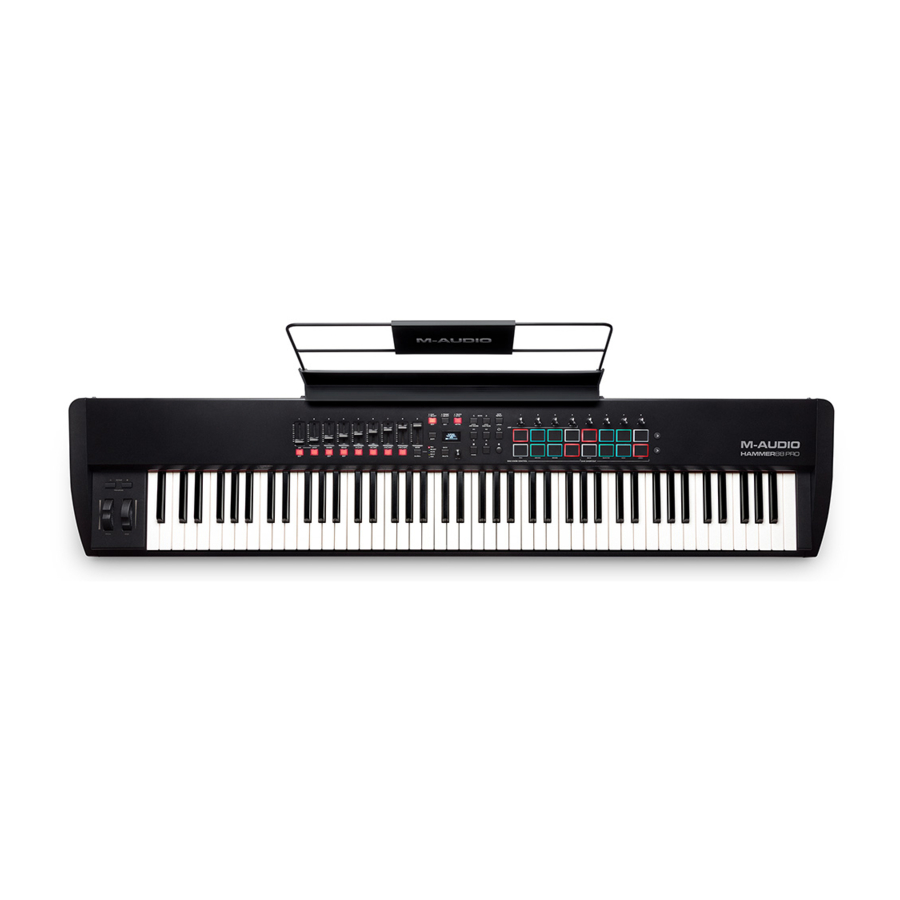
M-Audio Hammer 88 Pro Schnellstartanleitung

Verwandte Anleitungen für M-Audio Hammer 88 Pro


Inhaltszusammenfassung für M-Audio Hammer 88 Pro
- Seite 1 Quickstart Guide English ( 2 – 10 ) Guía de inicio rápido Español ( 11 – 20 ) Guide d’utilisation rapide Français ( 21 – 30 ) Guida rapida Italiano ( 31 – 40 ) Schnellstart-Anleitung Deutsch ( 41 – 50 ) Appendix English ( 51 )
- Seite 41 Wenn Sie das Hammer 88 Pro an einen USB-Hub anschließen, an den andere Geräte angeschlossen sind, empfehlen wir die Verwendung eines USB-Hubs mit Stromversorgung. Um Ihre DAW für die Arbeit mit Hammer 88 Pro zu konfigurieren, aktivieren Sie Hammer 88 Pro als MIDI-Bedienoberfläche im entsprechenden Einstellungsmenü...
-
Seite 42: Installieren Der Mitgelieferten Software
Installieren der mitgelieferten Software Im Lieferumfang enthalten sind MPC Beats, Pro Tools | First M-Audio Edition und Ableton Live Lite mit Hammer 88 Pro, damit Sie Ihre Musikproduktion sofort mit professioneller Software beginnen können. Darüber hinaus haben wir eine Reihe von Erweiterungspaketen und AIR-Plugins für virtuelle Instrumente zur Verwendung mit Ihrer DAW hinzugefügt. - Seite 43 Das Instrument kann jetzt mit Hammer 88 Pro getriggert werden. Pro Tools | First M-Audio Edition Setup Schließen Sie zuerst Hammer 88 Pro an Ihren Computer an. Starten Sie dann Pro Tools | First M-Audio Edition. Öffnen oder erstellen Sie ein Projekt.
-
Seite 44: Einstellen Des Keyboard-Betriebsfunktion
Einstellen des Keyboard-Betriebsfunktion Sobald Sie Hammer 88 Pro für die Arbeit mit Ihrer DAW eingerichtet haben, müssen Sie den Betriebsfunktion des Keyboards einstellen. Können Sie das Keyboard so einstellen, dass es automatisch mit den Funktionen Ihrer DAW koordiniert wird oder als individuell angepasster Controller fungiert. Hammer 88 Pro die Möglichkeit, schnell zwischen der Steuerung eines Plugins und der Steuerung Ihrer DAW per... - Seite 45 Oktaven angehoben und bis zu drei Oktaven abgesenkt und von seiner Standardtransposition insgesamt zwölf Halbtöne transponiert werden. Um Hammer 88 Pro auf den Standard-Oktavbereich und die Transposition zurückzusetzen (C2–C4 auf der Klaviatur), drücken Sie gleichzeitig die Tasten Octave - und Octave +.
- Seite 46 11. 1/4T 1/8T, 1/16T, 1/32T (Zeitteilungstasten): Verwenden Sie diese Tasten, um die Zeitteilung der Tastatur für die Notenwiederholungs- und Arpeggiatorfunktionen auszuwählen. Zentrale Tasten 12. ● DAW: Drücken Sie diese Taste, um Hammer 88 Pro für den DAW-Modus einzustellen. – SELECT: Halten Sie die Taste gedrückt, um das DAW-Auswahlmenü auf dem Display zu öffnen.
- Seite 47 25. ● TEMPO: Tippen Sie auf diese Taste, um das Tempo von Hammer 88 Pro einzustellen. - SYNC: Halten Sie sie gedrückt, um das Tempo- Bearbeitungsmenü auf dem Display aufzurufen. Dort können Sie das Tempo mit dem Select/Scroll Encoder manuell eingeben und Hammer 88 Pro mit dem Tempo Ihrer DAW synchronisieren.
- Seite 48 Pads / Knöpfe 27. Pads (1–16): Verwenden Sie diese geschwindigkeitsabhängigen Pads, um MIDI Note On/Off- Nachrichten zu senden oder andere MIDI -Zuweisungen durchzuführen (wenn Sie ein Preset oder die Benutzer-DAW verwenden). Pads 9-11: Halten Sie SHIFT gedrückt, während Sie die Pads 9–11 drücken, um die Funktion der Regler neu zuzuweisen.
- Seite 49 Noten gehalten werden, wenn das Pedal nicht gedrückt wird. FS 2 / FS 3: Diese 1/4" TS-Eingänge akzeptieren ein weiches Pedal, wie z. B. das M-Audio SP-2-Pedal, um die Noten zu mildern und die Tonqualität zu ändern. Die Fußschalter-Eingänge sind vollständig zuweisbar zu CC-Nachrichten.
-
Seite 50: Betrieb
Betrieb Überblick über das Display Haupt-Display Wenn Sie während der Performance die Schieberegler, Regler, Pads und Schiebereglertasten des Keyboards verwenden, zeigt das Display die aktuelle BANK für das zuletzt verwendete Steuerelement, Namen/Nummer des Steuerelements, den aktuellen Wert, der auf das Steuerelement angewendet wird (00–127) und eine grafische Darstellung, die den Wert anzeigt (falls zutreffend). - Seite 52 Manual Version 1.1...