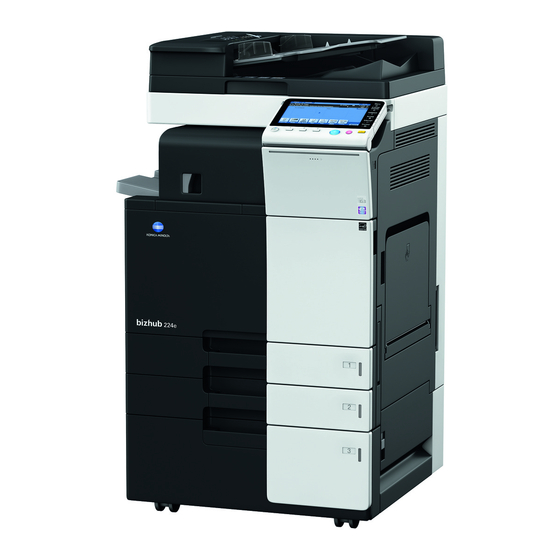
Konica Minolta bizhub 554e Kurzanleitung
Inhaltsverzeichnis
Quicklinks
Inhaltsverzeichnis
Fehlerbehebung

Verwandte Anleitungen für Konica Minolta bizhub 554e


Inhaltszusammenfassung für Konica Minolta bizhub 554e
- Seite 1 554e/454e 364e/284e/224e KURZANLEITUNG...
-
Seite 3: Inhaltsverzeichnis
Graphische Symbole, die bei dem System verwendet werden ............1-15 Warnhinweise und Warnetiketten ....................1-16 Spezieller Hinweis für Benutzer....................1-17 Für Europa ............................1-17 Aufstellbedingungen ........................1-18 bizhub 554e/454e ..........................1-18 bizhub 364e/284e/224e ........................1-19 Vorsichtsmaßnahmen für den Betrieb ..................1-20 Stromversorgung ..........................1-20 Betriebsumgebung........................... 1-20 Lagerung von Kopien........................ - Seite 4 Vorderseite............................2-17 Rückseite ............................2-18 2.3.5 Teilebezeichnung (Optionale Einheiten) ................... 2-19 Finisher FS-535, Broschürenfinisher SD-512, Locheinheit PK-521 (bizhub 554e) ......2-19 Zweifachablage JS-602 (bizhub 554e)..................... 2-21 Z-Falz-Einheit ZU-606 (bizhub 554e) ....................2-22 Zuschießeinheit PI-505 (bizhub 554e)....................2-23 Finisher FS-533, Locheinheit PK-519 ....................2-24 Zweifachablage JS-506 ........................
- Seite 5 3.2.3 Senden von Daten an Ihren Mac-Computer (SMB-Versand)............3-20 Vorbereitende Maßnahmen......................3-20 Vorgehensweise..........................3-20 Prüfen der Kabelverbindung ......................3-21 Prüfen der Netzwerkeinstellungen dieses Systems................. 3-21 Einrichten dieses Systems (nur Mac OS X 10.7 oder höher) ............3-22 bizhub 554e/454e/364e/284e/224e Inhaltsverzeichnis-3...
- Seite 6 Aufrufen von Hilfe zum momentan angezeigten Bildschirm: ............3-66 Aufrufen von Hilfe zu einer gewünschten Funktion oder Aktion: ............. 3-68 Hilfemenüliste........................... 3-70 Verwenden der Funktion [Schnelle Sicherheitseinstellung] ............. 3-71 3.8.1 [Schnelle Sicherheitseinstellung] ..................... 3-71 Erforderliche Einstellungen ......................3-71 Inhaltsverzeichnis-4 bizhub 554e/454e/364e/284e/224e...
- Seite 7 Wenn die Trommeleinheit ersetzt werden muss................5-14 Wenn eine Entwicklereinheit ersetzt werden muss................5-15 Wenn ein Resttonerbehälter voll ist ....................5-15 5.6.1 Tonerkartusche ersetzen ......................... 5-16 bizhub 554e/454e ..........................5-16 bizhub 364e/284e/224e ........................5-17 5.6.2 Resttonerbehälter ersetzen......................5-18 bizhub 554e/454e ..........................5-18 bizhub 364e/284e/224e ........................
- Seite 8 Inhaltsverzeichnis-6 bizhub 554e/454e/364e/284e/224e...
-
Seite 9: Einleitung
Einleitung... -
Seite 11: Umweltinformationen
-Produkt verfügt über eine spezielle Funktion, die das System nach einer bestimmten ® Zeitspanne der Inaktivität automatisch in einen "Energiesparmodus" versetzt. Ein ENERGY STAR -Produkt nutzt die Energie effektiver, spart Geld bei der Stromrechnung und trägt zum Schutz der Umwelt bei. bizhub 554e/454e/364e/284e/224e... -
Seite 12: Ökologische Vorteile Des Energiemanagements
Wenn Sie diese Funktion verwenden, können Sie den Verbrauch natürlicher Ressourcen und auch Ihre Kosten senken. Der beigefügte Druckertreiber besitzt diese Duplexdruckfunktion in der Grundeinstellung auf Ihrem Computer (die Einstellung kann nach der Installation manuell geändert werden). bizhub 554e/454e/364e/284e/224e... -
Seite 13: Zertifizierung Für Usa, Kanada, Mexiko, Brasilien Und Europa
Konica Minolta branded model bizhub 554e, bizhub 454e, 302300 (bizhub 364e, bizhub 284e and bizhub 224e), and bizhub 224e. Für Europa Dieses Produkt ist mit dem folgenden Modellnamen in Europa zertifiziert. Konica Minolta-Modell bizhub 554e, bizhub 454e, 302300 (bizhub 364e, bizhub 284e und bizhub 224e) und bizhub 224e. bizhub 554e/454e/364e/284e/224e... -
Seite 14: Sicherheitshinweise
Verwenden Sie nur das mitgelieferte Netzkabel. Wird kein Netzkabel mitge- liefert, verwenden Sie nur ein Netzkabel samt Netzstecker, das der Spezifi- kation für das Netzkabel entspricht. Bei Verwendung eines anderen Kabels besteht die Gefahr eines Brandes oder Stromschlags. bizhub 554e/454e/364e/284e/224e... - Seite 15 Kabel kann dieses beschädigt werden, sodass die Gefahr eines Brandes oder Stromschlags besteht. • Ziehen Sie das Netzkabel mindestens einmal jährlich aus der Steckdose und reinigen Sie den Bereich zwischen den Kontakten. Sammelt sich zwischen den Kontakten Staub an, besteht Brandgefahr. bizhub 554e/454e/364e/284e/224e...
- Seite 16 Wird das System über längere Zeit in einem schlecht belüfteten Raum be- trieben oder wird eine große Anzahl von Kopien oder Ausdrucken erstellt, kann ein unangenehmer Geruch aus dem System austreten. Achten Sie auf eine gute Belüftung des Raums. bizhub 554e/454e/364e/284e/224e...
- Seite 17 Wenn Toner in Ihre Augen gelangt, spülen Sie diese sofort länger als 15 Mi- nuten unter fließendem Wasser aus. Wenn die Reizungen anhalten, suchen Sie einen Arzt auf. • Wenn Sie Toner verschlucken, spülen Sie Ihren Mund aus und trinken Sie einige Gläser Wasser. Suchen Sie bei Bedarf einen Arzt auf. bizhub 554e/454e/364e/284e/224e...
- Seite 18 Kohlepapier) oder behandeltes Thermo-/Tintenstrahlpapier. Dies kann einen Brand auslösen. Wenn das Fax-Kit nicht installiert ist: Vor mehreren arbeitsfreien Tagen VORSICHT • Ziehen Sie den Netzstecker heraus, wenn das System über einen längeren Zeitraum nicht benutzt wird. 1-10 bizhub 554e/454e/364e/284e/224e...
-
Seite 19: Regelungen
Kabel kann zu Störungen beim Radio- und Fernsehempfang führen und ist durch CISPR und lokale Vorschriften untersagt. GS-Zertifizierung Konica Minolta-Modell bizhub 554e, bizhub 454e, 302300 (bizhub 364e, bizhub 284e und bizhub 224e) und bizhub 224e. Das Gerät ist nicht für die Benutzung im unmittelbaren Gesichtsfeld am Bildschirmarbeitsplatz vorgesehen. -
Seite 20: Lasersicherheit
Dieses System ist als Laserprodukt der Klasse 1 gemäß IEC 60825-1: 2014 zertifiziert. Das bedeutet, dass von ihm keine gefährliche Laser-Strahlung ausgeht. Interne Laser-Strahlung Maximale durchschnittliche Strahlungsleistung: 11,2 μW (bizhub 554e) / 9,4 μW (bizhub 454e) / 7,4 μW (302300 (bizhub 364e, bizhub 284e und bizhub 224e)) an der Laseröffnung der Druckkopfeinheit. Wellenlänge: 770-800 nm Bei diesem System wird eine Laserdiode der Klasse 3B verwendet, die einen unsichtbaren Laserstrahl abgibt. -
Seite 21: Für Europäische Benutzer
Dies ist ein Halbleiterlaser. Die maximale Leistung der Laserdiode beträgt 15 mW und die Wellenlänge ist 770-800 nm. Lasersicherheitsaufkleber Ein Lasersicherheitsaufkleber ist an der markierten Stelle auf der Verkleidung des Systems angebracht: bizhub 554e/454e bizhub 364e/284e/224e nur für USA nur für USA nur für Europa... -
Seite 22: Nur Für Eu-Staaten
Dieses Produkt entspricht der Richtlinie RoHS (2011/65/EU). Telefonkabel (Für Anwender in Ländern, die den Bestimmungen der Klasse B unterliegen) Schließen Sie ein Telefonkabel mit einem Ferritkern an den Telekommunikationsanschluss des Systems an. (Verbinden Sie den modularen Stecker des Telefonkabels mit dem Telekommunikationsanschluss.) 1-14 bizhub 554e/454e/364e/284e/224e... -
Seite 23: Graphische Symbole, Die Bei Dem System Verwendet Werden
Stellung STANDBY "AUS" Tastschalter Masse/Erde Masse/Erde (Potentialaus- (Schutzer- gleichsklem- dung) Geräte der Geräte der Funktions- Schutzklasse Schutzklasse erdung II mit Funkti- onserdung Allgemeiner Hohe Stromschlag- Sicherheits- Temperatur gefahr hinweis VORSICHT VORSICHT beweglicher DOPPELPOL / Lüfterflügel NULLLEITER- SICHERUNG bizhub 554e/454e/364e/284e/224e 1-15... -
Seite 24: Warnhinweise Und Warnetiketten
Warnetiketten oder -hinweise dürfen nicht entfernt werden. Verschmutzte Warnetiketten oder Warnhinweise müssen gesäubert werden, damit sie jederzeit lesbar sind. Wenn die Schilder durch das Säubern nicht lesbar gemacht werden können oder wenn sie beschädigt sind, wenden Sie sich bitte an Ihren Servicemitarbeiter. 1-16 bizhub 554e/454e/364e/284e/224e... -
Seite 25: Spezieller Hinweis Für Benutzer
Einzelanschlüsse an das öffentliche Fernsprechnetz. Aufgrund der Unterschiede zwischen den einzelnen Fernsprechwählnetzen in den verschiedenen Ländern ist aus der Genehmigung jedoch keine uneingeschränkte Zusicherung bezüglich des erfolgreichen Betriebs an jedem PSTN-Netzendpunkt abzuleiten. Bei Problemen wenden Sie sich bitte zuerst an den Hersteller Ihres Geräts. bizhub 554e/454e/364e/284e/224e 1-17... -
Seite 26: Aufstellbedingungen
Aufstellbedingungen Aufstellbedingungen Zur Gewährleistung der Bedienbarkeit des Systems, des problemlosen Austauschs von Verbrauchsmaterialien oder Bauteilen und der reibungslosen Durchführung von regelmäßigen Wartungsmaßnahmen muss die unten angegebene Mindeststellflächenanforderung beachtet werden. bizhub 554e/454e 100-3/8 (2548) 49-1/16 (1246) 7-5/16 9-3/8 16-7/8 34-11/16 (881) -
Seite 27: Bizhub 364E/284E/224E
364e/284e/224e + DF-624 + PC-210 + JS-506 + MK-730 Einheit: Zoll (mm) Hinweis Achten Sie darauf, dass an der Rückseite des Systems ein Abstand von mindestens 200 mm (8 Zoll) bis zum nächsten Objekt eingehalten wird. Andernfalls kann keine ordnungsgemäße Belüftung gewährleistet werden. bizhub 554e/454e/364e/284e/224e 1-19... -
Seite 28: Vorsichtsmaßnahmen Für Den Betrieb
Bedienungsanleitung. Wenden Sie sich an Ihren Servicetechniker, bevor Sie die Daten löschen. Es wird empfohlen, als Schutzmaßnahme vor einem Festplattendefekt regelmäßig ein Backup der Festplatteninhalte durchzuführen. Ausführliche Informationen zur Durchführung eines Backups der Festplatteninhalte erhalten Sie von Ihrem Servicetechniker. 1-20 bizhub 554e/454e/364e/284e/224e... -
Seite 29: Rechtliche Einschränkungen Beim Vervielfältigen
Dieses System bietet eine Fälschungsschutzfunktion, mit der die illegale Vervielfältigung von Finanzinstrumenten und -dokumenten verhindert wird. Bedingt durch diese Fälschungsschutz-Funktion kann es vorkommen, dass gedruckte Bilder ein Rauschen aufweisen oder dass Bilddaten nicht gespeichert werden. Dafür möchten wir Sie um Ihr Verständnis bitten. bizhub 554e/454e/364e/284e/224e 1-21... -
Seite 30: Marken
1.10 1.10 Marken KONICA MINOLTA, das KONICA MINOLTA-Logo, "Giving Shape to Ideas", PageScope und bizhub sind eingetragene Marken oder Marken von KONICA MINOLTA, INC. Mozilla und Firefox sind Marken der Mozilla Foundation. Novell und Novell NetWare sind in den USA und anderen Ländern eingetragene Marken von Novell, Inc. -
Seite 31: Copyright
Diese Bedienungsanleitung darf ohne Genehmigung weder vollständig noch auszugsweise vervielfältigt werden. KONICA MINOLTA, INC. haftet nicht für Schäden, die durch die Nutzung dieses Systems oder die Verwendung der Bedienungsanleitung eintreten. Die in dieser Bedienungsanleitung enthaltenen Informationen können ohne vorherige Ankündigung geändert werden. -
Seite 32: Endbenutzer-Lizenzvereinbarung Für Die Software
Urheberrecht und Bestimmungen internationaler Verträge geschützt. LIZENZ Konica Minolta erteilt Ihnen hiermit - mit Ihrer Zustimmung - eine nicht exklusive, nicht übertragbare und eingeschränkte Lizenz, die Sie berechtigt: (i) die Software nur auf Ihrem/n über ein internes Netzwerk mit einem Produkt, für das diese Software vorgesehen ist, verbundenen Computer(n) zu installieren und zu nutzen;... - Seite 33 Folgeschäden, die aus der Nutzung oder der mangelnden Verwendungsfähigkeit der Software entstehen, selbst wenn Konica Minolta, seine verbundenen Unternehmen, seine autorisierten Händler oder der Lizenzgeber von Konica Minolta auf die Möglichkeit solcher Schäden hingewiesen wurden. Ebenso erfolgt keine Haftung für Forderungen des Lizenznehmers, die durch die Ansprüche eines Dritten entstehen.
-
Seite 34: Endbenutzer-Lizenzvereinbarung Für I-Option Lk-105 V3 (Durchsuchbare Pdfs)
In Verbindung mit dem Erwerb eines Lizenzschlüssels für i-Option LK-105 v3 (durchsuchbare PDFs oder "Programm"), gewährt Ihnen KONICA MINOLTA, INC. (KM) eine nicht exklusive und nicht übertragbare Unterlizenz für die Verwendung des Programms, sofern alle in diesem Abschnitt beschriebenen Bedingungen eingehalten werden. -
Seite 35: Systeminformationen
Systeminformationen... -
Seite 37: Bestimmungsgemäße Verwendung Von Mfp-Geräten In Der Büroumgebung
Das System darf in folgenden Fällen nicht verwendet werden: Es wurden Fehler oder Schäden entdeckt. Die Wartungsintervalle wurden überschritten. Mechanische oder elektrische Funktionen arbeiten nicht wie vorgeschrieben. Haftungsausschluss Der Hersteller des Systems übernimmt keine Haftung für Schäden, wenn das System unter unzulässigen Bedingungen betrieben wurde. bizhub 554e/454e/364e/284e/224e... -
Seite 38: Überblick Über Die Bedienungsanleitung
Wählen Sie die gewünschte Funktion auf der Startseite (Home) und rufen Sie so detaillierte Informationen zu dieser Funktion ab. Wenn Sie auf der Startseite (Home) die Option [Einführung] wählen, erhalten Sie ausführliche Hinweise zu den Methoden für die Verwendung der Bedienungsanleitung. bizhub 554e/454e/364e/284e/224e... -
Seite 39: Layout Der Hauptseite
Bedienungsanleitung wird JavaScript verwendet. • Im Internet Explorer 6.x/7.x kann es unter Umständen eine Weile dauern, bis nach dem Klick auf eine Schaltfläche oder ein Menü im Inhaltsverzeichnis die entsprechende Seite angezeigt wird. Anzeigeauflösung 1024 x 768 Pixel oder mehr bizhub 554e/454e/364e/284e/224e... -
Seite 40: Zielgruppen
Dieses Symbol weist auf ein Risiko hin, das zu Schäden am System oder an den Dokumenten führen kann. Befolgen Sie die Anweisungen, um Sachschäden zu vermeiden. Tipps Dieses Symbol weist auf ergänzende Informationen zu einem Thema sowie zur Verwendung einer Funktion erforderliche Zusatzoptionen hin. bizhub 554e/454e/364e/284e/224e... -
Seite 41: Schreibweise Von Anwendungsnamen
Kennzeichnet Tasten-, Teile- oder Produktnamen sowie Namen von Optionen auf dem Bedienfeld. Schreibweise von Anwendungsnamen In der vorliegenden Bedienungsanleitung werden Anwendungsnamen wie folgt dargestellt. Anwendungsname In dieser Bedienungsanleitung verwendete Schreibweisen PageScope Web Connection Web Connection PageScope My Panel Manager My Panel Manager bizhub 554e/454e/364e/284e/224e... -
Seite 42: Systeminformationen
Systeminformationen Systeminformationen 2.3.1 Optionale Komponenten (bizhub 554e/454e) Verschiedene optionale Zubehörkomponenten können in Abhängigkeit von den Anforderungen Ihrer Büroumgebung hinzugefügt werden. bizhub 554e/454e/364e/284e/224e... - Seite 43 (nur bizhub 554e). Stellt Z-Falz- oder Lochfunktionen für den Finisher FS-535 bereit Z-Falz-Einheit ZU-606 (nur bizhub 554e). Gibt gedruckte Blätter aus (nur bizhub 554e). Zweifachablage JS-602 Fügt ein Deckblatt zu den kopierten oder gedruckten Blättern hinzu Zuschießeinheit PI-505 (nur bizhub 554e).
- Seite 44 Einheit wird der Unterschrank DK-510 oder die Papier- einzugseinheit benötigt. Dient zum Ein- und Ausschalten der Heizung. Stromversorgungsbox MK-734 Montage-Kit MK-735 Wird für die Verwendung der Systemeinheit benötigt, in die die Authentifizierungseinheit AU-201 (IC-Kartentyp) eingebaut ist. 2-10 bizhub 554e/454e/364e/284e/224e...
-
Seite 45: Optionale Komponenten (Bizhub 364E/284E/224E)
Systeminformationen 2.3.2 Optionale Komponenten (bizhub 364e/284e/224e) Verschiedene optionale Zubehörkomponenten können in Abhängigkeit von den Anforderungen Ihrer Büroumgebung hinzugefügt werden. bizhub 554e/454e/364e/284e/224e 2-11... - Seite 46 Sortiert, gruppiert oder heftet die Ausgabeblätter je nach Bedarf. Diese Einheit kann in diesem System installiert werden. Locheinheit PK-519 Stellt die Lochfunktion für den Finisher FS-533 bereit. Zweifachablage JS-506 Wird verwendet, um die ausgegebenen Blätter zu trennen und auf die beiden Ablagen des Hauptsystems aufzuteilen. 2-12 bizhub 554e/454e/364e/284e/224e...
- Seite 47 Installation von i-Option LK-101 v3/LK-102 v3/LK-105 v3/ LK-106/LK-107/LK-108/LK-110; • Verwendung der Funktion "Meine Adresse" in Verbindung mit My Panel Manager; und • Verwendung der Funktion "Overlay" oder "Registriertes Overlay". Ermöglicht die Verwendung dieses Systems in einer drahtlosen Upgrade-Kit UK-208 Netzwerkumgebung. bizhub 554e/454e/364e/284e/224e 2-13...
- Seite 48 Einheit wird der Unterschrank DK-510 oder die Papier- einzugseinheit benötigt. Dient zum Ein- und Ausschalten der Heizung. Stromversorgungsbox MK-734 Wird für die Verwendung der Systemeinheit benötigt, in die die Montage-Kit MK-735 Authentifizierungseinheit AU-201 (IC-Kartentyp) eingebaut ist. 2-14 bizhub 554e/454e/364e/284e/224e...
-
Seite 49: Teilebezeichnung (Mfp) (Bizhub 554E/454E)
Systeminformationen 2.3.3 Teilebezeichnung (MFP) (bizhub 554e/454e) Vorderseite Die Abbildung zeigt das Hauptsystem, das das Ausgabefach und die Papiereinzugseinheit enthält. Name Beschreibung Verwenden Sie das Touch Display oder die Bedienfeldtasten für Bedienfeld die Bedienung dieses Systems. Legen Sie das Original ein. -
Seite 50: Rückseite
Telefonbuchse 1/2 (LINE PORT1/2) Buchse für den Anschluss eines Telefons (TEL PORT 1/2) Netzkabel Heizungsnetzschalter Telefonbuchse 3/4 (FAX3/4) USB-Anschluss (Typ A) USB 2.0/1.1 Netzwerkanschluss (10Base-T/100Base-TX/1000Base-T) USB-Anschluss (Typ B) USB 2.0/1.1 Referenz Ausführliche Informationen finden Sie in der Bedienungsanleitung auf DVD. 2-16 bizhub 554e/454e/364e/284e/224e... -
Seite 51: Teilebezeichnung (Mfp) (Bizhub 364E/284E/224E)
Blinkt blau, während das System einen Auftrag empfängt. In der Zeit wo ein Auftrag gespoolt wird, leuchtet diese LED blau. Statusanzeige Blinkt während des Druckens weiß. Warnanzeige Blinkt orange, wenn ein Warnereignis auftritt. Leuchtet orange, wenn dieses System auf Grund eines Fehlers angehalten wurde. bizhub 554e/454e/364e/284e/224e 2-17... -
Seite 52: Rückseite
Telefonbuchse 1/2 (LINE PORT1/2) Buchse für den Anschluss eines Telefons (TEL PORT 1/2) Netzkabel Heizungsnetzschalter Telefonbuchse 3/4 (FAX3/4) USB-Anschluss (Typ A) USB 2.0/1.1 Netzwerkanschluss (10Base-T/100Base-TX/1000Base-T) USB-Anschluss (Typ B) USB 2.0/1.1 Referenz Ausführliche Informationen finden Sie in der Bedienungsanleitung auf DVD. 2-18 bizhub 554e/454e/364e/284e/224e... -
Seite 53: Teilebezeichnung (Optionale Einheiten)
Systeminformationen 2.3.5 Teilebezeichnung (Optionale Einheiten) In diesem Abschnitt werden die Bezeichnungen der unterschiedlichen Teile der optionalen Einheiten aufgeführt, die in diesem System installiert werden können. Finisher FS-535, Broschürenfinisher SD-512, Locheinheit PK-521 (bizhub 554e) Name Ausgabefach Locheinheit Lochabfallbehälter Heftklammermagazin Broschürenfinisher bizhub 554e/454e/364e/284e/224e... - Seite 54 Systeminformationen Name Heftklammermagazin Falzausgabefach 2-20 bizhub 554e/454e/364e/284e/224e...
-
Seite 55: Zweifachablage Js-602 (Bizhub 554E)
Systeminformationen Zweifachablage JS-602 (bizhub 554e) Name Ausgabefach bizhub 554e/454e/364e/284e/224e 2-21... -
Seite 56: Z-Falz-Einheit Zu-606 (Bizhub 554E)
Systeminformationen Z-Falz-Einheit ZU-606 (bizhub 554e) Name Z-Falz-/Transporteinheit Lochabfallbehälter 2-22 bizhub 554e/454e/364e/284e/224e... -
Seite 57: Zuschießeinheit Pi-505 (Bizhub 554E)
Systeminformationen Zuschießeinheit PI-505 (bizhub 554e) Name Unteres Fach Oberes Fach Bedienfeld der Zuschießeinheit Referenz Ausführliche Informationen zur Verwendung des Bedienfelds der Zuschießeinheit finden Sie in der Bedienungsanleitung auf DVD. bizhub 554e/454e/364e/284e/224e 2-23... -
Seite 58: Finisher Fs-533, Locheinheit Pk-519
Systeminformationen Finisher FS-533, Locheinheit PK-519 Name Heftklammermagazin Locheinheit Ausgabefach Fachverlängerung 2-24 bizhub 554e/454e/364e/284e/224e... -
Seite 59: Zweifachablage Js-506
Systeminformationen Zweifachablage JS-506 Name Ausgabefach bizhub 554e/454e/364e/284e/224e 2-25... -
Seite 60: Finisher Fs-534, Broschürenfinisher Sd-511, Locheinheit Pk-520
Systeminformationen Finisher FS-534, Broschürenfinisher SD-511, Locheinheit PK-520 Name Ausgabefach Lochabfallbehälter Heftklammermagazin Broschürenfinisher 2-26 bizhub 554e/454e/364e/284e/224e... - Seite 61 Systeminformationen Name Locheinheit Heftklammermagazin Falzausgabefach bizhub 554e/454e/364e/284e/224e 2-27...
-
Seite 62: Großraummagazin
Systeminformationen Großraummagazin LU-301/LU-204 Referenz Ausführliche Informationen finden Sie in der Bedienungsanleitung auf DVD. 2-28 bizhub 554e/454e/364e/284e/224e... -
Seite 63: Stromversorgung
Administratoreinstellungen geändert wurden oder ein Stromausfall aufgetreten ist. Öffnen Sie die untere Frontklappe oder die Frontklappe und schalten Sie den Hauptnetzschalter ein. Schalten Sie den Hauptnetzschalter aus. Hinweis Zum Neustart dieses Systems schalten Sie den Hauptnetzschalter aus und nach frühestens 10 Sekunden wieder ein. bizhub 554e/454e/364e/284e/224e 2-29... -
Seite 64: Bedienen Der Netztaste
Energiespareffekt als im Energiesparmodus erzielt. Jedoch ist die Zeit bis zur Wiederherstellung des normalen Modus länger als die Dauer der Reaktivierung aus dem Energiesparmodus. Referenz Die Zeitdauer bis zur Aktivierung der einzelnen Modi kann in den Administratoreinstellungen geändert werden. Ausführliche Informationen finden Sie in der Bedienungsanleitung auf DVD. 2-30 bizhub 554e/454e/364e/284e/224e... -
Seite 65: Senkung Des Stromverbrauchs
Die Verbrauchswerte kommen dabei dem Zustand bei ausgeschaltetem Hauptnetzschalter sehr nahe. Zur Rückkehr des Systems aus dem Modus "Ein-/Ausschalter AUS" oder "Automatische ErP-Abschaltung" in den Normalmodus drücken Sie die Netztaste erneut. Referenz Ausführliche Informationen finden Sie in der Bedienungsanleitung auf DVD. bizhub 554e/454e/364e/284e/224e 2-31... -
Seite 66: Bedienfeld
Touch Display anzeigen. Drücken Sie diese Taste, um alle Einstellungen, einschließlich der Rücksetzung registrierten Einstellungen, zurückzusetzen, die Sie über das Bedienfeld angegeben haben. Stopp Drücken Sie diese Taste, um einen aktiven Kopier-, Scan- oder Druckauftrag vorübergehend anzuhalten. 2-32 bizhub 554e/454e/364e/284e/224e... - Seite 67 Verwenden Sie diese Tastatur zur Eingabe numerischer Werte, wie z. B. Anzahl der Kopien, Zoomfaktor oder Faxnummer. C (Löschtaste) Drücken Sie diese Taste zur Stornierung der über die Tastatur ein- gegebenen Werte, wie z. B. Anzahl der Kopien, Zoomfaktor oder Format. bizhub 554e/454e/364e/284e/224e 2-33...
-
Seite 68: Touch Display
Anzeige der den verschiedenen Funktionen zugewiesenen Direktaufruftasten. Standardmäßig wird im Hauptmenü [Kopie], [Scannen/Fax], [Box], [Tastensignal] und [Bedienerprogramm] angezeigt. [Bedienerprogramm] Tippen Sie auf diese Taste, um die Einstellungen dieses Systems einzurichten oder den Nutzungsstatus dieses Systems anzuzeigen. • [Bedienerprogramm] wird immer angezeigt. 2-34 bizhub 554e/454e/364e/284e/224e... -
Seite 69: Anpassen Des Hauptmenüs
Finger sofort wieder vom Bildschirm zurück. Mit dieser Aktion kann eine Auswahl vorgenommen oder ein Menü aufgerufen werden. Doppelt tippen Berühren Sie den Bildschirm zweimal hintereinander leicht mit Ihrem Finger. Mit dieser Aktion können Sie Detailinformationen abrufen, Miniaturbilder oder Vorschaubilder vergrößern oder Boxen öffnen. bizhub 554e/454e/364e/284e/224e 2-35... -
Seite 70: Schnippen
Seite über den Bildschirm gleiten. Wird verwendet, um zur gewünschten Anzeigeposition zu gelangen, wenn sich die Daten über mehrere Bildschirme erstrecken. Langes Tippen Halten Sie das Dokument mit dem Finger gedrückt. Wird verwendet, um das Symbol für das Dokument anzuzeigen. 2-36 bizhub 554e/454e/364e/284e/224e... -
Seite 71: Drag & Drop
Legen Sie zwei Finger auf den Bildschirm und öffnen oder schließen Sie sie. Wird verwendet, um ein Vorschaubild zu vergrößern oder zu verkleinern. Drehung Legen Sie zwei Finger auf den Bildschirm und drehen Sie sie. Wird verwendet, um ein Vorschaubild zu drehen. bizhub 554e/454e/364e/284e/224e 2-37... -
Seite 72: Hinweise Zur Verwendung Des Touch Displays
Wenn Sie zur Eingabe der Kopienanzahl oder von Justagewerten auf den Eingabebereich im Kopierbildschirm usw. tippen, wird die Tastatur angezeigt. Sie kann auch aufgerufen werden, indem Sie auf die Tastatur für die Registrieren-Taste drücken. Eingabebereich für die Anzahl von Kopien Eingabebereich für Werte 2-38 bizhub 554e/454e/364e/284e/224e... -
Seite 73: Verschieben Der Tastatur
Sie kann auch geschlossen werden, indem Sie auf die Tastatur für die Registrieren-Taste drücken. Dauerhafte Anzeige der Tastatur Die Tastatur kann dauerhaft im Kopierbildschirm, im Druckeinstellungsbildschirm für Boxen oder im Browser angezeigt werden. Referenz Ausführliche Informationen finden Sie in der Bedienungsanleitung auf DVD. bizhub 554e/454e/364e/284e/224e 2-39... -
Seite 74: Eingeben Von Zeichen
], um den Cursor zu dem Zeichen zu bewegen, das Sie löschen möchten, und tippen Sie dann auf die Taste [Entf]. % Tippen Sie erneut auf die Taste [Shift], um zum ursprünglichen Tastaturbildschirm zurückzukehren. Tippen Sie nach Abschluss Ihrer Eingabe auf [OK]. 2-40 bizhub 554e/454e/364e/284e/224e... -
Seite 75: Aufträge
Tippen Sie auf diese Schaltfläche, um die anzuzeigenden Aufträge einzugrenzen. Tippen Sie auf diese Schaltfläche, um einen Auftrag zu löschen. Tippen Sie auf diese Schaltfläche, um einen Auftrag auszuwählen, der bevorzugt ausgeführt wer- den soll. Tippen Sie auf diese Schaltfläche, um Details des ausgewählten Auftrags anzuzeigen. bizhub 554e/454e/364e/284e/224e 2-41... -
Seite 76: Mehrfachauftragsfunktion
Funktion Minimale Anzahl von Aufträgen Maximale Anzahl von Aufträgen Kopie Drucken Scannen Faxspeicherversand Faxempfang Freigabe Diese Werte können in Abhängigkeit von den Bedingungen variieren. Referenz Ausführliche Informationen finden Sie in der Bedienungsanleitung auf DVD. 2-42 bizhub 554e/454e/364e/284e/224e... -
Seite 77: Einlegen Von Papier
Legen Sie das Papier in das Fach ein. % Legen Sie das Papier mit der Druckseite nach oben in das Fach ein. Wenn Sie kein Normalpapier einlegen, geben Sie den verwendeten Papiertyp an. Weitere Informationen hierzu finden Sie auf Seite 2-46. bizhub 554e/454e/364e/284e/224e 2-43... -
Seite 78: Lct (Integriert)
Legen Sie das Papier in das linke Fach ein. % Legen Sie das Papier mit der Druckseite nach oben in das Fach ein. Wenn Sie kein Normalpapier einlegen, geben Sie den verwendeten Papiertyp an. Weitere Informationen hierzu finden Sie auf Seite 2-46. 2-44 bizhub 554e/454e/364e/284e/224e... -
Seite 79: Einlegen Von Papier In Das Großraummagazin
Format in das Großraummagazin ein. Wenn Sie das Papierformat ändern möchten, wenden Sie sich an Ihren Servicetechniker. Wenn Sie kein Normalpapier einlegen, geben Sie den verwendeten Papiertyp an. Weitere Informationen hierzu finden Sie auf Seite 2-46. bizhub 554e/454e/364e/284e/224e 2-45... -
Seite 80: Stapelanlage/Spezialeinzug
Achten Sie sorgfältig darauf, dass Sie die Oberfläche der Papiereinzugsrolle nicht mit den Händen berühren. Stellen Sie nach dem Einlegen des Papiers die seitliche Führung ein. % Legen Sie das Papier mit der Druckseite nach unten ein. 2-46 bizhub 554e/454e/364e/284e/224e... - Seite 81 Einlegen von Papier Legen Sie den Papiertyp fest. Tippen Sie auf [Papier]. Wählen Sie [#] und tippen Sie dann auf [Facheinstellung ändern]. Wählen Sie den Papiertyp aus. bizhub 554e/454e/364e/284e/224e 2-47...
- Seite 82 % Für Automatische Erkennung Mit [Autom. erkennen] wird das Papierformat automatisch erkannt, wenn Papier in einem Standardformat in das Fach eingelegt wird. % Für Standardformat [Standardformat] ist verfügbar, wenn eine Postkarte oder Papier im Standardformat für Übersee- Regionen eingelegt wird. 2-48 bizhub 554e/454e/364e/284e/224e...
- Seite 83 Einlegen von Papier % Für Benutzerdefiniertes Format % Für Großformat bizhub 554e/454e/364e/284e/224e 2-49...
- Seite 84 Einlegen von Papier 2-50 bizhub 554e/454e/364e/284e/224e...
-
Seite 85: Grundlegende Einstellungen Und Bedienvorgänge
Grundlegende Einstellungen und Bedienvorgänge... -
Seite 87: Druckfunktion
Öffnen der Originaldaten % Öffnen Sie die Daten, die Sie mit der gewünschten Anwendungssoftware drucken möchten. Einrichten des Druckertreibers für den Druck % Wählen Sie einen Druckertreiber und ändern Sie gegebenenfalls die Einstellungen, bevor Sie den Druck starten. bizhub 554e/454e/364e/284e/224e... -
Seite 88: Prüfen Der Kabelverbindung
[Bedienerprogramm] und wählen Sie [Administratoreinstellung] - [Netzwerkeinstellung] - [TCP/IP]. Richten Sie die erforderlichen Einstellungen unter Berücksichtigung der Anforderungen Ihrer Umgebung ein. Ausführliche Informationen finden Sie in der Bedienungsanleitung auf DVD. Ausführliche Informationen über das Standard-Administratorkennwort finden Sie in der [Online- Bedienungsanleitung]. bizhub 554e/454e/364e/284e/224e... -
Seite 89: Installieren Des Druckertreibers
Wählen Sie den installierten Druckertreiber und klicken Sie auf [Drucken]. Tipps Wenn Sie auf [Einstellungen] klicken, können Sie die Einstellung des Druckertreibers bei Bedarf ändern. Wenn die Benutzerauthentifizierung auf diesem System aktiviert ist, geben Sie die erforderlichen Daten, wie z. B. den Benutzernamen und das Kennwort, ein. bizhub 554e/454e/364e/284e/224e... -
Seite 90: Druckertreibertypen
% Installieren Sie den Druckertreiber auf dem Computer. Weitere Informationen hierzu finden Sie auf Seite 3-9. Hinzufügen und Einrichten eines Druckertreibers % Richten Sie Ihren Computer so ein, dass Daten über den installierten Druckertreiber gedruckt werden können. Weitere Informationen hierzu finden Sie auf Seite 3-10. bizhub 554e/454e/364e/284e/224e... -
Seite 91: Vorgehensweise
Vergewissern Sie sich, dass ein LAN-Kabel am LAN-Port dieses Systems angeschlossen ist und dass die grüne LED leuchtet. Prüfen der Netzwerkeinstellungen dieses Systems Tippen Sie auf [Bedienerprogramm] und wählen Sie [Geräteinformationen]. Überprüfen Sie, ob die IP-Adresse angezeigt wird. • Für die IPv4-Umgebung • Für die IPv6-Umgebung bizhub 554e/454e/364e/284e/224e... - Seite 92 Bedienungsanleitung]. % Der Bonjour-Name wird im Druckertreiber als Name eines verbundenen Geräts angezeigt. Bei der Bezeichnung "bizhub 554e (5A:0C:4B)" steht "bizhub 554e" für den Produktnamen und "(5A:0C:4B)" für die letzten drei Byte der MAC-Adresse. % Zum Ändern des Bonjour-Namens tippen Sie auf [Bonjour-Name] und geben den gewünschten Namen über die angezeigte Tastatur ein.
-
Seite 93: Installieren Des Druckertreibers
Format verwenden, wählen Sie einen Druckertreiber im Verzeichnis "A4". % Die letzten drei Stellen des Druckertreibernamens geben die Version des Betriebssystems an. Doppelklicken Sie die kopierte Datei. Befolgen Sie die weiteren Anweisungen am Bildschirm, bis der Installationsbildschirm angezeigt wird. Klicken Sie auf [Installieren]. bizhub 554e/454e/364e/284e/224e... -
Seite 94: Hinzufügen Und Einrichten Eines Druckertreibers
Öffnen Sie die Daten, die Sie mit der gewünschten Anwendungssoftware drucken möchten. Wählen Sie im Menü [File] den Eintrag [Print] aus. Wählen Sie den Bonjour-Namen dieses Systems. Tipps Bei Bedarf können Sie die Einstellungen des Druckertreibers ändern. 3-10 bizhub 554e/454e/364e/284e/224e... -
Seite 95: Scan-To-Send-Funktion
Standort weiterleiten möchten. Weitere Informationen hierzu finden Sie auf Seite 3-28. Speichern von Daten auf einem USB-Speichergerät (Externer Speicher) Speichern Sie gescannte Daten direkt auf ein am System angeschlossenes USB-Speichergerät. Ausführliche Informationen finden Sie auf Seite 3-61. bizhub 554e/454e/364e/284e/224e 3-11... -
Seite 96: Verschiedene Methoden Für Die Übertragung Und Speicherung Von Daten
Ausführliche Informationen finden Sie in der Bedienungsanleitung auf DVD. 3.2.2 Senden von Daten an Ihren Windows-Computer (SMB-Versand) Senden Sie gescannte Daten an einen Computer im Netzwerk. Wenn die Einstellungen eingerichtet sind, können Sie Daten einfach und problemlos senden. 3-12 bizhub 554e/454e/364e/284e/224e... -
Seite 97: Vorbereitende Maßnahmen
Drücken Sie die Taste Start. % Drücken Sie die Taste Start, um das Original zu scannen. Prüfen der Kabelverbindung Vergewissern Sie sich, dass ein LAN-Kabel am LAN-Port dieses Systems angeschlossen ist und dass die grüne LED leuchtet. bizhub 554e/454e/364e/284e/224e 3-13... -
Seite 98: Prüfen Der Netzwerkeinstellungen Dieses Systems
Daten empfangen werden Benutzer-ID Benutzername für die Anmeldung am Computer Seite 3-15 Kennwort Kennwort für die Anmeldung am Computer Wenden Sie sich • Sie sollten in dieser Spalte aus Sicherheitsgründen keine an Ihren System- Einträge vornehmen. administrator. 3-14 bizhub 554e/454e/364e/284e/224e... -
Seite 99: Überprüfen Der Computerinformationen
Klicken Sie auf die Registerkarte [Freigabe] und dann auf [Erweiterte Freigabe]. Aktivieren Sie das Kontrollkästchen [Diesen Ordner freigeben] und klicken Sie dann auf [Berechtigungen]. Wählen Sie [Jeder] in der Liste [Gruppen- oder Benutzernamen:] und aktivieren Sie alle Kontrollkästchen [Zulassen]. bizhub 554e/454e/364e/284e/224e 3-15... -
Seite 100: Speichern Von Zielen
% Geben Sie unter [Sortierzeichen] denselben Namen wie unter [Name] ein. % Damit wird der entsprechende Index für den Namen, den Sie unter [Name] angegeben haben, im Feld [Index] festgelegt. Zum Ändern der Einstellung tippen Sie auf [Index]. 3-16 bizhub 554e/454e/364e/284e/224e... - Seite 101 Geben Sie während der Abarbeitung der Checkliste die notierte Host-Adresse und den Dateipfad ein. % Wenn Sie keinen Ordner angeben, geben Sie als Dateipfad einen Schrägstrich ("/") ein. Wenn Sie einen Ordner angeben, geben Sie nur den Ordnernamen ohne den Schrägstrich ("/") ein. Tippen Sie auf [OK]. bizhub 554e/454e/364e/284e/224e 3-17...
-
Seite 102: Senden Des Originals
Scan-to-Send-Funktion Senden des Originals Legen Sie das Original ein. Tippen Sie auf [Scannen/Fax]. Wählen Sie ein Ziel. 3-18 bizhub 554e/454e/364e/284e/224e... - Seite 103 Wählen Sie den Dateityp für die Speicherung von gescannten Daten aus. [Scanformat] Geben Sie das Format des zu scannenden Originals an. [Dok.name/Betr./And.] Ändern Sie den Dateinamen oder den Betreff einer zu sendenden E-Mail. Drücken Sie die Taste Start. bizhub 554e/454e/364e/284e/224e 3-19...
-
Seite 104: Senden Von Daten An Ihren Mac-Computer (Smb-Versand)
Auswählen eines Ziels % Wählen Sie ein registriertes Ziel aus und überprüfen Sie die Einstellungen, wie z. B. den Dateityp und die Bildqualität. Drücken Sie die Taste Start. % Drücken Sie die Taste Start, um das Original zu scannen. 3-20 bizhub 554e/454e/364e/284e/224e... -
Seite 105: Prüfen Der Kabelverbindung
[Bedienerprogramm] und wählen Sie [Administratoreinstellung] - [Netzwerkeinstellung] - [TCP/IP]. Richten Sie die erforderlichen Einstellungen unter Berücksichtigung der Anforderungen Ihrer Umgebung ein. Ausführliche Informationen finden Sie in der Bedienungsanleitung auf DVD. Ausführliche Informationen über das Standard-Administratorkennwort finden Sie in der [Online- Bedienungsanleitung]. bizhub 554e/454e/364e/284e/224e 3-21... -
Seite 106: Einrichten Dieses Systems (Nur Mac Os X 10.7 Oder Höher)
- [Einst. für Direkt-Hosting] und tippen Sie dann auf [OK]. Wählen Sie [Bedienerprogramm] - [Administratoreinstellung] - [Systemeinstellungen] - [Datum/Uhrzeiteinstellung], um identische Werte für das Datum/die Uhrzeit sowie die Zeitzone auf Ihrem System und auf Ihrem Computer einzustellen, und tippen Sie dann auf [OK]. 3-22 bizhub 554e/454e/364e/284e/224e... -
Seite 107: Checkliste
Kontrollkästchen des Benutzernamens und klicken Sie dann auf [Done]. Klicken Sie unter [Shared Folders:] auf [+]. Wählen Sie einen neuen Ordner. Klicken Sie auf den neuen Ordner, um die Zugriffsrechte zu überprüfen. Wenn die Zugriffsrechte zu [Read & Write] geändert werden, ist die Einstellung abgeschlossen. bizhub 554e/454e/364e/284e/224e 3-23... -
Seite 108: Speichern Von Zielen
% Geben Sie unter [Sortierzeichen] denselben Namen wie unter [Name] ein. % Damit wird der entsprechende Index für den Namen, den Sie unter [Name] angegeben haben, im Feld [Index] festgelegt. Zum Ändern der Einstellung tippen Sie auf [Index]. 3-24 bizhub 554e/454e/364e/284e/224e... - Seite 109 Geben Sie während der Abarbeitung der Checkliste die notierte Host-Adresse und den Dateipfad ein. % Wenn Sie keinen Ordner angeben, geben Sie als Dateipfad einen Schrägstrich ("/") ein. Wenn Sie einen Ordner angeben, geben Sie nur den Ordnernamen ohne den Schrägstrich ("/") ein. Tippen Sie auf [OK]. bizhub 554e/454e/364e/284e/224e 3-25...
-
Seite 110: Senden Des Originals
Scan-to-Send-Funktion Senden des Originals Legen Sie das Original ein. Tippen Sie auf [Scannen/Fax]. Wählen Sie ein Ziel. 3-26 bizhub 554e/454e/364e/284e/224e... - Seite 111 Wählen Sie den Dateityp für die Speicherung von gescannten Daten aus. [Scanformat] Geben Sie das Format des zu scannenden Originals an. [Dok.name/Betr./And.] Ändern Sie den Dateinamen oder den Betreff einer zu sendenden E-Mail. Drücken Sie die Taste Start. bizhub 554e/454e/364e/284e/224e 3-27...
-
Seite 112: Übertragen Von Gescannten Daten Per E-Mail (E-Mail-Versand)
Eingeben eines Ziels % Geben Sie die Ziel-E-Mail-Adresse ein und überprüfen Sie die Einstellungen, wie z. B. den Dateityp und die Bildqualität. Drücken Sie die Taste Start. % Drücken Sie die Taste Start, um das Original zu scannen. 3-28 bizhub 554e/454e/364e/284e/224e... -
Seite 113: Prüfen Der Kabelverbindung
[Bedienerprogramm] und wählen Sie [Administratoreinstellung] - [Netzwerkeinstellung] - [TCP/IP]. Richten Sie die erforderlichen Einstellungen unter Berücksichtigung der Anforderungen Ihrer Umgebung ein. Ausführliche Informationen finden Sie in der Bedienungsanleitung auf DVD. Ausführliche Informationen über das Standard-Administratorkennwort finden Sie in der [Online- Bedienungsanleitung]. bizhub 554e/454e/364e/284e/224e 3-29... -
Seite 114: Einrichten Der Umgebung Für Die E-Mail-Übertragung
Tippen Sie auf [Bedienerprogramm] und wählen Sie [Administratoreinstellung] - [Netzwerkeinstellung] - [E-Mail-Einstellungen]. % Ausführliche Informationen über das Standard-Administratorkennwort finden Sie in der [Online- Bedienungsanleitung]. Tippen Sie auf [E-Mail-Versand (SMTP)]. Wählen Sie [Ein], um die E-Mail-Versandeinstellungen (SMTP) und die E-Mail-Versandfunktion zu aktivieren. 3-30 bizhub 554e/454e/364e/284e/224e... -
Seite 115: Festlegen Der Administratorinformationen
Scan-to-Send-Funktion Geben Sie die Adresse des SMTP-Servers ein. Festlegen der Administratorinformationen Tippen Sie auf [Bedienerprogramm] und wählen Sie [Administratoreinstellung] - [Administrator-/ Geräteeinstell.] - [Administrator registrieren]. Geben Sie die benötigten Informationen ein und tippen Sie dann auf [OK]. bizhub 554e/454e/364e/284e/224e 3-31... -
Seite 116: Senden Des Originals
Scan-to-Send-Funktion Senden des Originals Legen Sie das Original ein. Tippen Sie auf [Scannen/Fax]. Geben Sie ein Ziel ein. 3-32 bizhub 554e/454e/364e/284e/224e... - Seite 117 [Dateityp] Wählen Sie den Dateityp für die Speicherung von gescannten Da- ten aus. [Scanformat] Geben Sie das Format des zu scannenden Originals an. [Dok.name/Betr./And.] Ändern Sie den Dateinamen oder den Betreff einer zu sendenden E-Mail. bizhub 554e/454e/364e/284e/224e 3-33...
- Seite 118 Scan-to-Send-Funktion Drücken Sie die Taste Start. 3-34 bizhub 554e/454e/364e/284e/224e...
-
Seite 119: Faxfunktion
Einlegen des Originals Eingeben eines Ziels % Geben Sie die Zielfaxnummer ein und überprüfen Sie die Einstellungen, wie z. B. die Bildqualität. Drücken Sie die Taste Start. % Drücken Sie die Taste Start, um das Original zu senden. bizhub 554e/454e/364e/284e/224e 3-35... -
Seite 120: Prüfen Der Kabelverbindung
Registrieren von Übertragungsinformationen Tippen Sie auf [Bedienerprogramm] und wählen Sie [Administratoreinstellung] - [Fax] - [Kopfzeileninformationen]. % Ausführliche Informationen über das Standard-Administratorkennwort finden Sie in der [Online- Bedienungsanleitung]. Geben Sie die Absenderinformationen ein und tippen Sie dann auf [OK]. 3-36 bizhub 554e/454e/364e/284e/224e... -
Seite 121: Festlegen Des Wählverfahrens
Geben Sie den Namen ein, der als Absender ange- Geben Sie die Faxnummer ein, die als Absender zeigt werden soll. angezeigt werden soll. Festlegen des Wählverfahrens Tippen Sie auf [Bedienerprogramm] und wählen Sie [Administratoreinstellung] - [Fax] - [Telefon- Einstellungen]. Tippen Sie auf [Wählverfahren]. bizhub 554e/454e/364e/284e/224e 3-37... -
Seite 122: Senden Des Originals
Signaltöne hören können, stellen Sie das [Wählverfahren] auf [PB] ein. Wenn Sie nach dem Drücken der Tasten keine Signaltöne hören, wählen Sie [10 pps]. Senden des Originals Legen Sie das Original ein. Tippen Sie auf [Scannen/Fax]. 3-38 bizhub 554e/454e/364e/284e/224e... - Seite 123 [Farbe], [Dateityp] und [Dok.name/Betr./And.] stehen beim Versand an eine Faxnummer nicht zur Verfügung. Einstellungen Beschreibung [1-seit./2-seit.] Wählen Sie aus, ob nur eine oder beide Seiten des Originals ge- scannt werden sollen. [Auflösung] Geben Sie die Scanauflösung an. [Scanformat] Geben Sie das Format des zu scannenden Originals an. bizhub 554e/454e/364e/284e/224e 3-39...
-
Seite 124: Direktes Senden Eines Faxdokuments Über Einen Pc (Pc-Faxübertragung)
% Netzwerkeinstellungen dieses Gerätes überprüfen. Ausführliche Informationen finden Sie auf Seite 3-42. Sofern nicht anderweitig angegeben, kann das Netzwerk mit den Standardeinstellungen verwendet werden. Installieren des Faxtreibers auf Ihrem Computer % Installieren Sie den Druckertreiber auf Ihrem Computer. Ausführliche Informationen finden Sie auf Seite 3-43. 3-40 bizhub 554e/454e/364e/284e/224e... -
Seite 125: Vorgehensweise
% Geben Sie ein Ziel an, an das Daten gesendet werden sollen. Prüfen der Kabelverbindung Vergewissern Sie sich, dass ein modulares Kabel mit dem LINE-Anschluss dieses Systems verbunden ist. Vergewissern Sie sich, dass ein LAN-Kabel am LAN-Port dieses Systems angeschlossen ist und dass die grüne LED leuchtet. bizhub 554e/454e/364e/284e/224e 3-41... -
Seite 126: Prüfen Der Netzwerkeinstellungen Dieses Systems
[Bedienerprogramm] und wählen Sie [Administratoreinstellung] - [Netzwerkeinstellung] - [TCP/IP]. Richten Sie die erforderlichen Einstellungen unter Berücksichtigung der Anforderungen Ihrer Umgebung ein. Ausführliche Informationen finden Sie in der Bedienungsanleitung auf DVD. Ausführliche Informationen über das Standard-Administratorkennwort finden Sie in der [Online- Bedienungsanleitung]. 3-42 bizhub 554e/454e/364e/284e/224e... -
Seite 127: Installieren Des Faxtreibers
Befolgen Sie die Anweisungen am Bildschirm, um die Installation durchzuführen. Nach Druckern und MFPs, die mit dem Netzwerk verbunden sind, wird automatisch gesucht. Wählen Sie in der Liste dieses System aus. Wählen Sie einen Faxtreiber. Klicken Sie auf [Installieren]. Klicken Sie auf [Fertigstellen]. bizhub 554e/454e/364e/284e/224e 3-43... -
Seite 128: Senden Von Daten
Geben Sie den [Namen] und die [Faxnummer] des Ziels ein. % Zum Versenden von Daten an mehr als ein Ziel wiederholen Sie diesen Schritt. % Wenn Sie auf [Aus Adressbuch hinzufügen] klicken, können Sie die registrierten Ziele dieses Systems abrufen. Klicken Sie auf [OK]. 3-44 bizhub 554e/454e/364e/284e/224e... -
Seite 129: Kopierfunktion
Eingabefeld oder auf das Tastatursymbol und geben Sie die benötigten Informationen ein. Tippen Sie dann auf [Anmeldung] oder auf [Code]. % Wenn Sie die IC-Karten- oder die biometrische Authentifizierung verwenden möchten, finden Sie auf Seite 3-47 weitere Informationen. Legen Sie das Original ein. Tippen Sie auf [Kopie]. bizhub 554e/454e/364e/284e/224e 3-45... - Seite 130 Passen Sie die Bilddichte an. [Hintergrundentfernung] Passen Sie die Hintergrunddichte an, wenn das Druckbild der Rückseite auch auf der Vorderseite der Kopie zu sehen ist oder wenn der Original-Hintergrund farbig ist. Tippen Sie auf den Eingabebereich für die Anzahl der Kopien. 3-46 bizhub 554e/454e/364e/284e/224e...
-
Seite 131: Benutzerauthentifizierung
Durch die Installation von optionalen Einheiten kann die IC-Karten- oder die biometrische Authentifizierung realisiert werden. Wenn die IC-Kartenauthentifizierung aktiviert ist, ziehen oder legen Sie die IC-Karte über bzw. auf den Kartenleser der Authentifizierungseinheit. Wenn die biometrische Authentifizierung aktiviert ist, legen Sie Ihren Finger auf den Fingervenenleser der Authentifizierungseinheit. bizhub 554e/454e/364e/284e/224e 3-47... -
Seite 132: Registrieren Einer Zieladresse
Bedienerprogramm Wählen Sie einen Zieltyp und registrieren Sie Zielinformationen. Tippen Sie auf [Bedienerprogramm] und wählen Sie [Adresse/ Box] - [Scan-/Fax-Adr. registrieren] - [Adressbuch (Öffentlich)]. Wählen Sie den Typ des zu registrierenden Ziels aus. Tippen Sie auf [Neu]. 3-48 bizhub 554e/454e/364e/284e/224e... - Seite 133 Einstellungsbildschirmen, während Sie die erforderlichen Informationen eingeben. Ausführliche Informationen zu den Eingabe-Elementen finden Sie auf Seite 3-54. Geben Sie die Faxnummer ein. % Tippen Sie auf [Tastatur anzeigen], um die Tastatur aufzurufen, und geben Sie die Faxnummer ein. Tippen Sie auf [OK]. bizhub 554e/454e/364e/284e/224e 3-49...
-
Seite 134: Registrieren Eines Adressbuchs Über Das Bedienfeld - Registrierung Im Scan-/Faxmodus
Registrieren eines Adressbuchs über das Bedienfeld - Registrierung im Scan-/Faxmodus Wählen Sie einen Zieltyp und registrieren Sie Zielinformationen. Rufen Sie den Scan-/Faxbildschirm auf. Tippen Sie auf [Registrierung]. Tippen Sie auf [Neue Adr. eingeben]. Wählen Sie einen Zieltyp. 3-50 bizhub 554e/454e/364e/284e/224e... - Seite 135 % In Abhängigkeit vom Zieltyp werden unterschiedliche Eingabe-Elemente und Einstellungsbildschirme angezeigt. Ausführliche Informationen zu den Eingabe-Elementen finden Sie auf Seite 3-54. Registrierung per manueller Eingabe Das anhand der Schaltfläche [Man. Eingabe] eingegebene Ziel kann vor dem Versand der Daten registriert werden. bizhub 554e/454e/364e/284e/224e 3-51...
- Seite 136 Dieser wird als Index eines registrierten Ziels verwendet. Tippen Sie auf die Index-Taste, um ein gewünschtes Ziel einzugrenzen. Wenn [Favorit] als Index ausgewählt ist, wird das Ziel im Basisbildschirm des Übertragungsbildschirms angezeigt, nachdem es im Adressbuch registriert wurde. Damit hat der Benutzer die Möglichkeit, einfach und komfortabel ein Ziel auszuwählen. 3-52 bizhub 554e/454e/364e/284e/224e...
-
Seite 137: Registrieren Eines Kurzwahlziels Über Einen Computer
% Wenn der Anmeldebildschirm angezeigt wird, geben Sie die erforderlichen Informationen ein und klicken dann auf [Anmelden]. Wählen Sie [Zielregistrierung] und klicken Sie auf [Neue Registrierung]. Wählen Sie den Typ des zu registrierenden Ziels aus. Geben Sie die benötigten Informationen wie Name, Faxnummer und Index ein. bizhub 554e/454e/364e/284e/224e 3-53... -
Seite 138: Benötigte Informationen Zum Registrieren Eines Ziels
Geben Sie die Benutzer-ID für die Anmeldung am WebDAV-Server ein. [Kennwort] Geben Sie das Kennwort für die Anmeldung am WebDAV-Server ein. [Host-Adresse] Geben Sie die Adresse des WebDAV-Servers ein. [Dateipfad] Geben Sie das Verzeichnis ein, das als Ziel verwendet werden soll. 3-54 bizhub 554e/454e/364e/284e/224e... -
Seite 139: Registrieren Einer Gruppe
% Geben Sie unter [Sortierzeichen] denselben Namen wie unter [Name] ein. % Damit wird der entsprechende Index für den Namen, den Sie unter [Name] angegeben haben, im Feld [Index] festgelegt. Zum Ändern der Einstellung tippen Sie auf [Index]. bizhub 554e/454e/364e/284e/224e 3-55... - Seite 140 Methoden können für die Suche nach Zielen verwendet werden. % Suche nach Index: Sucht anhand eines Index nach dem Namen des Ziels. % Suche nach Registrierungsnummer: Sucht anhand einer Registrierungsnummer nach dem Ziel. Wiederholen Sie Schritt 4, bis alle zu gruppierenden Adressbücher ausgewählt sind. 3-56 bizhub 554e/454e/364e/284e/224e...
-
Seite 141: Abrufen Eines Registrierten Ziels
Rufen Sie ein Adressbuch oder eine Gruppe zur Verwendung als Ziel für den Versand von Daten ab. Abrufen eines Ziels Tippen Sie auf [Scannen/Fax]. Die Ziele, die beim Registrieren von Indizes zu [Favorit] zugeordnet wurden, werden im Basisbildschirm angezeigt. Grenzen Sie die Ziele anhand eines Index oder Adresstyps ein. bizhub 554e/454e/364e/284e/224e 3-57... -
Seite 142: Ziel Angeben
Abruf von potenziellen Zielen mit der Präfix-Suche anhand des Namens (registrierter Zielname) oder der Adresse (Faxnummer, E-Mail-Adresse oder Computername). Diese Funktion erweist sich insbesondere dann als nützlich, wenn zu viele registrierte Ziele vorhanden sind. Referenz Ausführliche Informationen finden Sie in der Bedienungsanleitung auf DVD. 3-58 bizhub 554e/454e/364e/284e/224e... -
Seite 143: Verwenden Eines Usb-Speichergeräts
Schließen Sie ein USB-Speichergerät an dieses System an. Hinweis Verbinden Sie das USB-Speichergerät nicht mit dem USB-Anschluss an der Rückseite des Systems. Verwenden Sie ausschließlich ein USB-Gerät mit Flash-Speicher. Tippen Sie auf [Dokument aus ext. Speicher drucken.]. bizhub 554e/454e/364e/284e/224e 3-59... - Seite 144 Verwenden eines USB-Speichergeräts Wählen Sie die zu druckenden Daten und tippen Sie auf [Drucken]. Druckeinstellungen prüfen. 3-60 bizhub 554e/454e/364e/284e/224e...
-
Seite 145: Speichern Von Gescannten Daten Auf Einem Usb-Speichergerät (Externer Speicher)
Festlegen von zulässigen Funktionen für externen Speicher Ändern Sie die Einstellungen für die Speicherung von Dokumenten auf einem USB-Speichergerät. Tippen Sie auf [Bedienerprogramm] und wählen Sie [Administratoreinstellung] - [Systemeinstellungen] - [Boxeinstellungen]. % Ausführliche Informationen über das Standard-Administratorkennwort finden Sie in der [Online- Bedienungsanleitung]. bizhub 554e/454e/364e/284e/224e 3-61... - Seite 146 Verwenden eines USB-Speichergeräts Tippen Sie auf [Externer Speicher Funktionseinstellung]. Wählen Sie [Dokument speichern] und [Ein]. Tippen Sie auf [OK]. 3-62 bizhub 554e/454e/364e/284e/224e...
-
Seite 147: Speichern Von Daten Auf Einem Usb-Speichergerät
Schließen Sie ein USB-Speichergerät an dieses System an. Hinweis Verbinden Sie das USB-Speichergerät nicht mit dem USB-Anschluss an der Rückseite des Systems. Verwenden Sie ausschließlich ein USB-Gerät mit Flash-Speicher. Tippen Sie auf [Dok. in ext. Speicher ablegen]. bizhub 554e/454e/364e/284e/224e 3-63... - Seite 148 [Farbe] Geben Sie an, ob das Original im Farb- oder Schwarzweißmodus ge- scannt werden soll. [Dateityp] Wählen Sie den Dateityp für die Speicherung von gescannten Daten aus. [Scanformat] Geben Sie das Format des zu scannenden Originals an. 3-64 bizhub 554e/454e/364e/284e/224e...
- Seite 149 Verwenden eines USB-Speichergeräts Drücken Sie die Taste Start. Hinweis Trennen Sie das USB-Speichergerät nicht während der Speicherung von Daten vom System. bizhub 554e/454e/364e/284e/224e 3-65...
-
Seite 150: Verwenden Der Hilfefunktion
Wenn bei der Verwendung des Systems Fragen auftreten, können Sie diese Hilfefunktion nutzen. Aufrufen von Hilfe zum momentan angezeigten Bildschirm: Wählen Sie den Eintrag [Funktion] im Hilfemenü, um den Hilfebildschirm anzuzeigen. Drücken Sie die Taste Hilfe. Wählen Sie ein Menü. 3-66 bizhub 554e/454e/364e/284e/224e... - Seite 151 Verwenden der Hilfefunktion Grenzen Sie die Informationen ein, die Sie interessieren. bizhub 554e/454e/364e/284e/224e 3-67...
-
Seite 152: Aufrufen Von Hilfe Zu Einer Gewünschten Funktion Oder Aktion
Ruft den zuletzt angezeigten Bildschirm auf. Aufrufen von Hilfe zu einer gewünschten Funktion oder Aktion: Öffnen Sie das Hilfemenü und wählen Sie hier das entsprechende Menü, um den Hilfebildschirm anzuzeigen. Drücken Sie die Taste Hilfe. Wählen Sie ein Menü. 3-68 bizhub 554e/454e/364e/284e/224e... - Seite 153 Verwenden der Hilfefunktion Grenzen Sie die Informationen ein, die Sie interessieren. bizhub 554e/454e/364e/284e/224e 3-69...
-
Seite 154: Hilfemenüliste
Tippen Sie auf diese Taste, um Service- oder Administratorinformatio- Admin.informationen] nen und den Administratornamen sowie seine Durchwahlnummer und E-Mail-Adresse anzuzeigen. [Verbrauchsmaterial- Tippen Sie auf diese Taste, um anhand von bewegten Bildern eine Be- Austausch/Handhabung] schreibung des Austauschs von Verbrauchsteilen oder der Entsorgung des Lochabfalls aufzurufen. 3-70 bizhub 554e/454e/364e/284e/224e... -
Seite 155: Verwenden Der Funktion [Schnelle Sicherheitseinstellung]
Legen Sie fest, ob Web Connection verwendet werden soll. [Anz.einst.f.Sicher.warn.] Legen Sie fest, ob der Bildschirm mit der Sicherheitswarnung ange- zeigt werden soll, wenn als Administratorkennwort das Standardkennwort verwendet wird oder wenn das Administrator- kennwort die Kennwortrichtlinien nicht erfüllt. bizhub 554e/454e/364e/284e/224e 3-71... - Seite 156 Die Taste wird standardmäßig nicht angezeigt. Um die Taste aufzurufen, tippen Sie auf [Bedienerprogramm] und wählen dann [Administratoreinstellungen] - [Systemeinstellungen] - [Eigene Anzeigeeinstellungen] - [Standardeinstellung für Hauptmenü] - [Hauptmenütaste]. Referenz Ausführliche Informationen finden Sie in der Bedienungsanleitung auf DVD. 3-72 bizhub 554e/454e/364e/284e/224e...
-
Seite 157: Erweiterte Funktionen
Erweiterte Funktionen... -
Seite 159: Was Sind Erweiterte Funktionen
Sie können die Anzeige des Bedienfelds dieses Systems für jeden Benut- zer anpassen. • Dafür ist eine Anbindung an My Panel Manager erforderlich. Meine Adresse Sie können das Adressbuch für persönliche Zwecke nutzen (Mein Adress- buch). • Dafür ist eine Anbindung an My Panel Manager erforderlich. bizhub 554e/454e/364e/284e/224e... -
Seite 160: Anwendungsanbindung
Für die Verwendung der Funktion Mein Bedienfeld oder Meine Adresse müssen Sie My Panel Manager erwerben und die Zielfunktion auf Anwendungsseite aktivieren. Ausführliche Informationen zur Aktivierung einer solchen Funktion finden Sie in der Bedienungsanleitung von My Panel Manager. Tipps Für die Verwendung der Funktion "Meine Adresse" wird das Upgrade-Kit UK-204 benötigt. bizhub 554e/454e/364e/284e/224e... -
Seite 161: Registrieren Der I-Option-Lizenz
Registrieren Sie den Anforderungscode und die Inhalte des Token-Zertifikats auf der Website des LMS (License Management Server). Tippen Sie auf [Bedienerprogramm] und wählen Sie [Administratoreinstellung] - [Weiterleiten] - [Lizenzeinstellungen] - [Anforderungscode abrufen]. % Ausführliche Informationen über das Standard-Administratorkennwort finden Sie in der [Online- Bedienungsanleitung]. bizhub 554e/454e/364e/284e/224e... - Seite 162 [Request Code] ein und klicken Sie dann auf [Next]. % Die URL lautet https://lms.konicaminolta.com/index.aspx. Geben Sie die [Token Number] ein, wählen Sie die zu registrierende Option aus der Liste [Product Description] aus und klicken Sie dann auf [Next]. bizhub 554e/454e/364e/284e/224e...
- Seite 163 Sie können die Codes auch auf Ihrem USB-Speichergerät speichern. Die Lizenzcode-Eingabe kann durch die Verwendung eines USB-Speichergeräts umgangen werden, was für mehr Benutzerkomfort sorgt. Wenn Sie ein USB-Speichergerät verwenden, schließen Sie das USB-Speichergerät an und klicken auf [Download], um den Lizenzcode zu speichern. bizhub 554e/454e/364e/284e/224e...
-
Seite 164: Aktivieren Der I-Option-Funktion
[Lizenzeinstellungen] - [Lizenz inst.] - [Funktions-/Lizenzcode]. % Ausführliche Informationen über das Standard-Administratorkennwort finden Sie in der [Online- Bedienungsanleitung]. Geben Sie die notierten Lizenz- und Funktionscodes ein. Wählen Sie [Ja] und tippen Sie dann auf [OK]. Das System wird automatisch neu gestartet. bizhub 554e/454e/364e/284e/224e... -
Seite 165: Einrichten Der Funktionen
Das System wird automatisch neu gestartet. Einrichten der Funktionen Richten Sie die erforderlichen Einstellungen für die einzelnen erweiterten Funktionen ein. Referenz Ausführliche Informationen zu den erforderlichen Einstellungselementen für die einzelnen erweiterten Funktionen finden Sie in der Bedienungsanleitung auf DVD. bizhub 554e/454e/364e/284e/224e... - Seite 166 Registrieren der i-Option-Lizenz 4-10 bizhub 554e/454e/364e/284e/224e...
-
Seite 167: Fehlerbehebung
Fehlerbehebung... -
Seite 169: Wichtige Meldungen Und Fehlerbehebungsmaßnahmen
Sie sich an den Kundendienst. Bei einem Resttonerbehälter: Wenn die Meldung [Resttonerbehälter muss ausgetauscht werden.] angezeigt wird, ersetzen Sie ihn entsprechend dem Wartungsvertrag. Wenden Sie sich an den Kundendienst, wenn die Meldungen auch nach der Ersetzung oder der Reinigung weiterhin angezeigt werden. bizhub 554e/454e/364e/284e/224e... -
Seite 170: Wenn Eine Meldung Zu Einem Papierstau Länger Angezeigt Wird
Systembetriebs möglich ist, wird [Weiter] oder [Daten wiederherstellen] angezeigt. Wählen Sie eine dieser Tasten aus, um den Betrieb fortzusetzen. Das eigentliche Problem wird damit aber nicht behoben. Deswegen sollten Sie sich trotzdem unverzüglich an den Kundendienst wenden. bizhub 554e/454e/364e/284e/224e... -
Seite 171: Wenn [Bildstabilisierung] Angezeigt Wird
Falls die Bildstabilisierung nicht nach kurzer Zeit beendet sein sollte, wenden Sie sich an den Kundendienst. Hinweis Sie können die Bildstabilisierung nicht unterbrechen oder verhindern. Referenz Informationen dazu, wie Sie freiwillig eine Bildstabilisierung durchführen können, finden Sie auf der "User's Guide DVD". bizhub 554e/454e/364e/284e/224e... -
Seite 172: Wenn Die Druckqualität Sich Verschlechtert
Ziehen Sie den Ladekorona-Reiniger vorsichtig bis zum Anschlag heraus. Schieben Sie ihn dann vorsichtig wieder ganz nach hinten. % Wiederholen Sie den Vorgang dreimal. Schieben Sie den Ladekorona-Reiniger ganz hinein und schließen Sie die untere Frontklappe oder die Frontklappe des Systems. bizhub 554e/454e/364e/284e/224e... -
Seite 173: Druckkopfglas Reinigen
Frontklappe oder der Frontklappe des Systems. Führen Sie den Druckkopfreiniger vorsichtig ein und schieben Sie ihn vollständig bis zum hinteren Bereich des Druckkopfglases hinein und ziehen Sie ihn langsam wieder heraus. % Wiederholen Sie diesen Vorgang etwa dreimal. bizhub 554e/454e/364e/284e/224e... - Seite 174 Wenn die Druckqualität sich verschlechtert Setzen Sie den Druckkopfreiniger in die untere Frontklappe oder die Frontklappe des Systems ein. Setzen Sie den Resttonerbehälter ein. Schließen Sie die untere Frontklappe oder die Frontklappe des Systems. bizhub 554e/454e/364e/284e/224e...
-
Seite 175: Wenn Das System Nicht Eingeschaltet Werden Kann
Prüfen Sie, ob der Netzstecker des Systems fest in eine Netzsteckdose eingesteckt ist. Vergewissern Sie sich auch, dass der Unterbrecher nicht angesprochen hat. Prüfen Sie, ob der Hauptnetzschalter und die Netztaste eingeschaltet sind. Falls das System selbst nach dieser Überprüfung nicht eingeschaltet werden kann, wenden Sie sich an den Kundendienst. bizhub 554e/454e/364e/284e/224e... -
Seite 176: Was Kann Man Tun, Wenn Das Administratorkennwort Verloren Geht
Was kann man tun, wenn das Administratorkennwort verloren geht? Das Administratorkennwort ist ab Werk auf [1234567812345678] eingestellt. Versuchen Sie es mit diesem Kennwort, wenn das Administratorkennwort nicht geändert wurde. Wenn es geändert wurde, wenden Sie sich an den Kundendienst. 5-10 bizhub 554e/454e/364e/284e/224e... -
Seite 177: Wenn Die Anzeige Auf Dem Touch Display Nicht Sichtbar Ist
Drücken Sie auf dem Bedienfeld die Netztaste. Wenn die Wochentimereinstellung das System in die automatische ErP-Abschaltung gesetzt hat, drücken Sie die Netztaste, um die Anzeige auf dem Touch Display zu aktivieren. Wenn Sie das System außerhalb der definierten Betriebszeiten verwenden wollen, folgen Sie den Anweisungen auf dem Bildschirm. bizhub 554e/454e/364e/284e/224e 5-11... - Seite 178 Wenn die Anzeige auf dem Touch Display nicht sichtbar ist Prüfen Sie, ob der Hauptnetzschalter und die Netztaste eingeschaltet sind. Falls die Anzeige auf dem Touch Display selbst nach diesen Bedienvorgängen nicht aktiviert wird, wenden Sie sich an den Kundendienst. 5-12 bizhub 554e/454e/364e/284e/224e...
-
Seite 179: Wenn Eine Meldung Das Ersetzen Von Verbrauchsmaterial Oder Eine Reinigung Fordert
Befolgen Sie die Hinweise auf dem Aufkleber im System. Wenn der Lochabfallbehälter voll ist Wenn der Locherabfallbehälter voll ist, wird die folgende Meldung angezeigt (bei Ersetzung durch den Benutzer). Befolgen Sie die Hinweise auf dem Aufkleber im System. bizhub 554e/454e/364e/284e/224e 5-13... -
Seite 180: Wenn Toner In Der Tonerkartusche Ausgeht
Benutzer). Tippen Sie auf [Anleitung starten] und folgen Sie dann den Anweisungen. Tipps In der Werkseinstellung wird diese Meldung nur in einigen Bereichen angezeigt. Es müssen Einstellungen vom Servicetechniker vorgenommen werden, um die Meldung im Hinblick auf die Trommeleinheit anzuzeigen. Weitere Informationen erhalten Sie von Ihrem Kundendienst. 5-14 bizhub 554e/454e/364e/284e/224e... -
Seite 181: Wenn Eine Entwicklereinheit Ersetzt Werden Muss
Entwicklereinheit anzuzeigen. Weitere Informationen erhalten Sie von Ihrem Kundendienst. Wenn ein Resttonerbehälter voll ist Wenn der Resttonerbehälter voll ist, wird die folgende Meldung angezeigt (bei Ersetzung durch den Benutzer). Tippen Sie auf [Anleitung starten] und folgen Sie dann den Anweisungen. bizhub 554e/454e/364e/284e/224e 5-15... -
Seite 182: Tonerkartusche Ersetzen
Wenn eine Meldung das Ersetzen von Verbrauchsmaterial oder eine Reinigung fordert 5.6.1 Tonerkartusche ersetzen bizhub 554e/454e Tipps Schütteln Sie eine neue Tonerkartusche mindestens 5 bis 10 Mal gründlich, bevor Sie sie einsetzen. Sie dürfen eine Tonerkartusche weder öffnen oder zerlegen. -
Seite 183: Bizhub 364E/284E/224E
Wenn Toner auf Ihre Hand gelangen sollte, waschen Sie ihn sofort mit Wasser und einem neutralen Reinigungsmittel ab. Wenn Toner in Ihre Augen gelangen sollte, spülen Sie diese sofort mit Wasser aus und suchen Sie einen Arzt auf. bizhub 554e/454e/364e/284e/224e 5-17... -
Seite 184: Resttonerbehälter Ersetzen
Wenn eine Meldung das Ersetzen von Verbrauchsmaterial oder eine Reinigung fordert 5.6.2 Resttonerbehälter ersetzen bizhub 554e/454e Neuer Rest- tonerbehälter Tipps Der Kundendienst nimmt Ihren vollen Resttonerbehälter entgegen. Verschließen Sie den Behälter und bewahren Sie ihn in einer Box auf. Nach dem Austausch eines Resttonerbehälters müssen Sie die elektrostatische Ladevorrichtung reinigen. -
Seite 185: Bizhub 364E/284E/224E
Wenn Toner auf Ihre Hand gelangen sollte, waschen Sie ihn sofort mit Wasser und einem neutralen Reinigungsmittel ab. Wenn Toner in Ihre Augen gelangen sollte, spülen Sie diese sofort mit Wasser aus und suchen Sie einen Arzt auf. bizhub 554e/454e/364e/284e/224e 5-19... -
Seite 186: Trommeleinheit Ersetzen
Wenn eine Meldung das Ersetzen von Verbrauchsmaterial oder eine Reinigung fordert 5.6.3 Trommeleinheit ersetzen bizhub 554e/454e Trommeleinheit auspacken Tipps Ihr Servicemitarbeiter sammelt gebrauchte Trommeleinheiten wieder ein. Bewahren Sie die Bildeinheit in schwarze Kunststofffolie verpackt separat in einer Box auf. Eine Trommeleinheit kann durch Belichtung beschädigt werden. Nehmen Sie eine Trommeleinheit erst kurz vor dem Einsetzen in das System aus dem schwarzen Kunststoffbeutel. -
Seite 187: Bizhub 364E/284E/224E
Wenn Toner auf Ihre Hand gelangen sollte, waschen Sie ihn sofort mit Wasser und einem neutralen Reinigungsmittel ab. Wenn Toner in Ihre Augen gelangen sollte, spülen Sie diese sofort mit Wasser aus und suchen Sie einen Arzt auf. bizhub 554e/454e/364e/284e/224e 5-21... - Seite 188 Wenn eine Meldung das Ersetzen von Verbrauchsmaterial oder eine Reinigung fordert 5-22 bizhub 554e/454e/364e/284e/224e...
- Seite 189 Index...
- Seite 191 Einstellungen für die Absenderfaxnummer E-Mail-Versand 3-28 2-30 Energiesparmodus Erweiterte Funktionen Faxversand 3-35 Gruppe 3-55 Hauptmenü 2-34 3-66 Hilfefunktion Installieren des Druckertreibers Installieren des Faxtreibers 3-43 i-Option 3-45 Kopierfunktion License Management Server (LMS) 2-42 Mehrfachauftrag 2-15 2-17 3-40 PC-Faxübertragung 2-30 Ruhemodus bizhub 554e/454e/364e/284e/224e...
- Seite 192 554e/454e/364e/284e/224e...