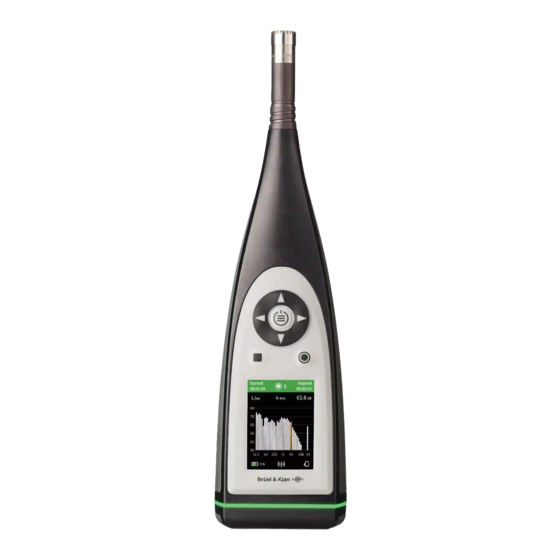
B&K 2245 Benutzerhandbuch

Verwandte Anleitungen für B&K 2245

Inhaltszusammenfassung für B&K 2245
- Seite 1 B&K 2245 mit Noise Partner Benutzerhandbuch für Version 1.4 BN 2379–15 Copyright © Hottinger Brüel & Kjær A/S. Alle Rechte vorbehalten.
-
Seite 3: Inhaltsverzeichnis
INHALTSVERZEICHNIS INHALTSVERZEICHNIS ÜBERSICHT Lizenzen Informationen zum Instrument Informationen zur Mobilgeräte-App Informationen zur PC-Anwendung Systemanforderungen Datenspeicherung Service und Support Zusätzliche Dokumentationen DAS INSTRUMENT Hardware-Schnittstelle Grafische Benutzeroberfläche des Instruments Webserver-Anzeige Batterie aufladen Nicht reagierendes Instrument Instand setzen Trocknen des Instruments APPS INSTALLIEREN Herunterladen der Mobilgeräte-App Herunterladen der PC-Anwendung VERBINDEN VON GERÄTEN... - Seite 4 Inhaltsverzeichnis Regionale Einstellungen Energieverwaltung Datenverwaltung Netzwerkeinstellungen Spannungsausgang Einstellungen sperren KALIBRIERUNGSPRÜFUNG So führen Sie eine Überprüfung der Kalibrierung durch Kalibrierhistorie Kalibrierungseinstellungen MESSUNGEN Datenexplorer Durchführen von Messungen mit der Mobilgeräte-App Ändern der Anzeige der Mobilgeräte-App Messungen überprüfen (Mobilgeräte-App) ANMERKUNGEN So fügen Sie Anmerkungen hinzu So fügen Sie nicht angefügte Anmerkungen an NACHBEARBEITUNG MIT DER PC-ANWENDUNG Grafische Benutzeroberfläche der PC-Anwendung...
-
Seite 5: Übersicht
ÜBERSICHT Ihr Instrument arbeitet mit Anwendungen: Noise Partner für allgemeine, grundlegende Schallpegelmessungen Enviro Noise Partner für Messung und Analyse von Schallpegeln in der uns umgebenden Welt Work Noise Partner zum Bestimmen der Schallexpositionspegel am Arbeitsplatz Product Noise Partner zum Testen der Lärmemissionspegel von Produkten Von jeder Anwendung gibt es eine Mobilversion und eine PC-Version. -
Seite 6: Lizenzen
Übersicht Lizenzen Das B&K 2245 ist ein Schallpegelmesser (SLM) mit Bauartgenehmigung. Diese Basisfunktionalität kann jedoch mit optio- nalen Lizenzen erweitert werden. Dann kann das Instrument Frequenzanalysen durchführen, Breitband- und Spek- trumdaten protokollieren, statistische Analysen durchführen und Audioaufnahmen anfertigen. Die Lizenzen für das Instrument bestimmen, über welche Funktionalitäten das Instrument verfügt und zu welchen Anwendungen es eine Verbindung herstellen kann. -
Seite 7: Informationen Zum Instrument
Übersicht Audio aufnehmen. Stellen Sie die Verbindung zur Mobilgeräte-App Product Noise Partner und zur PC-Anwendung her. BZ-7304: Exhaust Noise Partner Mit dieser Lizenz können Sie Abgasschall messen. Breitbandparameter messen. Stellen Sie die Verbindung zur Mobilgeräte-App Noise Partner und zur PC-Anwendung her. Informationen zum Instrument Das Instrument misst Parameter des Schallpegelmessers (Leq, Lpeak, Lmax, Lmin, L(SPL), L) mit bis zu zwei gleich- zeitigen Frequenzbewertungen (A, B, C, Z) und bis zu drei gleichzeitigen Zeitbewertungen (F, S, I) für die exponentielle... -
Seite 8: Informationen Zur Pc-Anwendung
Übersicht ✐ Hinweis: Wenn Sie auf Ihrem Instrument zusätzliche Lizenzen installiert (und aktiviert) haben, kann Noise Partner bestimmte Funktionen der anderen Lizenzen widerspiegeln. Die Hilfe für Noise Partner enthält jedoch nur Infor- mationen zur Lizenz BZ-7300(Noise Partner). Informationen zur PC-Anwendung Funktionalität der PC-Version von Noise Partner: Zeigen Sie Messungen und Anmerkungen an. -
Seite 9: Datenspeicherung
Übersicht Datenspeicherung Das Instrument Datenspeicher: ca. 12 GB Das Instrument verfügt über 16 GB eingebauten Speicher, wovon ca. 12 GB für die Datenspeicherung zur Verfügung ste- hen. Alle Messdaten und Anmerkungen werden auf dem Instrument gespeichert. Messungen und Anmerkungen werden aus dem Instrument in die PC-Anwendung importiert. Sie können dann auf Ihrem Computer oder an einem Speicherort in einem Netzwerk gespeichert werden. -
Seite 10: Kontaktinformationen
B&K 2245 mit Exhaust Noise Partner: BP 2622 B&K 2245 mit Product Noise Partner: BP 2643 Mikrofontyp 4966: BP 2536 Handbücher und Anleitungen Einführungshandbuch: BR 8076 Betriebsanleitung für B&K 2245 mit Mikrofontyp 4966: BE 1911 Anleitung für Telefon / Stativhalterung UA-2237: BR 8071 Anleitung für Windschirm UA-1650: BR 0011... - Seite 11 Übersicht Hilfe Hilfe für B&K 2245 mit Noise Partner ist auch verfügbar im Format HTML. Ressourcen Umgebungslärm: BR 1626 Messgeräusch-Primer: BR 0047...
-
Seite 12: Das Instrument
DAS INSTRUMENT Hardware-Schnittstelle Das Mikrofon befindet sich oben am Instrument. ist die Ein-Aus/Menü/Rücksetz-Taste. Halten Sie die Taste gedrückt, um das Instrument ein- oder auszuschalten. Wenn das Instrument ein- geschaltet ist, drücken Sie kurz auf die Taste, um das Menü zu öffnen. Wenn das Instrument nicht mehr reagiert, halten Sie die Taste ca. - Seite 13 Das Instrument ist die Stopp/Rücksetz-Taste. Drücken Sie die Taste einmal, um eine Messung anzuhalten. Zu diesem Zeitpunkt werden gemittelte Messparameter nicht mehr, aktualisiert, und Sie können die Ergebnisse überprüfen. Drücken Sie die Taste erneut, um die Ergebnisse zu löschen und das Instrument für die nächste Messung zurück- zusetzen.
-
Seite 14: Grafische Benutzeroberfläche Des Instruments
Das Instrument Der Lichtring ist farblich gekennzeichnet, um den Status des Instruments darzustellen. Der Lichtring ist während der Messung ununterbrochen und leuchtet grün. Der Lichtring blinkt im Leerlauf langsam in Gelb oder schnell, wenn die Messung unterbrochen wurde. Der Lichtring blinkt bei zeitweiliger Überlastung schnell in Rot. Der Lichtring ist bei verriegelten Überlasten ununterbrochen und leuchtet lila. - Seite 15 Das Instrument Im oberen Bereich werden Messinformationen und der Status des Instruments ange- zeigt. Im Leerlauf zeigt das Instrument (links) die aktuelle Zeit und (rechts) die Ein- gangseinstellungen an. : Zeigt an, dass die Uhr von einem NTP-Server (Network Time Protocol) im Inter- net gesteuert wird.
- Seite 16 Das Instrument Die Zahl in der Mitte ist die Messungsnummer. Die erste Messung eines jeden Tages trägt die Nummer 1. Die Zahl erhöht sich mit jeder weiteren Messung. Die Hintergrundfarbe des oberen Bereichs und des mittleren Symbols ändern sich, um den Zustand des Instruments anzuzeigen. : Bedeutet, dass das Instrument messbereit ist.
- Seite 17 Das Instrument ✐ Hinweis: Die Balkendiagramme in SLM-Ansicht und Listenansicht sind unabhängig. Das bedeutet, sie können jeweils so eingestellt werden, dass jedes einen anderen Parameter anzeigt. Wechseln Sie zu Menü > Anzeigeeinstellungen > SLM-Ansicht > Diagrammparameter, um den Parameter für das Balkendiagramm bei Anzeige eines Breitbandparameters einzustellen.
-
Seite 18: Webserver-Anzeige
Das Instrument Das Menü Verwenden Sie die Tasten des Instruments, um mit dem Menü zu interagieren. : Menü öffnen/schließen; Antwortdialog öffnen; Einstellung in einem Ant- wortdialog bestätigen; Parameterauswahlfelder aktivieren/deaktivieren. : In einer Liste nach oben navigieren; einen Wert in einem Antwortdialog erhö- hen. -
Seite 19: Batterie Aufladen
Das Instrument Batterie aufladen Das Instrument verfügt über einen eingebauten Lithium-Ionen-Batterie. Vorgehensweise 1. Schließen Sie das Instrument an eine Stromquelle an. zeigt an, dass der Akku aufgeladen wird. Die Anzeige gibt den prozentualen Ladestand an. 2. Trennen Sie den Akku von der Stromquelle, um den Ladevorgang zu beenden. Zugelassene Stromquellen Netz Basisstation (die Basisstation wird über das Netz versorgt) -
Seite 20: Nicht Reagierendes Instrument Instand Setzen
Das Instrument 3. Wählen Sie Aktiviert aus. 4. Wechseln Sie zu: Akku kalibrieren . Befolgen Sie die Anweisungen, um Ihren Akku zu kalibrieren. Nicht reagierendes Instrument Instand setzen Wenn ihr Instrument einfriert, versuchen Sie zunächst, das Instrument neu zu starten. 1. -
Seite 21: So Trocknen Sie Das Instrument
Instrument z. B. starkem Regen ausgesetzt ist. Außerdem kann Wasser in den Instrumentenkörper eindringen, wenn das Instrument z. B. in Wasser eingetaucht wird. Am B&K 2245 wird die Mikrofonkartusche am Mikrofonvorverstärker befestigt (und vom Mikrofonvorverstärker gelöst), der ein integraler Bestandteil des Instrumentenkörpers ist. -
Seite 22: Apps Installieren
Microsoft Office 2016 oder höher Vorgehensweise: 1. Wechseln Sie zu: www.bksv.com/downloads. 2. Erweitern Sie in der Liste der verfügbaren Downloads B&K 2245 Software, Firmware und Handbücher. 3. Klicken Sie auf B&K 2245 Software-Downloads. 4. Blättern Sie nach unten zur Anwendung. - Seite 23 Apps installieren 5. Klicken Sie auf Noise Partner-Software installieren, um den Download zu beginnen. 6. Um die Installation zu beginnen, doppelklicken Sie auf die Datei (Setup.exe), wenn der Download abgeschlossen ist. ✐ Hinweis: Die Datei wird an einem Speicherort abgelegt, der durch die Einstellungen in Ihrem Webbrowser definiert ist.
-
Seite 24: Verbinden Von Geräten
VERBINDEN VON GERÄTEN Ein wesentlicher Bestandteil der Verwendung des Instruments ist die Kommunikation zwischen dem Instrument und den Geräten, auf denen die Anwendungen ausgeführt werden. Nachdem Kommunikationsmöglichkeiten der Geräte verstanden haben, können Sie die Verbindungen an Ihre Situation anpassen. Grundsätzlich gibt es zwei Möglichkeiten, die Mobilgeräte-App oder die PC-Anwendung mit dem Instrument zu ver- binden: lokal oder remote. -
Seite 25: Das Instrument Als Hotspot Verwenden
Verbinden von Geräten e. Wählen Sie das Netzwerk aus, dem Sie beitreten möchten. f. Geben Sie an der Eingabeaufforderung das Passwort ein. Verwenden Sie , um durch das Zeichenmenü zu scrollen. Verwenden Sie , um den Cursor nach links oder rechts zu verschieben. Drücken Sie auf , um zu den Optionen zu gelangen: OK oder Abbrechen. -
Seite 26: So Stellen Sie Eine Remoteverbindung Über Eine Ipv4-Adresse Her
Verbinden von Geräten ✐ Hinweis: Die Remote-Verbindung ist optionale Variante. Mit anderen Worten, Sie müssen nicht unbedingt eine Remote- Verbindung mit Ihrem Instrument herstellen können, um es zusammen mit dem Mobilgerät und der PC-Anwen- dung zu verwenden. Informationen zu Ihrem Netzwerk erhalten Sie beim Hersteller Ihres Routers oder bei Ihrem Inter- netdienstanbieter (ISP). - Seite 27 Verbinden von Geräten Grundlegend gestaltet sich der Vorgang so: ✐ Hinweis: Dieses Verfahren gilt für statische IPv4-Adressen und dynamische IPv4-Adressen unter Verwendung von DynDNS. 1. Suchen Sie auf Ihrem Router nach der Option für die Portweiterleitung. Wenn Sie die nicht sofort finden, schauen Sie bei den erweiterten Optionen nach. 2.
-
Seite 28: So Stellen Sie Eine Remoteverbindung Über Eine Ipv6-Adresse Her
Verbinden von Geräten So stellen Sie eine Remoteverbindung über eine IPv6-Adresse her Wenn Sie eine IPv6-Adresse verwenden, müssen Sie keine Portweiterleitung einrichten. Probieren Sie zum Testen der Remoteverbindung, aus einem anderen Netzwerk heraus eine Verbindung zum Instru- ment herzustellen. Die einfachste Möglichkeit hierzu besteht darin, ein Mobilgerät, auf dem die Mobilgeräte-App instal- liert ist, mit dem Mobilfunknetz zu verwenden. -
Seite 29: So Stellen Sie Eine Verbindung Her
Verbinden von Geräten So stellen Sie eine Verbindung her Sie können die Mobilgeräte-App jeweils mit einem Instrument verbinden. 1. Schalten Sie das Instrument ein. 2. Öffnen Sie die Mobilgeräte-App. Eine nach Spitzname, Typ und Seriennummer sortierte Liste der gefundenen Instrumente wird angezeigt. 3. -
Seite 30: So Fügen Sie Das Instrument Manuell Hinzu
Verbinden von Geräten So fügen Sie das Instrument manuell hinzu Sie können ein Instrument mit seiner IP-Adresse manuell zur Liste hinzufügen. wenn Sie ein Instrument finden möch- ten, das nicht in der Liste der erkannten Instrumente angezeigt wird; z. B. ein Instrument aus einem anderen Netzwerk. ✐... -
Seite 31: Fehleranalyse Bei Verbindungsproblemen
Verbinden von Geräten Fehleranalyse bei Verbindungsproblemen Überprüfen Sie, ob das Instrument als Hotspot (Systemeinstellungen > Netzwerkeinstellungen > Wi-Fi-Ein- stellungen > Wi-Fi) eingerichtet ist. Überprüfen Sie, ob das Instrument einen Hotspot erzeugt. Es zeigt Überprüfen Sie, ob auf dem Mobilgerät Wi-Fi aktiviert ist. Stellen Sie sicher, dass sich die beiden Geräte in Reichweite befinden. - Seite 32 Verbinden von Geräten Die Farbe, das Statussymbol und die Messungsnummer der Mobilgeräte-App stim- men mit denen des Instruments überein. Tippen Sie auf , um Informationen über das -Menü zu erhalten und auf das Menü des Instruments zuzugreifen. Viele der Einstellungen des Instruments können Sie mit der Mobilgeräte-App bearbeiten.
- Seite 33 Verbinden von Geräten Tippen Sie auf , um auf Informationen über die Mobilgeräte-App und auf die Hilfe zuzugreifen. Verwenden Sie die Navigationsleiste, um zwischen Gesamt (links) und Anmerkungen (rechts) zu wechseln. Gesamt zeigt die momentanen Parameter und solche Parameter an, die für die gesamte Messzeit berechnet werden.
- Seite 34 Verbinden von Geräten Anmerkungen ist die Liste der Anmerkungen. Tippen Sie auf eine Anmerkung, um sie zu überprüfen. Um eine Anmerkung zu löschen, wischen Sie sie nach links. Tippen Sie während der Messung oder beim Überprüfen einer Messung auf Anfügen, um eine nicht angefügte Anmerkung an die Messung anzufügen.
- Seite 35 Verbinden von Geräten Tippen Sie auf , um das Instrument für die nächste Messung zurückzusetzen. Tippen Sie auf , um das Menü „Anmerkungen“ zu öffnen. Tippen Sie auf , um eine Messung zu beginnen. Schieben Sie während einer Messung nach rechts, um sie zu anzuhalten, oder schieben Sie nach links, um sie zu unterbrechen.
-
Seite 36: Konfigurieren Ihres Instruments
KONFIGURIEREN IHRES INSTRUMENTS Viele der Einstellungen des Instruments können Sie mit der Mobilgeräte-App bearbeiten. Die Funktionalitäten der Mobilgeräte-App verbessern die Benutzerfreundlichkeit des Instruments. Beispielsweise ist es einfacher, die Tastatur Ihres Mobilgeräts zur Eingabe von Passwörtern zu benutzen, als in den Zeichen des Instruments zu blättern. - Seite 37 Das Instrument ist für die Verwendung mit der Mikrofonkartusche Typ 4966 ausgelegt. Typ 4966 ist vorpolarisiert, so dass das Mikrofon mit batteriebetriebenen Geräten wie B&K 2245 verwendet werden kann, und es ist für den Einsatz in Freifeldumgebungen optimiert. Standardmäßig ist das Instrument für die Verwendung der beiliegenden Mikro- fonkassette Typ 4966 eingerichtet.
-
Seite 38: Messsteuerung
Konfigurieren Ihres Instruments unabhängig davon, ob das von Ihnen verwendete Mikrofon auf das Schallfeld, in dem Sie messen, ausgelegt ist oder nicht. Wählen Sie Freifeld, wenn Sie sich in einer Umgebung befinden, in der es keine (oder nur sehr wenige) Objekte oder Oberflächen gibt, die den Schall reflektieren. -
Seite 39: Voreingestellte Zeit
Konfigurieren Ihres Instruments Messzeit Diese Einstellung bestimmt, wie die Messung beendet wird: automatisch oder manuell. Voreinstellung : Das Instrument misst so lange, wie unter Voreingestellte Zeit angegeben, stoppt dann und spei- chert automatisch. Frei : Sie steuern die Messung manuell. Voreingestellte Zeit Diese Einstellung steuert, über welche Zeitspanne das Instrument misst, wenn Messzeit auf Voreinstellung eingestellt ist. -
Seite 40: Rücklöschzeit
Konfigurieren Ihres Instruments Aktiviert : Messdaten überschreiben für Rücklöschzeit. Deaktiviert : Messung ohne Überschreiben früherer Daten wiederaufnehmen. Rücklöschzeit Diese Einstellung bestimmt die Anzahl der Sekunden, die gelöscht werden, wenn die Messung wieder aufgenommen wird. Diese Einstellung wird aktiviert, wenn Rücklöschmodus auf Aktiviert eingestellt ist. Breitbandparameter Das Instrument misst die Breitband-Schallpegelbasisparameter mit Frequenzbewertungen, die imitieren, wie Menschen Töne hören, und mit Zeitbewertungen, die die Mittelung von Schallpegeln über die Zeit definieren. - Seite 41 Konfigurieren Ihres Instruments So richten Sie mit dem Instrument Breitbandparameter ein 1. Aktivieren Sie eine Frequenzbewertung. a. Drücken Sie auf , um zum Feld „Gewichtung“ zu navigieren. b. Drücken Sie auf , um durch die Frequenzbewertungen zu blättern. 2. Aktivieren Sie die Messparameter. a.
- Seite 42 Konfigurieren Ihres Instruments So richten Sie mit Hilfe der Mobilgeräte-App Breitbandparameter ein 1. Tippen Sie auf 1, um Parameter für die erste Frequenzbewertung zu aktivieren. Das Instrument misst Breitbandparameter mit bis zu zwei Frequenzbewertungen gleichzeitig. Hierbei aktivieren Sie die Parameter für jede Frequenzbewertung separat. 2.
- Seite 43 Konfigurieren Ihres Instruments Exponentiell gemittelte Pegel Exponentiell gemittelte Schallpegel sorgen für leicht lesbare Werte. Aus der exponentiellen Mittelung werden eine Reihe von Parametern abgeleitet: Lmax = maximaler Schallpegel Dieser Parameter gibt den höchsten zeitbewerteten Schallpegel an, der während der Messzeit auftritt. Lmax wird oft in Verbindung mit einem anderen Schallparameter (z. B.
- Seite 44 Konfigurieren Ihres Instruments Informationen zu Frequenzbewertungen Frequenzbewertungen imitieren die Art, wie Menschen Schall hören. A-Bewertung Stellt die Reaktion des menschlichen Ohrs bei niedrigen bis mittleren Schallpegeln dar Kurve äquivalenter Lautheit: 40 dB Dies ist die am häufigsten angewendete Frequenzbewertung Kann für alle Schallpegel verwendet werden B-Bewertung Stellt die Reaktion des menschlichen Ohrs bei mittleren Schallpegeln dar Kurve äquivalenter Lautheit: 70 dB...
-
Seite 45: Anzeigeeinstellungen
Konfigurieren Ihres Instruments Tabelle der Parameter Diese Tabelle zeigt eine Übersicht aller möglichen Kombinationen von Parameter/Frequenzbewertung. ✐ Hinweis: Die Parameter werden so aufgelistet, wie sie im BreitbandparameterMenü erscheinen. LAeq LBeq LCeq LZeq Lpeak LApeak LBpeak LCpeak LZpeak LFmax LAFmax LBFmax LCFmax LZFmax LSmax... -
Seite 46: Lichtringhelligkeit
Konfigurieren Ihres Instruments Lichtringhelligkeit Lichtringhelligkeit steuert die Helligkeit des Lichtrings am Instrument. Wählen Sie aus vier Einstellungen aus: Aus, Nied- rig, Normal oder Hoch. Farbschema Diese Einstellung bestimmt die Farbe des Bildschirms und des Textes. Hell ist ein heller Hintergrund mit dunklem Text. Dunkel ist ein dunkler Hintergrund mit hellem Text. -
Seite 47: Informationen Zur Datenansicht
Konfigurieren Ihres Instruments Parameter 1, 2 und 3 (Listenansicht) Wählen Sie die Parameter, die unterhalb des Balkendiagramms als Liste angezeigt werden sollen. Sie müssen nicht alle drei angeben. Sie können auch Keine wählen, um einen Listeneintrag leer zu lassen. Anzeige Aktivieren oder deaktivieren Sie die Anzeige. -
Seite 48: Zeitformat
Konfigurieren Ihres Instruments Zeitzone Die Zeitzone einstellen, in der Sie messen. ✐ Hinweis: Es ist sehr wichtig, dass das Instrument, das Mobilgerät und der PC auf die gleiche Zeitzone eingestellt sind. Andernfalls können Sie möglicherweise keine Messungen aus dem Instrument in die PC-Anwendung importieren. Datumsformat Die Reihenfolge von Tag, Monat und Jahr (in numerischer Form) auswählen. -
Seite 49: Datenverwaltung
Konfigurieren Ihres Instruments Herunterfahren nach Verwenden Sie diese Einstellung, um das Instrument nach einer Zeit der Inaktivität (d. h. wenn Sie keine Tasten drücken) automatisch abzuschalten. Niemals: Das Instrument wird nicht ausgeschaltet. 2, 5 oder 10 Minuten: Nach 2, 5 oder 10 Minuten schaltet sich das Instrument aus. ✐... -
Seite 50: Datenhaltung
Konfigurieren Ihres Instruments Ein Backup auf einem USB-Stick speichern Sie benötigen: Einen USB-C™-Speicherstick (oder USB-A mit Adapter) mit mindestens 16 GB, der als FAT32 oder exFAT for- matiert ist Ihr Instrument Vorgehensweise: 1. Wechseln Sie zu: Backup-Einstellungen > Backup. 2. Wählen Sie USB-Stick aus. 3. -
Seite 51: Mit Dem Instrument Einen Spitznamen Hinzufügen
Konfigurieren Ihres Instruments Mit dem Instrument einen Spitznamen hinzufügen 1. Wählen Sie Nickname aus. 2. Geben Sie mit den Pfeiltasten einen Namen ein. 3. Drücken Sie auf , um das Dialogfeld zu schließen. Tipp: Verwenden Sie die Mobilgeräte-App, das ist viel einfacher. Tipps für Spitznamen Halten Sie Spitznamen kurz. -
Seite 52: Wi-Fi-Einstellungen
Konfigurieren Ihres Instruments Webserver-Anzeige Mit Webserver-Anzeige können Sie einstellen, dass die GUI des Instruments in einem Web-Browser angezeigt werden soll, der an dasselbe Netzwerk wie das Instrument angeschlossen ist. Dies kann nützlich sein, wenn mehr als eine Per- son in der Lage sein soll, eine Messung aus der Entfernung zu überwachen. ✐... -
Seite 53: Spannungsausgang
Konfigurieren Ihres Instruments Ändern Sie das Passwort des Hotspots mit Hilfe der Mobilgeräte-App ✐ Hinweis: Um das Hotspot-Passwort in der Mobilgeräte-App zu bearbeiten, muss das Mobilgerät mit dem Hotspot des Instruments verbunden sein. 1. Tippen Sie auf Passwort. 2. Verwenden Sie die Tastatur, um ein neues Passwort einzugeben. 3. -
Seite 54: Einstellungen Sperren
Konfigurieren Ihres Instruments Einstellungen sperren Nachdem Sie die Einrichtung des Instruments abgeschlossen haben, können Sie die Mess-, Anzeige- und Sys- temeinstellungen sperren, um Änderungen daran zu verhindern. ✐ Hinweis: Diese Einstellung ist nur auf dem Instrument zugänglich. 1. Wechseln Sie zu: Systemeinstellungen > Erweiterte Einstellungen > Service-Modus. 2. -
Seite 55: Kalibrierungsprüfung
KALIBRIERUNGSPRÜFUNG Es hat sich bewährt, die Genauigkeit Ihres Instruments vor und nach der Messung mit Hilfe einer Kalibrierungsprüfung zu kontrollieren. Eine Überprüfung der Kalibrierung ist keine Kalibrierung. Zur Kalibrierung gehört eine Anpassung der Empfindlichkeit des Instruments. Bei einer Überprüfung der Kalibrierung wird die aktuelle Empfindlichkeit des Instru- ments mit der Empfindlichkeit aus der Erstkalibrierung verglichen und außerdem festgestellt, ob sich der Wert nicht zu stark verändert hat. - Seite 56 Kalibrierungsprüfung 2. Stellen Sie den Kalibrator vorsichtig auf das Mikrofon. 3. Schalten Sie den Schallkalibrator ein. 4. Nach kurzer Zeit leitet das Instrument eine Überprüfung der Kalibrierung ein. Wählen Sie Ja. 5. Die Überprüfung der Kalibrierung führt zur einem von zwei Ergebnissen: Bestanden: Der gemessene Schallpegel liegt innerhalb der Toleranz.
-
Seite 57: Kalibrierhistorie
Kalibrierungsprüfung Kalibrierhistorie Wechseln Sie zu: Menü > Kalibrierhistorie. Hier können Sie die Historie der Kalibrierungen und der Überprüfungen der Kalibrierung eines Instruments einsehen. Kalibrierungseinstellungen Wechseln Sie zu: Menü > Systemeinstellungen > Erweiterte Einstellungen > Kalibrierung. Automatische Überprüfung der Kalibrierung Das Instrument ist standardmäßig so eingestellt, dass es automatisch eine Überprüfung der Kalibrierung durchführt. Um dies zu ändern, setzen Sie Auto-Überprüfung auf Deaktiviert. -
Seite 58: Messungen
MESSUNGEN Welche Schritte für eine Messung durchzuführen sind, hängt von den Einstellungen ab, die Sie in Messsteuerung ver- wenden. Grundlegender gestaltet sich der Vorgang so: 1. Drücken Sie auf , um eine Messung zu beginnen. 2. Wenn nötig, drücken Sie auf , um sie zu unterbrechen. -
Seite 59: Datenexplorer
Messungen ✐ Hinweis: Sie brauchen die Messung nicht anzuhalten, wenn eine Messdauer voreingestellt wurde. Wechseln Sie zu Menü > Messeinstellungen > Messsteuerung, um voreingestellte Messzeiten zu aktivieren oder zu deaktivieren. Die Daten werden automatisch gespeichert, wenn die Messung beendet wird. Wenn Sie das Instrument mit der Mobilgeräte-App bedienen, werden Anmerkungen mit der Messung syn- chronisiert und auf dem Instrument gespeichert. -
Seite 60: Ändern Der Anzeige Der Mobilgeräte-App
Messungen 3. Tippen Sie auf , um fortzufahren. 4. Schieben Sie nach rechts, um die Messung anzuhalten. 5. Tippen Sie auf , um die Analysatoren für die nächste Messung zurückzusetzen. ✐ Hinweis: Es ist nicht notwendig, die Messung zu anzuhalten, wenn Sie in Messsteuerung eine Messzeit angegeben haben. Die Messdaten werden nur auf dem Instrument gespeichert. -
Seite 61: Messungen Überprüfen (Mobilgeräte-App)
Messungen Halten Sie Ihren Finger auf , um Elemente in der Liste zu verschieben. Messungen überprüfen (Mobilgeräte-App) Nachdem Sie eine Messung gestoppt haben, bleibt die Messung zur Überprüfung offen. Sie können zwischen SLM-Ansicht und Listenansicht wechseln, die angezeigten Parameter ändern und Anmerkungen zur Messung hinzufügen. - Seite 62 Messungen Frühere Messungen öffnen 1. Tippen Sie auf 2. Tippen Sie auf eine Messung, um sie zu öffnen.
-
Seite 63: Anmerkungen
ANMERKUNGEN Verwenden Sie die Mobilgeräte-App, um Anmerkungen zu Ihrer Messung hinzuzufügen. Bei Anmerkungen handelt es sich um Kommentare, die Sie an eine Messung anhängen können. Es gibt vier Arten von Anmerkungen: Foto, Video, Notiz und Kommentar. Jede Messung kann mit mehreren Anmerkungen unterschiedlicher Art versehen werden. Es ist immer eine gute Idee, Ihre Messungen mit Anmerkungen zu versehen. -
Seite 64: So Fügen Sie Nicht Angefügte Anmerkungen An
Anmerkungen Sie können Anmerkungen vor, während und nach Messungen anfertigen. Anmerkungen, die Sie während einer Mes- sung angefertigt haben, werden automatisch zum Instrument hochgeladen und zusammen mit den Messdaten gespei- chert, auf die sie sich beziehen. Anmerkungen, die Sie vor oder nach den Messungen anfertigen, werden auf dem Instrument als nicht angefügte Anmerkungen gespeichert. -
Seite 65: Nachbearbeitung Mit Der Pc-Anwendung
NACHBEARBEITUNG MIT DER PC-ANWENDUNG Grafische Benutzeroberfläche der PC-Anwendung Mit der Registerkarte der Anwendung öffnen/schließen Sie das Anwendungsmenü, in dem Sie Informationen über die Anwendung und ihre Optionen finden. Optionen: Sprache der grafischen Benutzeroberfläche ändern. Über: Informationen zur Anwendung. Beenden: Anwendung schließen. - Seite 66 Nachbearbeitung mit der PC-Anwendung Mit den folgenden Werkzeugen können Sie die Bedienung der Anwendung steuern. : Ein neues Projekt erstellen. : Ein vorhandenes Projekt öffnen. : Das aktuelle Projekt speichern. : Das aktuelle Projekt unter einem neuen Namen oder an einem anderen Ort speichern. : Daten vom Instrument oder Netzwerkspeicher importieren.
- Seite 67 Nachbearbeitung mit der PC-Anwendung Wenn Sie ein Projekt öffnen oder Daten importieren, werden die einzelnen Messungen im Fenster des Pro- jektbrowsers angezeigt. Wählen Sie Messungen aus, um sie anzuzeigen. Projektname: Projekte ohne Namen werden in der Symbolleiste als Ohne Titel angezeigt. : Alle Messungen im Projektbrowser auswählen.
- Seite 68 Nachbearbeitung mit der PC-Anwendung Nicht angefügte Anmerkungen zeigt Anmerkungen an, die nicht mit einer Messung verknüpft sind. Nicht angefügte Anmerkungen werden nach Typ organisiert: Galerie (Fotos und Videos) Kommentare und Notizen angeordnet. Aufgaben , wie z. B. das Importieren von Daten oder das Exportieren eines Projekts, werden in diesem Fenster ange- zeigt.
- Seite 69 Nachbearbeitung mit der PC-Anwendung Diese Registerkarten dienen zum Wechseln zwischen den Fenstern Messung, Galerie und Karte. Im Messungsfenster gibt es zwei Bereiche. Der obere Teil ist eine Übersicht über die in einem Projekt ausgewählten Messungen. Sie wird Ihnen helfen, sich zu orientieren, während Sie die Diagramm- und Tabellenansichten des fol- genden Abschnitts untersuchen.
-
Seite 70: Mit Der Pc-Anwendung Ein Projekt Erstellen
Nachbearbeitung mit der PC-Anwendung In diesem Fenster finden Sie zusammenklappbare Fenster zum Anzeigen von Anmerkungen. Karte : Platzierung von Anmerkungen und Messungen auf einer Karte anzeigen. Notizen : An die Messung angefügte Notizen lesen. Galerie : An die Messung angefügte Fotos und Videos anzeigen. Kommentare : An die Messung angefügte Kommentare abhören. -
Seite 71: Importieren Von Messungen
Nachbearbeitung mit der PC-Anwendung Importieren von Messungen Importieren Sie Messungen, um sie zu einem Projekt hinzuzufügen. Sie können Messungen zu leeren Projekten oder zu Projekten hinzufügen, die bereits Messungen enthalten. Sie benötigen: Ein in der PC-Anwendung geöffnetes Projekt Eine oder mehrere Messungen So importieren Sie Messungen 1. -
Seite 72: Importieren Aus Einer Sicherung
Nachbearbeitung mit der PC-Anwendung 4. Wählen Sie die Daten aus, die Sie übertragen möchten. Tipp: Verwenden Sie <Strg> oder <Umschalt>, um mehrere Messungen oder Anmerkungen auszuwählen. 5. Klicken Sie auf Importieren. Importieren aus einer Sicherung Wenn Sie zum ersten Mal aus einem Backup importieren, müssen Sie der PC-Anwendung mitteilen, wo das Backup gespeichert ist. -
Seite 73: Hinzufügen Eines Instruments Mittels Seiner Ip-Adresse
Nachbearbeitung mit der PC-Anwendung 3. Navigieren Sie zum Speicherort des Backups. ✐ Hinweis: Ihr Computer muss auf diesen Ort zugreifen können. 4. Wählen Sie den Ordner mit der passenden Seriennummer Ihres Instruments aus. 5. Klicken Sie auf Ordner auswählen. Hinzufügen eines Instruments mittels seiner IP-Adresse Sie können ein Instrument mit seiner IP-Adresse manuell zur Liste hinzufügen. - Seite 74 Nachbearbeitung mit der PC-Anwendung Parameter ausblenden oder anzeigen 1. Klicken Sie mit der rechten Maustaste auf das Diagramm. 2. Klicken Sie auf die Parameter, die Sie anzeigen oder ausblenden möchten. ✐ Hinweis: Das Kontextmenü zeigt nur die gemessenen Parameter an. Die Parameter werden farblich gekennzeichnet: Leq = blau Lmax = rot...
-
Seite 75: Überprüfen Der Anmerkungen In Der Pc-Anwendung
Nachbearbeitung mit der PC-Anwendung Vergrößern Es gibt viele Möglichkeiten, um Ihre Daten genauer zu betrachten: Klicken Sie auf eine Messungsnummer, um die Messung zu vergrößern. Wählen Sie einen Bereich aus, klicken Sie dann mit der rechten Maustaste und wählen Sie Vergrößern. Zum Ver- kleinern wählen Sie Verkleinern aus. -
Seite 76: Nachschauen, Wo Anmerkungen Angelegt Wurden
Nachbearbeitung mit der PC-Anwendung Nachschauen, wo Anmerkungen angelegt wurden 1. Wählen Sie Messungen im Projektbrowser. 2. Öffnen Sie ein Karte-Fenster. ✐ Hinweis: Die Karte zeigt nur Anmerkungen an, die Standortdaten enthalten. Um Anmerkungen mit Standortdaten anlegen zu können, benötigt die Mobilgeräte-App Zugriff auf die Standortdienste des Mobilgeräts. Sie können die Berechtigungen für die Mobilgeräte-App im Einstellungsmenü... -
Seite 77: Notizen Lesen
Nachbearbeitung mit der PC-Anwendung Notizen lesen Im Notizen-Fenster finden Sie alle Notizen, die an die Messungen im Projekt angefügt wurden. Jede Notiz ist mit Datum und Uhrzeit gekennzeichnet. 1. Wählen Sie Messungen im Projektbrowser. 2. Öffnen Sie das Notizen-Fenster. 3. Klicken Sie auf eine Anmekrung, um den Text zu bearbeiten. Schauen Sie nach, wann die Anmerkungen angelegt wurden 1. -
Seite 78: So Aktivieren Sie Den Gps-Standort Im Instrument
Nachbearbeitung mit der PC-Anwendung Steuerelemente Wechseln zwischen Straße (grafische Darstellung der Karte) und Luft (fotografische Darstellung der Karte). Bewegen Sie die Maus über die Karte und scrollen Sie nach oben oder unten, um die Karte zu vergrößern oder zu verkleinern. Doppelklicken Sie zum Vergrößern. -
Seite 79: Exportieren Von Projekten
Nachbearbeitung mit der PC-Anwendung Exportieren von Projekten Sie können Ihr Projekt in eine Microsoft® Excel®-Arbeitsmappe oder in eine Textdatei exportieren. So exportieren Sie ein Projekt 1. Markieren Sie im Projektbrowser die Messungen, die Sie exportieren möchten. 2. Klicken Sie auf 3. -
Seite 80: Informationen Zu Masterdateien
Nachbearbeitung mit der PC-Anwendung Es wird empfohlen, diese Einstellung zu aktivieren, wenn ein Programm (oder Makro) die Parameter interpretieren soll. Diese Einstellung gibt Parameter in englischer Sprache aus und die Namen der Para- meter werden von Version zu Version des Programms beibehalten. Dies ist bei anderen Sprachen nicht gewährleistet, da sich die Parameternamen im Laufe der Zeit ändern können. - Seite 81 Nachbearbeitung mit der PC-Anwendung So erstellen Sie Masterdateien für Berichte Masterdateien können zudem Berechnungen und Diagramme für Berichte enthalten. 1. Exportieren Sie die Daten mithilfe von EmptyMaster oder einer benutzerdefinierten Masterdatei. 2. In der Excel-Datei: a. Fügen Sie eines oder mehrere Blätter mit berechneten Daten, Tabellen und Diagrammen hinzu. b.
-
Seite 82: Terminologie
TERMINOLOGIE Eine Zeitbewertung (manchmal auch als „Zeitkonstante“ bezeichnet) definiert, wie die exponentielle Mittelung bei RMS-Messungen (Quadratwurzelmessungen) durchgeführt wird. Sie definiert, wie stark wechselnde Schalldruckschwankungen geglättet oder gemit- „F“, „S“ oder „I“-Zeit- telt werden, um sinnvolle Messwerte zu erreichen. In den Normen werden drei Zeit- bewertung bewertungen definiert: F (Schnell), S (Langsam) und I (Impuls). - Seite 83 Terminologie darstellt. Auch eine C-Bewertungskurve wird verwendet, insbesondere bei der Aus- wertung sehr lauter oder niederfrequenter Geräusche. Der Halbierungspegel entspricht dem Anstieg des Schallpegels, der einer Verdoppelung des Schallpegels entspricht. Der Halbierungspegel wird für die Berechnung von LavUQ, TWA, TWAv, DoseUQ und projDoseUQ verwendet, wobei U = F oder S und Q = Hal- Halbierungspegel bierungspegel: 4, 5 oder 6 dB.
- Seite 84 Terminologie den Menschen. Die Lautheit hängt vom Schalldruck und der Frequenz des Reizes sowie davon ab, ob es sich beim Schallfeld um ein Diffus- oder Freifeld handelt. Die Maßeinheit lautet: Sone. Die Zwicker-Methode zur Berechnung der stationären Lautheit basiert auf 1/3-Oktav-Messungen.
- Seite 85 Terminologie quenzbewertung verwendet wird. Eine Überlast liegt vor, wenn der Breitbandschallpegel über dem Messbereich des Überlast Instruments liegt. Der Lichtring blinkt bei intermittierenden Überlastungen schnell in roter Farbe und bei verriegelten Überlastungen kräftig in violetter Farbe. Wenn der Breitbandschallpegel unter dem Messbereich des instrument liegt. Ein Unter- Unterbereich bereich wird nur auf dem Bildschirm angezeigt;...