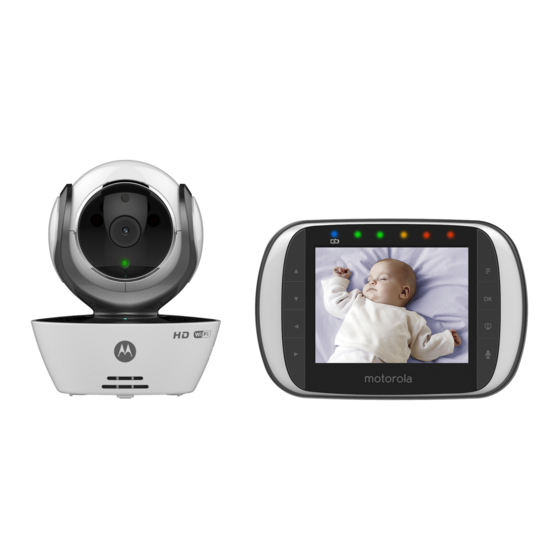
Motorola MBP853CONNECT Bedienungsanleitung
Digital video baby monitor with wi-fi internet viewing
Vorschau ausblenden
Andere Handbücher für MBP853CONNECT:
- Bedienungsanleitung ,
- Kurzanleitung (2 Seiten) ,
- Bedienungsanleitung (74 Seiten)

Verwandte Anleitungen für Motorola MBP853CONNECT


Inhaltszusammenfassung für Motorola MBP853CONNECT
- Seite 71 Bedienungsanleitung Digitales Babyphone mit Farbdisplay und Wi-Fi®-Internet konnektivität Modelle: MBP853CONNECT, MBP853CONNECT-2, MBP853CONNECT-3, MBP853CONNECT-4 Die in der Bedienungsanleitung beschriebenen Funktionen können ohne Vorankündigung geändert werden. Downloaded from www.Manualslib.com manuals search engine...
- Seite 72 Ihrem neuen Digitales Babyphone mit Farbdisplay und ® Wi-Fi -Internet konnektivität! Vielen Dank, dass Sie den neuen Motorola Digitales Babyphone mit ® Farbdisplay und Wi-Fi -Internet konnektivität gekauft haben. Sie können jetzt Ihr Baby sehen oder hören, während es in einem anderen Raum schläft, oder Sie können ältere Kinder im Kinderzimmer beobachten.
-
Seite 73: Übersicht Über Das Elterngerät
Übersicht über das Elterngerät POWER Display (LCD-Bildschirm) Sprech-Taste Nach-oben-Taste Halten Sie diese Taste gedrückt, um Normaler Modus: Nach oben neigen mit Ihrem Baby zu sprechen Menümodus: Nach oben Netzteil-/Batterie-LED Nach-unten-Taste BLAU, wenn der Netzadapter Normaler Modus: Nach unten neigen eingeschaltet ist Menümodus: Nach unten ROT, wenn die Batterie schwach ist. -
Seite 74: Menüsymbole Auf Dem Elterngerät
Menüsymbole auf dem Elterngerät Signalstufe (4 Stufen) Nachtsichtmodus (Bildschirm wechselt zu SW) Sprechmodus Batteriestandskontrolle (4 Stufen) Nach links schwenken Nach rechts schwenken Nach oben neigen Nach unten neigen Lautstärkeregelung (8 Stufen) Regelung des Zoompegels (1X, 2X) Helligkeitsregelung (8 Stufen) Schlafliedeinstellung (Auswahl aus 5 Liedern) Alarmeinstellung (6h, 4h, 2h, Aus) Temperaturanzeige (HH ºC / ºF oder LL ºC / ºF) Symbole und Anzeigen werden ROT >... -
Seite 75: Übersicht Über Das Babygerät
Übersicht über das Babygerät 5V 1.5A 1. Lichtsensor (für die Erkennung im Nachtmodus) 7. Lautsprecher 2. Kameraobjektiv 8. Antenne 3. IR-LEDs (für die Nachtsicht) 9. Micro USB-Buchse 4. Ein/Aus-/Status-Anzeige 10. EIN/AUS-Schalter 5. Mikrofon 11. Temperatursensor 6. PAIR-Taste Wichtige Richtlinien für die Installation des Babymonitorsc •... - Seite 76 Inhaltsverzeichnis 1. Sicherheitshinweise .................. 8 2. Erste Schritte ................... 11 Stromversorgung des Babygeräts............11 Einlegen der Batterie in das Elterngerät ..........11 Stromversorgung des Elterngeräts ............12 Registrierung (Abstimmung)..............13 Video über ein Fernsehgerät anzeigen............ 14 3. Verwendung des Babymonitors ............. 15 Einrichten ....................
- Seite 77 Einrichtung eines Benutzerkontos und der Kamera ® ® Verwendung mit iPhone /iPad ............. 29 5.4.1 Einschalten und Verbinden der Kamera ........29 5.4.2 Herunterladen der Hubble-App ..........29 5.4.3 Ausführen Hubble-App auf Ihrem iPhone®/iPad® ....30 5.4.4 Hinzufügen der Kamera zu Ihrem Konto ........31 Kamerafunktionen: Betrieb mit Android™-Geräten..............
-
Seite 78: Sicherheitshinweise
1. Sicherheitshinweise WARNUNG: Strangulierungsgefahr: Kinder haben sich mit den Kabeln STRANGULIERT. Dieses Kabel außerhalb der Reichweite von Kindern aufbewahren (Mindestens 1 m entfernt). Verwenden Sie keine Verlängerungskabel mit Netzteilen. Verwenden Sie nur das mitgelieferte Netzteil. Sicherheitshinweise Downloaded from www.Manualslib.com manuals search engine... -
Seite 79: Einrichtung Und Verwendung Des Babygeräts
EINRICHTUNG UND VERWENDUNG des Babygeräts: ● Legen Sie einen Ort für das Babygerät fest, der optimale Sicht auf das Baby in seinem Bett bietet. ● Stellen Sie das Babygerät auf eine ebene Fläche, zum Beispiel eine Kommode, einen Schreibtisch oder ein Regal, oder befestigen Sie das Gerät mithilfe der Schlüssellochschlitze an der Unterseite des Ständers an der Wand. - Seite 80 • Testen Sie diesen Monitor und alle seine Funktionen, damit Sie vor dem tatsächlichen Gebrauch damit vertraut sind. • Verwenden Sie den Babymonitor nicht in der Nähe von Wasser. • Stellen Sie den Babymonitor nicht in der Nähe einer Wärmequelle. •...
-
Seite 81: Erste Schritte
2. Erste Schritte Stromversorgung des Babygeräts Netzteilstecker Schalter zum Einschalten der Kamera 1. Schließen Sie den kleinen Stecker des Netzteils an das Babygerät (Kamera) und den anderen Stecker an eine geeignete Netzsteckdose an. HINWEIS Verwenden Sie nur das mitgelieferte Netzteil (5V DC/1500mA). 2. -
Seite 82: Stromversorgung Des Elterngeräts
2. Bringen Sie die Abdeckung am Batteriefach wieder an und ziehen Sie die Schraube vorsichtig mit einem kleinen Kreuzschlitz- oder Flachschraubendreher im Uhrzeigersinn fest. Stromversorgung des Elterngeräts WICHTIG Es wird empfohlen, den Batteriesatz vor Gebrauch einzulegen und vollständig aufzuladen. So kann das Gerät bei einem Stromausfall mit Batterie betrieben werden. -
Seite 83: Registrierung (Abstimmung)
Beim Aufladen 1. Im ausgeschalteten Zustand wird, wenn das Netzteil angeschlossen ist, ein Netzteillogo und anschließend 45 Sek. lang ein Batterielogo auf dem Bildschirm angezeigt. Die blaue LED oben links leuchtet und gibt an, dass das Netzteil angeschlossen ist. 2. Im eingeschalteten Zustand wird, wenn das Netzteil angeschlossen ist, das Batteriesymbol oben rechts auf dem Bildschirm angezeigt, um darauf hinzuweisen, dass die Batterie geladen wird. -
Seite 84: Video Über Ein Fernsehgerät Anzeigen
Video über ein Fernsehgerät anzeigen Schließen Sie ein geeignetes AV-Kabel an die AV OUT-Buchse an der Seite des Elterngeräts und an den AV-Eingang des Fernsehgeräts an. Blättern Sie, um am Elterngerät auszuwählen, und drücken Sie die Taste zum Bestätigen. Der Bildschirm schaltet sich ab. Blättern Sie durch die AV-Eingänge im Menü des Fernsehgeräts, bis das Bild des Babymonitors erscheint. -
Seite 85: Verwendung Des Babymonitors
3. Verwendung des Babymonitors Einrichten • Stellen Sie das Babygerät an einem geeigneten Ort (zum Beispiel auf einem Tisch) auf und richten Sie das Kameraobjektiv in Richtung des Bereichs, den Sie überwachen möchten. • Passen Sie den Winkel des Babygeräts an, indem Sie die Kamera nach oben, nach unten, nach links und nach rechts drehen, bis Sie mit dem Bild auf dem Elterngerät zufrieden sind. -
Seite 86: Temperaturanzeige (Hh °C / °F Oder Ll °C / °F)
Temperaturanzeige (HH °C / °F oder LL °C / °F) Die Temperaturwerte vom Temperatursensor an der Rückseite des Babygeräts werden oben auf dem LCD-Bildschirm angezeigt. Die Werte werden ROT, wenn die Temperatur 29 ºC überschreitet oder 14 ºC unterschreitet. Die Anzeige ändert sich zu HH ºC / ºF, wenn die Temperatur 36 ºC überschreitet. -
Seite 87: Menüoptionen Auf Dem Elterngerät
4. Menüoptionen auf dem Elterngerät Lautstärke 1. Drücken Sie die Taste und eine Menüleiste erscheint. 2. Drücken Sie die Taste NACH LINKS oder NACH RECHTS, bis markiert ist. 3. Drücken Sie die Taste NACH OBEN oder NACH UNTEN, um die gewünschte Lautstärke von 0 ~ 8 auszuwählen. -
Seite 88: Alarm
Alarm 1. Drücken Sie die Taste und eine Menüleiste erscheint. 2. Drücken Sie die Taste NACH LINKS oder NACH RECHTS, bis markiert ist. 3. Drücken Sie die Taste NACH OBEN oder NACH UNTEN, um die Alarmzeit auszuwählen ( ). (Die Standardeinstellung ist Alarm AUS.) 4. -
Seite 89: Mehrere Kameras Auf Dem Bildschirm Anzeigen
TIPP Schnelle Methode zur Anzeige von Kameras statt Eingabe über die Menüleiste. Drücken Sie direkt OK wiederholt, um auszuwählen. scan 4.6.3 Mehrere Kameras auf dem Bildschirm anzeigen (Bild-in-Bild) Diese Funktion ist nur verfügbar, wenn Sie mehr als 1 Babygerät (Kamera) haben. -
Seite 90: Temperatur
3. Drücken Sie die Taste NACH OBEN oder NACH UNTEN, um scan auszuwählen, und drücken Sie zum Bestätigen die Taste OK. 4. Auf dem Bildschirm werden in einer Schleife von Abstand von ca. 12 Sekunden Bilder der verschiedenen registrierten Kameras angezeigt. TIPP Schnelle Methode zur Anzeige von Kameras statt Eingabe über die Menüleiste. -
Seite 91: Wi-Fi-Internet-Anzeige
5. Wi-Fi-Internet-Anzeige Systemanforderungen Webportal ® • Windows ® • Mac OS 10.7 • Chrome™ 24 ® • Internet Explorer ® • Safari • Java™ 7 ® • Firefox 18.0 ® ® • Adobe Flash Player 15.0 ™ Android -System • Version 4.2 oder höher ®... -
Seite 92: Erste Schritte - Anschließen Der Geräte
Erste Schritte – Anschließen der Geräte Wie funktioniert es? ® MBP853 Wi-Fi -Routers CONNECT Remote-Anzeige der Kamera Camera auf jedem kompatiblen Gerät Hubble Service Wenn ein Benutzer versucht, auf die Kamera zuzugreifen, authentifiziert unser sicherer Server die Identität des Benutzers und erlaubt den Zugriff auf die Kamera. -
Seite 93: Einrichtung Eines Benutzerkontos Und Der Kamera Auf Android™-Geräten
Herunterladen der Hubble-App • Gehen Sie zum Google Play™ Store, um nach „Hubble for Motorola Monitors“ zu suchen. • Laden Sie die App „Hubble for Motorola Monitors“ vom Google Play™ Store herunter und installieren Sie sie auf Ihrem Android™-Gerät. Wi-Fi-Internet-Anzeige Downloaded from www.Manualslib.com... -
Seite 94: Ausführen Der Hubble-App Auf Einem Android™-Gerät
5.3.3 Ausführen der Hubble-App auf einem Android™-Gerät ® • Stellen Sie sicher, dass Ihr Android™-Gerät mit Ihrem Wi-Fi -Router verbunden ist. • Führen Sie die Hubble-App aus und geben Sie Ihre Hubble-App- Kontoinformationen ein. Lesen Sie die Nutzungsbedingungen durch und wählen Sie „I agree to the Terms of Use“... -
Seite 95: Hinzufügen Der Kamera Zu Ihrem Konto
5.3.4 Hinzufügen der Kamera zu Ihrem Konto • Erstellen Sie ein neues Konto und melden Sie sich an. • Tippen Sie auf Add Camera. (Bild A2) • Tippen Sie auf Continue. (Bild A3) • Die Setup-Anleitung wird auf dem folgenden Bildschirm angezeigt. (Bild A4) Wi-Fi-Internet-Anzeige Downloaded from www.Manualslib.com... - Seite 96 • Halten Sie die Taste PAIR an der Seite der Kamera drei Sekunden lang gedrückt. Sie hören einen Piepton und eine Stimme aus der Kamera, die sagt: „Ready for pairing“ (Zum Abstimmen bereit). Tippen Sie auf Search for Camera. • Die App sucht und verbindet Ihre Kamera automatisch, wie in den folgenden Bildern zu sehen (Bilder A5, A6), und die blaue/rote LED an der Kamera blinkt.
- Seite 97 ® • Wählen Sie Ihr Wi-Fi -Netzwerk und tippen Sie auf „Continue“ geben Sie Ihre Passwort ein und tippen Sie dann auf Connect. (Bilder A7, A8) ® • Die Kamera benötigt einige Minuten, um sich mit dem Wi-Fi -Netzwerk zu verbinden und den Verbindungsstatus anzuzeigen (Bilder A9, A10).
- Seite 98 • Tippen Sie auf Watch Live Camera, um das Kamerabild anzuzeigen. Die blaue LED der Kamera blinkt. (Bild A11) • Tippen Sie auf das Hubble-Logo, um zur Kameraliste zurückzugehen. (Bild A12) Wi-Fi-Internet-Anzeige Downloaded from www.Manualslib.com manuals search engine...
-
Seite 99: Einrichtung Eines Benutzerkontos Und Der Kamera Verwendung Mit Iphone ® /Ipad
Wenn Sie zwei Pieptöne hören, bedeutet dies, dass die Kamera für das Einrichten bereit ist. 5.4.2 Herunterladen der Hubble-App • Gehen Sie zum App Store, um „Hubble for Motorola Monitors“ zu suchen. • Laden Sie die App „Hubble for Motorola Monitors“ herunter und installieren ® ®... -
Seite 100: Ausführen Hubble-App Auf Ihrem Iphone®/Ipad
® ® 5.4.3 Ausführen Hubble-App auf Ihrem iPhone /iPad ® ® ® • Stellen Sie sicher, dass Ihr iPhone /iPad mit Ihrem Wi-Fi -Router verbunden ist. • Führen Sie die Hubble-App aus und geben Sie Ihre Kontoinformationen ein. Lesen Sie die Nutzungsbedingungen durch und wählen Sie „I agree to the Terms of Use“... -
Seite 101: Hinzufügen Der Kamera Zu Ihrem Konto
5.4.4 Hinzufügen der Kamera zu Ihrem Konto • Erstellen Sie ein neues Konto und melden Sie sich an. • Tippen Sie auf Add Camera. (Bild i2) • Tippen Sie auf „MBP853CONNECT“. (Bild i3) Blink83 / Scout83 / FOCUS85 / MBP36HD... - Seite 102 /iPad einzuschalten. • Drücken Sie die HOME-Taste, um das Menü „Settings“ zu beenden, und tippen Sie auf die App „Hubble for Motorola Monitors“, um den Startbildschirm aufzurufen. • Tippen Sie auf Continue und befolgen Sie die Anweisungen unten. (Bilder i4-i7)
- Seite 103 • Befolgen Sie die obigen Schritte, um die Kamera mit der ID-Nummer „CameraHD-xxxxxxxxxx“ zu finden, und tippen Sie dann einmal auf ® ® Continue, um sicherzustellen, dass sich Ihr iPhone oder iPad mit der Kamera verbunden hat. (Bild i8) ® •...
- Seite 104 ® • Die Kamera benötigt einige Minuten, um sich mit dem Wi-Fi -Netzwerk zu verbinden und den Verbindungsstatus anzuzeigen (Bilder i11, i12). Falls die Verbindung fehlschlägt, tippen Sie auf die Schaltfläche Retry und wiederholen Sie Schritt 5.4.4, wie oben beschrieben. •...
-
Seite 105: Kamerafunktionen: Betrieb Mit Android™-Geräten
Kamerafunktionen: Betrieb mit Android™-Geräten 5.5.1 Anschließen der Kamera an den Strom • Schließen Sie den kleinen Stecker des Netzteils an den Netzteilanschluss an und schließen Sie das Netzteil an eine geeignete Netzsteckdose an. • Schieben Sie den EIN/AUS-Schalter auf ON. Die blaue Power-LED leuchtet. (Hinweis: Um das Gerät auszuschalten, schieben Sie den EIN/AUS-Schalter auf OFF.) •... -
Seite 106: Entfernen Einer Kamera
5.5.3 Entfernen einer Kamera Sie können eine Kamera wie folgt von Ihrem Konto entfernen: • Tippen Sie auf das Einstellungen-Symbol auf der allgemeinen Seite und tippen Sie dann auf Camera Detail. (Bild A15) • Wählen Sie Remove Camera und tippen Sie auf Yes, um das Gerät aus der Kameraliste zu entfernen. -
Seite 107: Ändern Ihrer Kontoinformationen
5.5.4 Ändern Ihrer Kontoinformationen Sie können die Kontoinformationen mithilfe Ihres Android™-Geräts ändern. • Tippen Sie auf Account auf der allgemeinen Seite. Die Kontoeinstellungen werden auf dem Bildschirm angezeigt. (Bild A17) • Tippen Sie auf Change Password, um Ihr Passwort gemäß der Anleitung zu ändern. - Seite 108 • Tippen Sie auf Send Log, um den Bericht der Hubble-Android-App per E- Mail an unseren Server zu senden, wenn Sie von einem Kundendienstvertreter dazu aufgefordert werden. Wi-Fi-Internet-Anzeige Downloaded from www.Manualslib.com manuals search engine...
-
Seite 109: Kameraeinstellungen
5.5.5 Kameraeinstellungen Sie können die Kameraeinstellungen ändern, indem Sie auf das Einstellungen- Symbol auf der Kameralistenseite tippen. (Bild A18) • Tippen Sie auf Camera Details, um Camera Name, Change Image, Firmware version, Model ID und Remove Camera zu überprüfen. (Bild A19) Wi-Fi-Internet-Anzeige Downloaded from www.Manualslib.com... - Seite 110 • Tippen Sie auf Notification Sensitivity, um die Empfindlichkeit der Ton- und Bewegungserkennung einzustellen, und stellen Sie die Warnung bei hoher/ niedriger Temperatur ein. (Bild A20) Wi-Fi-Internet-Anzeige Downloaded from www.Manualslib.com manuals search engine...
-
Seite 111: Allgemeine Einstellungen
5.5.6 Allgemeine Einstellungen • Tippen Sie auf Settings auf der allgemeinen Seite. • Tippen Sie auf General Settings, um das Format für Clock (12hr/24hr) und Temperature (°C / °F) umzustellen und Notification Sound oder Vibration zu aktivieren. (Bild A21) • Tippen Sie auf Do Not Disturb, stellen Sie den Timer auf die gewünschte Zeit ein und wählen Sie ON. -
Seite 112: Funktionen Der Hubble-App
5.5.7 Funktionen der Hubble-App Tippen Sie auf den Ansichtsbereich und die Funktionssymbole erscheinen, wie unten dargestellt. Zwei-Wege-Kommunikation – Tippen Sie auf , um die Funktion zu aktivieren. Drücken Sie die runde Taste einmal, um über die Kamera zu sprechen. Drücken Sie die Taste erneut, um das Audiofeedback von der Kamera zu hören. - Seite 113 Schwenk- und Neigefunktion: Tippen Sie auf die Nach oben- und Nach unten-Tasten zum Neigen und die Nach links- und Nach rechts-Tasten zum Schwenken. (Bilder A25, A26) Wi-Fi-Internet-Anzeige Downloaded from www.Manualslib.com manuals search engine...
- Seite 114 Foto/Video - Nehmen Sie ein Foto auf oder zeichnen Sie ein Video mit der Kamera auf. Tippen Sie auf das Video-Symbol, um die Videofunktion zu aktivieren, und drücken Sie auf den roten Punkt, um die Aufzeichnung zu starten, und lassen Sie ihn los, um die Aufzeichnung zu stoppen.
- Seite 115 Hinweis: Fotos und Videos werden im internen Flash-Speicher Ihres Android™-Geräts gespeichert. Sie können über die Galerie oder den Media-Player darauf zugreifen. Um Videos wiederzugeben, verwenden Sie bitte die Hubble-App oder die Anwendung eines Fremdanbieters, z. B. MX Player (vom Google Play™...
-
Seite 116: Kamerafunktionen: ® ® Betrieb Mit Iphone /Ipad
• Die Kameraansicht wird auf dem Bildschirm angezeigt. 5.6.1 Hinzufügen weiterer Kameras • Tippen Sie in der Kameraansicht auf das Motorola-Logo, um zur Seite Add Camera zu gelangen. (Bild i15) • Tippen Sie auf Add Camera, um eine weitere Kamera hinzuzufügen ®... -
Seite 117: Entfernen Einer Kamera
5.6.2 Entfernen einer Kamera Sie können eine Kamera wie folgt von Ihrem Konto entfernen: • Tippen Sie auf das Einstellungen-Symbol auf der allgemeinen Seite und tippen Sie dann auf Camera Detail. (Bild i17) • Wählen Sie Remove Camera und tippen Sie auf Yes, um das Gerät aus der Kameraliste zu entfernen. -
Seite 118: Ändern Ihrer Kontoinformationen
5.6.3 Ändern Ihrer Kontoinformationen ® ® Sie können die Kontoinformationen mithilfe Ihres iPhone /iPad ändern. • Tippen Sie auf Account auf der allgemeinen Seite. Die Kontoeinstellungen werden auf dem Bildschirm angezeigt. (Bild i19) • Tippen Sie auf Change Password, um Ihr Passwort gemäß der Anleitung zu ändern. -
Seite 119: Kameraeinstellungen
5.6.4 Kameraeinstellungen Sie können die Kameraeinstellungen ändern, indem Sie auf das Einstellungen- Symbol auf der allgemeinen Seite tippen (Bild i20). Sie können Camera Name und Firmware version (Bild i21) anzeigen und den Kameranamen ändern, indem Sie auf den vorhandenen Namen tippen und die Anweisungen befolgen. •... -
Seite 120: Allgemeine Einstellungen
5.6.5 Allgemeine Einstellungen • Tippen Sie auf Settings auf der allgemeinen Seite. (Bild i23) • Tippen Sie auf General Settings, um das Format für Clock (12hr/24hr) und Temperature (°C / °F) umzustellen und Notification Sound oder Vibration zu aktivieren. (Bild i24) •... -
Seite 121: Hubble App-Einstellungen
5.6.6 Hubble App-Einstellungen ® ® • Tippen Sie auf Settings auf Ihrem iPhone /iPad und eine Liste der Anwendungen wird angezeigt. Tippen Sie auf die Hubble-App und die Einstellungen werden auf dem Bildschirm angezeigt. (Bild i26) Wi-Fi-Internet-Anzeige Downloaded from www.Manualslib.com manuals search engine... -
Seite 122: Funktionen Der Hubble-App
5.6.7 Funktionen der Hubble-App Tippen Sie in der Kameraansicht auf den Anzeigebereich. Folgende Funktionssymbole werden angezeigt: Zwei-Wege-Kommunikation – Tippen Sie auf , um die Funktion zu aktivieren. Drücken Sie die runde Taste einmal, um über die Kamera zu sprechen. Drücken Sie die Taste erneut, um das Audiofeedback von der Kamera zu hören. - Seite 123 Schwenk- und Neigefunktion: Tippen Sie auf die Nach oben- und Nach unten-Tasten zum Neigen und die Nach links- und Nach rechts-Tasten zum Schwenken. (Bilder i29, i30) Bild aufnehmen - Tippen Sie auf das Kamerasymbol , um Fotos von der Kameraansicht aufzunehmen. (Bild i31) Hinweis: ®...
- Seite 124 Melodie – Tippen Sie für die Wiedergabe einer der 5 voreingestellten Melodien auf diese Schaltfläche, um das Menü Melody anzuzeigen und eine Melodie auszuwählen, die Sie an Ihrer Kamera wiedergeben möchten. (Bild i32) Temperaturmessung – Die Temperaturanzeige des Temperatursensors an ®...
-
Seite 125: Kamerafunktionen: Betrieb Mit Pc/Notebook
Kamerafunktionen: Betrieb mit PC/Notebook • Gehen Sie zu https://app.hubbleconnected.com/#login • Geben Sie Ihren Benutzernamen und Ihr Passwort ein und klicken Sie auf „Login“, wenn Sie bereits ein Konto erstellt haben. ® ® • Klicken Sie über Ihr Android™-Gerät oder iPhone /iPad auf die Liste der abgestimmten Kameras in Ihrem Konto und die Kamera wird angezeigt. -
Seite 126: Entsorgung Des Geräts (Umwelt)
6. Entsorgung des Geräts (Umwelt) Am Ende des Produktlebenszyklus dürfen Sie dieses Gerät nicht mit dem normalen Hausmüll entsorgen. Bringen Sie dieses Produkt für das Recycling der elektrischen und elektronischen Bauteile zu einer Sammelstelle. Dies wird durch das Symbol auf dem Produkt, in der Bedienungsanleitung und/ oder auf der Verpackung angegeben. -
Seite 127: Reinigung
7. Reinigung Reinigen Sie den Babymonitor mit einem leicht angefeuchteten Tuch oder mit einem antistatischen Tuch. Verwenden Sie niemals Reinigungsmittel oder scheuernde Lösungsmittel. Reinigung und Pflege • Reinigen Sie keine Teile des Produkts mit Verdünner oder anderen Lösungsmitteln und Chemikalien – dies kann dauerhafte Schäden am Produkt verursachen, die nicht von der Garantie abgedeckt sind. -
Seite 128: Hilfe
8. Hilfe Display Keine Anzeige? • Versuchen Sie, den Batteriesatz aufzuladen oder auszutauschen. • Setzen Sie die Geräte zurück. Nehmen Sie den Batteriesatz aus dem Elterngerät und trennen Sie beide Geräte vom Strom. Schließen Sie sie dann wieder an. • Ist das Gerät eingeschaltet? Halten Sie die EIN/AUS-Taste am Elterngerät gedrückt, um das Gerät einzuschalten. -
Seite 129: Störsignale Durch Rauschen An Ihrem Elterngerät
Interferenz Störsignale durch Rauschen an Ihrem Elterngerät • Ihr Baby- und Elterngerät stehen möglicherweise zu nah beieinander. Stellen Sie sie weiter auseinander. • Achten Sie auf einen Abstand von mindestens 1 bis 2 m zwischen den zwei Geräten, um eine Rückkopplung zu vermeiden. •... - Seite 130 Wenn Sie Ihr Passwort vergessen haben Wenn Sie Ihr Passwort nicht mehr wissen, tippen Sie auf „Forgot password“ und geben Sie Ihre E-Mail-Adresse an. Es wird umgehend ein neues Passwort an Ihre E-Mail-Adresse gesendet. ® Fehlerbehebung für Wi-Fi -Internet-Anzeige Kategorie Problem- Lösung beschreibung/Fehler...
- Seite 131 Verbindungs- Ich erhalte die 1. Bitte versuchen Sie es in einigen Minuten erneut. Es könnte ein probleme Meldung: „We are Problem mit Ihrer having problems Internetverbindung vorliegen. accessing your 2. Falls das Problem weiterhin camera. This could be besteht, starten Sie Ihre Kamera due to lack of internet erneut, um zu prüfen, ob dies das connection.
- Seite 132 Einrichten Während ich eine neue Wenn Sie versuchen, eine Kamera Kamera zu meinem hinzuzufügen, die bereits vorher zu Konto hinzufüge, kann Ihrem Konto oder einem anderen ich keine Kameras zum Konto hinzugefügt wurde, müssen die Hinzufügen finden. Kamera zuerst zurücksetzen. Halten Sie dazu die Taste PAIR unten an der Kamera 5 Sekunden lang gedrückt.
- Seite 133 Verbindungs- Ich kann auf meine Bitte prüfen Sie, ob sich die Kamera ® probleme Kamera nicht innerhalb der Wi-Fi -Reichweite zugreifen. befindet. Wenn die LED an Ihrer Kamera langsam blinkt, versuchen Sie, die Kamera näher zum Router zu ® stellen, um ein besseres Wi-Fi -Signal zu erhalten, und versuchen Sie es erneut.
- Seite 134 Kamera Wenn ich versuche, Bitte aktualisieren Sie Ihre Firmware. die Kamera Dies dauert ca. 5 Minuten. Wir anzuzeigen, erhalte ich veröffentlichen von Zeit zu Zeit die Aufforderung, ein Upgrades, um die Kamerafunktionen Firmware-Upgrade der zu verbessern. Kamera durchzuführen. Was soll ich tun? Allgemein Welche Plattformen Mindestanforderung:...
- Seite 135 Android™- und - Öffnen Sie den Google Play Store iOS-Geräte herunter? auf Ihrem Android™-Gerät - Wählen Sie „Suche“ - Geben Sie „Hubble for Motorola Monitors“ ein - In den Ergebnissen wird die Hubble App angezeigt - Installieren Sie sie iOS-Gerät:...
- Seite 136 Einrichten Wenn das Video Sie müssen die automatische stoppt, versucht die Sperrfunktion Ihres intelligenten Anwendung, sich Geräts ausschalten, um einen erneut zu verbinden. kontinuierlichen Video/Audio-Feed Dies führt zu sicherzustellen. fehlendem Ton und einem unterbrochenen Bild. Funktionen Wie viele Benutzer Wenn Sie lokal darauf zugreifen, können gleichzeitig auf werden zwei oder mehr Benutzer die Kamera zugreifen?
-
Seite 137: Allgemeine Informationen
Wenn Sie einen Ersatz-Batteriesatz bestellen möchten, wenden Sie sich an den Kundendienst. Eingeschränkte Garantie für Konsumgüter und Zubehör („Garantie“) Vielen Dank, dass Sie dieses Produkt der Marke Motorola gekauft haben, das von Binatone Electronics International LTD („BINATONE“) unter Lizenz gefertigt wird. Was deckt diese Garantie ab? Vorbehaltlich der unten angegebenen Ausschlüsse garantiert BINATONE, dass... - Seite 138 AUSDRÜCKLICHEN EINGESCHRÄNKTEN GARANTIE ERFOLGEN, DER AUSSCHLIESSLICHE RECHTSBEHELF DES VERBAUCHERS UND ES WERDEN DADURCH ALLE ANDEREN GARANTIEN, OB AUSDRÜCKLICH ODER STILLSCHWEIGEND, ERSETZT. MOTOROLA ODER BINATONE ÜBERNEHMEN IN KEINEM FALL EINE HAFTUNG, WEDER AUFGRUND EINES VERTRAGS ODER WEGEN UNERLAUBTER HANDLUNG (EINSCHLIESSLICH FAHRLÄSSIGKEIT), FÜR SCHÄDEN, DIE DEN KAUFPREIS DES PRODUKTS ODER ZUBEHÖRS ÜBERSTEIGEN, ODER FÜR INDIREKTE, BESONDERE,...
- Seite 139 Zubehörteile für gewerbliche Zwecke oder unsachgemäße Verwendung oder Aussetzen des Produkts oder der Zubehörteile anormaler Bedingungen, oder (d) andere Handlungen, die nicht der Fehler von MOTOROLA oder BINATONE sind, sind von der Garantie ausgeschlossen. Verwendung von Produkten und Zubehörteilen, die nicht von Motorola stammen.
- Seite 140 Datumsschildern, die entfernt, geändert oder unleserlich gemacht wurden, (b) gebrochenen Siegeln oder solchen, die Zeichen von Manipulation aufweisen, (c) nicht übereinstimmenden Platinenseriennummern, oder (d) nicht konformen oder nicht von Motorola stammenden Gehäusen oder Teilen sind von der Garantie ausgeschlossen. Kommunikationsdienste. Defekte, Schäden oder der Ausfall von Produkten oder Zubehörteilen aufgrund von Kommunikationsdiensten oder -signalen, die...
- Seite 141 Declare under our sole responsibility that the following products Model Name: FOCUS85, FOCUS85-B, FOCUS85-S, FOCUS85-W Type of equipment: Wi-Fi Video Camera Type of equipment: Wi-Fi Video Camera FOCUS85-W, SCOUT85 Model Name: MBP853CONNECT, MBP853CONNECT-2, Model Name: MBP853CONNECT, MBP853CONNECT-2, Country of Origin: China MBP853CONNECT-3, MBP853CONNECT-4 MBP853CONNECT-3, MBP853CONNECT-4 Motorola Brand:...
-
Seite 142: Technische Daten
Technische Daten Babygerät Frequenz 2,4 GHz bis 2,48 GHz Bildsensor Farbe CMOS 1 Mio. Pixel Objektiv f 2,5 mm, F 2,8 IR-LED 8 Stck. Netzteil: Ten Pao International Ltd. S009GV0500150 Eingang: 100 - 240 V AC, 50/60 Hz, 300 mA Ausgang: 5,0 V DC, 1500 mA ACHTUNG! Nur mit dem mitgelieferten Netzteil verwenden. - Seite 143 Elterngerät Frequenz 2,4 GHz bis 2,48 GHz Display TFT-LCD mit einer Diagonalen von 3,5" Display-Farben LCD mit 16,7 Mio. Farben Helligkeitsregler 8 Schritte Lautstärkeregler 8 Schritte Netzteil: Ten Pao International Ltd. S003IV0500060; Eingang: 100 - 240 V, 50/60 Hz, 150 mA; Ausgang: 5,0V, 600mA ODER Netzteil: ShenZhen Frecom Electronic Co., LTD...
- Seite 144 Marke der Mozilla Foundation. Adobe und Flash sind eingetragene Marken oder Marken von Adobe Systems Incorporated. Java ist eine eingetragene Marke von Oracle und/oder verbundenen Unternehmen. Alle anderen Marken sind das Eigentum ihrer jeweiligen Inhaber. © 2015 Motorola Mobility LLC. Alle Rechte vorbehalten. DE_EU Version 2.0...