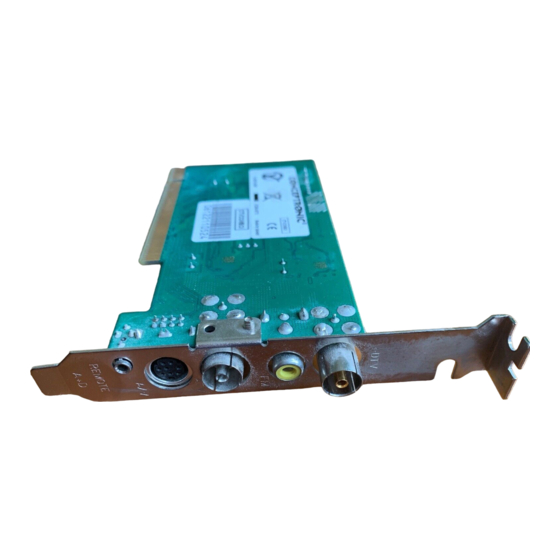
Conceptronic CTVCOMBOi Schnellstartanleitung
Inhaltsverzeichnis
Verfügbare Sprachen
Verfügbare Sprachen
Quicklinks
NEDERLANDS
In de bijgaande Snelstart handleiding wordt stap voor stap uitgelegd hoe u de Conceptronic
Analoog & DVB-T TV Kaart installeert op uw computer.
Ingeval van problemen adviseren wij u onze support-site te bezoeken (ga naar:
www.conceptronic.net en klik op 'Support'). Hier vindt u een database met veelgestelde
vragen waar u hoogstwaarschijnlijk de oplossing voor uw probleem kunt vinden.
Heeft u andere vragen over uw product die u niet op de website kunt vinden, neem dan
contact met ons op via e-mail: support@conceptronic.net
Voor meer informatie over Conceptronic producten kunt u terecht op de Conceptronic
website: www.conceptronic.net.
Bij software/drivers installatie: Het is mogelijk dat onderstaande installatie iets afwijkt van
de installatie op uw computer. Dit is afhankelijk van de Windows versie die u gebruikt.
1. In de verpakking
Pak uw CTVCOMBOi uit en controleer of er niets ontbreekt. De inhoud van de doos moet
het volgende bevatten:
• CTVCOMBOi TV Kaart
• Audio/Video Kabel
• Afstandsbediening
• Infrarood ontvanger voor Afstandsbediening
• 2x AAA Batterij voor Afstandsbediening
• Deze snelstart handleiding
• CD-ROM met stuurprogramma's en applicatie
Downloaded from
www.Manualslib.com
Conceptronic CTVCOMBOi
Snelstart handleiding
Hartelijk gefeliciteerd met de aanschaf van uw
Conceptronic Analoog & DVB-T TV Kaart.
manuals search engine
• DVB-T Antenne
• Zuignap voor DVB-T Antenne
• FM-antenne
1
Inhaltsverzeichnis

Verwandte Anleitungen für Conceptronic CTVCOMBOi


Inhaltszusammenfassung für Conceptronic CTVCOMBOi
- Seite 13 Die nachstehend beschriebene Software-Installation kann sich bei Ihrem Rechner aufgrund des verwendeten Windows-Version leicht unterscheiden. 1. Packungsinhalt Öffnen Sie die Packung der CTVCOMBOi und versichern Sie sich, dass sämtliche Elemente enthalten sind. In Ihrem CTVCOMBOi-Paket müssen sich folgende Elemente befinden: •...
- Seite 14 DEUTSCH 2. Hardware Installation • Schalten Sie die Stromversorgung Ihres Computers aus und entfernen Sie alle angeschlossenen Peripherie Geräte. • Trennen Sie den Computer durch ziehen des Stromkabels vom Stromnetz. • Die Abdeckung des Computers abnehmen. • Einen freien PCI-Steckplatz suchen, die PCI-Karte einstecken (A) und mithilfe eines Schraubenziehers befestigen (B) um die PCI-Karte im PCI-Steckplatz zu sichern.
-
Seite 15: Treiberinstallation
Legen Sie die CD-ROM in Ihr CD-ROM-Laufwerk ein. Das Menü startet automatisch. (wenn das Menü nicht automatisch startet, navigieren Sie im Explorer zur CDROM) • Wählen Sie die CTVCOMBOi-Karte im Menü. • Wählen Sie die Option „Install Drivers [Treiber installieren]”. -
Seite 16: Benutzung Der Programme
Doppelklicken Sie auf das Symbol HyperMedia auf Ihrem Desktop. Damit öffnet sich die TV-Anwendung. Nach Anfangen der Software, erscheint die folgende Anzeige: Starten oder Beenden der Analog-TV-Funktion der CTVCOMBOi. Starten oder Beenden der DVB-T-TV-Funktion der CTVCOMBOi. Hinweis: In der HyperMedia-Anwendung können Sie den Analog- und den DVB-T- Tuner gleichzeitig verwenden. - Seite 34 APPLICATION USAGE – ANALOG CHANNEL SEARCH NEDERLANDS: Na het zoeken kunt u het analoge gedeelte van de TV Kaart gebruiken. ENGLISH: After channelsearch, you can use the analog part of the TV Card. ESPANOL: Después que channelsearch, usted puede utilizar la parte analógica de la Tarjeta de la televisión. DEUTSCH: Nach channelsearch können Sie den Analogteil von die TV Karte benutzen.
- Seite 35 APPLICATION USAGE – ANALOG CHANNEL FINETUNING 8. Analog Channel Finetuning NEDERLANDS: Start de Analoge TV (1) en klik op het Setup icoon (2). ENGLISH: Start the Analog TV (1) and click the Setup icon (2). ESPAÑOL: Inicie Analog TV (1) y haga clic en el icono Setup (2). DEUTSCH: Öffnen Sie die Analog-TV-Funktion (1) und klicken Sie auf das Setup-Symbol (2).
- Seite 36 APPLICATION USAGE – ANALOG CHANNEL FINETUNING NEDERLANDS: (3) Dubbelklik (4) Gebruik de schuifbalk om fijn af te stellen ENGLISH: (3) Double click (4) Use the slide bar for fine tuning ESPAÑOL: (3) Haga doble clic (4) Deslize la barra para sintonizar DEUTSCH: (3) Doppelklicken (4) Benutzen Sie den...
- Seite 38 APPLICATION USAGE – DIGITAL CHANNEL SEARCH Downloaded from www.Manualslib.com manuals search engine...
- Seite 39 APPLICATION USAGE – SCHEDULED RECORDING 10. Scheduled Recording NEDERLANDS: Voor het geprogrammeerd opnemen, volg de onderstaande stappen. Om een programma op te nemen op een tijdstip dat de computer is uitgeschakeld kunt u de "Power-Off Schedule" functie gebruiken. Deze functie schakelt automatisch de computer in vlak voor uw opname is geprogrammeerd.
- Seite 41 APPLICATION USAGE – SCHEDULED RECORDING 10a. Enabling Hibernation NEDERLANDS: Open het Configuratiescherm en kies voor “Beeldscherm” ENGLISH: Open the Control Panel and select “Display”. ESPANOL: Abra el Panel de control y seleccione "Pantalla". DEUTSCH: Öffnen Sie die Systemsteuerung und wählen Sie „Anzeige“. FRANÇAIS: Accédez au Panneau de Contrôle et sélectionnez "Écran".
- Seite 43 APPLICATION USAGE – SCHEDULED RECORDING NEDERLANDS: (2) Selecteer de bron (3) Selecteer het kanaal (4) Stel de tijd in ENGLISH: (2) Select the source (3) Select the channel (4) Configure the schedule ESPAÑOL: (2) Seleccione la fuente (3) Seleccione el canal (4) Configure el horario DEUTSCH: (2) Wählen Sie die Quelle...
- Seite 44 APPLICATION USAGE – SCHEDULED RECORDING NEDERLANDS: Druk op “OK” (6) om de opname te programmeren, of druk op “Start Power-off Schedule” (7) om het systeem uit te schakelen. ENGLISH: Press “OK” (6) to activate the schedule, or press “Start Power-off Schedule”...