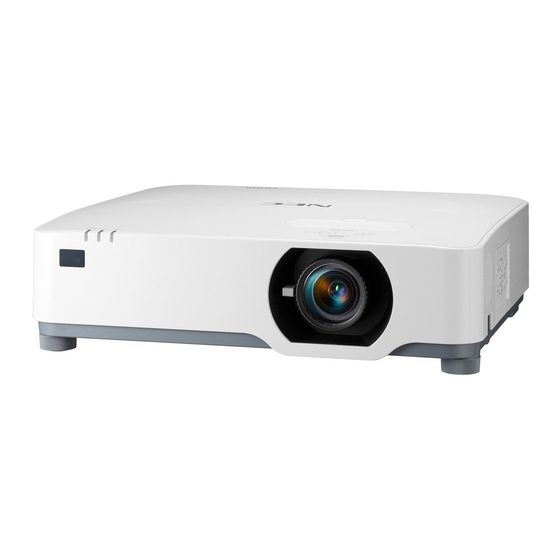
NEC PE455UL Bedienungshandbuch

Verwandte Anleitungen für NEC PE455UL


Inhaltszusammenfassung für NEC PE455UL
- Seite 1 Projektor PE455UL/PE455WL/PE505XL Bedienungshandbuch Die neueste Version des Bedienungshandbuchs finden Sie auf unserer Website. https://www.nec-display.com/dl/en/pj_manual/lineup.html Modell Nr. NP-PE455UL/NP-PE455WL/NP-PE505XL...
-
Seite 2: Inhaltsverzeichnis
Inhaltsverzeichnis Einführung ..............................iii Wichtige Informationen ........................iv 1. Überprüfen Sie die Produktübersicht, den Lieferumfang und die Teilebezeichnungen ..........................1 1-1. Einführung in Ihren Projektor ......................1 1-2. Lieferumfang ............................4 1-3. Bezeichnungen der Projektorteile ....................5 1-4. Bezeichnung der Teile der Fernbedienung ................10 2. - Seite 3 Inhaltsverzeichnis 5. Herstellung der Anschlüsse ......................83 5-1. Anschluss Ihres Computers ......................83 5-2. Anschluss an einen DVD-Player und andere AV-Geräte ............86 5-3. Anschluss an ein verkabeltes LAN ....................88 5-4. Anschluss an ein WLAN (optional: NP05LM-Serie) ..............89 5-5.
-
Seite 4: Einführung
(3) Dieses Bedienungshandbuch wurde mit größter Sorgfalt erstellt; sollten Sie dennoch Fragen zu einem Punkt haben, Fehler oder Auslassungen entdecken, wenden Sie sich bitte an uns. (4) Ungeachtet des Artikels (3) haftet NEC nicht für erhobene Ansprüche bei entgangenen Gewinnen oder anderen Angelegenheiten, die als Folge der Projektorverwendung gesehen werden. -
Seite 5: Wichtige Informationen
Wichtige Informationen Über die Symbole Um einen sicheren und bestimmungsgemäßen Gebrauch des Produkts sicherzustellen, werden in diesem Handbuch verschiedene Symbole verwendet, um Verletzungen bei Ihnen und Anderen sowie Sachschäden zu vermeiden. Die Symbole und ihre Bedeutung werden im Folgenden beschrieben. Stellen Sie sicher, dass Sie sie vollständig verstehen, bevor Sie dieses Handbuch lesen. -
Seite 6: Sicherheitshinweise
Wichtige Informationen Sicherheitshinweise WARNUNG Umgang mit dem Netzstecker • Bitte verwenden Sie das mit diesem Projektor gelieferte Netzkabel. Wenn das mitgelieferte Netzkabel nicht den Anforderungen des Sicherheitsstandards in Ihrem Land und den Spannungs- und Stromwerten für Ihre Region entspricht, TUN SIE DIES achten Sie darauf, ein Netzkabel zu verwenden, das diesen entspricht und sie UNBEDINGT erfüllt. -
Seite 7: Installation Des Projektors
Wichtige Informationen Installation des Projektors • Der Projektor ist für die Verwendung bei einer Netzspannung von 100–240 V AC, 50/60 Hz ausgelegt. Bevor Sie den Projektor verwenden, überprüfen Sie, ob die Netzspannung, an die der Projektor angeschlossen werden soll, diese TUN SIE DIES Anforderungen erfüllt. UNBEDINGT • Benutzen Sie eine Steckdose für die Stromversorgung des Projektors. Schlie- ßen Sie den Projektor nicht direkt an die Verkabelung elektrischer Beleuchtung an. -
Seite 8: Installation Mit Aufhängung An Der Decke
Wichtige Informationen Nehmen Sie den Projektor nicht auseinander. • Entfernen oder öffnen Sie das Gehäuse des Projektors nicht. Verändern Sie ebenfalls nicht den Projektor. Im Innern des Projektors befinden sich Hochspannungsbereiche. Die Veränderung des Projektors könnte zu NICHT AUSEIN- einem Feuer, Stromschlag oder Austreten des Laserstrahls führen. ANDERNEHMEN Nur qualifiziertes Kundendienstpersonal darf die Inspektion, Einstellungen und Reparaturen im Innenbereich ausführen. -
Seite 9: Über Die Lichtquelle Des Projektors
Wichtige Informationen Über die Lichtquelle des Projektors • Blicken Sie niemals direkt in das Objektiv des Projektors. Das ausgestrahlte starke Licht könnte Ihre Augen schädigen, wenn der Pro- jektor in Betrieb ist. Seien Sie besonders vorsichtig, wenn Kinder in der Nähe VERBOT sind. • Sehen Sie niemals mit optischen Geräten (Vergrößerungsgläsern, Spiegeln usw.) in das ausgestrahlte Licht. Dadurch könnte Ihr Sehvermögen beein- trächtigt werden. -
Seite 10: Bedienungen Des Objektivversatzes, Fokus Und Zooms
Wichtige Informationen ACHTUNG Erden des Netzkabels • Dieses Gerät ist dafür ausgelegt, dass es mit einem geerdeten Netzkabel verwendet wird. Wenn das Netzkabel nicht geerdet ist, kann dies zu einem Stromschlag führen. Bitte vergewissern Sie sich, dass das Netzkabel ordnungs- TUN SIE DIES gemäß... -
Seite 11: Umgang Mit Batterien
Wichtige Informationen Umgang mit Batterien • Gehen Sie mit Batterien vorsichtig um. Andernfalls könnte ein Feuer, eine Verletzung oder eine Verunreinigung der Umgebung entstehen. - Schließen Sie die Batterien nicht kurz, zerlegen Sie sie nicht oder werfen VERBOT Sie sie nicht ins Feuer. - Verwenden Sie keine anderen Batterien als die angegebenen. - Verwenden Sie keine neuen Batterien zusammen mit alten. - Seite 12 Wichtige Informationen Laser-Sicherheitswarnungen WARNUNG LASERPRODUKT DER KLASSE 2 GEMÄSS IEC 60825-1 ZWEITE AUSGABE • LASERSTRAHL - NICHT IN DEN LICHTSTRAHL BLICKEN. • Die Verwendung von Bedienelementen oder Einstellungen oder die Durchführung von Vorgän- gen in Abweichung von den in diesem Handbuch beschriebenen könnte zu einer gefährlichen Strahlenbelastung führen. • Für die USA Dies ist ein Klasse-2-Produkt gemäß IEC 60825-1 Zweite Auflage 2007-03. Für andere Regionen Dies ist ein Klasse-1-Produkt gemäß...
- Seite 13 Wichtige Informationen • Die Warn- und Erläuterungsetiketten für das LASERPRODUKT der KLASSE 2 gemäß IEC 60825-1 Zweite Ausgabe und der Klasse 1 gemäß IEC 60825-1 Dritte Ausgabe sind an den nachfolgend angegebenen Positionen angebracht. Für die USA Etikett Für andere Regionen...
-
Seite 14: Strahlungsbereich Des Laserlichts
Wichtige Informationen Strahlungsbereich des Laserlichts Die nachfolgende Abbildung gibt den maximalen Strahlungsbereich des Laserlichts an. Horizontaler Winkel (Einheit: Grad) Objektivposition Zoom Ganz rechts Mitte (Referenzwert) Ganz links Breit 33,0 22,3 33,0 Tele 21,8 14,2 21,8 Rechts Links Vertikaler Winkel (Einheit: Grad) Objektivposition Zoom Ganz oben... - Seite 15 Wichtige Informationen Kabelinformationen Verwenden Sie abgeschirmte Kabel oder Kabel, an denen Ferritkerne abgebracht sind, sodass der Radio- und Fernsehempfang nicht gestört wird. Detaillierte Informationen dazu finden Sie unter „5. Herstellung der Anschlüsse“ in dieser Bedie- nungsanleitung.
-
Seite 16: Entsorgung Ihres Benutzten Gerätes
Wichtige Informationen Entsorgung Ihres benutzten Gerätes In der Europäischen Union Die EU-weite Gesetzgebung, wie sie in jedem einzelnen Mitgliedstaat gilt, bestimmt, dass benutzte elektrische und elektronische Geräte, die die Markierung (links) tragen, getrennt vom normalen Haushaltsabfall entsorgt werden müssen. Dies schließt Projek- toren und deren elektrisches Zubehör mit ein. -
Seite 17: Vorsichtsmaßnahmen Zur Sicherstellung Der Leistungsfähigkeit Des Projektors
Wichtige Informationen Vorsichtsmaßnahmen zur Sicherstellung der Leistungsfähigkeit des Projektors • Stellen Sie das Gerät nicht an Orten auf, die Erschütterungen oder Schlägen ausgesetzt sind. Wenn der Projektor an Orten aufgestellt wird, wo Erschütterungen von Starkstromquellen auf- treten, oder in Fahrzeugen oder auf Schiffen usw., kann der Projektor durch die Erschütterungen und Schläge beeinträchtigt werden, die die internen Teile beschädigen und zu einer Fehlfunktion führen können. -
Seite 18: Freiraum Bei Der Installation Des Projektors
Wichtige Informationen • Über den Umgang mit der Fernbedienung - Die Fernbedienung funktioniert nicht, wenn der Fernbedienungssignalsensor des Projektors oder der Signalgeber der Fernbedienung starkem Licht ausgesetzt sind oder wenn Hindernisse zwischen ihnen stehen, die die Signale blockieren. - Verwenden Sie die Fernbedienung innerhalb von 7 Metern vom Projektor und richten Sie sie auf den Fernbedienungssignalsensor des Projektors. -
Seite 19: Zum Urheberrecht An Original Projizierten Bildern
Zur Steuerung des Projektors über ein externes Gerät wählen Sie [INAKTIV] für [AUT. NETZ. AUS]. (→ Seite 78) Modellnummer der WLAN-Einheit Die WLAN-Einheit ist ein optionaler Artikel. Um das geeignete Modell für Ihre Region zu finden, besuchen Sie bitte unsere Firmenwebseite: URL: https://www.nec-display.com/global/support/index.html xviii... - Seite 20 Wichtige Informationen Warenzeichen • MultiPresenter ist ein Warenzeichen oder eingetragenes Warenzeichen der NEC Display Solutions, Ltd. in Japan und anderen Ländern. • Apple, Mac, MacBook und iMac sind Warenzeichen der Apple Inc., eingetragen in den USA und anderen Ländern. • Microsoft, Windows und PowerPoint sind eingetragene Warenzeichen oder Warenzeichen der Microsoft Corporation in den USA und/oder anderen Ländern. • Die Begriffe HDMI und HDMI High-Definition Multimedia Interface sowie das HDMI-Logo sind Warenzeichen oder eingetragene Warenzeichen von HDMI Licensing Administrator, Inc. in den USA und anderen Ländern.
-
Seite 21: Überprüfen Sie Die Produktübersicht, Den Lieferumfang Und Die Teilebezeichnungen
Dieser Abschnitt stellt Ihnen Ihren neuen Projektor vor und beschreibt die Funktionen und Bedie- nelemente. Allgemeines • Flüssigkristall-Projektor mit hoher Helligkeit/hoher Auflösung Modellname Helligkeit Auflösung Bildformat WUXGA PE455UL 4.500 lm 16:10 (1.920 × 1.200 Pixel) WXGA PE455WL 4.500 lm 16:10 (1.280 × 800 Pixel) PE505XL 5.000 lm... - Seite 22 1. Überprüfen Sie die Produktübersicht, den Lieferumfang und die Teilebezeichnungen Installation • 360°-Installation und Projektion im Hochformat Der Projektor kann in jedem Winkel von 0° bis 360° sowohl in vertikaler als auch in horizontaler Richtung aufgebaut werden. Wenn Sie den Projektor in einer geneigten Position aufbauen, ver- wenden Sie Halterungen mit ausreichender Festigkeit.
-
Seite 23: Kompatibel Mit Crestron Roomview
Der Projektor unterstützt CRESTRON ROOMVIEW und ermöglicht es damit, dass mehrere im Netzwerk verbundene Geräte über einen Computer verwaltet und gesteuert werden. • Kompatibel mit der Anwendung MultiPresenter Dieser Projektor ist kompatibel mit der NEC-Anwendung MultiPresenter, so dass eine Mehr- fach-Anzeige-Projektion über das Netzwerk (verkabeltes LAN/WLAN) möglich ist. Stromsparend • 0,11 W (100-130 V AC)/0,16 W (200-240 V AC) im Standby mit Stromspartechnologie... -
Seite 24: Lieferumfang
Batterien (AAA × 2) (7N901261) Netzkabel Computerkabel (VGA) Objektivdeckel-Riemen (US: 7N080236/7N080242) (7N520089) (EU: 7N080022/7N080028) NEC Projektor CD-ROM (7N952911) • Wichtige Informationen (7N8N9901) • Schnellaufbauanleitung (Für Nordamerika: 7N8N9881) (Für andere Länder als Nordamerika: 7N8N9881 und 7N8N9891) • Sicherheitsaufkleber (Verwenden Sie diesen Aufkleber, wenn das Sicherheitspasswort aktiviert ist.) Nur für Nordamerika... -
Seite 25: Bezeichnungen Der Projektorteile
1. Überprüfen Sie die Produktübersicht, den Lieferumfang und die Teilebezeichnungen 1-3. Bezeichnungen der Projektorteile Vorderseite 1. Objektivversatzabdeckung 11. Öffnung für Sicherheitskette (→ Seite 23) Befestigen Sie eine Diebstahlsicherung. Die Sicherheitskettenöffnung nimmt Si- 2. Zoomhebel cherheitskabel oder -ketten mit bis zu 0,18 (→... -
Seite 26: Befestigung Des Objektivdeckel-Riemens
1. Überprüfen Sie die Produktübersicht, den Lieferumfang und die Teilebezeichnungen Befestigung des Objektivdeckel-Riemens 1. Führen Sie die Spitze des Riemens in das Objektivdeckel-Befestigungsloch ein und führen Sie den Knoten durch. Objektivdeckel-Befestigungsloch 2. Führen Sie den Knoten in das Riemen-Be- festigungsloch (groß) an der Unterseite des Projektors ein, drücken Sie ihn anschließend in das schmale (kleine) Loch hinein. -
Seite 27: Rückseite
1. Überprüfen Sie die Produktübersicht, den Lieferumfang und die Teilebezeichnungen Rückseite 1. Anschlussleiste (→ Seite 9) 2. AC-Eingang Schließen Sie hier den im Lieferumfang enthaltenen dreipoligen Netzkabelstecker an und stecken Sie das andere Ende in eine stromführende Wandsteckdose. (→ Seite 16) 3. Lüftungsschlitz (Einlass) 4. Fernbedienungssensor (→... -
Seite 28: Power)-Taste
1. Überprüfen Sie die Produktübersicht, den Lieferumfang und die Teilebezeichnungen Bedienelemente/Anzeigen 4 3 2 (POWER)-Taste (→ Seite 18, 33) 2. POWER-Anzeige (→ Seite 16, 18, 33, 146) 3. STATUS-Anzeige (→ Seite 146) 4. LIGHT-Anzeige (→ Seite 146) 5. INPUT-Taste (→ Seite 20) 6. -
Seite 29: Funktionen Der Anschlussleiste
1. Überprüfen Sie die Produktübersicht, den Lieferumfang und die Teilebezeichnungen Funktionen der Anschlussleiste 1. HDMI 1 IN-Anschluss (Typ A) 8. PC CONTROL-Anschluss (D-Sub, 9-polig) (→ Seite 84, 85, 87) Verwenden Sie diesen Port zum Anschluss eines PCs oder Steuerungssystems. Das 2. HDMI 2 IN-Anschluss (Typ A) ermöglicht es Ihnen, den Projektor mit (→... -
Seite 30: Bezeichnung Der Teile Der Fernbedienung
1. Überprüfen Sie die Produktübersicht, den Lieferumfang und die Teilebezeichnungen 1-4. Bezeichnung der Teile der Fernbedienung 1. Infrarotsender (→ Seite 14) 2. POWER ON-Taste (→ Seite 18) 3. POWER STANDBY-Taste (→ Seite 33) 4. SOURCE-Taste (→ Seite 20) 5. HDMI1-Taste (→... - Seite 31 1. Überprüfen Sie die Produktübersicht, den Lieferumfang und die Teilebezeichnungen 12. USB-A-Taste (→ Seite 20, 96) 13. USB-B-Taste (Diese Taste funktioniert bei dieser Projektorserie nicht) 14. APPS-Taste (→ Seite 20, 107) 15. ID SET-Taste (→ Seite 73) 16. Zifferntastatur/CLEAR-Taste (→ Seite 73) 17.
- Seite 32 1. Überprüfen Sie die Produktübersicht, den Lieferumfang und die Teilebezeichnungen 23. ENTER-Taste (→ Seite 48) 24. D-ZOOM (+)(−)-Taste (→ Seite 36) 25. MOUSE L-CLICK-Taste (Diese Taste funktioniert bei dieser Projektorserie nicht) 26. MOUSE R-CLICK-Taste (Diese Taste funktioniert bei dieser Projektorserie nicht) 27. PAGE ▽/△-Taste (→...
-
Seite 33: Einsetzen Der Batterie
1. Überprüfen Sie die Produktübersicht, den Lieferumfang und die Teilebezeichnungen Einsetzen der Batterie 1. Drücken Sie fest auf die Batterieabdeckung und schieben Sie sie ab. 2. Setzen Sie neue Batterien (AAA) ein. Achten Sie da- rauf, dass die Batteriepole (+/−) richtig ausgerichtet sind. -
Seite 34: Reichweite Der Drahtlosen Fernbedienung
1. Überprüfen Sie die Produktübersicht, den Lieferumfang und die Teilebezeichnungen Reichweite der drahtlosen Fernbedienung 30° 30° 30° 30° Fernbedienung 23 Fuß/7 m 23 Fuß/7 m Fernbedienungssensor am Projektorgehäuse 30° 30° 30° 30° • Das Infrarot-Signal der Fernbedienung hat innerhalb eines Einstrahlwinkels von 60° bei freier Sichtlinie zum Sensor am Projektorgehäuse eine Reichweite von bis zu 23 Fuß/7 m. • Der Projektor spricht nicht an, wenn sich zwischen der Fernbedienung und dem Sensor Gegen- stände befinden oder wenn helles Licht auf den Sensor fällt. -
Seite 35: Bildprojektion (Grundbetrieb)
2. Bildprojektion (Grundbetrieb) Dieser Abschnitt beschreibt das Einschalten des Projektors und das Projizieren eines Bildes auf den Bildschirm. 2-1. Arbeitsablauf für die Projektion eines Bildes Schritt 1 • Anschluss Ihres Computers/Anschluss des Netzkabels (→ Seite 16) Schritt 2 • Einschalten des Projektors (→ Seite 18) Schritt 3 • Auswahl einer Quelle (→ Seite 20) Schritt 4 • Einstellung der Bildgröße und -position (→... -
Seite 36: Anschluss Ihres Computers/Anschluss Des Netzkabels
2. Bildprojektion (Grundbetrieb) 2-2. Anschluss Ihres Computers/Anschluss des Netzkabels 1. Schließen Sie Ihren Computer an den Projektor an. In diesem Abschnitt wird beschrieben, wie der Projektor normalerweise an einen Computer angeschlossen wird. Informationen über andere Anschlussmöglichkeiten finden Sie unter „5. Verbindungen herstellen“ auf Seite 83. Schließen Sie das Computerkabel (VGA) an den COMPUTER IN-Anschluss des Projektors und den Computer-Anschluss (Mini-D-Sub, 15-polig) an. - Seite 37 2. Bildprojektion (Grundbetrieb) ACHTUNG: Teile des Projektors können zeitweilig heiß sein, wenn der Projektor mit der POWER-Taste aus- geschaltet wird. Behandeln Sie den Projektor mit Vorsicht.
-
Seite 38: Einschalten Des Projektors
2. Bildprojektion (Grundbetrieb) 2-3. Einschalten des Projektors WARNUNG Der Projektor erzeugt ein starkes Licht. Vergewissern Sie sich beim Einschalten, dass niemand innerhalb des Projektionsbereichs in das Objektiv schaut. 1. Entfernen Sie den Objektivdeckel. Ziehen Sie mit dem nach oben gedrückten Ob- jektivdeckelverschluss diesen nach vorn und ab. - Seite 39 2. Bildprojektion (Grundbetrieb) Hinweis zum Eröffnungsbildschirm (Menüsprachen-Auswahlbildschirm) Beim ersten Einschalten des Projektors erscheint das Eröffnungsmenü. In diesem Menü haben Sie die Möglichkeit, aus 30 Menüsprachen eine Sprache auszuwählen. Verfahren Sie zum Auswählen einer Menüsprache bitte wie folgt: 1. Verwenden Sie die Taste ▲, ▼, ◀ oder ▶, um eine der 30 Sprachen aus dem Menü auszu- wählen.
-
Seite 40: Auswahl Einer Quelle
2. Bildprojektion (Grundbetrieb) 2-4. Auswahl einer Quelle Auswahl der Computer- oder Videoquelle HINWEIS: • Schalten Sie den am Projektor angeschlossenen Computer oder das Videoquellengerät ein. Automatische Signalerkennung Drücken Sie die INPUT-Taste einmal. Der Projektor sucht nach einer verfügbaren Eingangsquelle und zeigt sie an. Die Eingangsquelle ändert sich wie folgt: [HDMI1] → [HDMI2] → [COMPUTER] → [USB-A] →... -
Seite 41: Auswahl Der Standardquelle
2. Bildprojektion (Grundbetrieb) Auswahl der Standardquelle Sie können dies so anpassen, dass sie nach jedem Einschalten des Projektors angezeigt wird. 1. Drücken Sie die MENU-Taste. Das Menü wird angezeigt. 2. Drücken Sie die ▶-Taste zweimal, um [EINRICHTEN] auszuwählen oder die ▼-Taste oder die ENTER-Taste, um [ALLGEMEINES] auszuwählen. 3. Drücken Sie die ▶-Taste fünfmal, um [OPTIONEN(2)] auszuwählen. -
Seite 42: Einstellung Der Bildgröße Und -Position
2. Bildprojektion (Grundbetrieb) 2-5. Einstellung der Bildgröße und -position Stellen Sie die Bildgröße und -position mit dem Objektivversatzwähler, dem einstellbaren Neigungs- fußhebel, dem Zoomhebel/Zoomring und dem Fokus-Ring ein. In diesem Kapitel sind Zeichnungen und Kabel zwecks Klarheit weggelassen. Einstellung der vertikalen und horizontalen Po- Einstellung des Fokus [Fokus-Ring] sition des projizierten Bildes [Objektivversatz] (→... -
Seite 43: Einstellung Der Vertikalen Position Des Projizierten Bildes (Objektivversatz)
2. Bildprojektion (Grundbetrieb) Einstellung der vertikalen Position des projizierten Bildes (Objektivversatz) ACHTUNG Nehmen Sie die Einstellung vor, wenn Sie hinter oder neben dem Projektor stehen. Wenn Sie diese Einstellung von vorn vornehmen, könnten Ihre Augen starkem Licht ausgesetzt und verletzt werden. 1. - Seite 44 2. Bildprojektion (Grundbetrieb) HINWEIS: • Die Einstellräder können um mehr als eine volle Umdrehung gedreht werden, die Projektionsposition kann jedoch nicht über den auf der folgenden Seite angegebenen Bereich hinaus bewegt werden. Drehen Sie die Einstellräder nicht mit Gewalt. Dadurch können die Einstellräder beschädigt werden. • Wenn das Objektiv in diagonaler Richtung bis zum Maximum versetzt wird, werden die Ränder des Bildschirms dunkel oder schattiert. • Die vertikale Verschiebungseinstellung muss mit einem nach oben verschobenen Bild beendet werden. Wenn Sie die vertikale Verschiebungseinstellung mit einem nach unten verschobenen Bild beenden, kann das projizierte Bild bei Zoom-/Fokuseinstellungen oder starkem Schütteln leicht nach unten verrutschen. 3. Schließen Sie die Abdeckung des Objektiv- versatzes. Führen Sie die 2 (zwei) Haken der Abdeckung in die Nuten im Projektor ein und schließen Sie anschließend die Abdeckung. Haken TIPP: • Das untenstehende Diagramm zeigt den Einstellbereich des Objektivversatzes ([AUSRICHTUNG]: [FRONTPROJEKTION]).
- Seite 45 2. Bildprojektion (Grundbetrieb) Fokus Verwenden Sie den Fokus-Ring zum Erzielen der besten Fokusleistung. Fokus-Ring HINWEIS: • Wir empfehlen Ihnen, die Fokuseinstellung vorzunehmen, nachdem der Projektor mehr als 30 Minuten lang das TESTMUSTER projiziert hat. Informationen über das TESTMUSTER finden Sie auf Seite 73.
- Seite 46 2. Bildprojektion (Grundbetrieb) Zoom Drehen Sie den Zoomhebel im und gegen den Uhrzeigersinn. Zoomhebel...
-
Seite 47: Einstellung Der Neigung (Neigungsfuß)
2. Bildprojektion (Grundbetrieb) Einstellung der Neigung (Neigungsfuß) Stellen Sie die linke und rechte Neigung ein. 1. Drehen Sie zur Einstellung den linken und rechten Neigungsfuß. Die Neigungsfüße verlängern und verkürzen sich, wenn sie gedreht werden. Die Höhe des projizierten Bildes wird durch gleichzeitiges Drehen des linken und rechten Neigungsfußes eingestellt. -
Seite 48: Korrektur Der Trapezverzerrung [Trapez]
2. Bildprojektion (Grundbetrieb) 2-6. Korrektur der Trapezverzerrung [TRAPEZ] Wenn der Projektor nicht genau senkrecht zum Bildschirm steht, tritt eine Trapezverzerrung auf. Um diese Verzerrung zu korrigieren, können Sie die „Trapez“-Funktion verwenden, eine digitale Technologie, die in der Lage ist, trapezartige Verzerrungen zu korrigieren. Das Ergebnis ist ein klares, rechtwinkliges Bild. - Seite 49 2. Bildprojektion (Grundbetrieb) 4. Drücken Sie die ▼-Taste, um mit [TRAPEZ] auszurichten und drücken Sie die EN- TER-Taste. Der Bildschirm wechselt zum [TRAPEZ]-Bild- schirm. • Siehe Seite 42 für [KISSEN]. • Siehe Seite 39 für [ECKENKORREKTUR]. 5. Drücken Sie die ▼-Taste, um [TRAPEZ VER- Projizierter Bereich TIKAL] auszuwählen und verwenden Sie Bildschirmrahmen dann ◀...
- Seite 50 2. Bildprojektion (Grundbetrieb) 7. Drücken Sie die ▲-Taste, um [TRAPEZ HORI- ZONTAL] auszuwählen und verwenden Sie dann ◀ oder ▶, um die obere und untere Seite des projizierten Bilds parallel einzu- stellen. • Korrigieren Sie die horizontale Trapezver- zerrung. 8. Wiederholen Sie die Schritte 5 und 7, um die Trapezverzerrung zu korrigieren.
-
Seite 51: Um Die Trapezeinstellungen Auf Die Standardwerte Zurückzusetzen
2. Bildprojektion (Grundbetrieb) Um die Trapezeinstellungen auf die Standardwerte zurückzusetzen: 1. Rufen Sie den [GEOMETRISCHE KORREKTUR]-Bildschirm auf und stellen Sie sicher, dass [TRAPEZ] unter [MODUS] ausgewählt ist. 2. Drücken Sie die ▼-Taste, um [RESET] auszuwählen und drücken Sie die ENTER-Taste. 3. Drücken Sie die ◀- oder ▶-Taste, um [JA] auszuwählen und drücken Sie die ENTER-Taste. Die Einstellungen werden zurückgesetzt. -
Seite 52: Automatische Optimierung Des Computer-Signals
2. Bildprojektion (Grundbetrieb) 2-7. Automatische Optimierung des Computer-Signals Einstellung des Bildes mithilfe der Auto-Einstellung Automatische Optimierung eines Computerbildes. (COMPUTER) Drücken Sie die AUTO ADJ.-Taste auf der Fernbe- dienung, um ein Computerbild automatisch zu optimieren. Diese Einstellung kann erforderlich sein, wenn Sie Ihren Computer das erste Mal anschließen. -
Seite 53: Ausschalten Des Projektors
2. Bildprojektion (Grundbetrieb) 2-9. Ausschalten des Projektors Ausschalten des Projektors: 1. Drücken Sie zuerst die (POWER)-Taste am Projektorgehäuse oder die STANDBY-Taste auf der Fernbedienung. Die Bestätigungsmeldung wird angezeigt. • Die Bestätigungsmeldung, die beim Aus- schalten des Geräts angezeigt wird, zeigt die Menge der CO -Reduzierung während dieser Sitzung an (→... -
Seite 54: Beim Transport Des Projektors
2. Bildprojektion (Grundbetrieb) ACHTUNG: Teile des Projektors können zeitweilig heiß sein, wenn der Projektor mit der POWER-Taste aus- geschaltet wird. Behandeln Sie den Projektor mit Vorsicht. HINWEIS: • Während die POWER-Anzeige in kurzen Abständen blau blinkt, kann das Gerät nicht ausgeschaltet werden. • Trennen Sie das Netzkabel nicht vom Projektor oder von der Steckdose, während ein Bild projiziert wird. Dadurch kann sich der AC IN-Anschluss des Projektors oder der Kontakt des Netzsteckers abnutzen. Um den Projektor auszuschalten, während ein Bild projiziert wird, verwenden Sie einen Steckdosenleistenschalter, Ausschalter usw. • Trennen Sie die AC-Stromversorgung zum Projektor nicht innerhalb von 10 Sekunden nach Anpassungen oder Änderungseinstel- lungen und dem Schließen des Menüs. Dadurch könnten die Anpassungen und Einstellungen verloren gehen. 2-10. Beim Transport des Projektors Vorbereitung: Stellen Sie sicher, dass der Projektor ausgeschaltet ist. -
Seite 55: Praktische Funktionen
3. Praktische Funktionen 3-1. Ausschalten von Bild und Ton Drücken Sie die AV-MUTE-Taste, um das Bild und den Ton für kurze Zeit auszuschalten. Zum Wieder- einschalten von Bild und Ton drücken Sie die Taste noch einmal. HINWEIS: • Auch wenn das Bild ausgeblendet ist, bleibt das Menü auf dem Bildschirm angezeigt. 3-2. Einfrieren eines Bildes Drücken Sie die FREEZE-Taste. -
Seite 56: Vergrößerung Eines Bildes
3. Praktische Funktionen 3-3. Vergrößerung eines Bildes Sie können das Bild auf das bis zu Vierfache vergrößern. HINWEIS: • Die maximale Vergrößerung fällt je nach Signal möglicherwiese niedriger als das Vierfache aus. Gehen Sie wie folgt vor: 1. Drücken Sie die D-ZOOM (+)-Taste, um das Bild zu vergrößern. Um das vergrößerte Bild zu verschieben, verwenden Sie die Taste ▲,▼,◀... -
Seite 57: Änderung Der Eco-Betriebsart/Überprüfung Des Energiespareffekts
3. Praktische Funktionen 3-4. Änderung der Eco-Betriebsart/Überprüfung des Energiespareffekts Verwendung der [ECO-BETRIEBSART] Entsprechend dem Verwendungszweck des Projektors können zwei Eco-Betriebsarten ausgewählt werden. [ECO-BETRIEBS- Symbol unten im Menü Beschreibung Status der LIGHT-Anzeige ART] [INAKTIV] 100% Helligkeit Leuchtet grün Der Bildschirm wird hell erleuchtet. [ECO] Die Helligkeit beträgt etwa 60% (PE455WL: 67%). Blinkt grün Das Kühlgebläse arbeitet ebenfalls entspre- chend langsamer. Geringerer Energieverbrauch [LANGLEBIG] Die Helligkeit beträgt etwa 50% (PE455WL: 56%). Dieser Einstellung wird zur Verlängerung der Lebensdauer des Lichtmoduls der Vorrang eingeräumt. -
Seite 58: Überprüfung Des Energiespareffekts [Co2-Messer]
3. Praktische Funktionen Überprüfung des Energiespareffekts [CO2-MESSER] Diese Funktion zeigt den Energiespareffekt in Bezug auf die CO -Emissionsreduktion (kg) an, wenn die [ECO-BETRIEBSART] des Projektors auf [ECO] oder [LANGLEBIG] eingestellt ist. Diese Funktion wird als [CO2-MESSER] bezeichnet. Es gibt zwei Meldungen: [CO2-REDUZIERUNG GESAMT] und [CO2-REDUZIERUNGS-SESSION]. Die [CO2-REDUZIERUNG GESAMT]-Meldung zeigt die Gesamtmenge der CO Emissionsreduktion vom Zeitpunkt der Auslieferung bis jetzt. -
Seite 59: Verzerrungen Des Projizierten Bildes Korrigieren
3. Praktische Funktionen 3-5. Verzerrungen des projizierten Bildes korrigieren Verwenden Sie die Funktionen [ECKENKORREKTUR] und [KISSEN], um die Trapezverzerrung (tra- pezförmige Verzerrung) zu korrigieren und die obere oder untere und linke oder rechte Seite des Bildschirms länger oder kürzer zu machen, sodass das projizierte Bild rechteckig wird. Vor der Durchführung der Korrektur Die [TRAPEZ]-Korrektur hat Funktionen, [TRAPEZ HORIZONTAL], [TRAPEZ VERTIKAL], [KISSEN LINKS/ RECHTS], [KISSEN OBEN/UNTEN] und [ECKENKORREKTUR]. - Seite 60 3. Praktische Funktionen 5. Drücken Sie die ▼-Taste, um [ECKENKOR- REKTUR] auszuwählen und drücken Sie die ENTER-Taste. Der [ECKENKORREKTUR]-Bildschirm wird angezeigt. In der Darstellung ist das Symbol oben links ( ) ausgewählt. 6. Projizieren Sie ein Bild so, dass der Bild- Projiziertes Bild schirm kleiner als der Rasterbereich ist.
- Seite 61 3. Praktische Funktionen 13. Drücken Sie die ◀- oder ▶-Taste, um [OK] zu markieren und drücken Sie die ENTER-Tas- Damit ist die Eckenkorrektur abgeschlossen. • Durch Auswahl von [AUFHEBEN] kehren Sie zum Einstellungsbildschirm zurück, ohne die Änderungen zu speichern (Schritt 3). • Auswahl von [RESET] setzt auf die Werk- seinstellungen zurück.
- Seite 62 3. Praktische Funktionen Kissen Diese Funktion ermöglicht es, die linke und rechte Seite oder die obere und untere Seite unabhängig voneinander einzustellen, um die Kissenverzerrung zu korrigieren. 1. Drücken Sie bei ausgeblendetem Menü die ▼-Taste. Der [GEOMETRISCHE KORREKTUR]-Bildschirm wird angezeigt. •...
- Seite 63 3. Praktische Funktionen 6. Drücken Sie die ◀- oder ▶-Taste, um die Verzerrung zu korrigieren. HINWEIS: • Das Element [KISSEN LINKS/RECHTS] oder [KISSEN OBEN/ UNTEN] ist nicht verfügbar, wenn [TRAPEZ HORIZONTAL], [TRAPEZ V ERTIKAL] oder [ECKENKORREKTUR] aktiviert ist. • Stellen Sie den Objektivversatz auf die mittlere Position ein, bevor Sie die Korrektur durchführen. 7. Drücken Sie nach Abschluss der [KIS- SEN]-Einstellung mehrmals die EXIT-Taste, um das Menü zu verlassen. HINWEIS: • Auch wenn der Projektor wieder eingeschaltet wird, werden die zuletzt benutzten Korrekturwerte angewendet.
-
Seite 64: Zurücksetzen Der Trapez- Und Kissenkorrektur Auf Den Standardwert
1. Rufen Sie den [GEOMETRISCHE KORREKTUR]-Bildschirm auf und stellen Sie sicher, dass [TRAPEZ] unter [MODUS] ausgewählt ist. 2. Drücken Sie die ▼-Taste, um [RESET] auszuwählen und drücken Sie die ENTER-Taste. • Eine Bestätigungsmeldung wird angezeigt. 3. Bewegen Sie den Cursor entweder mit der ◀- oder ▶-Taste auf [JA] und drücken Sie ENTER. HINWEIS: • Alle in der [TRAPEZ]-Korrektur eingestellten Werte werden auf Ihre Ausgangswerte zurückgesetzt. TIPP: • Eine V erzerrung auf speziell geformten Oberflächen (zum Beispiel zylindrische oder sphärische Flächen) kann mit unserer Geometric Correction Tool-Anwendung korrigiert werden. Bitte laden Sie das Geometric Correction Tool von unserer Webseite herunter. https://www.nec-display.com/dl/en/index.html... -
Seite 65: Verhinderung Der Unbefugten Benutzung Des Projektors [Sicherheit]
3. Praktische Funktionen 3-6. Verhinderung der unbefugten Benutzung des Projektors [SICHERHEIT] Über das Menü lässt sich ein Schlüsselwort für den Projektor festlegen, damit er für Unbefugte nicht verfügbar ist. Nach der Festlegung des Schlüsselwortes wird beim Einschalten des Projektors der Schlüsselwort-Eingabebildschirm angezeigt. Eine Bildprojektion ist erst nach der Eingabe des richtigen Schlüsselwortes möglich. - Seite 66 3. Praktische Funktionen 7. Tippen Sie die gleiche Kombination der ▲▼◀▶-Tasten ein und drücken Sie die ENTER-Tas- Der Bestätigungsbildschirm wird angezeigt. 8. Wähle Sie [JA] und drücken Sie die ENTER-Taste. Die [SICHERHEIT]-Funktion ist aktiviert. Einschalten des Projektors, wenn [SICHERHEIT] aktiviert ist: 1. Drücken Sie die POWER-Taste. Der Projektor wird eingeschaltet und zeigt eine Meldung an, die angibt, dass der Projektor gesperrt ist.
- Seite 67 3. Praktische Funktionen Zum Deaktivieren der [SICHERHEIT]-Funktion: 1. Drücken Sie die MENU-Taste. Das Menü wird angezeigt. 2. Wählen Sie [EINRICHTEN] → [INSTALLATION] → [SICHERHEIT] und drücken Sie die ENTER-Taste. Das [INAKTIV/AKTIV]-Mneü wird angezeigt. 3. Wählen Sie [INAKTIV] und drücken Sie die ENTER-Taste. Daraufhin erscheint der [SICHERHEITSSCHLÜSSELWORT]-Bildschirm. 4. Tippen Sie Ihr Schlüsselwort ein und drücken Sie die ENTER-Taste.
-
Seite 68: Verwendung Des Bildschirm-Menüs
4. Verwendung des Bildschirm-Menüs 4-1. Verwendung der Menüs HINWEIS: • Das Bildschirmmenü wird während der Projektion eines bewegten Halbvideobildes möglicherweise nicht richtig angezeigt. 1. Drücken Sie die MENU-Taste auf der Fernbedienung oder dem Projektorgehäuse, um das Menü anzuzeigen. HINWEIS: • Die Befehle, wie zum Beispiel ENTER, EXIT, ▲▼, ◀▶ am unteren Rand zeigen die zur Bedienung verfügbaren Tasten an. 2. Drücken Sie die ◀▶-Tasten auf der Fernbedienung oder dem Projektorgehäuse, um das Untermenü... -
Seite 69: Menüelemente
4. Verwendung des Bildschirm-Menüs Menü-Elemente Schieberegler Volles Dreieck Verfügbare Tasten Quelle Markieren Optionsschaltfläche WLAN-Symbol Menümodus ECO-Betriebsart-Symbol Verbleibende Zeit des Ausschalt-Timers Thermometer-Symbol Bedienfeld-Sperrsymbol Die Menüfenster oder Dialogfelder verfügen normalerweise über die folgenden Elemente: Markieren Zeigt das ausgewählte Menü oder Element an. Volles Dreieck Zeigt an, dass weitere Auswahlmöglichkeiten vorhanden sind. Ein markiertes Dreieck zeigt an, dass das Element aktiv ist. Zeigt eine Gruppe von Funktionen in einem Dialogfeld an. Die Auswahl eines beliebigen Tab bringt dessen Seite nach vorn. Optionsschaltfläche Mit dieser runden Schaltfläche wird die entsprechende Option im Dialogfeld ausgewählt. -
Seite 70: Liste Der Menü-Elemente
INAKTIV, AKTIV ABBILDUNGSMODUS BILD, ANIMATION FARBVERSTÄRKUNG INAKTIV, NIEDRIG, MITTEL, HOCH WEISSAB- KONTRAST R GLEICH KONTRAST G KONTRAST B HELLIGKEIT R HELLIGKEIT G HELLIGKEIT B KONTRAST HELLIGKEIT BILDSCHÄRFE FARBE FARBTON RESET BILD-OPTIONEN TAKT PHASE HORIZONTAL VERTIKAL ÜBERTASTUNG AUTO, 0[%], 5[%], 10[%] BILDFORMAT AUTO, 4:3, 16:9, 15:9, 16:10, LETTERBOX, NATÜRLICH POSITION* AUDIO LAUTSTÄRKE * Diese Funktion ist für den PE455UL/PE455WL nicht verfügbar. - Seite 71 4. Verwendung des Bildschirm-Menüs Menüpunkt Optionen EINRICHTEN ALLGEMEINES WANDFARBE (B) INAKTIV, WEISSWANDTAFEL, SCHWARZE TAFEL, GRAUE TAFEL, HELLGELB, HELLGRÜN, HELLBLAU, HIMMELBLAU, HELLROSA, PINK LICHTBETRIEBSART (B) ECO-BETRIEBSART INAKTIV, ECO, LANGLEBIG EINST. KONSTANTE HELLIGKEIT INAKTIV, AKTIV AUSSCHALT-TIMER (B) INAKTIV, 0:30, 1:00, 2:00, 4:00, 8:00, 12:00, 16:00 DATUM UND ZEITEINST. ADMINISTRATOR MODUS (B) MENÜMODUS ERWEITERT, GRUNDLEG. EINSTELLW NICHT SPEIC INAKTIV, AKTIV SCHLÜSSELWORT INAKTIV, AKTIV SPRACHE (B) ENGLISH, DEUTSCH, FRANÇAIS, ITALIANO, ESPAÑOL, SVENSKA, 日本語 DANSK, PORTUGUÊS, ČEŠTINA, MAGYAR, POLSKI, NEDERLANDS, SUOMI NORSK, TÜRKÇE, РУССКИЙ, , ΕΛΛΗΝΙΚΆ, 简体中文, 한국어, TIẾNG ViỆT ROMÂNĂ, HRVATSKI, БЪЛГАРСКИ, INDONESIA, हिन्...
- Seite 72 4. Verwendung des Bildschirm-Menüs Menüpunkt Optionen EINRICHTEN OPTIONEN(1) NAHTLOSE UMSCHALTUNG INAKTIV, AKTIV GEBLÄSEMODUS AUTO, GROSSE HÖHE SIGNALAUSWAHL COMPUTER RGB/KOMPONENTEN, RGB, KOMPONENTEN WXGA-MODUS INAKTIV, AKTIV DEINTERLACE INAKTIV, AKTIV VIDEO-LEVEL HDMI1 AUTO, NORMAL, VERSTÄRKT HDMI2 AUTO, NORMAL, VERSTÄRKT AUDIO-SELECT HDMI1 HDMI1, COMPUTER HDMI2 HDMI2, COMPUTER LAN, COMPUTER PIEP INAKTIV, AKTIV OPTIONEN(2) STANDBY-MODUS NORMAL, NETZWERK IM STANDBY, SCHLUMMER DIREKTEINSCHALTUNG INAKTIV, AKTIV AUT. NETZ. EIN INAKTIV, AUTO, HDMI1, HDMI2, COMPUTER AUT. NETZ. AUS INAKTIV, 0:05, 0:10, 0:15, 0:20, 0:30, 1:00 STANDARDEINGANG AUSW.
- Seite 73 4. Verwendung des Bildschirm-Menüs Menüpunkt Optionen INFO. DRAHTLOSES LAN IP-ADRESSE SUBNET-MASKE GATEWAY MAC-ADRESSE SSID NETZWERKTYP SICHERHEIT KANAL SIGNALPEGEL VERSION(1) (B) FIRMWARE DATA VERSION(2) (B) FIRMWARE2 DATA2 SONSTIGE (B) DATUM UHRZEIT PROJEKTORNAME HOST-NAME MODEL NO. SERIAL NUMBER LAN UNIT TYPE STEUER-ID (wenn [STEUER-ID] eingestellt ist) BEDINGUNGEN EINLASSTEMPERATUR AUSLASSTEMPERATUR INSTALLATIONSPOSITION X-ACHSE Y-ACHSE Z-ACHSE RESET AKTUELLES SIGNAL...
-
Seite 74: Menü-Beschreibungen & Funktionen [Eingang]
4. Verwendung des Bildschirm-Menüs 4-3. Menü-Beschreibungen & Funktionen [EINGANG] [HDMI1] und [HDMI2] Wählt das HDMI-kompatible Gerät aus, das mit Ihrem HDMI 1 IN- oder HDMI 2 IN-Anschluss ver- bunden ist. [COMPUTER] Wählt den Computer aus, der mit Ihrem COMPUTER IN-Anschlusssignal verbunden ist. HINWEIS: • Wenn ein Komponenten-Eingangssignal mit dem COMPUTER IN-Anschluss verbunden ist, wählen Sie [COMPUTER] aus. -
Seite 75: Menü-Beschreibungen & Funktionen [Einst.]
4. Verwendung des Bildschirm-Menüs 4-4. Menü-Beschreibungen & Funktionen [EINST.] [BILD] [VOREINSTELLUNG] Mit dieser Funktion können Sie optimierte Einstellungen für das projizierte Bild auswählen. Sie können hier einen neutralen Farbton für Gelb, Cyan oder Magenta einstellen. Es gibt sieben Werksvoreinstellungen, die für verschiedene Bildtypen optimiert wurden. Sie können auch die [DETAIL-EINSTELLUNG] verwenden, um die Gamma- oder Farbwerte selbst festzulegen. -
Seite 76: Speicherung Der Benutzerdefinierten Einstellungen [Referenz]
4. Verwendung des Bildschirm-Menüs [DETAIL-EINSTELLUNG] Mit dieser Funktion können Sie Ihre benutzerdefinierten Einstellungen unter [VOREINSTELLUNG 1] bis [VOREINSTELLUNG 7] speichern. Wählen Sie zuerst eine Voreinstellung aus [REFERENZ] aus und stellen Sie dann [GAMMAKORREKTUR], [BILDSCHIRMGRÖSSE], [FARBTEMPERATUR], [DYNAMISCHER KONTRAST], [ABBILDUNGSMODUS] und [FARBVERSTÄRKUNG] ein. Speicherung der benutzerdefinierten Einstellungen [REFERENZ] Wählen Sie einen Modus aus, der als Grundlage für die [DETAIL-EINSTELLUNG] dient. -
Seite 77: Einstellung Der Farbtemperatur [Farbtemperatur]
4. Verwendung des Bildschirm-Menüs Einstellung der Farbtemperatur [FARBTEMPERATUR] Stellen Sie das Gleichgewicht der Farben (R, G, B) ein, um die Farbreproduzierbarkeit zu optimieren. Eine Farbtemperatur mit einem hohen numerischen Wert wird bläulich-weiß dargestellt, während eine Farbtemperatur mit einem niedrigen numerischen Wert rötlich-weiß dargestellt wird. Jeder Wert zwischen 5.000 K und 10.500 K kann in 100-K-Schritten festgelegt werden. - Seite 78 4. Verwendung des Bildschirm-Menüs [KONTRAST] Stellt die Intensität des Bildes entsprechend dem eingehenden Signal ein. [HELLIGKEIT] Stellt den Helligkeitspegel oder die Intensität des hinteren Rasters ein. [BILDSCHÄRFE] Steuert die Details des Bildes. [FARBE] Erhöht oder reduziert den Farbsättigungspegel. [FARBTON] Variiert den Farbpegel von +/− Grün bis +/− Blau. Der Rot-Pegel wird als Bezugswert herangezogen. Eingangssignal KONTRAST HELLIGKEIT...
-
Seite 79: Einstellung Des Taktes Und Der Phase [Takt/Phase]
4. Verwendung des Bildschirm-Menüs [BILD-OPTIONEN] Einstellung des Taktes und der Phase [TAKT/PHASE] Diese Funktion ermöglicht Ihnen die manuelle Einstellung von [TAKT] und [PHASE]. TAKT Verwenden Sie diesen Punkt für die Feineinstellung des Computerbildes oder zur Beseitigung von möglicherweise auftretenden Vertikalstreifen. Diese Funktion stellt die Taktfrequenz ein, mit der horizontale Streifen im Bild eliminiert werden. Diese Einstellung kann erforderlich sein, wenn Sie Ihren Computer das erste Mal anschließen. PHASE Verwenden Sie diesen Punkt für die Einstellung der Taktphase oder zur Beseitigung von Videorau- schen, Punktinterferenzen oder Einstreuungen. (Dies ist offenkundig, wenn Ihr Bild zu schimmern scheint.) Verwenden Sie [PHASE] erst nach der Beendigung von [TAKT]. -
Seite 80: Einstellung Der Horizontalen/Vertikalen Position [Horizontal/Vertikal]
4. Verwendung des Bildschirm-Menüs Einstellung der horizontalen/vertikalen Position [HORIZONTAL/VERTIKAL] Stellt die Lage des Bildes horizontal und vertikal ein. HINWEIS: • [TAKT], [PHASE], [HORIZONTAL] und [VERTIKAL] können nur bei Eingabe analoger Signale ausgewählt werden. • Während der Einstellung von [TAKT] und [PHASE] kann das Bild verzerrt werden. Hierbei handelt es sich nicht um eine Fehlfunktion. • Die Einstellungen für [TAKT], [PHASE], [HORIZONTAL] und [VERTIKAL] werden für das aktuelle Signal im Speicher gespeichert. W enn Sie das Signal mit der gleichen Auflösung sowie horizontalen und vertikalen Frequenz erneut projizieren, werden die Einstellungen aufgerufen und angewendet. Um die Einstellungen im Speicher zu löschen, wählen Sie im Menü [RESET] → [AKTUELLES SIGNAL] oder [ALLE DATEN] aus und setzen Sie die Einstellungen zurück. Auswahl des Übertastungsprozentsatzes [ÜBERTASTUNG] Dies ermöglicht Ihnen die Einstellung der entsprechenden Übertastung für ein Eingangssignal. Wenn [AUTO] ausgewählt ist, wird die Übertastung, die für das Eingangssignal am meisten geeignet ist, ausgeführt und angezeigt. -
Seite 81: Funktion
16:9 Das Bild wird im Bildformat 16:9 dargestellt. 15:9 Das Bild wird im Bildformat 15:9 dargestellt. 16:10 Das Bild wird im Bildformat 16:10 dargestellt. LETTERBOX Das Bild eines Letterbox-Signals wird in der Horizontalen und Vertikalen gleichmäßig gestreckt, so- dass es den Bildschirm füllt. Teile des dargestellten Bildes sind an den oberen und unteren Rändern abgeschnitten und somit nicht sichtbar. NATÜRLICH Hat das Eingangssignal eine niedrigere Auflösung als die natürliche Auflösung des Projektors, zeigt der Projektor das aktuelle Bild mit seiner echten Auflösung. [Beispiel 1] Wenn das eingehende Signal mit der Auflösung von 800 × 600 bei PE455UL/PE455WL angezeigt wird: [Beispiel 2] Wenn das eingehende Signal mit der Auflösung von 800 × 600 am PE505XL angezeigt wird: HINWEIS: • Wird ein Nicht-Computer-Signal dargestellt, steht die Funktion [NATÜRLICH] nicht zur V erfügung. • Wird ein Signal mit höherer Auflösung als die natürliche Auflösung des Projektors dargestellt, steht die Funktion [NATÜRLICH] nicht zur Verfügung. TIPP: • Die nachfolgende Tabelle zeigt typische Auflösungen und Bildformate, die von den meisten Computern unterstützt werden. Auflösung Bildformat 640 × 480 SVGA 800 × 600 1.024 ×... - Seite 82 4. Verwendung des Bildschirm-Menüs Einstellen der vertikalen Position des Bildes [POSITION] (nicht verfügbar für PE455UL/PE455WL) (nur wenn für das [BILDFORMAT], [16:9], [15:9], oder [16:10] ausgewählt wurde) Werden als [BILDFORMAT], [16:9], [15:9], oder [16:10] ausgewählt ist, wird das Bild mit schwarzen Rändern oben und unten dargestellt. Sie können die vertikale Position zwischen den schwarzen Balken einstellen.
-
Seite 83: Menü-Beschreibungen & Funktionen [Einrichten]
4. Verwendung des Bildschirm-Menüs 4-5. Menü-Beschreibungen & Funktionen [EINRICHTEN] [ALLGEMEINES] Verwendung der Wandfarben-Korrektur [WANDFARBE] Diese Funktion ermöglicht eine schnelle anpassungsfähige Farbkorrektur bei Verwendung eines Bildschirmmaterials, dessen Farbe nicht weiß ist. HINWEIS: • Durch die Auswahl der Funktion [WEISSWANDTAFEL] wird die Helligkeit reduziert. -
Seite 84: Auswahl Der Eco-Betriebsart Und Helligkeitseinstellung [Lichtbetriebsart]
4. Verwendung des Bildschirm-Menüs Auswahl der Eco-Betriebsart und Helligkeitseinstellung [LICHTBETRIEBSART] Passen Sie bei der Mehrfachanzeige-Projektion die Energiespareinstellungen und die Helligkeit für jeden Projektor an. Für die Energiespareinstellungen siehe die Seite „3-4 Änderung der Eco-Be- triebsart/Überprüfung des Energiespareffekts“. ECO-BETRIEBSART INAKTIV Die Luminanz (Helligkeit) des Lichtmoduls hat die für [EINST.] festgelegte Helligkeit. Durch die Steuerung der Helligkeit und Gebläsestufe kann Energie eingespart und das Bewegungsgeräusch und der Stromverbrauch können gesenkt werden. LANGLEBIG Dieser Modus optimiert die Lebensdauer des Lichtmoduls. EINST. Die Helligkeit kann in 1%-Schritten von 30 bis 100% (PE455WL: von 33 bis 100%) eingestellt werden. -
Seite 85: Verwendung Des Ausschalt-Timers [Ausschalt-Timer]
4. Verwendung des Bildschirm-Menüs Verwendung des Ausschalt-Timers [AUSSCHALT-TIMER] 1. Wählen Sie die gewünschte Zeit zwischen 30 Minuten und 16 Stunden: INAKTIV, 0:30, 1:00, 2:00, 4:00, 8:00, 12:00, 16:00. 2. Drücken Sie die ENTER-Taste auf der Fernbedienung. 3. Die verbleibende Zeit wird heruntergezählt. 4. Wenn bis auf Null heruntergezählt wurde, schaltet sich der Projektor aus. HINWEIS: • Wählen Sie zum Löschen der voreingestellten Zeit [INAKTIV] für die voreingestellte Zeit oder schalten Sie den Projektor aus. • Wenn bis zum Ausschalten des Projektors noch 3 Minuten verbleiben, wird unten auf dem Bildschirm die Meldung [WENIGER ALS 3 MINUTEN BIS ZUM ABSCHALTEN] angezeigt. Einstellung des Datums und der Uhrzeit [DATUMS- UND ZEITEINSTELLUNGEN] Rufen Sie den Startbildschirm des MultiPresenter auf (→ Seite 150) Konfiguration der Menüeinstellungen [ADMINISTRATOR MODUS] Hier können Sie den [MENÜMODUS] auswählen, Einstellungen speichern und ein [SCHLÜSSELWORT] für den [ADMINISTRATOR MODUS] festlegen. -
Seite 86: Manuelle Korrektur Der Trapezverzerrung [Trapez]
4. Verwendung des Bildschirm-Menüs [GEOMETRISCHE KORREKTUR] [MODUS] Stellen Sie das Muster für die korrekte Verzerrung ein. Wenn [INAKTIV] ausgewählt wurde, wird die [GEOMETRISCHE KORREKTUR] unwirksam. Manuelle Korrektur der Trapezverzerrung [TRAPEZ] Sie können die horizontale oder vertikale Trapezverzerrung, die Kissenverzerrung RECHTS/LINKS oder OBEN/UNTEN oder die Eckenverzerrung manuell korrigieren. HINWEIS: • [TRAPEZ HORIZONTAL] und [TRAPEZ VERTIKAL] können gleichzeitig eingestellt werden. - Seite 87 4. Verwendung des Bildschirm-Menüs KISSEN OBEN/UNTEN Korrigiert die Kissenverzerrung an der oberen oder unteren Seite. (→ Seite 42) ECKENKORREKTUR Passt ein projiziertes Bild einfach innerhalb des Bildschirmrahmens ein, indem die vier Ecken des Bildes an die des Bildschirms ange- passt werden. (→ Seite 39) TIPP: • Einstellbarer Bereich von [TRAPEZ] und der [ECKENKORREKTUR]: Horizontale Richtung Vertikale Richtung Ca. ±30° (Max) Ca. ±30° (Max) Der einstellbare Bereich kann je nach Eingangssignal möglicherweise kleiner sein. [PC-WERKZEUG] Rufen Sie die geometrischen Korrekturdaten ab, die im Voraus im Projektor gespeichert wurden. Die geometrischen Korrekturdaten, die unsere Geometric Correction Tool-Anwendung nutzt (→...
-
Seite 88: Auswahl Der Menüfarbe [Farbauswahl]
4. Verwendung des Bildschirm-Menüs [MENÜ] Auswahl der Menüfarbe [FARBAUSWAHL] Sie können zwischen zwei Optionen für die Menüfarbe wählen: [FARBE] und [MONOCHROM]. Ein-/Ausschalten der Eingangsanzeige [EINGANGSANZEIGE] Mit dieser Option wird die Anzeige der Eingangsquelle wie zum Beispiel [COMPUTER] oben rechts auf den Bildschirm ein- oder ausgeschaltet. Wenn kein Eingangssignal anliegt, wird die Kein-Signal-Hilfe, die Sie auffordert, zu überprüfen, ob eine verfügbare Eingangsquelle vorhanden ist, auf der Mitte des Bildschirms angezeigt. -
Seite 89: Auswahl Einer Farbe Oder Eines Logos Für Den Hintergrund [Hintergrund]
4. Verwendung des Bildschirm-Menüs Auswahl einer Farbe oder eines Logos für den Hintergrund [HINTERGRUND] Wenn der HDMI1, HDMI2 oder COMPUTER-Eingangsanschluss ausgewählt ist, wählen Sie den gewünschten Hintergrund aus, wenn kein Eingangssignal vorhanden ist. BLAU Die Hintergrundfarbe ist blau SCHWARZ Die Hintergrundfarbe ist schwarz LOGO Zeigt ein Bild als Hintergrund an HINWEIS: • Wenn die [EINGANGSANZEIGE] eingeschaltet ist, wird die Kein-Signal-Hilfe, die Sie auffordert, zu überprüfen, ob eine verfügbare Eingangsquelle vorhanden ist, in der Mitte der Bildschirms angezeigt, unabhängig von der Auswahl. • Informationen zur Änderung des Hintergrundbildes, das als [LOGO] angezeigt wird, finden Sie auf der Seite 104. • Auch wenn [RESET] vom Menü aus durchgeführt wird, bleibt diese Einstellung unbeeinflusst. -
Seite 90: Auswahl Der Projektorausrichtung [Ausrichtung]
4. Verwendung des Bildschirm-Menüs [INSTALLATION] Auswahl der Projektorausrichtung [AUSRICHTUNG] Diese Funktion richtet Ihr Bild entsprechend der Projektionsart aus. Die Optionen sind: Frontpro- jektion, Deckenrückprojektion, Rückprojektion und Deckenfrontprojektion. WARNUNG • Wenden Sie sich an Ihren Händler, wenn spezielle Arbeiten auszuführen sind, zum Beispiel die Aufhängung des Projektors an der Decke. Versuchen Sie in diesen Fällen niemals, den Projektor selbst zu installieren. Der Projektor könnte herunterfallen und eine Verletzung verursachen. -
Seite 91: Deaktivierung Der Gehäusetasten [Bedienfeld-Sperre]
4. Verwendung des Bildschirm-Menüs DECKENFRONTPROJEKTION Deaktivierung der Gehäusetasten [BEDIENFELD-SPERRE] Diese Option schaltet die [BEDIENFELD-SPERRE]-Funktion ein oder aus. HINWEIS: • Diese [BEDIENFELD-SPERRE] hat keinerlei Einfluss auf die Fernbedienungsfunktionen. • Wie die [BEDIENFELD-SPERRE] freigegeben wird 1. Wenn der Projektor ein Bild projiziert oder im Ruhemodus ist, halten Sie die INPUT-Taste auf dem Projektorgehäuse etwa 10 Sekunden lang gedrückt. Die [BEDIENFELD-SPERRE] wird freigegeben. 2. Wenn sich der Projektor im Standby-Modus befindet, halten Sie die POWER-Taste am Projektorgehäuse gedrückt. Ermöglicht das Einschalten des Projektors. Führen Sie nach der Überprüfung, ob der Projektor ein Bild projiziert, den vorhergehenden Schritt 1 durch. TIPP: • Wenn die [BEDIENFELD-SPERRE] aktiviert ist, wird das Bedienfeld-Sperrensymbol [ ] unten rechts im Menü angezeigt. Aktivierung der Sicherheitsfunktion [SICHERHEIT] Durch diese Option wird die [SICHERHEIT]-Funktion ein- oder ausgeschaltet. Eine Bildprojektion ist erst nach der Eingabe des richtigen Schlüsselwortes möglich. -
Seite 92: Verwendung Des Bildschirm-Menüs
4. Verwendung des Bildschirm-Menüs Ein- oder Ausschalten des Fernbedienungssensors [FERNBEDIENUNGSSENSOR] Legen Sie die Fernbedienungssensoren an der Vorderseite und Rückseite des Projektors fest. Die Optionen sind: [VORNE/HINTEN], [VORNE] und [HINTEN]. TIPP: • Falls das Fernbedienungssystem nicht funktioniert, wenn direktes Sonnenlicht oder helle Beleuchtung auf den Fernbedienungssensor des Projektors trifft, wechseln Sie zu einer anderen Option. • Der Fernbedienungssensor an der Rückseite des Projektors kann nicht verwendet werden, wenn die separat erhältliche Kabelab- deckung am Projektor angebracht ist. Dem Projektor eine ID zuweisen [STEUER-ID] Sie können mehrere Projektoren separat und unabhängig voneinander mit einer Fernbedienung bedienen, wenn diese mit der [STEUER-ID]-Funktion ausgestattet ist. -
Seite 93: Verwendung Des Testmusters [Testmuster]
4. Verwendung des Bildschirm-Menüs Zuweisung oder Änderung der Steuer-ID 1. Schalten Sie den Projektor ein. 2. Drücken Sie die ID SET-Taste auf der Fernbedienung. Der [STEUER-ID]-Bildschirm wird eingeblendet. Wenn der Projektor mit der derzeitigen Fernbedienungs-ID bedient werden kann, wird [STEUER-ID (AKTIV)] eingeblendet. Wenn der Projek- tor nicht mit der derzeitigen Fernbedienungs-ID bedient werden kann, wird [STEUER-ID (INAKTIV)] eingeblendet. -
Seite 94: Nahtlose Umschaltung Des Angezeigten Bilds [Nahtlose Umschaltung]
4. Verwendung des Bildschirm-Menüs [OPTIONEN(1)] Nahtlose Umschaltung des angezeigten Bilds [NAHTLOSE UMSCHALTUNG] Wenn der Eingangsanschluss umgeschaltet wird, wird das vor dem Umschalten angezeigte Bild ge- halten, um ohne Unterbrechung aufgrund des Fehlens eines Signals auf das neue Bild umzuschalten. Auswahl des Gebläsemodus [GEBLÄSEMODUS] Mit [GEBLÄSEMODUS] können Sie die Geschwindigkeit des internen Kühlventilators einstellen. AUTO Die eingebauten Gebläse laufen automatisch mit einer variablen Geschwindigkeit entsprechend der internen Temperatur. -
Seite 95: Aktivierung Der Deinterlace-Funktion [Deinterlace]
4. Verwendung des Bildschirm-Menüs Wenn der [WXGA-MODUS] [AKTIV] ist, werden XGA-Signale (1.024 × 768) oder UXGA-Signale (1.600 × 1.200) möglicherweise nicht erkannt. Wählen Sie in diesem Fall [INAKTIV]. HINWEIS: • Werkseitig ist [AKTIV] eingestellt. Aktivierung der Deinterlace-Funktion [DEINTERLACE] Schaltet die Deinterlace-Funktion für ein Fernsehsignal ein oder aus. INAKTIV Wählen Sie diese Option, wenn ein Zittern oder eine ungewöhnliche Bilddarstellung des Videos auftritt. -
Seite 96: Auswahl Des Stromspar-Modus Im [Standby-Modus]
4. Verwendung des Bildschirm-Menüs [OPTIONEN(2)] Auswahl des Stromspar-Modus im [STANDBY-MODUS] Legen Sie den Modus fest, nachdem Sie die Stromversorgung des Projektors ausgeschaltet haben. NORMAL Der Projektor geht in den Standby-Modus über, das senkt den Stromver- Stromverbrauch: brauch. Die POWER-Anzeige blinkt in Orange. Niedrig Wenn [NORMAL] ausgewählt ist, stehen nur die folgenden Tasten und Funktionen zur Verfügung: POWER-Taste am Projektorgehäuse und an der Fernbedienung, das Einschalten über den PC-Steuerungsbefehl und [AUT. NETZ. EIN]. NETZWERK IM STANDBY Der Projektor geht in den Netzwerk-im-Standby-Modus über. Die Strom- Stromverbrauch: versorgung des Projektors kann über den verkabelten LAN-Anschluss Mittel (LAN-Anschluss) eingeschaltet werden. Die POWER-Anzeige leuchtet in Grün. Wenn [NETZWERK IM STANDBY] ausgewählt ist, stehen nur die folgenden Tasten, Anschlüsse und Funktionen zur Verfügung: POWER-Taste am Projektorgehäuse und an der Fernbedienung, das Einschalten über den PC-Steuerungsbefehl, [AUT. NETZ. EIN], [NETZWERK- SERVICE]. SCHLUMMER Der Projektor ist in den Schlummermodus versetzt. -
Seite 97: Aktivierung Der Direkteinschaltung [Direkteinschaltung]
4. Verwendung des Bildschirm-Menüs Wichtig: • Wenn [NETZWERK IM STANDBY] für den [STANDBY-MODUS] eingestellt ist und die Netzwerkverbindung für 3 Minuten unterbrochen wird, wird der [STANDBY-MODUS] automatisch in den [NORMAL]-Zustand zurückkehren, um Strom zu sparen. • Wenn [NETZWERK IM STANDBY] ausgewählt ist, wird [AUT. NETZ. AUS] ausgegraut und deaktiviert und [0:15] wird automatisch für [AUT. NETZ. AUS] ausgewählt. • Unter den folgenden Bedingungen ist die Einstellung des [STANDBY-MODUS] deaktiviert und der Projektor geht in den SCHLUM- MER-Modus über*. * Der Schlummermodus bezieht sich auf den Modus ohne funktionelle Einschränkungen durch den [STANDBY-MODUS]. Wenn [STANDBY-MODUS] → [NETZWERK IM STANDBY] ausgewählt ist - Wenn [NETZWERKSERVICE] → [AMX-BEACON] → [AKTIV] ausgewählt ist - Wenn [NETZWERKSERVICE] → [CRESTRON] → [Crestron Control] → [AKTIV] ausgewählt ist - Wenn [NETZWERKEINSTELLUNGEN] → [DRAHTLOSES LAN] → Außer für [DEAKTIVIEREN] und Montage der WLAN-Einheit am Projektor - Wenn das Signal zum Computer, den HDMI 1 IN- oder HDMI 2 IN-Anschlüssen eingegeben wird TIPP: • Selbst wenn [NORMAL] für [STANDBY-MODUS] ausgewählt ist, kann das Ein- oder Ausschalten mit dem PC CONTROL-Anschluss durchgeführt werden. Im [NORMAL]-Modus können jedoch die ASCII-STEUERUNGSBEFEHLE nicht verwendet werden. Verwenden Sie den [NETZWERK IM STANDBY]- oder [SCHLUMMER]-Modus, wenn Sie die ASCII-STEUERUNGSBEFEHLE verwenden möchten. • Der Stromverbrauch im Standby-Modus wird nicht zur Berechnung der CO -Emissionsreduktion herangezogen. • Auch wenn [RESET] vom Menü aus durchgeführt wird, bleibt diese Einstellung unbeeinflusst. Aktivierung der Direkteinschaltung [DIREKTEINSCHALTUNG] Diese Funktion schaltet den Projektor automatisch ein, wenn das Netzkabel an eine stromführende Netzsteckdose angeschlossen wird. -
Seite 98: Einstellung Des Co2-Fußabdruckfaktors [Co2-Umrechnung]
4. Verwendung des Bildschirm-Menüs HINWEIS: • Diese Funktion ist unter den folgenden Bedingungen nicht verfügbar: - wenn ein Komponentensignal an den COMPUTER IN-Anschluss angeschlossen ist - wenn ein Sync-auf-Grün-RGB-Signal oder ein Composite-Sync-Signal gesendet wird • Schalten Sie zur Aktivierung von [AUT. NETZ. EIN] nach dem Umschalten in den Schlummermodus den Projektor aus, warten Sie 30 Sekunden und geben Sie ein Computer- oder HDMI-Signal ein. Wenn beim Ausschalten des Projektors immer noch ein Computer- oder HDMI-Signal vorhanden ist, funktioniert [AUT. NETZ. EIN] nicht und der Projektor bleibt im Standby-Modus. • Je nach verwendetem Projektor funktioniert [AUT. NETZ. EIN] möglicherweise nicht richtig. Stellen Sie in diesem Fall [STANDBY-MODUS] auf [NETZWERK IM STANDBY] ein. Aktivierung des Strom-Managements [AUT. NETZ. AUS] Wenn diese Option ausgewählt ist, können Sie den Projektor so einrichten, dass er sich automatisch ausschaltet (nach der ausgewählten Zeit: 0:05, 0:10, 0:15, 0:20, 0:30, 1:00), wenn kein Signal durch einen Eingang empfangen wird oder keine Bedienung durchgeführt wird. -
Seite 99: Änderung Der Währungskurseinstellung Und Der Währungsumrechnungseinstellung [Währungsumrechnung]
4. Verwendung des Bildschirm-Menüs Änderung der Währungskurseinstellung und der Währungsumrechnungseinstellung [WÄHRUNGSUMRECHNUNG] Ändert die Währungskurseinstellung und die Währungsumrechnungseinstellung für den CO2-MES- SER. Die Anfangseinstellung lautet wie folgt: US-Dollar 0,11 [$/kWh] EU-Euro 0,19 [€/kWh] Japanische Yen 20 [¥/kWh] Chinesische Yuan 0,48 [¥/kWh] Die Anfangseinstellungen für US-Dollar, EU-Euro und japanische Yen beruhen auf den von der OECD veröffentlichten „Energiepreisen und Steuern (zweites Quartal 2010)“. -
Seite 100: Menü-Beschreibungen & Funktionen [Info.]
4. Verwendung des Bildschirm-Menüs 4-6. Menü-Beschreibungen & Funktionen [INFO.] Zeigt den Stand des aktuellen Signals und der Lichtmodulbenutzung an. Dieser Menüpunkt ist neun Seiten lang. Folgende Informationen sind enthalten: TIPP: • Wenn Sie die HELP-Taste auf der Fernbedienung drücken, werden die Menüpunkte des [INFO.]-Menüs angezeigt. [VERWENDUNGSDAUER] [LICHTBETRIEBSSTUNDEN] (H) [CO2-REDUZIERUNG GESAMT] (kg-CO2) [GESAMTKOSTENERSPARNIS] • [CO2-REDUZIERUNG GESAMT] Dies zeigt die Information über die voraussichtliche CO2-Einsparung in kg an. - Seite 101 4. Verwendung des Bildschirm-Menüs [DRAHTLOSES LAN] [IP-ADRESSE] [SUBNET-MASKE] [GATEWAY] [MAC-ADRESSE] [SSID] [NETZWERKTYP] [SICHERHEIT] [KANAL] [SIGNALPEGEL] [VERSION(1)] [FIRMWARE]-Version [DATA]-Version [VERSION(2)] [FIRMWARE2]-Version [DATA2]-Version [SONSTIGE] [DATUM UHRZEIT] [PROJEKTORNAME] [HOST-NAME] [MODEL NO.] [SERIAL NUMBER] [LAN UNIT TYPE] [STEUER-ID] (wenn [STEUER-ID] eingestellt ist) [BEDINGUNGEN] [EINLASSTEMPERATUR] [AUSLASSTEMPERATUR] [INSTALLATIONSPOSITION] [X-ACHSE]...
-
Seite 102: Menü-Beschreibungen & Funktionen [Reset]
4. Verwendung des Bildschirm-Menüs 4-7. Menü-Beschreibungen & Funktionen [RESET] Rückstellung auf die Werkseinstellungen [RESET] Die [RESET]-Funktion ermöglicht Ihnen die Rückstellung der Einstellungen für eine/alle Quelle(n) auf die Werkseinstellungen: [AKTUELLES SIGNAL] Stellt die Einstellungen des aktuellen Signals auf die jeweiligen Werkseinstellungen zurück. Folgende Positionen können zurückgesetzt werden: [VOREINSTELLUNG], [KONTRAST], [HELLIGKEIT], [FARBE], [FARBTON], [BILDSCHÄRFE], [BILDFORMAT], [HORIZONTAL], [VERTIKAL], [TAKT], [PHASE] und [ÜBERTASTUNG]. -
Seite 103: Herstellung Der Anschlüsse
HDMI-Kabel wird nicht mit dem Projektor mitgeliefert. Bitte halten Sie ein passendes Kabel für den Anschluss bereit. HINWEIS: • Durch Plug & Play (DDC2) unterstützte Signale EINGANG COMPUTER IN HDMI 1 IN HDMI 2 IN analog digital digital HINWEIS: • Der Projektor ist nicht mit den videoentschlüsselten Signalen des NEC-ISS-6020-Umschalters kompatibel. • Das Bild wird möglicherweise nicht richtig angezeigt, wenn eine Videoquelle über einen handelsüblichen Bildrasterwandler wiedergegeben wird. Das liegt darin begründet, dass der Projektor in der Standardeinstellung ein Videosignal als Computersignal bearbeitet. Verfahren Sie in einem solchen Fall wie folgt. * Wenn bei der Anzeige eines Bildes unten und oben schwarze Streifen zu sehen sind oder ein dunkles Bild nicht richtig angezeigt wird: Lassen Sie ein Bild projizieren, das den Bildschirm ausfüllt, und drücken Sie anschließend die AUTO ADJ.-Taste auf der Fernbe- dienung. - Seite 104 5. Herstellung der Anschlüsse HDMI-Kabel (nicht im Lieferumfang enthalten) Verwenden Sie ein High-Speed-HDMI®-Kabel. HDMI 1 IN HDMI 2 IN COMPUTER IN AUDIO IN Stereo-Ministecker-Audioka- bel (nicht im Lieferumfang enthalten) Computerkabel (VGA) (Lieferumfang) An den 15-poligen Mini-D-Sub-Anschluss am Projektor. Die Verwendung eines handelsüblichen Verteilerverstärkers wird empfohlen, falls ein Signalkabel angeschlossen wird, das länger als das mitgelieferte Kabel ist.
-
Seite 105: Vorsichtsmaßnahmen, Wenn Ein Dvi-Signal Verwendet Wird
5. Herstellung der Anschlüsse Vorsichtsmaßnahmen, wenn ein DVI-Signal verwendet wird • Wenn der Computer über einen DVI-Ausgangsanschluss verfügt, verwenden Sie ein im Handel erhältliches Konverterkabel, um den Computer an den HDMI 1 IN- oder HDMI 2 IN-Anschluss des Projektors anzuschließen (nur digitale Videosignale können eingegeben werden). - Nur digitale Videosignale können eingegeben werden. HDMI 1 IN HDMI 2 IN AUDIO IN... -
Seite 106: Anschluss An Einen Dvd-Player Und Andere Av-Geräte
5. Herstellung der Anschlüsse 5-2. Anschluss an einen DVD-Player und andere AV-Geräte Anschluss an den Komponenteneingang Anschluss für das Komponentensignal. Das Signal vom Farbunterschiedssignal-Ausgangsanschluss an DVD-Playern (DVD-Videoausgang) und vom YPbPr-Ausgangsanschluss am Hi-Vision-Video kann projiziert werden. Es wird empfohlen, den Anschluss für den Audioausgang am DVD-Player an die Audiokomponenten anzuschließen. -
Seite 107: Anschluss An Den Hdmi-Eingang
5. Herstellung der Anschlüsse Anschluss an den HDMI-Eingang Sie können den HDMI-Ausgang Ihres DVD-Players, Harddisk-Players, Blu-Ray-Players oder Notebooks am HDMI IN-Anschluss Ihres Projektors anschließen. HDMI 1 IN HDMI 2 IN HDMI-Kabel (nicht im Lieferumfang enthalten) Verwenden Sie ein High-Speed-HDMI®-Kabel. Audiokabel (nicht im Lieferumfang enthalten) • Wählen Sie nach dem Einschalten des Projektors die Quellenbezeichnung des jeweiligen Ein- gangsanschlusses aus. -
Seite 108: Anschluss An Ein Verkabeltes Lan
5. Herstellung der Anschlüsse 5-3. Anschluss an ein verkabeltes LAN Wenn der Projektor an ein verkabeltes LAN angeschlossen ist, können Sie den Webbrowser auf einem Computer verwenden, um den Projektor mithilfe der HTTP-Serverfunktion zu steuern. Weitere Information finden Sie unter „7. Verbinden mit einem Netzwerk“ (→ Seite 106). Beispiel eines LAN-Anschlusses Beispiel eines verkabelten LAN-Anschlusses Server... -
Seite 109: Anschluss An Ein Wlan (Optional: Np05Lm-Serie)
5. Herstellung der Anschlüsse 5-4. Anschluss an ein WLAN (optional: NP05LM-Serie) Mit dem USB-WLAN-Adapter können Sie eine WLAN-Verbindung herstellen. Wenn Sie eine WLAN-Ver- bindung verwenden möchten, müssen Sie dem Projektor eine IP-Adresse zuweisen. Weitere Information finden Sie unter „7. Verbinden mit einem Netzwerk“ (→ Seite 106). Wichtig: • Wenn Sie den Projektor mit USB-WLAN-Adapter in einem Bereich einsetzen möchten, in dem der Einsatz von WLAN-Geräten verboten ist, ziehen Sie den USB-WLAN-Adapter vom Projektor ab. -
Seite 110: Anschluss Des Usb-Wlan-Adapters
5. Herstellung der Anschlüsse Anschluss des USB-WLAN-Adapters HINWEIS: • Der USB-WLAN-Adapter muss richtig herum an den USB-WLAN-Adapter-Anschluss angeschlossen werden. Er darf nicht verkehrt herum eingesteckt werden. Wenn er mit Gewalt verkehrt herum eingesteckt wird, kann der USB-Anschluss beschädigt werden. • Berühren Sie einen metallischen Gegenstand (z. B. Türklinke, Aluminium-Fensterrahmen), bevor Sie den USB-WLAN-Adapter berühren, um die statische Elektrizität Ihres Körpers zu entladen. • Schalten Sie den Projektor immer aus, wenn Sie den USB-WLAN-Adapter anschließen oder abziehen. Andernfalls können Fehl- funktionen am Projektor oder Schäden am USB-WLAN-Adapter auftreten. Wenn der Projektor nicht richtig funktioniert, schalten Sie ihn aus, ziehen Sie das Netzkabel ab und schließen Sie es wieder an. • Stecken Sie keine anderen USB-Geräte in den USB-(WLAN)-Anschluss in der W LAN-Abdeckung ein. Stecken Sie den USB-WLAN-Ad- apter nicht in den USB-Anschluss. HINWEIS: • Wenn die Kabelabdeckung angebracht ist, entfernen Sie diese vor dem Einsetzen des USB-WLAN-Adapters. 1. Schalten Sie den Projektor mit der POW- ER-Taste aus, sodass er sich im Standby-Mo- dus befindet, und ziehen Sie das Netzkabel 2. Entfernen Sie die WLAN-Abdeckung. (1) Drehen Sie die Schraube gegen den Uhrzei- gersinn, bis sie sich frei dreht. - Seite 111 5. Herstellung der Anschlüsse 3. Stecken Sie den WLAN-Adapter in den USB- (WLAN)-Anschluss mit der Anzeigeseite nach oben gerichtet ein. • Schieben Sie den WLAN-Adapter langsam nach links und rechts, oben und unten, überprüfen Sie den Einführschlitz, während Sie das Gerät hineindrücken. HINWEIS: • Stecken Sie den USB-WLAN-Adapter nicht mit Gewalt in den Anschluss. 4. Bringen Sie die WLAN-Abdeckung an. Haken (1) Führen Sie den Haken an der Rückseite der Abdeckung in die Nut im Projektor ein und schließen Sie die WLAN-Abdeckung.
-
Seite 112: Hochformat-Projektion (Vertikale Ausrichtung)
5. Herstellung der Anschlüsse 5-5. Hochformat-Projektion (vertikale Ausrichtung) Hochformat-Bildschirme eines Computers können durch die Installation des Projektors in vertikaler Ausrichtung projiziert werden. Vorsichtsmaßnahmen während der Installation • Bitte stellen Sie den Projektor in vertikaler Richtung nicht für sich alleine auf den Boden oder einen Tisch. Der Lufteinlass oder Luftauslass wird möglicherweise versperrt, was dazu führt, dass der Projektor sich aufheizt und die Möglichkeit eines Brandes und einer Fehlfunktion auftritt. -
Seite 113: Konstruktion Und Herstellungsbedingungen Für Den Ständer
5. Herstellung der Anschlüsse Konstruktion und Herstellungsbedingungen für den Ständer Bitte beauftragen Sie einen Anbieter für Installationsservice für die Konstruktion und Herstellung des kundenspezifischen Ständers für die Hochformat-Projektion. Bitte stellen Sie sicher, dass Folgendes bei der Konstruktion des Ständers erfüllt wird. 1. - Seite 114 5. Herstellung der Anschlüsse Referenzzeichnungen * Die Abbildung zeigt die Anforderungen an die Größe, sie ist keine Konstruktionszeichnung für den Ständer. (Einheit: mm) Schraubenlöcher für 4 - M4 Kerbe Lüftungsschlitz (Einlass) Lüftungs- schlitz (Auslass) [Vorderansicht] [Seitenansicht] Horizontaler Einsteller Führen Sie die Installation so aus, dass der Luftauslass nach unten gerich- tet ist, halten Sie einen Abstand von mindestens 200 mm zwischen dem Luftauslass des Projektors und dem Boden ein.
-
Seite 115: Verwendung Des Viewer
6. Verwendung des VIEWER 6-1. Was Sie mit dem VIEWER tun können Der [VIEWER] hat die folgenden Funktionen. • Wenn Sie einen handelsüblichen USB-Speicher mit Bildern in den USB-Anschluss des Projektors (Typ A) einsetzen, können die Bilder im USB-Speicher vom Gerät projiziert werden. Auf diese Weise können Sie eine Präsentation ohne die Verwendung eines PCs durchführen. • Die Bildformate, die im [VIEWER] projiziert werden können, lauten JPEG und PNG. -
Seite 116: Projektion Der Bilder Von Einem Usb-Speicher (Grundlegende Bedienung)
6. Verwendung des VIEWER 6-2. Projektion der Bilder von einem USB-Speicher (grundlegende Bedienung) Dieser Abschnitt erläutert die grundlegenden Bedienungen des [VIEWERS]. Dies ist der Ablauf der Bedienung, wenn sich das Optionsmenü (→ Seite 103) des [VIEWERS] im werkseitig voreingestellten Zustand befindet. ①... - Seite 117 6. Verwendung des VIEWER 6. Bewegen Sie den Cursor mit den Tasten ▲▼◀▶ zum Ordner oder zur Bilddatei und drücken Sie die ENTER-Taste. • Wenn ein Ordner ausgewählt ist, wird der Dateilistenbildschirm des Ordners ange- zeigt. • Wenn eine Bilddatei ausgewählt ist, wird der Diabildschirm angezeigt. 7. Bewegen Sie den Cursor auf die Bilddatei im Dateilistenbildschirm, drücken Sie dann die ENTER-Taste.
- Seite 118 6. Verwendung des VIEWER 11. Drücken Sie die ▶-Taste, um den Cursor zu bewegen, drücken Sie dann die ENTER-Taste. Das Bild wird im Uhrzeigersinn um 90° gedreht. • Jedes Mal, wenn Sie in diesem Zustand die ENTER-Taste drücken, wird das Bild im Uhrzeigersinn um 90°...
- Seite 119 6. Verwendung des VIEWER 3. Um das USB-Speichergerät zu entfernen, drücken Sie die ◀-Taste, um den Cursor auf [OK] zu bewegen, und drücken Sie die EN- TER-Taste. Die in der Mitte des Bildschirms angezeigte Meldung ändert sich. 4. Drücken Sie die ENTER-Taste. 5. Entfernen Sie den USB-Speicher vom Projek- tor.
-
Seite 120: Funktionen Des Diabildschirms
6. Verwendung des VIEWER 6-3. Funktionen des Diabildschirms Die folgenden Bedienvorgänge können auf dem Diabildschirm ausgeführt werden. Tastenname Beschreibung ▶, PAGE ▽ Projizieren Sie das nächste Bild. ◀, PAGE △ Projizieren Sie das vorherige Bild. Zeigen Sie den Zeiger (→) an. Der Zeiger bewegt sich, wenn Sie die Taste ▼ ▲ ◀ ENTER ▶... -
Seite 121: Funktionen Des Dateilistenbildschirms
6. Verwendung des VIEWER 6-4. Funktionen des Dateilistenbildschirms Übersicht über den Dateilistenbildschirm ② ① ③ ④ ⑤ Anzeigename Beschreibung Zeigen Sie den Pfad des projizierten Ordners an. ① Pfad Wenn ein USB-Speichergerät eingesetzt ist, wird der Name des Laufwerks als [USB] angezeigt. ②... - Seite 122 6. Verwendung des VIEWER Funktionen des Dateilistenbildschirms Tastenname Beschreibung ▼▲◀▶ Bewegen Sie den Cursor. ENTER • Wenn der Cursor auf einem Bild steht, wechselt die Anzeige zum Dia- bildschirm. • Wenn der Cursor auf einem Ordner steht, werden die Dateien des Ordners angezeigt. • Wenn der Cursor auf [VERZEICHNIS AUFWÄRTS] steht, wechselt die Anzeige auf den Ordner der höheren (übergeordneten) Ebene. EXIT Die Anzeige des Ordners kehrt zur oberen (übergeordneten) Ebene zurück.
-
Seite 123: Optionsmenü
6. Verwendung des VIEWER 6-5. Optionsmenü Werkseitige Voreinstel- Menüpunkt Beschreibung lung WIEDERGABEMODUS Wählen Sie den Anzeigemodus des Diabildschirms aus. MANUELL MANUELL: Schalten Sie das Bild manuell weiter. AUTOMATISCH: Schalten Sie das Bild entsprechend der Intervalleinstellung automatisch weiter. INTERVALL Legen Sie das Anzeigeintervall fest, wenn eine Diaschau 5 (Sekunden) automatisch wiedergegeben wird. -
Seite 124: Änderung Der Logodaten (Hintergrundbild)
• Sie können Bilder verwenden, die alle folgenden Bedingungen erfüllen. Format JPEG- oder PNG-Bilder, die mit dem [VIEWER] angezeigt werden können Auflösung Nachfolgend ist die Anzeigeauflösung des Projektors aufgeführt PE455UL: WUXGA (1.920 × 1.200) PE455WL: WXGA (1.280 × 800) PE505XL: XGA (1.024 × 768) Dateigröße Maximal 1 Megabyte 1. - Seite 125 6. Verwendung des VIEWER 2. Bewegen Sie den Cursor auf [JA] und drücken Sie die ENTER-Taste. ③ Einrichtung eines Passworts, damit das Logo nicht unbefugt geändert werden kann Dieser Abschnitt erläutert die Vorgehensweise der erstmaligen Einrichtung des Passworts. 1. Bewegen Sie den Cursor im Untermenü zu [LOGO-PASSWORT] und drücken Sie die EN- TER-Taste.
-
Seite 126: Anschluss An Ein Netzwerk
Sie können Bilder mit unserer MultiPresenter-App von einem Bildschirm eines installierten Anschlusses über ein verkabeltes LAN/WLAN an den Projektor senden und diese auf einem Bildschirm projizieren. Detaillierte Informationen über den MultiPresenter finden Sie auf der Webseite unseres Unter- nehmens. https://www.nec-display.com/dl/en/soft/multipresenter/index.html Gleichzeitige Ansicht Gleichzeitige Verbindung Senden... -
Seite 127: Verbindung Mit Multipresenter
• Konfigurieren Sie das [NETZWERK-EINSTELLUNGEN] des Projektors. (→ Seite 109) • Installieren Sie die MultiPresenter-App auf dem Computer oder Tablet-PC. https://www.nec-display.com/dl/en/soft/multipresenter/index.html Die Verfahrensweise wird hier jeweils für das WLAN-Profil [INTELLIGENTE VERBINDUNG], [INFRA- STRUKTUR] und [EINFACHER ZUGANGSPUNKT] beschrieben. ① Bei einer Verbindung mit [INTELLIGENTER VERBINDUNG] 1. Schalten Sie die Stromversorgung des Projektors ein und drücken Sie die APPS-Taste auf der Fernbedienung. -
Seite 128: ② Bei Einer Verbindung Mit [Infrastruktur]
7. Anschluss an ein Netzwerk ② Bei einer Verbindung mit [INFRASTRUKTUR] 1. Schalten Sie die Stromversorgung des Projektors ein und drücken Sie die APPS-Taste auf der Fernbedienung. Der Startbildschirm des MultiPresenter wird angezeigt. 2. Verbinden Sie den Projektor und Ihren Computer oder Tablet-PC mit dem gleichen Netz- werk. -
Seite 129: Netzwerk-Einstellungen
7. Anschluss an ein Netzwerk 7-3. NETZWERK-EINSTELLUNGEN Bewegen Sie den Cursor auf [ NETZWERK-EINSTELLUNGEN] unten rechts auf dem Startbildschirm und drücken Sie die ENTER-Taste, um zum Bildschirm [NETZWERK-EINSTELLUNGEN] zu gelangen. ① ② ③ ④ ⑤ ⑥ ① INFORMATION Zeigt die Informationen über das verkabelte LAN und WLAN des Projektors an. • Um zum Bildschirm [NETZWERK-EINSTELLUNGEN] zurückzukehren, drücken Sie die EXIT-Taste. - Seite 130 7. Anschluss an ein Netzwerk ④ DRAHTLOSES LAN Konfigurieren Sie die WLAN-Einstellungen. Punktname Beschreibung PROFIL Es gibt 4 WLAN-Profile, die nachfolgend aufgeführt sind. • DEAKTIVIEREN (Anfangswert) • INTELLIGENTE VERBINDUNG • EINFACHER ZUGANGSPUNKT • INFRASTRUKTUR Die Einstellungen der Profile unterscheiden sich voneinander. Diese werden später erläutert.
- Seite 131 7. Anschluss an ein Netzwerk [EINFACHER ZUGANGSPUNKT] Verwandeln Sie den Projektor in einen [EINFACHEN ZUGANGSPUNKT], um die Computer oder Tablet-PCs mit dem MultiPresenter mit dem Projektor zu verbinden. Punktname Beschreibung PROFIL EINFACHER ZUGANGSPUNKT MODUS Wählen Sie den drahtlosen Modus (IEEE802.11b/g/n oder IEEE802.11a/n) aus. • Anfangswert: IEEE802.11b/g/n KANAL Stellen Sie den WLAN-Kanal ein.
- Seite 132 7. Anschluss an ein Netzwerk ⑤ MultiPresenter Stellen Sie den MultiPresenter-Betrieb ein. Punktname Beschreibung MODUS Wählen Sie den [FREIEN] oder [GEFÜHRTEN] Modus aus. Wenn Sie den [GEFÜHRTEN] Modus ausgewählt haben, können Sie den Bildschirm teilen, indem Sie die ENTER-Taste auf der Fernbedienung des Projektors drücken, während der MultiPresenter-Bildschirm angezeigt wird.
- Seite 133 7. Anschluss an ein Netzwerk ⑥ NETZWERKSERVICE Konfigurieren Sie [AMX-BEACON], [HTTP-SERVER], [PJLink], [ALARM-MAIL], [CRESTRON] und andere Einstellungen. Punktname Beschreibung AMX-BEACON Wählen Sie aus, ob die AMX-Beacons gesendet werden sollen oder nicht. • Anfangswert: INAKTIV (nicht senden) HTTP-SERVER Legen Sie das Passwort für die Anmeldung am HTTP-Server des Projektors fest. • Ausgangswert: Leer • Zulässige Zeichen: alphanumerische Symbole • Anzahl der Zeichen: 0–10 Zeichen...
- Seite 134 7. Anschluss an ein Netzwerk Punktname Beschreibung CRESTRON Stellen Sie die CRESTRON-Funktion ein. Crestron Room View Crestron Room View Wählen Sie aus, ob Crestron Room View verwendet wird oder nicht. • Anfangswert: INAKTIV (nicht verwenden) Crestron Control Crestron Control Wählen Sie aus, ob Crestron Control verwendet wird oder nicht.
-
Seite 135: Http-Serverfunktion
7. Anschluss an ein Netzwerk 7-4. HTTP-Serverfunktion Übersicht Die HTTP-Serverfunktion stellt die Einstellungen und Funktionen für Folgendes zur Verfügung: • Einstellung des kabelgebundenen/kabellosen Netzwerks (NETZWERK-EINSTELLUNGEN) Für die Verwendung der WLAN-Verbindung ist der optionale USB-WLAN-Adapter erforderlich. (→ Seite 90) Schließen Sie den Projektor mit einem im Handel erhältlichen LAN-Kabel an den Computer an, um die kabelgebundene/kabellose LAN-Verbindung zu verwenden. - Seite 136 Host-Name mit der IP-Adresse des Projektors von einem Netzwerk-Administra- tor im Domain-Namen-Server registriert oder in der „HOSTS“-Datei des verwendeten Computers eingestellt wurde. Beispiel 1: Wenn der Hostname des Projektors mit „pj.nec.co.jp“ vorgegeben wurde, erfolgt der Zugriff auf die Netzwerkeinstellung durch Eingabe von http://pj.nec.co.jp/index.html als Adresse oder die Eingabespalte der URL.
- Seite 137 7. Anschluss an ein Netzwerk AV-MUTE Steuert die Ausblendfunktion des Projektors. PICTURE ON Blendet das Video aus. PICTURE OFF Hebt die Ausblendung des Videos auf. SOUND ON Blendet den Ton aus. SOUND OFF Hebt die Ausblendung des Tons auf. ALL ON Blendet alle Video- und Audiofunktionen aus. ALL OFF Hebt die Ausblendung aller Video- und Audiofunktionen auf. PICTURE Regelt die Videoeinstellung des Projektors. CONTRAST ▲ Erhöht den Einstellungswert des Kontrasts. CONTRAST ▼ Verringert den Einstellungswert des Kontrasts. BRIGHTNESS ▲ Erhöht den Einstellungswert der Helligkeit. BRIGHTNESS ▼ Verringert den Einstellungswert der Helligkeit. SHARPNESS ▲ Erhöht den Einstellungswert der Bildschärfe. SHARPNESS ▼ Verringert den Einstellungswert der Bildschärfe. COLOR ▲ Erhöht den Einstellungswert der Farbe. COLOR ▼ Verringert den Einstellungswert der Farbe. HUE ▲ Erhöht den Einstellungswert des Farbtons. HUE ▼ Verringert den Einstellungswert der Farbtons.
-
Seite 138: Network Settings
7. Anschluss an ein Netzwerk NETWORK SETTINGS Für Einzelheiten zu den einzelnen [NETZWERK-EINSTELLUNGEN], siehe „7-3. NETZWERK-EINSTEL- LUNGEN“ (→ Seite 109). -
Seite 139: Wartung
8. Wartung 8-1. Reinigung des Objektivs • Schalten Sie den Projektor vor der Reinigung aus. • Der Projektor verfügt über ein Kunststoffobjektiv. Verwenden Sie einen im Handel erhältlichen Kunststoffobjektiv-Reiniger. • Verkratzen oder beschädigen Sie die Objektivoberfläche nicht, da ein Kunststoffobjektiv leicht zu zerkratzen ist. • Verwenden Sie keinen Alkohol und keine Reinigungsflüssigkeit für Glasobjektive, da dadurch die Kunststoffoberfläche des Objektivs beschädigt wird. WARNUNG • Verwenden Sie kein Spray mit einem brennbaren Gas, um den Staub vom Objektiv usw. zu entfernen. Dies könnte ansonsten zu einem Feuer führen. -
Seite 140: Reinigung Des Gehäuses
8. Wartung 8-2. Reinigung des Gehäuses Schalten Sie vor der Reinigung den Projektor aus und ziehen Sie das Netzkabel ab. • Wischen Sie den Staub mit einem trockenen, weichen Lappen vom Gehäuse ab. Verwenden Sie bei starken Verschmutzungen ein mildes Reinigungsmittel. • Verwenden Sie niemals scharfe Reinigungs- oder Lösungsmittel wie Alkohol oder Verdünnung. • Drücken Sie bei der Reinigung der Lüftungsschlitze oder des Lautsprechers mit einem Staub- sauger die Bürste des Staubsaugers nicht mit Gewalt in die Schlitze des Gehäuses. Saugen Sie den Staub von den Lüftungsschlitzen oder dem Lautsprecher ab. -
Seite 141: Anhang
Position zu machen, und darüber, welche Bildschirmgröße Sie benötigen werden und welcher Abstand für die Projizierung der Bilder der gewünschten Größe erforderlich ist. [PE455UL] Der Projektionsabstandsbereich, bei dem die Scharfeinstellung möglich ist, beträgt 0,78 m bis 12,89 m. Stellen Sie den Projektor in diesem Abstand auf. - Seite 142 9. Anhang [PE455WL] Der Projektionsabstandsbereich, bei dem die Scharfeinstellung möglich ist, beträgt 0,78 m bis 13,55 m. Stellen Sie den Projektor in diesem Abstand auf. (Zoll) Wenn der Zoomhebel auf breit gedreht ist Wenn der Zoom- hebel auf Teleskop gedreht ist [Projektionsabstand] Mit Kippfüßen um 4° geneigt, wenn auf Breit festgelegt Wenn der Zoomhebel auf breit gedreht ist Wenn der Zoomhebel auf Teleskop gedreht ist Bildschirmmittel- linie (Teleskop) Mitte des Projektorobjektivs Bildschirmmittellinie (breit) * Die Abbildungen, die für „Höhe des Bildschirms von der Projektorobjektivmitte“ in der Projektionsabstand- stabelle angegeben sind, gelten für eine Objektivverstellung von 55% V.
- Seite 143 9. Anhang [PE505XL] Der Projektionsabstandsbereich, bei dem die Scharfeinstellung möglich ist, beträgt 0,80 m bis 13,81 m. Stellen Sie den Projektor in diesem Abstand auf. (Zoll) Wenn der Zoomhebel auf breit gedreht ist Wenn der Zoom- hebel auf Teleskop gedreht ist [Projektionsabstand] Mit Kippfüßen um 4° geneigt, wenn auf Breit festgelegt Wenn der Zoomhebel auf breit gedreht ist Wenn der Zoomhebel auf Teleskop gedreht ist Bildschirmmittel- linie (Teleskop) Mitte des Projektorobjektivs Bildschirmmittellinie (breit) * Die Abbildungen, die für „Höhe des Bildschirms von der Projektorobjektivmitte“ in der Projektionsabstand- stabelle angegeben sind, gelten für eine Objektivverstellung von 50% V.
-
Seite 144: Tabellen Der Bildschirmgrößen Und -Abmessungen
9. Anhang Tabellen der Bildschirmgrößen und -abmessungen Bildschirmgröße Bildschirmhöhe (diagonal) Bildschirmbreite [PE455UL/PE455WL] Bildschirmbreite Bildschirmhöhe Größe (Zoll) (cm) (Zoll) (cm) (Zoll) 64,6 25,4 40,4 15,9 86,2 33,9 53,8 21,2 107,7 42,4 67,3 26,5 129,2 50,9 80,8 31,8 172,3 67,8 107,7 42,4... -
Seite 145: Installationsbeispiel Auf Einem Schreibtisch
Das nachfolgende Diagramm zeigt ein Beispiel, wenn der Projektor auf einem Schreibtisch ver- wendet wird. Horizontale Projektionsposition: Gleicher Abstand nach links und rechts von der Objektivmitte aus Vertikale Projektionsposition: (siehe nachfolgende Tabelle) [PE455UL] Bildschirmoberfläche Objektivmitte Unterer Rand des Bildschirms mit 60% V Messung +H Messung −H... - Seite 146 9. Anhang [PE455WL] Bildschirmoberfläche Objektivmitte Unterer Rand des Bildschirms mit 55% V Messung +H Messung −H Ca. 78 bis 87 mm Unterer Rand des Bildschirms mit 0% V Projektionsabstand L (HINWEIS) Höhe von der Objektivmitte zur unteren Kante des Bildschirms (mit Kippfüßen einge- schraubt) Projektionsentfernung L Höhe H...
- Seite 147 9. Anhang [PE505XL] Bildschirmoberfläche Objektivmitte Unterer Rand des Bildschirms mit 50% V Messung +H Messung −H Ca. 78 bis 87 mm Unterer Rand des Bildschirms mit 0% V Projektionsabstand L (HINWEIS) Höhe von der Objektivmitte zur unteren Kante des Bildschirms (mit Kippfüßen einge- schraubt) Projektionsentfernung L Höhe H...
-
Seite 148: Objektivversatzbereich
Legende: V „Vertikal“ bezieht sich auf die Höhe des Bildschirms und H „Horizontal“ bezieht sich auf die Breite des Bildschirms. Der Objektivversatzbereich wird jeweils als ein Verhältnis von Höhe und Breite angegeben. [PE455UL] Objektivversatzbereich: Vertikale Richtung: +60%, −0% Horizontale Richtung: ±29% FRONTPROJEKTION, RÜCKPROJEKTION... - Seite 149 9. Anhang [PE455WL] Objektivversatzbereich: Vertikale Richtung: +55%, −0% Horizontale Richtung: ±26% FRONTPROJEKTION, RÜCKPROJEKTION 26%H 100%H 26%H Breite des projizier- 55%V ten Bildes 100%V Höhe des projizier- ten Bildes DECKENFRONTPROJEKTION, DECKENRÜCKPROJEKTION 100%V Höhe des projizier- ten Bildes 55%V Breite des projizier- ten Bildes 26%H 100%H...
- Seite 150 9. Anhang [PE505XL] Objektivversatzbereich: Vertikale Richtung: +50%, −0% Horizontale Richtung: ±28% FRONTPROJEKTION, RÜCKPROJEKTION 28%H 100%H 28%H Breite des projizier- 50%V ten Bildes 100%V Höhe des projizier- ten Bildes DECKENFRONTPROJEKTION, DECKENRÜCKPROJEKTION 100%V Höhe des projizier- ten Bildes 50%V Breite des projizier- ten Bildes 28%H 100%H...
-
Seite 151: Liste Der Kompatiblen Eingangssignale
9. Anhang 9-2. Liste der kompatiblen Eingangssignale Analoges RGB Auflösung Bildwiederholfrequenz Signal Bildformat (Punkte) (Hz) 640 × 480 60/72/75/85/iMac SVGA 800 × 600 56/60/72/75/85/iMac 1.024 × 768 60/70/75/85/iMac WXGA 1.280 × 768 15:9 1.280 × 800 16:10 1.360 × 768 16:9 1.366 ×... - Seite 152 Die Werkseinstellung für das [BILDFORMAT] ist [AUTO]. Um diese Signale anzuzeigen, stellen Sie das [BILD- FORMAT] auf [16:9] ein. *4 WXGA-MODUS: INAKTIV *5 Natürliche Auflösung beim PE455UL *6 WXGA-MODUS: AKTIV Abhängig von Ihrem Abspielgerät oder der Disk kann das projizierte Bild eventuell nicht richtig angezeigt werden.
-
Seite 153: Technische Daten
9. Anhang 9-3. Technische Daten Dieser Abschnitt umfasst die technischen Daten zur Leistung des Projektors. Modellname PE455UL PE455WL PE505XL Methode Flüssigkristall-Verschluss-Projektionsmethode mit drei Primärfarben Technische Daten der Hauptteile Flüssigkris- Größe 0,64" (mit MLA) × 3 (Bildformat: 16:10) 0,63" (mit MLA) × 3... -
Seite 154: Modellname
9. Anhang Modellname PE455UL PE455WL PE505XL Eingangs-/Ausgangsanschlüsse Computer/ Videoein- 15-poliger Mini-D-Sub × 1 Komponenten gang Audioein- Stereo-Minibuchse × 1 gang Audio Ausgang Stereo-Minibuchse × 1 (ausgewählt von: Computer/HDMI) HDMI Videoein- HDMI® Anschlusstyp A × 2 gang Deep Color (Farbtiefe): 8-/10-/12-Bit-kompatibel Farbmetrik: RGB, YcbCr444 und YcbCr422-kompatibel... - Seite 155 • Änderung dieser technischen Daten und der Produktausführung ohne vorherige Ankündigung vorbehalten. Besuchen Sie uns für zusätzliche Informationen im Internet unter: USA: https://www.necdisplay.com/ Europa: https://www.nec-display-solutions.com/ Weltweit: https://www.nec-display.com/global/index.html Für Informationen über unser optionales Zubehör besuchen Sie unsere Webseite oder lesen Sie bitte unsere Broschüre. Änderung der technischen Daten ohne Ankündigung vorbehalten.
-
Seite 156: Gehäuseabmessungen
9. Anhang 9-4. Gehäuseabmessungen Einheit: mm (zoll) 480 (18,9) 149,7 (5,9) Objektivmitte Objektivmitte 432,5 (17) 149,7 (5,9) 110 (4,3) 39,9 (1,6) 250 (9,8) -
Seite 157: Zuordnung Der Stifte Und Signalbezeichnungen Der Hauptanschlüsse
9. Anhang 9-5. Zuordnung der Stifte und Signalbezeichnungen der Hauptanschlüsse COMPUTER IN-Anschluss (Mini-D-Sub 15-polig) Anschluss und Signalpegel jedes Stifts Stift-Nr. RGB-Signal (Analog) YCbCr-Signal 11 12 13 14 15 Grün oder Sync auf Grün Blau Masse Signalpegel Masse Rote Masse Cr-Masse Videosignal: 0,7 Vp-p (Analog) Grüne Masse Y-Masse... -
Seite 158: Usb-Anschluss (Typ A)
9. Anhang USB-Anschluss (Typ A) Stift-Nr. Signal D− Erdung PC CONTROL-Anschluss (D-Sub, 9-polig) Stift-Nr. Signal Nicht verwendet RxD Empfang der Daten TxD Übertragung der Daten Nicht verwendet Erdung Nicht verwendet RTS Übertragungsanfrage CTS Übertragung erlaubt Nicht verwendet... -
Seite 159: Pc-Steuercodes Und Kabelanschluss
9. Anhang 9-6. PC-Steuercodes und Kabelanschluss PC-Steuercodes Funktion Codedaten NETZSTROM EIN NETZSTROM AUS COMPUTEREINGANG AUSGE- WÄHLT HDMI1-EINGANG AUSGEWÄHLT HDMI2-EINGANG AUSGEWÄHLT USB-A-EINGANG AUSGEWÄHLT LAN-EINGANG AUSGEWÄHLT BILD STUMM AKTIV BILD STUMM INAKTIV TON STUMM AKTIV TON STUMM INAKTIV HINWEIS: • Kontaktieren Sie Ihren Fachhändler vor Ort, wenn Sie eine vollständige Liste aller PC-Steuercodes benötigen. Kabelverbindungen Übertragungsprotokoll Baudrate 38.400 Bit/s... -
Seite 160: Pc-Steuerungsanschluss (9-Poliger D-Sub)
9. Anhang PC-Steuerungsanschluss (9-poliger D-Sub) Zu TxD des PCs Zu RxD des PCs Zu GND des PCs Zu RTS des PCs Zu CTS des PCs HINWEIS: • Die Stifte 1, 4, 6 und 9 sind nicht belegt. • Überbrücken Sie zur Vereinfachung „ Request to Send“ und „ Clear to Send“ an beiden Kabelenden der Kabelverbindung. • Bei langen Kabelläufen empfiehlt es sich, die Übertragungsrate innerhalb der Projektormenüs auf 9.600 Bit/s einzustellen. -
Seite 161: Über Die Ascii-Steuerbefehle
Dieses Gerät unterstützt die üblichen ASCII-Steuerbefehle zur Steuerung unseres Projektors und Monitors. Detaillierte Informationen zu den Befehlen finden Sie auf unserer Website. https://www.nec-display.com/dl/en/pj_manual/lineup.html Herstellung einer Verbindung mit einem externen Gerät Es gibt zwei Möglichkeiten zur Verbindung des Projektors mit einem externen Gerät wie einem Computer. - Seite 162 9. Anhang Parameter für dieses Gerät Eingangsbefehl Eingangsanschluss Antwort Parameter HDMI1 hdmi1 hdmi1 oder hdmi HDMI2 hdmi2 hdmi2 COMPUTER computer Einer von computer, computer1, vga, vga1, rgb und rgb1 USB-A usb-a usb-a oder usb-a1 lan oder lan1 Statusbefehl Antwort Fehlerstatus error:temp Temperaturfehler error:fan...
-
Seite 163: Fehlersuche
9. Anhang 9-8. Fehlersuche Dieses Kapitel hilft Ihnen bei der Beseitigung von Störungen, die bei der Einrichtung oder während des Betriebes Ihres Projektors auftreten können. Herkömmliche Störungen & Lösungen Störung Überprüfen Sie diese Punkte Schaltet sich nicht ein oder • Stellen Sie sicher, dass das Netzkabel eingesteckt und die Netzstromtaste am Projektorgehäuse oder auf der Fernbedienung eingeschaltet ist. (→ Seiten 16, 18) • Überprüfen Sie, ob der Projektor überhitzt ist. Wenn die Belüftung um den Projektor herum nicht ausreichend ist oder wenn der Raum, in dem die Präsentation ausgeführt wird, besonders warm ist, stellen Sie den Projektor an einem kühleren Ort auf. - Seite 164 9. Anhang Störung Überprüfen Sie diese Punkte Das Bild wird plötzlich dunkel • Prüfen Sie, ob sich der Projektor wegen zu hoher Umgebungstemperatur in der Zwangs-ECO-Be- triebsart befindet. Die Farbe oder der Farbton • Überprüfen Sie, ob in [WANDFARBE] eine geeignete Farbe ausgewählt wurde. Sollte dies der Fall wirkt ungewöhnlich sein, müssen Sie eine geeignete Option auswählen. (→ Seite 63) • Stellen Sie [FARBTON] in [BILD] ein. (→ Seite 58) Das Bild ist nicht rechtwink- • Positionieren Sie den Projektor neu, um dessen Winkel zum Bildschirm zu verbessern. (→ Seite 22) lig zum Bildschirm • Korrigieren Sie die trapezförmigen Verzerrungen mithilfe der Trapezfunktion. (→ Seite 28) Das Bild ist verschwommen • Stellen Sie die Bildschärfe ein. (→ Seite 25) • Positionieren Sie den Projektor neu, um dessen Winkel zum Bildschirm zu verbessern. (→ Seite 22) • Stellen Sie sicher, dass die Entfernung zwischen Projektor und Projektionsschirm innerhalb des Einstellungsbereiches des Objektivs liegt. (→ Seite 121) • Wurde das Objektiv um einen Betrag versetzt, der den garantierten Bereich überschreitet? (→ Seite 128) • Kondensation kann sich auf dem Objektiv bilden, wenn ein kalter Projektor in einen warmen Raum gebracht und eingeschaltet wird. Lassen Sie den Projektor in einem solchen Fall so lange stehen, bis sich die Kondensation auf dem Objektiv verflüchtigt hat.
- Seite 165 PC-kompatiblen Laptops wird das externe Display durch eine Funktionstasten-Kombination aktiviert/deaktiviert. Normalerweise wird das externe Display mit der Tastenkombination der „Fn“-Taste und einer der 12 Funktionstasten ein- oder ausgeschaltet. NEC-Laptops verwenden z. B. die Tastenkombination Fn + F3, während Dell-Laptops die Tastenkombination Fn + F8 verwenden, um durch die Auswahlmöglichkeiten des externen Displays zu schalten.
-
Seite 166: Anzeigemeldung
9. Anhang 9-9. Anzeigemeldung Funktion jeder Anzeige ① POWER-Anzeige Diese Anzeige zeigt den Einschaltzustand des Projektors an. ② STATUS-Anzeige Leuchtet/blinkt, wenn bei aktivierter [BEDIENFELD-SPERRE] eine Taste gedrückt wird oder wenn ein Fehler im Projektor auftritt. ③ LIGHT-Anzeige Diese Anzeige zeigt den Zustand der Lichtquelle, die Verwendungszeit der Lichtquelle an. - Seite 167 9. Anhang POWER STATUS LIGHT Projektorstatus Vorbereitung zum Einschalten Blau Aus Aus (Blinkt* *1 Wiederholung von 1,5 Sekunden Leuchten/7,5 Sekunden Aus *2 Wiederholung von 2,5 Sekunden Leuchten/0,5 Sekunden Aus *3 Wiederholung von 0,5 Sekunden Leuchten/0,5 Sekunden Aus...
-
Seite 168: Anzeigemeldung (Fehlermeldung)
9. Anhang Anzeigemeldung (Fehlermeldung) POWER STATUS LIGHT Projektorstatus Vorgehensweise Eine Taste wurde gedrückt, wäh- Die Tasten des Projektors sind rend die [BEDIENFELD-SPERRE] gesperrt. Die Einstellung muss aktiviert ist. aufgehoben werden, um den Pro- Blau Orange Status jektor zu bedienen. (→ Seite 71) (Leuchtet) (Leuchtet) verschieden... - Seite 169 9. Anhang Wenn der Temperaturschutz aktiviert ist: Wenn die Temperatur im Inneren des Projektors zu hoch oder zu niedrig wird, beginnt die POW- ER-Anzeige, schnell rot zu blinken. Wenn dies der Fall ist, ist der Temperaturschutz aktiviert und der Projektor wird ausgeschaltet. Ergreifen Sie bitte in diesem Fall die folgenden Maßnahmen: • Ziehen Sie den Netzstecker aus der Steckdose.
-
Seite 170: Einstellung Des Datums Und Der Uhrzeit Im Projektor
9. Anhang 9-10. Einstellung des Datums und der Uhrzeit im Projektor Stellen Sie im Projektor das aktuelle Datum und die aktuelle Uhrzeit sowie die Sommerzeit ein. Wenn das Datum und die Uhrzeit eingestellt sind, werden sie in der oberen rechten Ecke des Mul- tiPresenter-Startbildschirms angezeigt. - Seite 171 9. Anhang Punktname Beschreibung SOMMERZEITEINSTELLUNGEN Stellen Sie die Sommerzeit ein. • Legen Sie die Sommerzeiteinstellung auf [AKTIVIEREN] fest. • Stellen Sie den Anfang und das Ende der Sommerzeit sowie jeden Punkt des Zeitunterschieds ein. Wichtig: • Wenn ein Zeitraum von etwa einem Monat oder mehr vergangen ist, nachdem Sie das Netzkabel des Projektors abgezogen haben, wird die Uhrzeit zurückgesetzt und die T aktfunktion angehalten. Bei der Initialisierung wird das Datum auf [01/01/2018] eingestellt und die Uhrzeit wird [00:00]. W enn die T aktfunktion angehalten wurde, konfigurieren Sie die [DATUMS- UND ZEITEINSTELLUNGEN] erneut. HINWEIS: • Um das Datum und die Uhrzeit durch direkte Eingabe zu ändern, löschen Sie die aktuell angezeigten W erte und geben Sie anschlie- ßend die neuen Werte ein (das Überschreiben ist nicht möglich). • Wenn die [SOMMERZEITEINSTELLUNGEN] aktiviert sind, kann für die [DATUMS- UND ZEITEINSTELLUNGEN] nicht das gleiche Anfangs- oder Enddatum als Sommerzeit eingestellt werden.
-
Seite 172: Checkliste Für Die Fehlersuche
9. Anhang 9-11. Checkliste für die Fehlersuche Bevor Sie Ihren Fachhändler oder einen Kundendienst kontaktieren, sollten Sie zunächst anhand der nachfolgen- den Liste prüfen, ob eine Reparatur wirklich erforderlich ist. Beziehen Sie sich auch auf das Kapitel „Fehlersuche“ in Ihrem Bedienungshandbuch. Die nachfolgende Checkliste erleichtert uns die Behebung Ihres Problems erheblich. * Drucken Sie diese und die folgende Seite für Ihre Überprüfung aus. -
Seite 173: Aufstellungsumgebung
Leuchtet □ Orange □ Grün Modellnummer: Anzeige blinkt [ ] Zyklen Notebook-PC □/Desktop-PC □ Modellnummer des Fernbedienungsgerätes: Natürliche Auflösung: Bildwiederholfrequenz: Videoadapter: Sonstiges: Videogerät Videorekorder, DVD-Player, Videokamera, Videospiel oder sonstiges Projektor DVD-Player Hersteller: Modellnummer: Signalkabel NEC-Norm oder Kabel von einem anderen Hersteller? Modellnummer: Länge: Zoll/m Verteilerverstärker Modellnummer: Umschalter Modellnummer: Adapter Modellnummer:... -
Seite 174: Registrieren Sie Ihren Projektor! (Für Einwohner In Den Usa, Kanada Und Mexiko)
Sie Ihr komplettes Formular online ab. Bei Empfang werden wir Ihnen einen Bestätigungsbrief mit allen Details zusenden, die Sie benöti- gen, um die schnelle und zuverlässige Garantie und die Serviceprogramme vom Marktführer NEC Display Solutions of America, Inc. nutzen zu können. - Seite 175 © NEC Display Solutions, Ltd. 2019 7N952911...