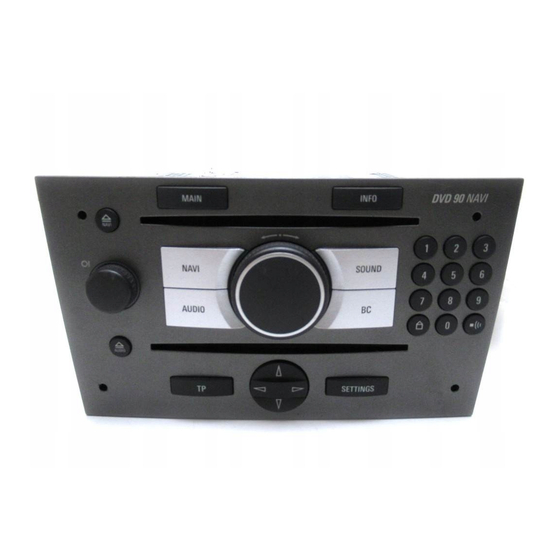
Opel CD 70 NAVI Bedienungsanleitung
Vorschau ausblenden
Andere Handbücher für CD 70 NAVI:
- Bedienungsanleitung (130 Seiten) ,
- Bedienungsanleitung (164 Seiten)
Inhaltsverzeichnis
Verfügbare Sprachen
Verfügbare Sprachen
Inhaltsverzeichnis
Fehlerbehebung

Verwandte Anleitungen für Opel CD 70 NAVI


Inhaltszusammenfassung für Opel CD 70 NAVI
- Seite 1 OPEL CD 70 NAVI OPEL DVD 90 NAVI Infotainment System...
- Seite 3 CD 70 NAVI:...
- Seite 4 DVD 90 NAVI:...
-
Seite 5: Inhaltsverzeichnis
Deutsch English Allgemeine Information ......6 General information ....... 80 Kurzübersicht ..........8 Brief overview ......... 82 Bedienung ..........11 Operation ..........85 Radio ............20 Radio ............94 CD-/MP3-Spieler ........28 CD/MP3 player ........102 Klangeinstellungen ......... 31 Sound settings ........105 Navigation .......... -
Seite 6: Allgemeine Information
Die folgenden Symbole erleichtern Ihnen Bedienungsanleitung das Lesen der Bedienungsanleitung: Die Infotainment Systeme CD 70 NAVI und Damit Sie schnell einen Überblick über die Eine Hand vor dem Text fordert Sie auf, DVD 90 NAVI bieten Ihnen In Car Infotain- vielfältigen Funktionen des Gerätes haben,... - Seite 7 Darstellung der Displayanzeigen Wichtige Hinweise zur Bedienung Diebstahlschutz und Verkehrssicherheit Je nach Ausstattungsvariante ist Ihr Fahr- Das Infotainment System ist mit einem zeug mit dem Graphic Info Display oder mit Die Benutzung des Navigationssys- elektronischen Sicherheitssystem zum dem Color Info Display ausgestattet.
-
Seite 8: Kurzübersicht
Kurzübersicht INFO Infomenü Lenkradfernbedienung Je nach Fahrzeugtyp werden zwei unter- 8 SOUND Klangmenü Die Abbildungen zu dieser Kurzübersicht schiedliche Lenkradfernbedienungen ver- 0 ... 9 Zifferntasten finden Sie in den vorderen und hinteren baut. Umschlagseiten. Ä Navigationshinweis wieder- Die Lenkradfernbedienung besitzt andere holen Bedienelemente Funktionen in Verbindung mit dem Mobile... -
Seite 9: Anzeigen Auf Dem Display
Twin Audio 3 Lenkrad 2: Anzeigen auf dem Display Je nach Fahrzeugtyp werden unterschiedli- Das Graphic Info Display bzw. das Color 1 Å Drehen: Info Display 3 zeigt die Informationen des che Bedienelemente verbaut (beispielhafte Cursor bewegen Darstellung). Radios, des CD-Spielers und des Navigati- Drücken: onssystems an. - Seite 10 Funktionsbereich Audio Funktionsbereich Navigation Funktionsbereich Bordcomputer Wellenbereich AM ist eingestellt. É Routenart „Schnellste Route“ ist ge- Die Symbole des Bordcomputers werden in wählt. der Fahrzeug-Betriebsanleitung beschrie- Wellenbereich FM ist eingestellt. ben. È Routenart „Kürzeste Route“ ist ge- FM- oder AM-Autostore-Ebene ist wählt.
-
Seite 11: Bedienung
Bedienung Lautstärke einstellen Multifunktionsknopf Der Multifunktionsknopf 6 stellt das zen- Drehen Sie zur Lautstärkeregelung den Die umfangreichen Funktionen des Info- P-Knopf 1. trale Bedienelement des Infotainment Sys- tainment Systems werden über Funktions- tems dar, mit dem nahezu alle Funktionen Beim Einschalten des Infotainment Sys- tasten und Menüs bedient. - Seite 12 Hauptanzeige Die Hauptanzeige ist die Display-Darstel- lung, die nach dem Einschalten des Info- tainment Systems angezeigt wird. Sie kann jederzeit aus einer anderen Menüdarstel- lung mit der MAIN-Taste 5 aufgerufen werden. Sie zeigt die drei Funktionsbereiche: – K Audio, – ö...
-
Seite 13: Menükonzept
Menükonzept Verweilseiten Einstellseiten Die Menüstruktur des Infotainment Sys- Verweilseiten sind Menüseiten, auf denen Einstellseiten sind Menüseiten, in denen Sie tems besteht aus verschiedenen Arten von Sie verweilen, z. B., wenn Sie Radio oder CD Einstellungen vornehmen können, z. B. Menüseiten: hören. - Seite 14 Auswählen aus einem Menü Der Cursor zeigt an, welcher Menüpunkt ausgewählt werden soll. Cursor durch Drehen des Multifunkti- onsknopfes auf den gewünschten Me- nüpunkt bewegen. Auswahl durch Drücken des Multifunk- tionsknopfes bestätigen. Die entsprechende Funktion wird aus- geführt bzw. das entsprechende Un- Umgang mit den Menüs Weiterhin hat jedes Menü...
-
Seite 15: Einblendmenüs
Auswählen aus einer Liste Einblendmenüs Bei einigen Menüpunkten werden Listen Das Display zeigt in bestimmten Fällen zu- aufgerufen, in denen man sich mit dem sätzliche Hinweise und Informationen des Cursor bewegt: Infotainment Systems oder anderer Fahr- zeugkomponenten als Einblendung an. Cursor durch Drehen des Multifunkti- onsknopfs nach oben oder unten be- Dazu wird das aktuell angezeigte Menü... - Seite 16 Hauptfunktionen aufrufen Audioquelle wählen Die Hauptfunktionen werden mit den Wenn das Radio- oder CD-Menü angezeigt Tasten NAVI, AUDIO, SOUND und BC aufge- wird: rufen. Drücken Sie die AUDIO-Taste f, um Drücken Sie die NAVI-Taste 4, um das zwischen den Audioquellen Radio- und Navigationsmenü...
-
Seite 17: Lenkradfernbedienung
Lenkradfernbedienung 3 + / - -Tasten 5 und 6 Lenkrad 2: Å -Stellrad 1 Zur Erhöhung der Fahrsicherheit und zur Lautstärkeeinstellung Steigerung des Bedienkomforts lässt sich Menü-Navigation Drücken Sie die +-Taste ein- oder das Infotainment System bequem über die mehrmals kurz, um die Lautstärke stu- Drehen Sie das Stellrad nach oben/un- Lenkradtasten bedienen. - Seite 18 Twin Audio 3 Mobile Phone Portal I / J -Tasten 4 und 5 Twin Audio bietet den Fahrgästen auf den Spracherkennung des Mobile Phone Portal Radio: Rücksitzen die Möglichkeit, Musik unab- aktivieren. Drücken Sie I oder J jeweils kurz, um hängig von der am Infotainment System Drücken Sie die }-Taste, um die zum vorherigen/nächsten empfangba-...
- Seite 19 Ein-/Ausschalten Audioquelle wählen Einschränkungen bei der Bedienung Drücken Sie die TUNER-Taste l, um Das Infotainment System muss eingeschal- Mit Twin Audio kann nur die Audioquelle tet sein. auf Radio-Wiedergabe umzuschalten. gesteuert werden, die am Infotainment System gerade nicht aktiv ist. Die Steue- Drücken Sie die CD-Taste n, um auf Drücken Sie je nach Fahrzeugtyp die rung am Infotainment System hat stets...
-
Seite 20: Radio
Radio Radiowiedergabe Bei CD-Wiedergabe und Anzeige des CD- Menüs: Drücken Sie die AUDIO-Taste f. Im Display erscheint das Radio-Menü, Sie hören den zuletzt gehörten Sender. Wenn der Sender auf einem der Spei- cherplätze gespeichert ist, erscheint Wellenbereich wählen Wählen Sie den gewünschten Wellen- die Speicherplatznummer vor dem bereich FM oder AM. -
Seite 21: Senderliste
Sendersuchlauf Senderliste Über das Radio-Menü: Um einen auf den Speicherplätzen 0 bis 9 (Stationstasten) gespeicherten Sender auf- Wählen Sie den Menüpunkt zurufen: Ij oder kI im Radio-Menü. Wählen Sie den Menüpunkt „Sender“ Über die Kreuzwippe: im Radio-Menü. Drücken Sie die Suchlauftaste Die Senderliste des aktuellen Wellen- q oder w d kurz. -
Seite 22: Manuelle Abstimmung
Wählen Sie den Menüpunkt „Sender Sender von Hand speichern Manuelle Abstimmung aktualisieren“, um die Senderliste zu So können Sender eingestellt werden, Stellen Sie den gewünschten Wellenbe- aktualisieren. deren Sendefrequenzen bekannt sind. reich und Sender ein. Die auf den Speicherplätzen 0 ...9 ge- Über das Radio-Menü: Halten Sie die Zifferntaste gedrückt, speicherten Sender werden bei der... - Seite 23 Über die Kreuzwippe d: Grobabstimmung Halten Sie die Suchlauftaste I oder J so lange gedrückt, bis die Frequenz des gewünschten Senders fast erreicht ist. Feinabstimmung Tippen Sie die Suchlauftaste I oder J so oft an, bis die genaue Frequenz des Senders im Display angezeigt wird.
-
Seite 24: Autostore (Automatisches Speichern)
Autostore (Automatisches Speichern) So finden Sie schnell die stärksten Sender in ihrem derzeitigen Empfangsbereich. Wählen Sie den Menüpunkt „AS Ebene“ im Menü „AM Extras“ oder „FM Ex- tras“. Das Infotainment System schaltet auf die Autostore-Ebene des gewählten Wellenbereichs (AM-AS oder FM-AS) Wählen Sie den gewünschten Pro- PTY Sender (nur FM) In der Hauptanzeige wird das „AS“-... - Seite 25 Ist TP während des automatischen RDS (Radio Data System) Im Audio-Menü: Speicherns eingeschaltet, bleibt der RDS ist ein europaweiter Service der Rund- Drücken Sie die SETTINGS-Taste c. Suchlauf so lange aktiv, bis mindestens funkanstalten, der das Finden des ge- Das Audio-Settings-Menü erscheint. ein TP-Sender mit der automatischen wünschten UKW-Programms und seinen Speicherung gefunden wurde.
- Seite 26 2. RDS automatisch REG (Regionalisierung) 2. REG ein Einige RDS-Sender strahlen zu bestimmten Das Infotainment System bleibt bei der Su- ⌧ Aktivieren Sie „ Automatisch“ Zeiten regional unterschiedliche Program- che nach der empfangstärksten Sendefre- Mit dieser Funktion stellen Sie sicher, me auf verschiedenen Frequenzen aus.
- Seite 27 TP (Traffic Program / Verkehrsfunk) TP ausschalten Verkehrsdurchsage ausblenden Drücken Sie die TP-Taste e, Verkehrsfunksender erkennen Sie am Um eine unerwünschte Verkehrsdurchsage „TP“-Symbol im Display. auszublenden, z. B. während CD/MP3-Wie- oder: dergabe: schalten Sie TP mit dem Menüpunkt TP einschalten Drücken Sie die TP-Taste einmal wäh- „TP“...
-
Seite 28: Cd-/Mp3-Spieler
CD-/MP3-Spieler Verkehrsfunk-Senderliste In den Radio-Menüs FM-Extras und AM-Ex- Das Infotainment System ist mit einem CD- tras können Sie über den Menüpunkt „Ver- Spieler ausgestattet, der sowohl Audio-CDs kehrssender“ direkt und ohne langwierigen Suchlauf einen der derzeit empfangbaren als auch MP3-CDs wiedergeben kann. Da- bei erkennt der CD-Spieler automatisch die Verkehrsfunksender aufrufen. -
Seite 29: Wahl Nachfolgender Oder Vorheriger Titel
Wenn sich bereits eine CD im Audio-CD- Direkte Titelauswahl Schneller Suchlauf vor/zurück Schacht befindet: Im CD-Menü: Zum Suchen einer Passage auf einer CD: Drücken Sie die AUDIO-Taste f ein- Wählen Sie den Menüpunkt „Track“. Drücken Sie die Suchlauftaste q oder mal. - Seite 30 Random CD Repeat Track Die Wiedergabe der Titel erfolgt in zufälli- Der aktuelle CD-/MP3-Titel wird wiederholt, ger Reihenfolge. bis Sie eine andere Betriebsart wählen. Im Display erscheint das „[“-Sym- Im Display erscheint das „]“-Symbol. bol. Um die Repeat-Funktion zu beenden, Um die Random-Funktion zu beenden, aktivieren Sie „Normal“...
-
Seite 31: Mp3-Album Auswählen
Sie hören den ersten Titel des gewähl- 22.5° 14:45 ten Albums. [TP] CD in Um eine zu lange Zugriffszeit zu ver- meiden, sollten Sie max. 20 Alben ver- wenden. Ray Of Light Track: Als Albumtitel wird der Name des aktu- Album Madonna ell gewählten Verzeichnisses ange-... - Seite 32 Höhen Fader Sound Wählen Sie den Menüpunkt „Höhen“ Wählen Sie den Menüpunkt „Fader“ Wenn Sie einen voreingestellten Klangstil aus. aus. bevorzugen, können Sie hier aus fünf Mög- lichkeiten wählen. Stellen Sie den gewünschten Wert für Stellen Sie die gewünschte Lautstärke- die Höhen ein und bestätigen Sie durch verteilung „V <->...
-
Seite 33: Navigation
Die Benutzung des Navigationssys- Wichtige Anmerkungen zur Funktion des tems entbindet den Fahrer nicht von Navigationssystems seiner Eigenverantwortung für ein rich- Das System ist grundsätzlich auch mit tiges und umsichtiges Verhalten im schlechtem GPS-Empfang funktionsfähig, Straßenverkehr. Die jeweils geltenden allerdings kann sich bei schlechtem oder Verkehrsregeln sind immer zu beach- gestörtem GPS-Empfang die Genauigkeit ten. -
Seite 34: Sprache Einstellen
Das Hauptmenü Navigation wird an- chert. Für weitere Informationen zu gezeigt. Die zuletzt eingegebene Ziel- Navigations-DVDs/CDs empfehlen wir adresse wird angezeigt. Ihnen, sich an einen Opel Partner zu wenden. Bei aktiver Navigation: Je nach vorher eingestellter Darstel- Nur DVD 90 NAVI: lungsart wird im Zielführungsbild-... -
Seite 35: Ziele Eingeben
„Schreib- Wählen Sie in der „Schreibmaschine“ Seite 55. maschine“ genannt wird. den Menüpunkt „jC“. Nur CD 70 NAVI: Bewegen Sie den Cursor durch Drehen Das zuletzt gewählte Zeichen wird ge- des Multifunktionsknopfes auf das ge- löscht. - Seite 36 Listen In der Schreibmaschine ist während der Eingabe von Zielen der Menüpunkt „Liste“ wählbar. Je nach bisher eingegebener Zei- chenfolge wird hinter dem Menüpunkt die Anzahl der Einträge in der Liste angezeigt. Mit der Eingabe eines Zeichens oder einer Zeichenkombination verringert sich die mögliche Auswahl in der entsprechenden Liste.
- Seite 37 „Schreibmaschine“ ein. „Schreibmaschine“ ein. Sobald die Anzahl der möglichen Ein- Sobald die Anzahl der möglichen Ein- Nur CD 70 NAVI: träge in der Ortsliste klein genug ist, träge in der Straßenliste klein genug Wenn Sie ein Land auswählen, das wird automatisch die Auswahlliste mit...
- Seite 38 Hausnummer Ecke Wenn auf der eingelegten Navigations- Alternativ zur Hausnummer kann eine DVD/CD Hausnummern für die eingegebe- kreuzende Straße (Ecke) für das Ziel ein- ne Straße gespeichert sind, können Sie eine gegeben werden. Hausnummer für das Ziel eingeben. Wählen Sie den Menüpunkt „Ecke“ im Wählen Sie den Menüpunkt „Nr.“...
-
Seite 39: Sonderziele Eingeben
Im Menü „Neues Ziel“: Sonderziele eingeben – Umkreis Standort: Zeigt Ihnen Sonder- ziele in Abhängigkeit vom aktuellen Entlang der Route oder für den Zielort kön- Wählen Sie den Menüpunkt „Navi star- Standort. nen interessante oder hilfreiche Sonderzie- ten“, um die Zielführung zu starten. le ausgewählt werden. - Seite 40 Wenn mehr als sechs Sonderziele für die gewählte Kategorie vorhanden sind, wird die „Schreibmaschine“ an- gezeigt. Bei der Auswahl von „Umkreis Stand- ort“ wird immer eine Liste von max. 45 Sonderzielen der gewählten Kategorie angezeigt, sortiert nach Entfernung vom aktuellen Standort. Bei geöffneter Schreibmaschine: Zielspeicher In der Liste des Zielspeichers stehen Ihnen...
- Seite 41 oder: Heimatadresse ändern bzw. neue Hei- matadresse speichern wählen Sie „Löschen“, um das gewähl- te Ziel aus der Liste der letzten Ziele zu Wenn Sie den Menüpunkt „Editieren“ ge- löschen. wählt haben, können Sie die Heimatadres- se ändern. Heimatadresse als Ziel auswählen Wenn noch keine Heimatadresse gespei- chert wurde, geben Sie die gewünschte Wählen Sie im Menü...
- Seite 42 oder: Löschen Sie den gesamten vorgegebe- nen Namen mit „jC“ und geben Sie einen neuen Namen ein. Wählen Sie „OK“, um die Adresse unter dem eingegebenen Namen im Adress- buch zu speichern. Ziele im Adressbuch ändern Wählen Sie das gewünschte Ziel aus Ziele im Adressbuch speichern Ziele aus dem Adressbuch löschen der Liste des Zielspeichers aus.
- Seite 43 Touren Neue Tour eingeben Tour starten Das Touren-Menü bietet Ihnen die Möglich- Wählen Sie im Tourenmenü den Menü- Wählen Sie die gewünschte Tour aus keit, eine Reihe verschiedener Ziele nach- punkt „Neue Tour“. dem Tourenmenü aus. einander anzufahren, ohne jedes Ziel ein- Die „Schreibmaschine“...
- Seite 44 Tour anzeigen Tour editieren Touretappen hinzufügen Mit dieser Funktion können Sie sich die Liste Im Menü „Editieren“ haben Sie folgende Wählen im Menü Editieren den Menü- der Touretappen (Zwischenziele) für die Möglichkeiten: punkt „Neues Ziel“ oder „Zielspeicher“. gewählte Tour ansehen. –...
- Seite 45 Tourenetappen löschen Wählen im Menü Editieren den Menü- punkt „Löschen“. Die Liste der Touretappen der gewähl- ten Tour wird angezeigt. Markieren Sie die Etappe mit den Cur- sor, die Sie löschen möchten. Drücken Sie den Multifunktionsknopf. Die gewünschte Etappe wird aus der Touretappen verschieben Bewegen Sie nun den Cursor durch Tour gelöscht.
- Seite 46 Reiseführer-Informationen (nur DVD 90 NAVI) Durch die Funktion „Zusatzinfo“ im Reise- Menü haben Sie Zugriff auf Reiseführer- Informationen verschiedener Anbieter. Je nach eingelegter Navigations-DVD können unterschiedliche Informationen von Dritt- anbietern aufgerufen werden. Das können beispielsweise Hotel- und Restaurantführer oder Touristeninformationen sein. Suchen in Zusatzinfos Zur Auswahl stehen: Zur Anzeige der Zusatzinfos wird ein Brow-...
- Seite 47 Bedienung des Browsers Der Browser besitzt zusätzlich ein dynami- Anzeige der Ergebnisse sches Menü. Sobald Sie den Multifunktions- Drücken Sie die Suchlauftaste q oder Nachdem Sie eine Suche gestartet haben, knopf drehen, stehen Ihnen die folgenden w d, um von einer zur anderen Op- zeigt Ihnen das Infotainment die Ergebnis- Menüpunkte zur Verfügung: tion zu springen.
-
Seite 48: Zielführung
Tankstopp Wählen Sie die gewünschte Tankstelle Zielführung aus der Liste aus. Sobald die vom Bordcomputer errechnete Nach abgeschlossener Routenberechnung Reichweite eine bestimmte Entfernung un- erfolgt die Zielführung durch die Sprach- Anschließend wählen Sie „Navi starten“. terschreitet, gibt Ihnen das Infotainment ausgabe sowie Richtungspfeile. - Seite 49 Mit Color Info Display 3 : – Navi stoppen: Stoppt die Zielführung. – Menü: Öffnet das Untermenü mit den Menüpunkten „Neues Ziel“, „Zielspei- cher“, „Reise“ und „Ansicht“. Untermenü „Ansicht“ siehe „Landkarte darstellen“, Seite 55. – Zielspeicher: Öffnet den Zielspeicher. – Reise: Öffnet das Menü...
- Seite 50 Mit Graphic Info Display: Hinweise zu Ansage: Einblendautomatik – Navi stoppen: Stoppt die Zielführung. Wenn das Infotainment System ent- Bei aktiver Zielführung können Sie bequem sprechende Verkehrsinformationen auf ein beliebiges Menü (z. B. Audio, Ein- – Neues Ziel: Öffnet das Menü „Neues über RDS-TMC empfängt, wird auch stellungen, etc.) zugreifen, ohne den näch- Ziel“.
- Seite 51 Wenn sich das Fahrzeug außerhalb ei- ner öffentlichen Straße (z. B. Firmenge- lände oder Waldweg) oder einer noch nicht auf der Navigations-DVD/CD ge- speicherten Straße befindet, wird eine Windrose dargestellt, die in Richtung des Ziels zeigt. Sobald eine Straße er- reicht wird, die auf der Navigations- DVD/CD gespeichert ist, erfolgt die Zielführung.
- Seite 52 Bei Annäherung an die nächste Kreuzung Kartendarstellung Kartenmaßstab ändern oder Abzweigung wird eine detaillierte (nur Color Info Display) (nur Color Info Display) Darstellung der Kreuzung angezeigt. Neben der Pfeildarstellung zur Zielführung Wählen Sie im Zielführungsbildschirm Aktivierung der detaillierten Pfeile im kann auch die Darstellung einer Landkarte den Menüpunkt „Maßstab“...
- Seite 53 Die dynamische Zielführung kann im Menü Navi-Settings aktiviert/deakti- viert werden, siehe Seite 66. Die Grundlage für die vom Infotain- ment System berechnete, mögliche Verzögerung durch eine Verkehrsbe- hinderung beruht auf den Daten, die das System über den derzeit eingestell- ten RDS-TMC-Sender empfängt. Die tatsächliche Verzögerung kann erfah- rungsgemäß...
- Seite 54 Wenn eine längere Verzögerung auf Ihrer Route durch Verkehrsbehinderungen zu er- warten ist, erscheint ein Hinweis, der Ihnen die berechnete Verzögerung angibt. Wählen Sie „Neuplanung“, wenn Sie eine großräumige Umleitung um die Verkehrsbehinderungen wünschen. Wählen Sie „Abbruch“, wenn Sie keine Umleitung wünschen.
- Seite 55 Landkarte darstellen Zusätzlich zum Menüpunkt „Positionskarte“ Kartenausschnitt verschieben sind in der Menüleiste noch folgende Funk- (nur Color Info Display) (nur Color Info Display) tionen verfügbar: Das Infotainment System bietet Ihnen die Wenn die Positionskarte oder die Zielkarte Möglichkeit, jederzeit eine Landkarte dar- –...
- Seite 56 Ziele abseits digitalisierter Straßen (nur Color Info Display) Sie können bei der Zieleingabe über die Navigationskarte auch Ziele speichern, die abseits einer digitalisierten Straße liegen. Das Infotainment System führt Sie dann so- weit wie möglich über digitalisierte Stra- ßen. Danach erfolgt die Zielführung über einen Richtungspfeil zum Ziel.
-
Seite 57: Info-Menü
Info-Menü Durch einen Druck auf die INFO-Taste er- halten Sie schnell eine Zusammenfassung der wichtigsten Informationen über die ge- wählte Audioquelle und zur Navigation. Weiterhin haben Sie über Untermenüs Zu- griff auf detaillierte Informationen zur Na- vigation und zur aktuellen Verkehrslage über RDS-TMC. -
Seite 58: Informationen Zur Navigation
TMC Settings Filterung Info 22.5° 14:45 In diesem Untermenü können Sie die Para- Wählen Sie aus, welche TMC-Verkehrsmel- TMC Karte Verkehrs- meter für die TMC-Verkehrsmeldungen ein- dungen angezeigt werden sollen: stellen. meldungen TMC Info – Alle Meldungen: Alle über RDS-TMC Folgende Optionen stehen zur Verfügung: TMC Settings empfangenen Verkehrsmeldungen... - Seite 59 Sortierkriterium Position Zeigt Ihre aktuelle Fahrzeugposition mit Wählen Sie aus, nach welchem Kriterium Ort, Straße und geografischen Koordina- die Liste der TMC-Verkehrsmeldungen sor- ten an. Bei ausreichendem GPS-Empfang tiert werden sollen: wird zusätzlich die Höhe über N.N. ange- – Entfernung: Verkehrsmeldungen werden zeigt.
- Seite 60 TMC-Meldungen im Detail ansehen Wählen Sie den gewünschten Listen- eintrag aus. Die ausführliche Information zu der ge- wählten Verkehrsinformation wird an- gezeigt. Die Liste der Verkehrsmeldungen ist auch über den Menüpunkt „TMC Info“ im Info-Menü für die Navigation er- reichbar. TMC-Meldungen in der Karte Informationen zur Verkehrslage (nur Color Info Display)
- Seite 61 Darstellung der TMC-Symbole Farben der TMC-Symbole Kartenmaßstab ändern Die TMC-Symbole werden abhängig vom Zusätzliche Informationen liefert die Farbe Wählen Sie in der Menüleiste den Kartenmaßstab unterschiedlich darge- der TMC-Symbole: Menüpunkt „Maßstab“ bzw. das Ñ- stellt: Symbol. – Gelb: Verkehrsprobleme auf der ge- –...
-
Seite 62: Einstellungen
Einstellungen Das Infotainment System gibt Ihnen zahl- reiche Möglichkeiten, das Verhalten und die Funktionen des Systems Ihren persönli- chen Vorlieben anzupassen. Über die SETTINGS-Taste c erreichen Sie je nach gewählter Funktion (Hauptseite, Radio, Navigation) das zugehörige Set- tings-Menü. Folgende Settings-Menüs stehen zur Verfü- System-Einstellungen Sprache einstellen gung:... -
Seite 63: Audio-Einstellungen
Frage mit „Nein“ beantwortet: Zündschlosslogik Die Sprache der Menütexte wird geän- Das Infotainment System wird üblicherwei- se mit dem P-Knopf 1 ein- und ausge- dert. schaltet. Die Ansagesprache bleibt unverän- dert. Wenn das System eingeschaltet ist, kann es auch durch Abziehen bzw. Einstecken und Frage mit „Ja“... - Seite 64 REG (Regionalprogramme) Lautstärken SDVC (Speed Dependent Volume Control) Einige RDS-Sender strahlen zu bestimmten In diesem Untermenü können Sie folgende Die Funktion „SDVC“ dient zur Kompensa- Zeiten regional unterschiedliche Program- Lautstärken an Ihre Bedürfnisse anpassen: tion von Umgebungs- und Abrollgeräu- me auf verschiedenen Frequenzen aus. schen.
-
Seite 65: Navigationseinstellungen
Folgende Einstellungen können vorgenom- men werden: Routenart In diesem Untermenü können Sie das Ver- halten des Navigationssystems bei der Routenberechnung beeinflussen. Folgende Optionen stehen zur Verfügung: Schnellste É Bei der Routenberechnung wird die schnell- Navi Ansage Navigations-Einstellungen ste Strecke bevorzugt. Wenn Sie sich noch nicht im Funktionsbe- Mit dieser Einstellung können Sie die Laut- reich Navigation befinden:... -
Seite 66: Kartenoptionen
Routenoptionen Dyn. Zielführung Ì Nordweisend Zusätzlich zur Routenart können Sie die Das Navigationssystem berücksichtigt bei Die Karte wird in Nordrichtung angezeigt. folgenden Optionen für die Routenplanung der Routenberechnung die aktuelle über In dieser Darstellungsart wird die Karte aktivieren: RDS-TMC gemeldete Verkehrssituation statisch angezeigt. -
Seite 67: Listen Löschen
Listen löschen Fahrzeit / Ankunftszeit In diesem Untermenü können Sie die Ein- Wählen Sie zwischen der Anzeige der träge der folgenden Listen löschen: noch verbleibenden Fahrzeit oder der Ankunftszeit. – Adressbuch Für die Fahrzeit bzw. Ankunftszeit legt – Letzte Ziele das Infotainment System eine durch- –... -
Seite 68: Fehlersuche
Problem finden, empfehlen wir Ihnen, Automatische Zeitsynchronisation ausschalten, siehe Seite 62 und Fahr- zeug-Betriebsanleitung. sich an einen Opel Partner zu wenden. Die Lautstärke beim Einschalten des Info- Einschaltlautstärke einstellen, siehe Seite 65. tainment Systems ist zu laut / zu leise. - Seite 69 Die Zielführung ist unpräzise. Eine Ungenauigkeit von ca. 30 m liegt in den Toleranzgrenzen. Bei wiederholt größerer Ungenauigkeit empfehlen wir ihnen, sich an einen Opel Partner zu wenden. Der angezeigte Abstand zum Abbiegepunkt wird zum Kreuzungsmittelpunkt berechnet (insbesondere bei ausge-...
-
Seite 70: Allgemeine Hinweise
Beachten Sie folgendes bei der Verwen- Bei Funktionsstörungen empfehlen wir oder zwischen hohen Gebäuden einge- dung des Infotainment Systems: Ihnen, sich an einen Opel Partner zu wen- schränkt sein. In Parkhäusern, Tunnels etc. – Versuchen Sie nicht, das Produkt zu den. - Seite 71 Symbolübersicht Sonderziele Symbolübersicht TMC-Symbole Symbol Bedeutung Bei der Anzeige von Sonderzielen auf der Bei der Anzeige TMC-Karte werden die Hotel Navigations-Karte werden die folgenden folgenden Symbole verwendet: Industriegebiet Symbole verwendet: Symbol Bedeutung Jachthafen Kino Symbol Bedeutung & Bei Maßstäben größer 10 km: Apotheke Gebetstätte >...
- Seite 72 Symbol Bedeutung Schlechte Sicht Starker Wind SMOG-Alarm Beschränkung der Durchfahrts- höhe Hinweise im Radio beachten...
-
Seite 73: Glossar
Glossar Doppel-Tuner ID3-Tag Für eine erweiterte Funktionalität bei RDS Kennzeichnung in einer MP3-Datei, die fol- Autostore (AS) und RDS-TMC besitzt das Infotainment Sy- gende Daten enthalten kann: In den Wellenbereichen FM und AM ist ein stem einen zweiten FM-Tuner (UKW-Emp- –... - Seite 74 PTY, Program Type RDS-Zeitsignal Zahlreiche RDS-Sender strahlen einen PTY- Die Fahrzeuguhr kann mit der über RDS ge- Ein vom Fraunhofer-Institut entwickeltes Code aus, der den Typ des gesendeten sendeten Zeit synchronisiert werden, siehe Verfahren zur Komprimierung von Audio- Programmes angibt (z. B. Nachrichten). Fahrzeugbetriebsanleitung.
-
Seite 75: Stichwortverzeichnis
Stichwortverzeichnis CD-/MP3-Spieler ........28 Ein- und Ausschalten ....... 11 Hinweise zu Audio-/MP3-CDs ....28 mit dem Zündschlüssel ......11 CD-/MP3-Wiedergabe......28 Einblendmenüs ......... 15 Abschaltautomatik........11 CD Extras..........30 Eingeben von Buchstaben....... 35 Allgemeine Hinweise ........ 70 Einschaltlautstärke........65 Direkte Titelauswahl......29 Bedienungsanleitung...... - Seite 76 ID3-Tag ..........29, 73 Maßstab............ 49 Pfeildarstellung......... 51 Info-Menü ..........57 Menüanzeigen ..........7 Pflege und Wartung......... 70 Audio-Parameter ........57 Menü-Ebenen..........13 Positionskarte ........... 55 Menükonzept ..........13 Program Service Name......74 Informationen zur Navigation ..... 58 Menüs ............14 PTY - Program Type ........
- Seite 77 Sonderziele anzeigen ....... 53 Sound............32 Verkehrsfunk..........27 Sprache einstellen........62 Nur Verkehrsdurchsagen hören ..27 Stummschaltung........11 Senderliste ..........28 System-Einstellungen ....... 62 TP ausschalten........27 TP einschalten........27 TA-Lautstärke........... 74 Verkehrsdurchsage ausblenden..27 Tankstopp ..........48 Verweilseiten..........13 TMC ............
-
Seite 78: Menüanzeigen
Menüanzeigen Adressbuch ..........40 Ecke ............38 Symbole Album ............31 Editieren ..........41, 42 Alle Infotypen ........... 58 Einblendautomatik........67 Æ .............. 10 Alle Meldungen......... 58 Einschaltlautstärke........64 É ............... 10 AM ..........10, 16, 20 Entfernung ..........59 È... - Seite 79 Kürzeste............. 65 Tour starten ..........43 Touren ..........43, 50 Pfeil ............50 TP............10, 27 Pfeil Î............49 Lan............. 37 Track ............29 Positionskarte ........... 55 Letzte Ziele ..........40 PTY Auswahl..........23 Liste ............40 PTY Sender..........24 Listen löschen .......41, 42, 67 Überregional..........