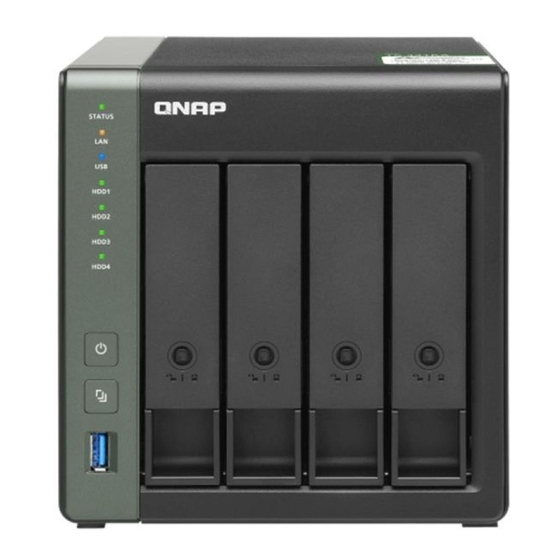
QNAP TS-431KX Benutzerhandbuch
Inhaltsverzeichnis
Inhaltsverzeichnis

Verwandte Anleitungen für QNAP TS-431KX


Inhaltszusammenfassung für QNAP TS-431KX
- Seite 1 TS-431KX TS-431KX TS-431X3 Benutzerhandbuch Dokumentversion: 2 17/06/2020...
-
Seite 2: Inhaltsverzeichnis
TS-431KX/TS-431X3 Benutzerhandbuch Inhaltsverzeichnis 1. Vorwort Über dieses Handbuch..........................3 Zielgruppe..............................3 In diesem Dokument verwendete Symbole....................3 2. Produktübersicht Über das TS-431KX............................4 Über das TS-431X3............................4 Technische Daten – Hardware........................4 Komponenten............................... 6 Vorderseite............................... 7 Rückseite..............................7 Systemplatine............................9 Laufwerksnummerierung.......................... 9 Lieferumfang..............................9 Sicherheitsinformationen..........................10 Installationsanforderungen..........................11... - Seite 3 Eingeschränkte Garantie..........................45 Haftungsausschluss............................45 GNU Public License............................45 CE-Hinweis..............................53 FCC-Hinweis...............................53 VCCI-Hinweis..............................54 BSMI-Hinweis............................. 54 SJ/T 11364-2006............................54...
-
Seite 4: Vorwort
TS-431KX/TS-431X3 Benutzerhandbuch 1. Vorwort Über dieses Handbuch Dieses Handbuch enthält Informationen zu den QNAP TS-431KX und TS-431X3 NAS und Schritt-für-Schritt- Anweisungen zum Installieren der Hardware. Sie enthält zudem Anweisungen zur grundlegenden Bedienung und Fehlerbehebung. Zielgruppe Dieses Dokument richtet sich an Verbraucher und Speicheradministratoren. Es geht davon aus, dass Nutzer über ein grundlegendes Verständnis für Speicher- und Datensicherungskonzepte verfügen. -
Seite 5: Produktübersicht
Dieses Kapitel enthält grundlegende Informationen zu den QNAP TS-431KX und TS-431X3 NAS. Über das TS-431KX Das TS-431KX ist mit Annapurna Labs Alpine AL-214 1,7 GHz Prozessoren für Multitasking und flüssiges Datenstreaming ausgestattet. Das TS-431KX wurde für stark frequentierte Büroumgebungen entwickelt und gewährleistet Datensicherheit und Leistung mit integrierten AES 256-Bit Verschlüsselungsengines. - Seite 6 4 GB RAM: 1 x 4 GB SODIMM DDR3L DDR3L Speichersteckplätze 1 x SODIMM DDR3L Wichtig • Verwenden Sie ausschließlich QNAP Speichermodule, um Leistung und Stabilität des Systems zu gewährleisten. Für NAS-Gerät mit mehr als einem Speichersteckplatz verwenden Sie bitte QNAP-Module mit identischen Spezifikationen.
-
Seite 7: Komponenten
TS-431KX/TS-431X3 Benutzerhandbuch Komponente TS-431KX-2G TS-431X3-4G USB-Ports Vorderseite: • 1 x USB 3.2 Gen 1 Port (5 Gbit/s) Typ-A Anmerkung Dieser USB Port unterstützt One-Touch-Kopie. Rückseite: • 2 x USB 3.2 Gen 1 Ports (5 Gbit/s) Typ-A Schnittstelle Tasten • Strom •... -
Seite 8: Vorderseite
TS-431KX/TS-431X3 Benutzerhandbuch Vorderseite Komponente Komponente Status-LED Laufwerk 3 LED LAN-LED Laufwerk 4 LED USB-LED Netzschalter Laufwerk 1 LED USB One-Touch-Kopie Taste Laufwerk 2 LED USB 3.2 Gen 1 One-Touch-Kopie Typ-A Port Rückseite TS-431KX Produktübersicht... - Seite 9 TS-431KX/TS-431X3 Benutzerhandbuch Komponente Komponente Reset-Taste USB 3.2 Gen 1 (5 Gbit/s) Typ-A Port 10 Gigabit Ethernet Aktivität LED Anschluss für Netzkabel 10 Gigabit Ethernet Port (SFP+) Kensington-Sicherheitsschloss 10 Gigabit Ethernet Link LED Gigabit Ethernet Ports (RJ45) Anmerkung Nur diese Ports unterstützen Wake-on-LAN Konfigurationen.
-
Seite 10: Systemplatine
TS-431KX/TS-431X3 Benutzerhandbuch Systemplatine Komponente Komponente Speichersteckplatz Laufwerksnummerierung Lieferumfang Komponente Anzahl TS-431KX oder TS-431X3 Netzteil Produktübersicht... -
Seite 11: Sicherheitsinformationen
TS-431KX/TS-431X3 Benutzerhandbuch Komponente Anzahl Netzkabel Ethernet-Kabel TS-431KX: 2 x Cat5e TS-431X3: 1 x Cat5e Schrauben für 3,5-Zoll-Laufwerk Schrauben für 2,5-Zoll-Laufwerk Kurzinstallationsanleitung Sicherheitsinformationen Die folgenden Anweisungen helfen, die persönliche Sicherheit und die Sicherheit der Umwelt zu gewährleisten. Lesen Sie diese Anweisungen sorgfältig durch, bevor Sie irgendwelche Tätigkeiten ausführen. -
Seite 12: Installationsanforderungen
TS-431KX/TS-431X3 Benutzerhandbuch Bewegliche Teile • Sich bewegende Lüfterflügel: Halten Sie Ihre Körperteile von sich bewegenden Lüfterflügeln fern, während das Gerät an eine Stromquelle angeschlossen ist. • Bewegliche Komponenten: Halten Sie Ihre Körperteile von anderen beweglichen Komponenten fern. Installationsanforderungen Kategorie Komponente Umgebung •... - Seite 13 TS-431KX/TS-431X3 Benutzerhandbuch Eine Liste kompatibler Laufwerksmodelle finden Sie unter: https://www.qnap.com/compatability. 3. Verbinden Sie das NAS mit dem Netzwerk. 4. Schließen Sie die USB Erweiterungsgeräte an. Weitere Informationen finden Sie unter USB-Erweiterungsgeräte anschließen. 5. Schließen Sie Netzteil und alle erforderlichen Kabel an.
-
Seite 14: Installation Und Konfiguration
Hardwareinstallation Dieser Abschnitt enthält Informationen zur Installation von Laufwerken, Speichermodulen und Erweiterungskarten. Laufwerkinstallation Die TS-431KX und TS-431X3 sind mit 3,5-Zoll Festplatten, 2,5-Zoll Festplatten und 2,5-Zoll SSDs kompatibel. Installieren von 3,5-Zoll Laufwerken in einem 3,5-Zoll Laufwerkseinsatz Warnung • Bei der Installation eines Laufwerks werden alle darauf enthaltenen Daten gelöscht. - Seite 15 TS-431KX/TS-431X3 Benutzerhandbuch Anmerkung Die vorinstallierten Laufwerkseinsätze sind entriegelt. Wichtig Stellen Sie sicher, dass die Schlüssel des Laufwerkeinsatzes an einem sicheren Ort aufbewahrt werden. b. Ziehen Sie am Griff, um den Laufwerkeinsatz zu entriegeln. c. Ziehen Sie den Einsatz heraus. 3. Setzen Sie ein Laufwerk in dem Einsatz ein.
- Seite 16 TS-431KX/TS-431X3 Benutzerhandbuch b. Setzen Sie die Festplatte in den Einsatz ein, sodass die Löcher an den Seiten der Festplatte an den Löchern in den Seiten des Einsatzes ausgerichtet sind. c. Bringen Sie die Halterungen an. d. Optional: Bringen Sie die Schrauben an, um das Laufwerk weiter zu sichern.
- Seite 17 TS-431KX/TS-431X3 Benutzerhandbuch 4. Schieben Sie den Einsatz in den Schacht ein. a. Setzen Sie den Einsatz in den Laufwerkschacht ein. b. Drücken Sie den Griff. c. Sperren Sie den Einsatz. Installation und Konfiguration...
- Seite 18 TS-431KX/TS-431X3 Benutzerhandbuch 5. Schalten Sie das NAS ein. 2,5-Zoll Festplatten oder Solid-State-Drives in 3,5-Zoll Einsätzen installieren Warnung • Bei der Installation eines Laufwerks werden alle darauf enthaltenen Daten gelöscht. • Befolgen Sie die Verfahren zur Vermeidung elektrostatischer Entladung (ESD), um Schäden an Komponenten zu vermeiden.
- Seite 19 TS-431KX/TS-431X3 Benutzerhandbuch Anmerkung Die vorinstallierten Laufwerkseinsätze sind entriegelt. Wichtig Stellen Sie sicher, dass die Schlüssel des Laufwerkeinsatzes an einem sicheren Ort aufbewahrt werden. b. Ziehen Sie am Griff, um den Laufwerkeinsatz zu entriegeln. c. Ziehen Sie den Einsatz heraus. 3. Setzen Sie ein Laufwerk in dem Einsatz ein.
- Seite 20 TS-431KX/TS-431X3 Benutzerhandbuch b. Setzen Sie die Festplatte in den Einsatz ein, sodass die Löcher an den Seiten der Festplatte an den Löchern in den Seiten des Einsatzes ausgerichtet sind. c. Bringen Sie die Schraube an. 4. Schieben Sie den Einsatz in den Schacht ein.
-
Seite 21: Speichermodule Ersetzen
Sperren Sie den Einsatz. 5. Schalten Sie das NAS ein. Speichermodule ersetzen Verwenden Sie ausschließlich QNAP Speichermodule, um Leistung und Stabilität des Systems zu gewährleisten. Sie können QNAP-Speichermodule von autorisierten Händlern erwerben. Warnung • Befolgen Sie die Verfahren zur Vermeidung elektrostatischer Entladung (ESD), um Schäden an Komponenten zu vermeiden. - Seite 22 TS-431KX/TS-431X3 Benutzerhandbuch • Sich bewegende Lüfterflügel: Halten Sie Ihre Hände und andere Körperteile von sich bewegenden Lüfterflügeln fern. • Andere bewegliche Komponenten: Halten Sie Ihre Hände und andere Körperteile von anderen beweglichen Komponenten fern. 1. Schalten Sie das NAS aus.
- Seite 23 TS-431KX/TS-431X3 Benutzerhandbuch Wichtig • Merken Sie sich die Nummern der Laufwerke. Die Laufwerkeinsätze müssen wieder in ihre ursprünglichen Schächte eingesetzt werden. 5. Entfernen Sie die Gehäuseabdeckung. a. Lösen Sie die Schrauben. Anmerkung Die Schrauben der Gehäuseabdeckung sind länger als andere entfernte Schrauben.
- Seite 24 TS-431KX/TS-431X3 Benutzerhandbuch c. Schieben Sie die Gehäuseabdeckung nach rechts, sodass das Dreieck über dem offenen Schloss liegt. d. Ziehen Sie die Gehäuseabdeckung hoch, bis sie vollständig vom Gehäuse getrennt ist. 6. Entfernen Sie die obere und untere Schraube an der Rückseite des NAS.
- Seite 25 TS-431KX/TS-431X3 Benutzerhandbuch 9. Entfernen Sie vorsichtig das Gehäuse des Laufwerkeinsatzes. Installation und Konfiguration...
- Seite 26 TS-431KX/TS-431X3 Benutzerhandbuch 10. Entfernen Sie ein vorhandenes Modul. a. Drücken Sie die Halteklammern gleichzeitig nach außen, um das Modul zu entriegeln. b. Vergewissern Sie sich, dass das Modul sich nach oben geneigt hat und vollständig entriegelt ist. Warnung Das Entfernen eines nicht vollständig entriegelten Moduls kann sowohl das Modul wie auch das Motherboard beschädigen.
- Seite 27 TS-431KX/TS-431X3 Benutzerhandbuch Warnung • Berühren Sie keine internen Komponenten, besonders nicht die Metallverbindungen. • Verbiegen Sie das Modul nicht. 11. Setzen Sie ein neues Modul ein. a. Richten Sie die Einkerbung am Modul an der Erhebung im Steckplatz aus. b. Setzen Sie das Modul in den Steckplatz ein.
- Seite 28 TS-431KX/TS-431X3 Benutzerhandbuch 12. Setzen Sie das Gehäuse des Laufwerkeinsatzes auf das NAS. a. Richten Sie den SATA-Anschluss am Gehäuse des Laufwerkeinsatzes am SATA-Steckplatz auf dem Motherboard aus. b. Stecken Sie den SATA-Anschluss vorsichtig in den SATA-Steckplatz. 13. Schrauben Sie die 6 Schrauben ein, die das Gehäuse des Laufwerkeinsatzes mit dem NAS verbinden.
- Seite 29 TS-431KX/TS-431X3 Benutzerhandbuch 14. Schrauben Sie die obere und untere Schraube an der Rückseite des NAS ein. Installation und Konfiguration...
- Seite 30 TS-431KX/TS-431X3 Benutzerhandbuch 15. Bringen Sie die Gehäuseabdeckung wieder an. a. Stellen Sie das NAS auf seine linke Seite. b. Richten Sie das Dreieck auf der Gehäuseabdeckung an dem offenen Schloss auf dem Gehäuse aus. c. Schieben Sie die Gehäuseabdeckung auf das Gehäuse.
- Seite 31 TS-431KX/TS-431X3 Benutzerhandbuch 16. Setzen Sie die Laufwerkeinsätze wieder in ihre ursprünglichen Schächte ein. a. Schieben Sie den Laufwerkeinsatz in den Laufwerkschacht. b. Drücken Sie den Griff hinein 17. Schließen Sie alle Kabel und externen Komponenten wieder an. 18. Schalten Sie den NAS ein.
-
Seite 32: Usb-Erweiterungsgeräte Anschließen
TS-431KX/TS-431X3 Benutzerhandbuch c. Überprüfen Sie den Wert für Arbeitsspeicher gesamt. USB-Erweiterungsgeräte anschließen Das TS-431KX und das TS-431X3 unterstützen USB Erweiterungseinheiten. Für Einzelheiten siehe Tabelle unten. Sie können Speichererweiterungszubehör von QNAP oder einem autorisierten Händler erwerben. Weitere Informationen finden Sie unter https://shop.qnap.com/. -
Seite 33: Qts Installation
TS-431KX/TS-431X3 Benutzerhandbuch 2. Schalten Sie die Erweiterungsgeräte ein. 3. Stellen Sie sicher, dass die Erweiterungsgeräte vom NAS erkannt werden. a. Melden Sie sich bei QTS als Administrator an. b. Wechseln Sie zu Hauptmenü > Speicher & Snapshots > Übersicht > System. -
Seite 34: Qts Mittels Qfinder Pro Installieren
3. Führen Sie Qfinder Pro auf einem mit diesem LAN verbundenen Computer aus. Anmerkung Qfinder Pro können Sie hier herunterladen: https://www.qnap.com/utilities. 4. Suchen Sie den NAS in der Liste und doppelklicken Sie auf Namen oder IP-Adresse. 5. Führen Sie eine der folgenden Aktionen aus. -
Seite 35: Qts Mittels Cloud-Schlüssel Installieren
1. Schalten Sie das NAS ein. 2. Verbinden Sie den NAS mit dem Internet. 3. Rufen Sie über eine der folgenden Methoden die QNAP Cloud-Installationswebseite auf: • Wechseln Sie auf Ihrem Computer zu http://install.qnap.com/. • Scannen Sie den QR-Code auf dem NAS mit einem Mobilgerät. - Seite 36 11. Klicken Sie auf Weiter. 12. Stellen Sie Zeitzone, Datum und Uhrzeit ein. Tipp QNAP empfiehlt, eine Verbindung mit einem NTP-Server herzustellen, um sicherzustellen, dass der NAS dem UTC-Standard (Koordinierte Weltzeit) folgt. 13. Klicken Sie auf Weiter. 14. Wählen Sie IP-Adresse automatisch beziehen (DHCP).
- Seite 37 TS-431KX/TS-431X3 Benutzerhandbuch Warnung Wenn Sie auf Bestätigen klicken, werden alle Daten auf dem Laufwerk gelöscht und danach QTS installiert. 20. Klicken Sie auf Bestätigen. QTS wurde installiert. Installation und Konfiguration...
-
Seite 38: Grundlegende Bedienung
TS-431KX/TS-431X3 Benutzerhandbuch 4. Grundlegende Bedienung Dieses Kapitel beschreibt den grundlegenden Betrieb des NAS. Netzschalter Aktion Benutzeraktion Ergebnis Einschalten Taste einmal drücken. NAS wird eingeschaltet. Ausschalten Taste 1,5 Sekunden lang gedrückt NAS wird ausgeschaltet. halten. Ausschalten erzwingen Taste 5 Sekunden lang gedrückt NAS wird heruntergefahren. -
Seite 39: Leds
TS-431KX/TS-431X3 Benutzerhandbuch Aktion Benutzeraktion Ergebnis Erweiterte Taste 15 Sekunden Die werkseitigen Standardeinstellungen werden Systemrücksetzung lang gedrückt halten. wiederhergestellt. • Um alte Daten nach einer erweiterten Systemrücksetzung abzurufen, stellen Sie die frühere Ordnerstruktur auf dem NAS wieder her. LEDs LEDs zeigen den Systemstatus und zugehörige Informationen an, wenn das Gerät eingeschaltet ist. Die folgenden LED-Informationen werden nur angezeigt, wenn das Laufwerk korrekt installiert ist und wenn das Gerät an das Netzwerk oder an einen Host angeschlossen ist. - Seite 40 TS-431KX/TS-431X3 Benutzerhandbuch Status Beschreibung Systemstatus Blinkt abwechselnd alle 0,5 • Das Laufwerk wird formatiert. Sekunden grün und rot • Der NAS wird initialisiert. • Das Betriebssystem wird aktualisiert. • RAID-Neuaufbau wird gerade durchgeführt. • Online-RAID-Kapazitätserweiterung wird gerade durchgeführt. • Online-RAID-Level-Migration wird gerade durchgeführt.
- Seite 41 TS-431KX/TS-431X3 Benutzerhandbuch Status Beschreibung 10 Gigabit Grün Das Netzwerk wird mit 10 Gbps betrieben. Ethernet Link Es gibt keine Netzwerkverbindung. 10 Gigabit Orange Eine Netzwerkverbindung wurde erstellt. Ethernet Blinkt orange Daten werden übertragen. Aktivität Es gibt keine Netzwerkverbindung. 2,5 Gigabit Grün...
-
Seite 42: Usb One-Touch-Kopie Taste
TS-431KX/TS-431X3 Benutzerhandbuch USB One-Touch-Kopie Taste Mit der USB One-Touch-Kopie Taste können Sie gesicherte Daten von einem USB-Gerät zum NAS oder umgekehrt kopieren. Diese Funktion unterstützt inkrementelle Sicherung. Der NAS kopiert ausschließlich jene Dateien, die nach der letzten Sicherung geändert oder hinzugefügt wurden. -
Seite 43: Problemlösung
TS-431KX/TS-431X3 Benutzerhandbuch 5. Problemlösung Dieses Kapitel enthält Informationen zur grundlegenden Fehlerbehebung. Hot-Swapping von ausgefallenen Laufwerken Der NAS unterstützt in den folgenden Situationen den Austausch von Festplatten im laufenden Betrieb: • RAID 1: Ein Mitgliedslaufwerk fällt aus • RAID 5: Ein Mitgliedslaufwerk fällt aus •... -
Seite 44: Wiederherstellung Versehentlich Entfernter Funktionsfähiger Festplatten
Unterstützt RAID- Max. Anzahl entfernter Festplatten Wiederherstellung Einzeln Nein JBOD RAID 0 RAID 1 RAID 5 RAID 6 RAID 10 Nein Support und sonstige Ressourcen QNAP stellt folgende Ressourcen bereit: Ressource Dokumentation https://docs.qnap.com Service Portal https://service.qnap.com Downloads https://download.qnap.com Community-Forum https://forum.qnap.com Problemlösung... -
Seite 45: Glossar Cloud-Schlüssel
Bietet verschiedene externe Zugriffsdienste, wie DDNS und myQNAPcloud Link myQNAPcloud-ID E-Mail-Adresse, die für die Registrierung des myQNAPcloud-Kontos verwendet wurde Qfinder Pro Mit dem QNAP Dienstprogramm können Sie QNAP NAS Geräte in Ihrem lokalen Netzwerk finden und auf sie zugreifen QNAP NAS-Betriebssystem Glossar... -
Seite 46: Eingeschränkte Garantie
Bestimmungen. Eingeschränkte Garantie QNAP bietet für seine Produkte eine eingeschränkte Garantie. Für Ihr Hardware-Produkt der Marke QNAP gilt für die Dauer von einem (1) oder mehr Jahren ab Rechnungsdatum eine Gewährleistung gegen Material- und Verarbeitungsmängel. ("Garantiezeitraum"). Ihre Garantieansprüche können Sie auf www.qnap.com/... - Seite 47 TS-431KX/TS-431X3 Benutzerhandbuch Preamble The GNU General Public License is a free, copy left license for software and other kinds of works. The licenses for most software and other practical works are designed to take away your freedom to share and change the works. By contrast, the GNU General Public License is intended to guarantee your freedom to share and change all versions of a program--to make sure it remains free software for all its users.
- Seite 48 TS-431KX/TS-431X3 Benutzerhandbuch modifying a private copy. Propagation includes copying, distribution (with or without modification), making available to the public, and in some countries other activities as well. To “convey” a work means any kind of propagation that enables other parties to make or receive copies.
- Seite 49 TS-431KX/TS-431X3 Benutzerhandbuch When you convey a covered work, you waive any legal power to forbid circumvention of technological measures to the extent such circumvention is effected by exercising rights under this License with respect to the covered work, and you disclaim any intention to limit operation or modification of the work as a means of enforcing, against the work's users, your or third parties' legal rights to forbid circumvention of technological measures.
- Seite 50 TS-431KX/TS-431X3 Benutzerhandbuch c. Convey individual copies of the object code with a copy of the written offer to provide the Corresponding Source. This alternative is allowed only occasionally and noncommercially, and only if you received the object code with such an offer, in accord with subsection 6b.
- Seite 51 TS-431KX/TS-431X3 Benutzerhandbuch When you convey a copy of a covered work, you may at your option remove any additional permissions from that copy, or from any part of it. (Additional permissions may be written to require their own removal in certain cases when you modify the work.) You may place additional permissions on material, added by you to a covered work, for which you have or can give appropriate copyright permission.
- Seite 52 TS-431KX/TS-431X3 Benutzerhandbuch accept this License. Therefore, by modifying or propagating a covered work, you indicate your acceptance of this License to do so. 11. Automatic Licensing of Downstream Recipients. Each time you convey a covered work, the recipient automatically receives a license from the original licensors, to run, modify and propagate that work, subject to this License.
- Seite 53 TS-431KX/TS-431X3 Benutzerhandbuch covered work, unless you entered into that arrangement, or that patent license was granted, prior to 28 March 2007. Nothing in this License shall be construed as excluding or limiting any implied license or other defenses to infringement that may otherwise be available to you under applicable patent law.
-
Seite 54: Ce-Hinweis
Program in return for a fee. END OF TERMS AND CONDITIONS CE-Hinweis Dieses QNAP NAS erfüllt die CE-Übereinstimmungsklasse B. FCC-Hinweis Mitteilung für FCC-Klasse B Dieses Gerät erfüllt Teil 15 der FCC-Vorschriften. Folgende zwei Bedingungen müssen für die Inbetriebnahme erfüllt sein:... -
Seite 55: Vcci-Hinweis
TS-431KX/TS-431X3 Benutzerhandbuch Wichtig An diesem Gerät vorgenommene Modifizierungen, die nicht von QNAP Systems, Inc. genehmigt sind, können die durch die FCC erteilte Befugnis des Benutzers, dieses Geräts in Betrieb zu setzen, ungültig machen. VCCI-Hinweis VCCI–B BSMI-Hinweis SJ/T 11364-2006 本产品符合中国 RoHS 标准。以下表格标示此产品中某有毒物质的含量符合中国... - Seite 56 TS-431KX/TS-431X3 Benutzerhandbuch 部件名称 有毒有害物质或元素 铅 汞 镉 六价铬 多溴联苯 多溴二苯醚 (Pb) (Hg) (Cd) (CR(VI)) (PBB) (PBDE) 风扇组装 电力供应组装 0 电池 O: 表示该有毒有害物质在该部件所有物质材料中的含量均在 SJ/T11363-2006 标准规定的限量要求以下。 X: 表示该有毒有害物质至少在该部件的某一均质材料中的含量超出 SJ/T11363-2006 标准规定的限量要求。 Hinweise...