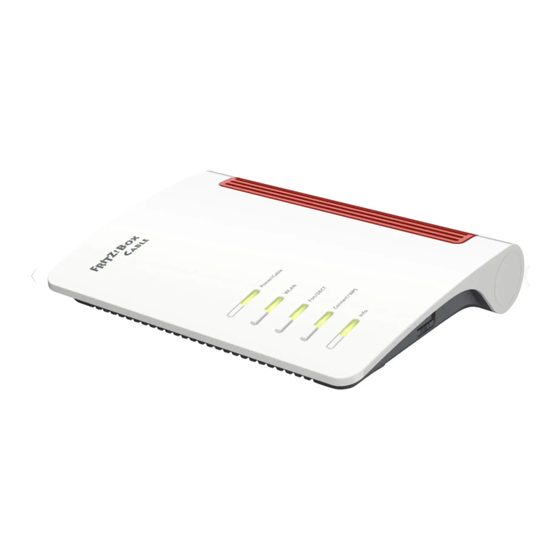
Fritz! Box 6660 Cable Kurzanleitung
Anschließen und im internet surfen
Inhaltsverzeichnis
Inhaltsverzeichnis

Verwandte Anleitungen für Fritz! Box 6660 Cable


Inhaltszusammenfassung für Fritz! Box 6660 Cable
- Seite 1 6660 Cable Anschließen und im Internet surfen...
- Seite 2 Connect/WPS • drücken für WLAN- oder DECT-Gerät anmelden • blinkt während ein WLAN- oder DECT-Gerät angemeldet wird Info • blinkt bei Nachrichten auf dem FRITZ!Box-Anrufbeantworter (einstellbar) • leuchtet rot bei wichtiger Nachricht auf http://fritz.box Einstellungen ab Werk WLAN-Funknetz (SSID) Diese...
-
Seite 3: Sicherheitshinweise
• Installieren Sie die FRITZ!Box nicht bei Gewitter. FRITZ! Notiz ist die Kurzübersicht Ihrer FRITZ!Box. Halten Sie FRITZ! Notiz auch nach Anschluss und Installation als • Trennen Sie die FRITZ!Box bei Gewitter vom Strom und Gedankenstütze griff bereit. vom Kabelanschluss. -
Seite 4: Mit Dem Kabelanschluss Verbinden
Mit dem Kabelanschluss verbinden Schließen Sie die FRITZ!Box mit dem Koaxialkabel an Ihrer Multimediadose an. Die Optionen A und C zeigen den Anschluss der FRITZ!Box an verschiedenen Multimediadosen. In Option B wird ein Multimediadosen-Adapter an einer Data Data Data Radio/TV-Dose angeschlossen. Der Adapter gehört nicht Radio zum Lieferumfang der FRITZ!Box. -
Seite 5: Am Strom Anschließen
Am Strom anschließen Schließen Sie die FRITZ!Box am Strom an. Die LED „Power/Cable“ beginnt zu blinken. FON 1 LAN 1 LAN 2 LAN 3 LAN 4 LAN 5 Cable Power 2.5G... -
Seite 6: Schnurlostelefone Anmelden
Schnurlostelefone anmelden • Starten Sie Ihr Telefon. • Wenn Sie ein FRITZ!Fon haben, drücken Sie die Taste „Connect/WPS“ der FRITZ!Box. Die LEDs „Fon/DECT“ und „Connect/WPS“ blinken und das FRITZ!Fon wird sofort angemeldet. • Telefone anderer Hersteller bringen Sie zunächst in Anmeldebereitschaft und geben die PIN der FRITZ!Box am Telefon ein (voreingestellter Wert „0000“), bevor Sie die Anmeldung mit der Taste... -
Seite 7: Telefon Per Kabel Anschließen
Telefon per Kabel anschließen Sie können ein Telefon per Kabel anschließen. Die andere „FON 1“-Buchse muss frei bleiben. Buchse „FON 1“ an der Seite für Telefone mit TAE-Stecker Buchse „FON 1“ auf der Rückseite für Telefone mit RJ11-Stecker FON 1 LAN 1 LAN 2 LAN 3 LAN 4... - Seite 8 Computer und Smartphones per Kennwort mit WLAN verbinden Sie können Ihre Computer und Smartphones mit dem WLAN-Netzwerkschlüssel an der FRITZ!Box anschließen. Unser Beispiel zeigt den Verbindungsaufbau mit einem iPhone. Öff nen Sie die WLAN-Einstellungen Ihres Geben Sie den WLAN-Netzwerkschlüs- Die WLAN-Verbindung Geräts und wählen Sie das WLAN-Funk-...
- Seite 9 Computer und Smartphones per Tastendruck mit WLAN verbinden Windows-Computer können Sie per Tastendruck mit WLAN verbinden. Android-Geräte verbinden Sie bequem mit unserer FRITZ!App WLAN aus dem Google Play Store. Unser Beispiel zeigt den Verbindungsaufbau mit einem Windows-Computer. Klicken Sie in der Wählen Sie das...
-
Seite 10: Computer Per Netzwerkkabel Verbinden
Computer per Netzwerkkabel verbinden Sie können Computer mit dem Netzwerkkabel an der FRITZ!Box anschließen. FON 1 LAN 1 LAN 2 LAN 3 LAN 4 LAN 5 Cable Power 2.5G... -
Seite 11: Für Vodafone Einrichten
Code bei Vodafone an. • Halten Sie für die Freischaltung Seriennummer und • Öff nen Sie die FRITZ!Box-Benutzeroberfl äche. Starten CM MAC-Adresse bereit. Beides fi nden Sie Sie dafür Ihren Internetbrowser, geben Sie fritz.box in – am Ende dieser Anleitung und die Adresszeile ein und folgen Sie den Anweisungen –... - Seite 12 Internetzugangs abzuschließen. Telefonie einrichten • Klicken Sie in der Benutzeroberfl äche der FRITZ!Box auf „Telefonie“. • Wählen Sie in der Ausklappliste „Unitymedia (BaWü)“ bzw. „Unitymedia (NRW/Hessen)“ aus und geben Sie Ihre Anmeldedaten ein. • Die FRITZ!Box wird freigeschaltet und eine Seite mit •...
- Seite 13 FRITZ!Box am Kabelanschluss eines anderen Anbieters einrichten Die FRITZ!Box hat eine Benutzeroberfläche, in der Sie Mit der Ersteinrichtung wird Ihre FRITZ!Box für den Funktionen aktivieren und Verbindungsinformationen Internetzugang freigeschaltet. Dieser Vorgang kann erhalten. abhängig von Ihrem Kabel-Anbieter variieren. • Starten Sie einen Internetbrowser.
- Seite 14 Die FRITZ!Box ist die Zentrale Ihres Heimnet- das mit FRITZ!Repeater- und FRITZ!Powerline- Software automatisch von den Vorteilen Ihres zes, das aus der FRITZ!Box und allen anderen Produkten über WLAN und die Stromleitung. Mesh mit FRITZ!. Weitere Vorteile von Mesh angeschlossenen Geräten besteht. In diesem erfahren Sie auf avm.de/mesh.
-
Seite 15: Service Und Hilfe
Service und Hilfe Service und Hilfe finden Sie auf unseren Internetseiten und in den sozialen Netzwerken: avm.de/service Service Handbuch avm.de/handbuecher Ratgeber avm.de/ratgeber MAC ADRESS-AUFKLEBER Updates avm.de/download Support avm.de/support Netzwerke PEFC... - Seite 16 Rechtliches Ausführliche technische Daten finden Sie im FRITZ!Box-Handbuch. Rechtliche Hinweise und geltende Lizenzbestimmun- gen finden Sie in der Benutzeroberfläche unter Hilfe / Rechtliche Hinweise. CE-Konformitätserklärung Hiermit erklärt AVM, dass sich das Gerät in Übereinstimmung mit den grundlegenden Anforderungen und den anderen relevanten Vorschriften der Richtlinien 2014/53/EU, 2009/125/EG sowie 2011/65/EU befindet.