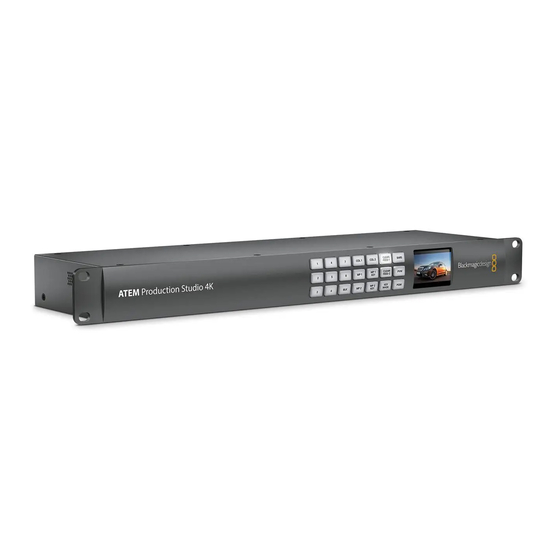
Blackmagic Design ATEM Live Installations- Und Bedienungsanleitung
Produktionsmischer

Verwandte Anleitungen für Blackmagic Design ATEM Live


Inhaltszusammenfassung für Blackmagic Design ATEM Live
- Seite 208 インストール/オペレーションマニュアル ATEM ライブプロダクション スイッチャー 2020 年 6 月 日本語...
- Seite 620 Installations- und Bedienungsanleitung ATEM Live- Produktionsmischer Juni 2020 Deutsch...
-
Seite 621: Willkommen
Sie den ATEM Mischer und das ATEM Hardware-Bedienpult via USB einfach an Ihren Computer anschließen. Bitte registrieren Sie beim Herunterladen von Software Ihre Kontaktdaten, damit wir Sie über neue Versionen informieren können. Wir arbeiten ständig an neuen Features und Verbesserungen und würden uns über Ihr Feedback freuen! Grant Petty CEO, Blackmagic Design... - Seite 622 Steuern von HyperDecks mit Einstellungen ATEM Advanced Panels Software-Bedienpanel des Mischers Arbeiten mit ATEM Hardware- Einsatz der Tastatur-Hotkeys Bedienpulten Media Manager ATEM 1 M/E Advanced Panel Audiomixer ATEM 2 M/E Advanced Panel Kamerasteuerung ATEM 4 M/E Advanced Panel ATEM Live-Produktionsmischer...
- Seite 623 Was ist ein Makro? Blackmagic Embedded Tally Control Protocol Das Makrofenster in ATEM Software Control VISCA-Befehle für PTZ-Steuerung Makroaufzeichnung mit einem per SDI (Englisch) ATEM Advanced Panel Hilfe Arbeiten mit dem Gesetzliche Vorschriften ATEM Camera Control Panel Sicherheitshinweise Stromversorgung des Kamerasteuerpults Garantie ATEM Live-Produktionsmischer...
-
Seite 624: Erste Schritte
Das Software-Bedienpanel ATEM Software Control ist ohne extra Kosten auf beliebig vielen Computern installierbar. Sie können sich ein ATEM Live-Broadcastsystem nach Maß ganz nach Ihren Anforderungen erstellen Was ist ein M/E-Mischer? Wenn Sie früher mit niedrigpreisigen Mischern gearbeitet haben, verfügten diese möglicherweise nicht über den als M/E-Betrieb bezeichneten Misch- und Effekte-Betriebsmodus. - Seite 625 Der Betrieb im M/E-Stil – heute ein Standard im Rundfunk – wurde über Jahrzehnte entwickelt, um Patzer beim Mischen von Live-Veranstaltungen auszumerzen. Weil aktuelle Vorgänge auf einen Blick nachvollziehbar sind, verringert sich auch das Fehlerpotenzial. Im M/E-Betriebsstil können Sie Quellen prüfen und Effekte ausprobieren, ehe Sie sie auf Sendung schalten. Da die Tasten für jeden Keyer und jeden Übergang sichtbar sind, wissen Sie auf Anhieb, was vor sich geht und was als Nächstes passieren wird.
-
Seite 626: Was Ist Ein A/B-Mischer
Auf dem Hardware-Bedienpult können Sie sogar mehrere Tasten drücken, um gleichzeitig mehrere Keys mit dem Hintergrund zu verknüpfen. Mit dedizierten TIE-Tasten für Downstream-Keys lassen sich auch Downstream-Keyer an den Übergang knüpfen. Da Downstream-Keyer ebenfalls über dedizierte CUT- und MIX-Tasten verfügen, sind sie extrem flexibel. Downstream-Keyer werden immer über alles andere, einschließlich des Übergangs, gelegt. -
Seite 627: So Funktioniert Der Atem Mischer
So funktioniert der ATEM Mischer Ein ATEM Mischer meistert die gesamte Videoverarbeitung und wartet mit sämtlichen Videoeingängen und -ausgängen sowie Anschlüssen für Bedienpulte und Netzstrom auf. Für die Arbeit mit dem Mischer lassen sich verschiedene Typen von Bedienpulten anschließen. So ist es möglich, den Mischer anderenorts aufzustellen, z. B. -
Seite 628: Anschließen Von Multiview-Monitoring
Der ATEM 2 M/E Production Studio 4K unterstützt Video in SD, HD und Ultra HD und kann 20 externe Eingaben über seine SDI- und HDMI-Eingänge mischen. Eingabe 1 ist zwischen den Buchsen „HDMI Input 1“ und „SDI Input 1“ umschaltbar. Die Tastatur an der Frontblende erlaubt die schnelle Auswahl der sechs Auxiliary-Ausgabequellen und das große LC-Display bestätigt Ihnen sofort die über Aux ausgegebenen Inhalte. -
Seite 629: Anschließen Eines Atem Hardware-Bedienpults
In der unteren Bildschirmhälfte sollten nun acht Videofenster und in der oberen Hälfte zwei größere zu sehen sein. Alle sind weiß umrandet. Jedes Fenster trägt eine Kennung. Ist diese Videoausgabe zu sehen, dann ist Ihr ATEM Mischer eingeschaltet und läuft einwandfrei. Jetzt brauchen Sie nur noch ein paar Bedienpulte und Videoquellen anzuschließen und schon ist Ihr Mischer einsatzbereit! Prüfen Sie die Verbindungen und Kabel, wenn keine Multiview-Ausgabe auf Ihrem Fernseher zu... -
Seite 630: Installieren Der Blackmagic Atem Software Auf Mac
Den ordnungsgemäßen Betrieb signalisiert Ihnen das einsetzende Flimmern der Leuchten an den Ethernet-Schnittstellen sowie die nun erleuchteten Tasten des Advanced Panels. Auf dem LCD des Panels erscheinen sowohl die Namen der auf die Programm- und Vorschauausgänge geschalteten Quellen als auch weitere Einstellungen. Erscheint diese Anzeige nicht, prüfen Sie, ob ATEM Mischer und Bedienpult ordnungsgemäß... - Seite 631 Klicken Sie auf die Schaltflächen „Fortfahren“, „Akzeptieren“ und „Installieren“, dann erfolgt die Installation der Software auf Ihrem System. Starten Sie Ihren Computer neu, um die neuen Softwaretreiber zu aktivieren. Folgen Sie den Anweisungen für die Installation Vorinstallierte Plug-ins und Anwendungen Ihre ATEM Switcher Software installiert die folgenden von ATEM Mischern verwendeten Komponenten: ‚...
-
Seite 632: Installieren Der Blackmagic Atem Software Auf Windows
Auf Mac werden alle für den Betrieb Ihres ATEM Mischers benötigten Dateien im Anwendungsordner „Programme“ in einem Ordner namens „Blackmagic ATEM Switchers“ gespeichert. In diesem Ordner finden Sie die Komponenten ATEM Software Control und Blackmagic ATEM Setup. ATEM Software Control ist das Software-Bedienpanel für Ihren Mischer. Sie können damit Grafiken in den Media Pool des Mischers laden, Einstellungen bearbeiten, Ton mixen, Makros aufzeichnen und Blackmagic Kameras steuern, darunter Blackmagic Studio Cameras, Micro Studio Cameras und URSA Broadcast Kameras. -
Seite 633: Anschließen Ihres Computers
Sobald Sie Ihren Computer neu gestartet haben, werden alle ATEM Software-Anwendungen geladen. Der Zugriff erfolgt über „Start“ > „Programme“ > „Blackmagic Design“. Sie finden die Komponenten ATEM Software Control und Blackmagic ATEM Setup im Ordner „Blackmagic ATEM Switchers“. ATEM Software Control ist das Software-Bedienpanel für Ihren Mischer. -
Seite 634: Ändern Der Netzwerkeinstellungen
Beim erstmaligen Betrieb der Bediensoftware ATEM Software Control nach Installation werden Sie im Dialogfenster „Setup“ (Einstellungen) aufgefordert, die Sprache für die Software vorzugeben und für die Steuerung der Übergänge zwischen „Program/Preview“ (Programm/Vorschau) oder „A/B Direkt“ zu wählen. Näheres zum Thema Übergangssteuerung finden Sie an vorangehender Stelle im Kapitel „Erste Schritte“... -
Seite 635: Mischereinstellungen
Manuelle Vorgabe der IP-Adresse auf Ihrem Mac-Computer Manuelle Vorgabe der IP-Adresse auf Ihrem Windows-Computer Mischereinstellungen Nach erfolgter Einrichtung der Softwaresteuerung müssen Sie Ihre Mischereinstellungen nun anwenden. Klicken Sie auf das Zahnradsymbol unten links auf der Benutzeroberfläche, um das Einstellungsfenster („Settings“) der Bediensoftware ATEM Software Control zu öffnen. Einstellen der Videonorm des Mischers Sie können die Videonorm der jeweiligen Region anpassen, in der Sie Ihr Programm übertragen, bspw. -
Seite 636: Audio-Einstellungen Vorgeben
Einstellen der Videonorm Geben Sie für die Arbeit mit Standard-Definition-Videogeräten im anamorphen 16:9 Breitbild- Videoformat 525i/59,94 16:9 für anamorphes NTSC oder 625i/50 16:9 für anamorphes PAL vor. Alle Ihre Kameras und angeschlossenen HDMI-Geräte müssen auf die gleiche Videonorm eingestellt sein, da sie sonst nicht über die Videoeingänge des Mischers sichtbar sind. Normalerweise ist das problemlos, da jedes Land eigene Normen für HD- und Ultra-HD-Rundfunksendungen hat, und alle in diesen Ländern verkauften Geräte dieser Norm angepasst sind oder zumindest das Umschalten auf andere Normen erlauben. - Seite 637 Einstellen der Videoeingänge und -label Bei verschiedenen ATEM Mischermodellen sind einige Anschlüsse auf der Geräterückseite für unterschiedliche Eingaben einsetzbar. So lässt sich z. B. beim ATEM 1 M/E Production Studio 4K Modell „Input 1“ zwischen HDMI und SDI hin und her schalten. Wenn Sie die Eingänge einstellen, empfiehlt es sich, auch gleich die Labels zu ändern. Diese Labels erscheinen in Multi View und auf allen angeschlossenen Hardware-Bedienpulten.
- Seite 638 Der ATEM Constellation 8K bietet Ihnen in Multi View flexible Layout-Optionen für 4, 7, 10, 13 oder 16 Ansichtsfenster. Über diese Modi lassen sich pro Multi View bis zu 16 Quellen konfigurieren, was besonders für die gleichzeitige Ansicht einer Vielzahl unterschiedlicher Quellen wie Kameras und HyperDecks praktisch ist.
- Seite 639 Auswählen von Bedienfeldern Das M/E 1 Bedienfeld in ATEM Software Control ist mit jedem beliebigen ATEM Mischer einsetzbar. Das Bedienfeld ist kompakt und passt auch auf kleinere Bildschirme wie z. B. Notebooks. Wenn Sie einen ATEM 2 M/E Production Switcher und einen Computerbildschirm mit einer Auflösung von 1920 x 1080 Pixeln oder höher benutzen, können Sie zusätzlich das M/E 2 Bedienfeld in voller Größe einsetzen und immer noch alle Schaltflächen auf einmal sehen.
-
Seite 640: Anschließen Von Audiogeräten
Um zwischen kompatiblen Geräten eine Synchronisierung der Feeds bei geringer Latenz zu ermöglichen, verfügen ATEM Mischer über einen REF In-Anschluss. Schließen Sie die Referenzsignalquelle bei Verwendung einer externen Referenzquelle wie dem Blackmagic Sync Generator oder dem Blackmagic HyperDeck Extreme 8K HDR als Synchronisierungsquelle an den REF In-BNC-Verbinder an. -
Seite 641: Einbinden In Ein Netzwerk
Einbinden in ein Netzwerk Das Einbinden Ihres ATEM Mischers in ein größeres Ethernet-Netzwerk wird wahrscheinlich eine Änderung der Netzwerkeinstellungen Ihres ATEM Mischers erforderlich machen. Die meisten Anwender koppeln ihren Computer und das Bedienpult einfach direkt an den ATEM Mischer. In manchen Situationen ist jedoch auch die Verbindung über ein Netzwerk sehr effektiv. -
Seite 642: Netzwerkeinstellungen Des Mischers
Ändern der Netzwerkeinstellungen des Mischers Die Netzwerkeinstellungen des Mischers lassen sich anhand der Einstellungen im LCD-Menü oder des Dienstprogramms Blackmagic ATEM Setup via USB ändern. Bitte folgen Sie den nachstehenden Schritten: Schließen Sie den Mischer via USB an den Computer an, auf dem das Setup- Dienstprogramm läuft. -
Seite 643: Einstellen Des Mischer-Ip-Standorts
Einstellen des Mischer-IP-Standorts Um den Netzwerkstandort des Mischers auf dem Hardware-Bedienpult einzustellen, damit das Pult den Mischer finden und mit diesem kommunizieren kann, folgen Sie den nachstehenden Schritten. Ändern des IP-Standorts auf einem ATEM Advanced Panel Wenn keine Verbindung zum Mischer besteht, zeigt das LCD die Meldung „Verbindet …“ sowie die IP-Adresse an, nach der gesucht wird. -
Seite 644: Ändern Der Netzwerkeinstellungen Eines Hardware-Bedienpults
Ändern der Netzwerkeinstellungen eines Hardware-Bedienpults Da auch das Hardware-Bedienpult Bestandteil des Netzwerks und mit dem Mischer verbunden ist, weist es ebenfalls Netzwerkeinstellungen auf, die dem Bedienpult den Verbindungsaufbau zum Netzwerk ermöglicht. Diese Einstellungen unterscheiden sich von der IP-Adresse des Mischers, die genau dort ist, wo das Panel versucht, den Mischer aufzufinden. -
Seite 645: Änderungen Speichern
Wenn Sie vorgegeben haben, eine statische IP-Adresse zu nutzen, stellen Sie die gewünschte Adresse mithilfe der Multifunktionsregler ein. Alternativ können Sie dafür den Ziffernblock verwenden. Möglicherweise bricht durch die Änderung dieser IP-Adresse die Verbindung ab. Wenn die Subnetzmaske und die Gateway-Adresse eingestellt werden müssen, drücken Sie die Rechtspfeiltaste im Systemsteuerungstasten-Block, um durch die Menüoptionen zu navigieren und benutzen Sie die Regler oder den Ziffernblock zum Einstellen der Werte. - Seite 646 Nach erfolgreicher Einrichtung Ihrer Quellen und Überprüfung von Talkback und Tally, können Sie loslegen. Jetzt können Sie die CALL-Taste drücken. Diese sendet über die SDI-Return-Feeds ein Signal an alle Blackmagic Design Kameras, das gleichzeitig die Tally- Leuchten aktiviert. Auf diese Weise wecken Sie die Aufmerksamkeit der Operatoren und teilen ihnen mit, dass Sie nun auf Sendung gehen.
-
Seite 647: Aktualisieren Der Software
Aktualisieren der Software So aktualisieren Sie die ATEM Software Von Zeit zu Zeit bringt Blackmagic Design neue Software für Ihren ATEM Mischer heraus, die neue Features, Bugfixes und erhöhte Kompatibilität mit den Softwareprodukten und Videogeräten von Fremdherstellern bietet. Verwenden Sie zur Aktualisierung Ihres ATEM Mischers mit der neuen Software das ATEM Setup Dienstprogramm und schließen Sie den ATEM Mischer und Hardware-Bedienpulte an. -
Seite 648: Aktualisieren Der Mischersoftware
Aktualisieren der Mischersoftware Schließen Sie den Mischer über seinen USB-Port an. Wenn Ihr Mischer und Computer schon per Ethernet verbunden sind, können Sie den Mischer auch über die Ethernet-Verbindung aktualisieren. Achten Sie beim Aktualisieren von Software per USB darauf, dass der Mischer das einzige ATEM Gerät ist, mit dem der Computer, auf dem das Setup-Dienstprogramm läuft, über USB verbunden ist. -
Seite 649: Anschließen Von Videoausgängen
Ähnlich wie der SDI-Programmausgang schaltet dieser Ausgang zwischen Ultra HD, HD und SD um. Über diesen Ausgang wird das Hauptprogrammvideo des Mischers ausgegeben und er lässt sich an Fernseher, Videoprojektoren und sogar an die Blackmagic Design Geräte H.264 Encoder und HyperDeck Shuttle anschließen. Dieser Audio-Ausgang kann in HDMI und SDI eingebettetes Audio von Ihren Kameras verarbeiten, ebenso wie externes Audio über die XLR-Eingänge des Mischers. -
Seite 650: Auxiliary-Sdi-Ausgänge
Auxiliary-SDI-Ausgänge Ihr ATEM Mischer verfügt über Auxiliary-SDI-Anschlüsse, die Signale im verwendeten Videoformat ausgeben. Die Anzahl der Aux-Ausgänge ist modellabhängig: ͽ ATEM Production Studio 4K: ein Aux-Ausgang ͽ ATEM 1 M/E Production Studio 4K: drei Aux-Ausgänge ͽ ATEM 2 M/E Production Studio 4K: sechs Aux-Ausgänge ͽ... -
Seite 651: Gebrauch Der Frontblende Des Atem Constellation 8K
Gebrauch der Frontblende des ATEM Constellation 8K Der ATEM Constellation 8K bietet eine Frontblende mit allen nötigen Funktionen für die Bedienung des Mischers. Während das Livemischen einfach über die Frontblende möglich ist, dient diese zunächst einmal dem Testen Ihres Produktionssetups vor der Sendung. Das Bedienfeld an der Frontblende lässt Sie bspw. -
Seite 652: Auswählen Anderer Quellen
Das ist keine Hexerei! Die Übergangsart können Sie entweder im LCD-Menü oder über die vier dedizierten Auswahltasten an der Frontblende ändern. Sie haben die Wahl zwischen Mix-, Dip-, Wipe- und DVE-Übergängen per Tastendruck. So ändern Sie die Übergangsart: Rufen Sie das Menü durch Drücken der MENU-Taste auf. Navigieren Sie mit dem Drehregler durch das Menü, bis Sie in der Menüoption „Übergänge“... -
Seite 653: Umschalten Auf Mischen Im Cut-Bus-Modus
Auf der Programmausgabe werden Ihnen nun Farbbalken angezeigt und die MIX-Taste an der Frontblende leuchtet rot. Wenn die Vorschau einer Quelle an der Frontblende ausgewählt ist, leuchtet die dazugehörige Taste grün. Anhand der CUT- oder AUTO-Taste können Sie einen Übergang auf die Farbbalken und die Vorschauquelle ausführen. Auf Nummer sicher gehen Sie, indem Sie Quellen vor der On-air-Schaltung über das LCD-Menü... -
Seite 654: Bei Unerwartet Auftretenden Problemen
Nehmen wir bspw. an, dass Sie mit Hartschnitten auf die ausgewählten Quellen umschalten wollen. Aktivieren Sie hierfür die CUT-Taste. Wenn diese Taste leuchtet und Sie jetzt eine Quelle auswählen, wird sich ein Hartschnitt vollziehen. Soll der Übergang jedoch in Form einer Blende ausgeführt werden, drücken Sie die AUTO-Taste. -
Seite 655: So Blenden Sie Downstream-Key 1 Aus
Befindet sich diese Eingabe auf Sendung, verringert sich auch die Masteraudioausgabe, da der Pegel dieses Eingangs gesenkt wird. So kehren Sie zum Masteraudiopegel zurück: Drücken Sie die SET-Taste rechts im Bedienfeld, um sofort auf Master zurückzuschalten. Wenn Sie nicht auf SET drücken, wechselt auch die Frontblende einen Moment später automatisch zurück auf Master. -
Seite 656: Gebrauch Der Sperrtaste
Drücken Sie die FTB-Taste, um die gesamte Programmausgabe abzublenden. Dazu zählen auch gegenwärtig verwendete Grafiken oder Keyer Gebrauch der Sperrtaste Die Sperrtaste verhindert versehentliches Umschalten und Änderungen an den Einstellungen für Übergänge und Media Player. Bei gesperrter Frontblende leuchtet die LOCK-Taste in schwachem Rot. -
Seite 657: Arbeiten Mit Talkback
Drücken Sie die MENU-Taste, um ins LCD-Menü zu kommen Mit dem Drehregler navigieren Sie durch Einstellungen und nehmen Anpassungen vor, bspw. um für Eingang 4 Audio auszuwählen und Audiopegel anzupassen Arbeiten mit Talkback Damit Sie mit Ihren Produktions- und Technik-Teams kommunizieren können, verfügt der ATEM Constellation 8K über die Push-to-Talk-Tasten PROD TALK und ENG TALK. -
Seite 658: Arbeiten Mit Atem Software Control
Arbeiten mit ATEM Software Control Die mit Ihrem ATEM Mischer gelieferte Bediensoftware ATEM Software Control – auch als Software- Bedienpanel bezeichnet – lässt Sie Ihren Mischer ähnlich wie mit einem kompletten Hardware- Bedienpult steuern. Anstelle von Menütasten ist das Software-Bedienpanel auf der rechten Seite mit Menüpaletten versehen, die alle Bearbeitungsfunktionen Ihres Produktionsmischers anzeigen und Sie mühelos Einstellungen vornehmen lassen. -
Seite 659: Software-Bedienpanel Des Mischers
Button Mapping Unter Mapping-Einstellungen können Sie in den Vorschau- und Programmreihen einzelnen Schaltflächen Eingaben zuordnen. Im Kameraausklappmenü können Sie für jede Eingabe eine Blackmagic SDI-Kamera auswählen. Für den Fall, dass Sie keine Kamera angeschlossen haben, wählen Sie „Keine“. ATEM Software-Bedienpanels und Hardware-Bedienpulte unterstützen das sogenannte Button Mapping. -
Seite 660: Einsatz Der Tastatur-Hotkeys
Betrieb mit einer Maus oder einem Trackpad Die Betätigung von Schaltflächen, Schiebereglern und Blendenhebel auf dem Software- Bedienpanel erfolgt per Maus über einen Computer oder per Trackpad bei Einsatz eines Laptops. Führen Sie zur Aktivierung einer Schaltfläche einen Linksklick auf ihr aus. Um einen Schieberegler zu aktivieren, klicken Sie ihn an und ziehen Sie ihn mit gedrückter linker Maustaste. -
Seite 661: Audiomixer
Beispiel: Ihr ATEM 4 M/E Broadcast Studio 4K hat zum Gebrauch in Ihrer Liveproduktion die maximale Anzahl von 64 unbewegten Grafiken und zwei Clips geladen. In Ihrem Arbeitsablauf können Sie den beiden Media Playern anschließend verschiedene Standbilder zuweisen. Sobald Sie eine Grafik Off Air nehmen, können Sie diese Grafik im Media Player gegen die nächste gewünschte Grafik austauschen und diesen Media Player dann mit der neuen Grafik wieder auf Sendung schalten. -
Seite 662: Kamerasteuerung
Einzelheiten wie Sie diese mächtige Feature nutzen, siehe Abschnitt „Die Kamerasteuerung vorgestellt“ im Kapitel „Arbeiten mit ATEM Software Control“ in dieser Bedienungsanleitung. Mit ATEM Camera Control lassen sich Blackmagic Design Kameras steuern Mischereinstellungen Klicken Sie auf das Zahnradsymbol, um das Einstellungsfenster zu öffnen. Dort können Sie die Videoeingangsauswahl und Kennungen ändern. -
Seite 663: Arbeiten Mit Dem Software-Bedienpanel
Im Einstellungen-Fenster können Sie auch die Videonorm des Mischers einstellen. Dies ist die Mastervideonorm für den Betrieb des gesamten Mischers. Stellen Sie hier unbedingt dieselbe Videonorm ein wie die Ihrer eingehenden Videosignale. Die Einstellung der Videonormen wird an späterer Stelle in dieser Bedienungsanleitung näher erklärt. In den Mischereinstellungen lässt sich auch Multi View individualisieren. -
Seite 664: Quellauswahl-Schaltflächen Für Den Programmbus
ATEM Misch-Effekte-Block Quellauswahl-Schaltflächen für den Programmbus Die Schaltflächen der Quellauswahl für den Programmbus dienen zum Heißschalten von Hintergrundquellen auf den Programmausgang. Die jeweils auf Sendung befindliche Quelle ist an einer rot erleuchteten Taste erkennbar. Quellauswahl-Schaltflächen für den Vorschaubus Die Quellauswahl-Schaltflächen für den Vorschaubus dienen zur Auswahl einer Hintergrundquelle auf dem Vorschauausgang. -
Seite 665: Übergangssteuerung Und Upstream-Keyer
Übergangssteuerung und Upstream-Keyer Die CUT-Schaltfläche führt einen sofortigen Übergang der Programm- und Vorschauausgaben per Hartschnitt aus, wobei der ausgewählte Übergangsstil außer Kraft gesetzt wird. Übergangssteuerung AUTO/RATE Die AUTO-Schaltfläche führt den ausgewählten Übergang innerhalb des im RATE-Display vorgegebenen Zeitraums automatisch aus. Die Übergangsrate für die einzelnen Übergangsarten wird in der jeweiligen Übergangs-Palette für diese Art vorgegeben. -
Seite 666: Nächster Übergang
Vorschauausgabe der Programmausgabe gleicht. Um sich des gewünschten Ergebnisses zu versichern, lässt sich Ihr ausgewählter Übergang nun mit dem Blendenhebel mühelos ausprobieren. Äußerst praktisch, um Fehler im Live-Sendebetrieb zu vermeiden. Nächster Übergang Die Schaltflächen BKGD (Hintergrund), KEY 1, KEY 2, KEY 3, KEY 4 dienen zur Auswahl von Elementen, die mit dem nächsten Übergang in den On-air- oder Off-air-Betrieb übergehen. -
Seite 667: Menüpaletten
Downstream-Key und Schwarzblende Menüpaletten Das Software-Bedienpanel verfügt über drei Registerkarten, über die man Felder mit Menüoptionen – sogenannte Menüpaletten – öffnet: „Paletten“, „Media Player“ und „Aufzeichnung“. Modellspezifische Menüpaletten zeigen die Möglichkeiten des jeweils angeschlossenen Mischers übersichtlich an. Da die diversen ATEM Modelle unterschiedliche Funktionen bieten, unterscheiden sich die jeweiligen Menüpaletten. -
Seite 668: Übergänge
Paletten-Registerkarte Die Paletten-Registerkarte gibt Zugriff auf folgende Untermenüs. Farbgeneratoren 1 und 2 ATEM Mischer verfügen über zwei Farbflächengeneratoren, die über die jeweilige Farbgeneratoren- Menüpaletten konfigurierbar sind. Die Farbauswahl erfolgt per Pipette oder über die Einstellung des Farbtons (H), der Sättigung (S) und der Luminanz (L). SuperSource ATEM Mischer mit mehr als einem M/E-Bus verfügen über eine als SuperSource (Picture in Picture = PIP) bezeichnete Bild-in-Bild-Funktion, die Ihnen die gleichzeitige Darstellung mehrerer... -
Seite 669: Registerkarte „Media Player
Registerkarte „Media Player“ Auf die Bedienelemente zur Steuerung der Media Player Ihrer ATEM Mischer und angeschlossener HyperDeck Rekorder greifen Sie über die Media-Player-Registerkarte zu. Media Player Die beiden Media Player des ATEM Mischers dienen zur Wiedergabe von Clips und Standbildern, die im integrierten Mischerspeicher, dem sogenannten Media Pool, vorliegen. - Seite 670 Der Audiomixer zeigt Tally-Rotlichter für alle aktuell on air befindlichen Audioquellen an und bei aktiviertem AFV zusätzlich Audiopegel, Lautstärke sowie Schaltflächen zur Auswahl des zu benutzenden Tons Tally Ist der Ton einer Quelle auf Sendung, zeigt die Software dies mit einem Tally-Rotlicht an. Da externer Ton standardmäßig auf Sendung ist, leuchtet das Tally-Licht EXT normalerweise rot.
-
Seite 671: Auswahl Von Audioquellen
Beim Betrieb eines 2 M/E oder 4 M/E ATEM Mischers bedeuten ausgegraute Solo- und Monitoreinstellungen, dass für die Audioausgabe im Einstellungen-Fenster die Option Programm-Audio aktiviert ist Der ausgegraute Audiopegelmeter für Cam1 zeigt, dass der Ton dieser Kamera nicht eingesetzt wird, da weder die dazugehörige Schaltfläche EIN noch AFV aktiviert ist. -
Seite 672: Kopfhörereinstellungen Auf Dem Atem Constellation 8K
Master-Audiopegelausgabe Der rechts auf dem Audiomixer befindliche Master-Kanalfader dient zur Einstellung der Verstärkung am Audiopegelmeter der SDI- und HDMI-Programmausgänge. Er hat seinen eigenen Audiopegelmeter. Wählen Sie die AFV-Schaltfläche der Master-Audiopegelausgabe aus, um die AFV-Blende-nach-Schwarz-Feature zu aktivieren. So blenden Sie Ihr Master-Audio per Klick auf die FTB-Schaltfläche aus. -
Seite 673: Gestalten Ihres Audiomixes Mit Erweiterten Fairlight Steuerelementen
In den Kopfhörereinstellungen können Sie die Lautstärke jeder Monitoring-Ausgabe einzeln anpassen, bspw. falls Sie die Laufstärke für Talkback-Audio im Vergleich zum Programmaudio erhöhen oder verringern möchten. Master Anhand des Masterpegel-Sliders können Sie die Lautstärke des Programmtons im Headset anpassen oder ihn ganz nach links ziehen, wenn Sie den Programmton nicht hören möchten. -
Seite 674: Arbeiten Mit Dem Parametrischen 6-Band-Equalizer
Nachdem Sie Ihre Eingabepegel normalisiert haben, können Sie sich mithilfe des parametrischen 6-Band-Equalizers und der Dynamiksteuerelemente daran machen, die Attribute der einzelnen Audioeingaben zu gestalten und zu verfeinern. Arbeiten mit dem parametrischen 6-Band-Equalizer Alle Eingänge und der Master-Ausgang verfügen über einen parametrischen 6-Band-Equalizer, mit dem man spezifische Frequenzbereiche steuern kann. -
Seite 675: Frequenzbereich-Presets
Ziehpunkte Der Ziehpunkt für jedes Frequenzband wird entlang der Kurvenlinie auf dem Graph angezeigt. Um die Frequenz für das jeweilige Band zu wählen oder den gewünschten Gain-Wert vorzugeben, klicken Sie auf seinen Ziehpunkt und verschieben Sie ihn. Durch Verschieben des Ziehpunkts mit Ihrer Maus werden Frequenz- und Gain-Einstellungen simultan modifiziert. -
Seite 676: Dynamik-Steuerelemente
TIPP Vergleichen Sie den modifizierten Ton mit seiner unveränderten Originalversion, indem Sie ganz oben im Equalizer-Fenster auf den Bypass-Button klicken. So können Sie den Equalizer ein- oder ausschalten. Band-Filter Sie haben sechs verschiedene Typen von Band-Filtern zur Verfügung. Es handelt sich dabei um Bell-, High-Shelf-, Low-Shelf- und Notch-Filter sowie Hochpass- und Tiefpassfilter. -
Seite 677: Gebräuchliche Dynamik-Einstellungen
Zusammen mit den Equalizer-Steuerelementen ermöglichen Ihnen diese wirkungsvollen Funktionen, den Ton präzise zu gestalten und zu definieren, um den Sound der Master-Ausgabe insgesamt zu optimieren. Dieser Abschnitt beschreibt die Elemente Expander, Gate, Kompressor und Limiter. Auf die Dynamik-Steuerelemente für einzelne Eingänge und den Master-Ausgang greifen Sie per Klick auf den entsprechenden Dynamik-Indikator zu Gebräuchliche Dynamik-Einstellungen Für Expander/Gate, Kompressor und Limiter gibt es üblicherweise verwendete... -
Seite 678: Charakteristiken Der Dynamik-Steuerelemente
Ein Gate funktioniert wie ein extrem eingestellter Expander, der die Pegelstärke absenkt oder sogar diejenigen Teile eines Signals stummschaltet, die in einen bestimmten Bereich fallen. Dies reduziert oder eliminiert Störgeräusche in den leisen Abschnitten einer Aufzeichnung. Mit einem Bereichswert zwischen 15 und 20 dB lassen sich bspw. die Atemgeräusche in einer Gesangsspur auf ein natürlich klingendes Niveau abschwächen. -
Seite 679: Workflow-Anleitung Zu Den Fairlight Steuerelementen
Steuerung Minimum Standard Maximum Kompressor Kompressor-Steuerung Schwellwert -50 dB -35 dB 0 dB Ratio 1.0:1 2.0:1 10:1 Attack 0,7 ms 1,4 ms 30 ms Hold 0,0 ms 0,0 ms Release 50 ms 93 ms Limiter Limiter-Steuerung Schwellwert -50 dB -12 dB 0 dB Attack 0,7 ms... -
Seite 680: Navigieren Im Browse-Fenster Des Media-Arbeitsraums
Jetzt wo EQ und Dynamik für alle Eingänge vorgegeben sind, öffnen Sie die EQ- Steuerelemente für die Master-Ausgabe und verfeinern Sie den finalen Audiomix. Öffnen Sie anschließend die Dynamik-Steuerelemente der Master-Ausgabe und nehmen Sie ggf. erforderliche Änderungen zur Verbesserung der finalen Ausgabe vor. Nachdem alle Fairlight Steuerelemente eingestellt sind, können Sie anhand der Audiomixer-Fader die Pegel für Ihren Live-Mix durch Anheben oder Absenken optimieren und bei Bedarf im Produktionsverlauf anpassen. -
Seite 681: Atem Media Pool
Beim Ablegen eines Standbilds, Clips oder einer Audiodatei an einem Platz zeigt ein Fortschrittsbalken den Status des Ladevorgangs an. Sie können selbst dann mehrere Dateien in den Media Pool legen, wenn der Kopiervorgang der ersten Bilder noch im Gange ist, da sie zum Download nacheinander vorgesehen werden. -
Seite 682: Ändern Der Mischereinstellungen
Ändern der Mischereinstellungen Ein Klick auf das Zahnrad öffnet das Fenster mit den Mischereinstellungen. Dort können Sie unter „Allgemein“ allgemeine Einstellungen für den Mischer sowie die Einstellungen für „Multi View“, „Labels“, „HyperDeck“ und „Remote“ ändern. Diese Einstellungen sind in Registerkarten angeordnet. - Seite 683 Gegenwärtig unterstützen ATEM Mischer folgende Videonormen: ATEM ATEM ATEM Constellation 8K 4 M/E Broadcast Studio 4K ProductionStudio 4K Modelle – – 525i/59,94 NTSC 4:3 – – 625i/50 PAL 4:3 – – 252i/59,94 NTSC 16:9 – – 625i/50 PAL 16:9 720p/50 720p/50 720p/50 720p/59,94...
- Seite 684 größere Auswahl an Ultra-HD-Fernsehgeräten einsetzen. Für die Arbeit mit regulären HD-Fernsehern können Sie die Multiview-Ausgänge jedoch auf Abwärtskonvertierung nach HD einstellen, was für Kompatibilität mit einer breiten Auswahl an Monitoren sorgt. Beispiel: Ist Ihr ATEM auf den Betrieb bei 2160p/59,94 eingestellt, dann gibt der Multi View in 2160p/29,97 aus, wenn die Multi View Einstellung Ultra HD vorgegeben ist.
- Seite 685 Talkback wird auf dem ATEM Constellation 8K ins SDI-Signal der Kanäle 13, 14, 15 und 16 eingebettet. Bei Gebrauch eines Blackmagic Design Produkts wie dem ATEM Talkback Converter 4K und dem ATEM Camera Converter für Talkback lässt das Stummschalten der SDI-Kanäle 15 und 16 die Talkback-Funktion unberührt.
-
Seite 686: Audiotrennung
Audiotrennung Der ATEM Constellation 8K ermöglicht es Ihnen, ein Mono-Eingabesignal in zwei separate Mono- Kanäle zu trennen. Praktisch ist das beim Mischen einer Mono-Eingabe auf die beiden Stereokanäle der Stereo-Masterausgabe. Um die Kanäle für die betroffene Eingabe zu trennen, klicken Sie auf das zugehörige Kontrollkästchen. -
Seite 687: Einstellungen Für Multi View
Einstellungen für Multi View Über die Multi View Einstellungen wird das Multi View Layout vorgegeben. Die acht kleineren Fenster sind voll routingfähig, was Ihnen die Überwachung beliebiger Mischerquellen erlaubt. Standardmäßig sind die externen Eingänge 1–8 zu den Multi View Quellfenstern 1–8 geroutet. Klicken Sie auf das entsprechende Menü, um die in den einzelnen Fenstern anzuzeigenden Quellen auszuwählen. -
Seite 688: Einstellungen Für Labels
Multi View Layout-Optionen für den ATEM Constellation 8K Einstellungen für Labels Über „Eingang“ lassen sich die Einstellungen für die Videoeingabe vorgeben und Labels ändern. Je nach eingesetztem ATEM Mischermodell können Sie zwischen unterschiedlichen Videoquellen wie HDMI oder SDI auswählen. Die Nummerierung der Eingänge an der Rückseite des Mischers macht schaltbare Anschlüsse ersichtlich. -
Seite 689: Hyperdeck Einstellungen
Eingänge können mit benutzerdefinierten Labels versehen werden, die auf den ATEM Advanced Panels und in den Multi View Fenstern der Bediensoftware erscheinen. Es müssen je eine kurze und eine lange Kennung eingegeben werden. Ein aus vier Zeichen bestehendes Namenskürzel lässt den Videoeingang im Quellnamen-Display des Software-Bedienpanels erkennen. -
Seite 690: Steuern Der Auxiliary-Ausgänge
Steuern des RS-422-Remote-Ports über die Einstellungen „Deaktiviert“, „VISCA“ oder „GVG“ Steuern der Auxiliary-Ausgänge Die Auxiliary-Ausgänge sind auf manchen ATEM Mischermodellen separate SDI-Ausgänge, an die man verschiedene Eingabesignale anlegen kann. Aux-Ausgänge sind mit Routerausgängen vergleichbar. Über sie lassen sich sämtliche Videoeingaben, Farbgeneratoren, Media Player, Programme, Vorschauen und sogar Farbbalken ausgeben. -
Seite 691: Mischereinstellungen Speichern Und Wiederherstellen
Mischereinstellungen speichern und wiederherstellen ATEM Software Control lässt Sie alle oder spezifische von Ihnen erstellte Mischereinstellungen speichern bzw. wiederherstellen. Diese starke Feature spart viel Zeit bei Liveproduktionen, wo regelmäßig dieselben Einstellungen verwendet werden. Bspw. lassen sich auf einem Laptop oder USB-Laufwerk gespeicherte Kameraeinstellungen, Bauchbinden und komplexe Key-Einstellungen im Nu wiederherstellen. - Seite 692 Wiederherstellen Ihrer Einstellungen Gehen Sie auf die Menüleiste in ATEM Software Control und wählen Sie „Datei“ > „Wiederherstellen“ aus. Es öffnet sich ein Fenster, das Sie nach der zu öffnenden Datei fragt. Wählen Sie Ihre zu speichernde Datei aus und klicken Sie auf „Öffnen“. Nun wird Ihnen ein Fenster mit aktiven Kontrollkästchen für Ihre auf den einzelnen Blocks des ATEM Mischers gespeicherten Einstellungen angezeigt.
-
Seite 693: Arbeiten Mit Der Kamerasteuerung
Arbeiten mit der Kamerasteuerung In ATEM Software Control öffnet ein Klick auf die Registerkarte mit dem Kamerasymbol den Arbeitsraum für die Kamerasteuerung. Von dort können Sie Blackmagic Studio Cameras, Micro Studio Cameras, URSA Mini und URSA Broadcast Cameras über Ihren ATEM Mischer steuern. Einstellungen wie Blende, Gain und Fokus sowie die Schärfe- und Zoom-Steuerung lassen sich bei Einsatz kompatibler Objektive bequem justieren. - Seite 694 Anschließen via Glasfaser Koppeln Sie den „Optical Out/In“-Anschluss Ihrer Blackmagic Camera an den „Optical Out/In“- Anschluss eines ATEM Studio oder Talkback Converters. Eine Verbindung über Glasfaser ist erst dann möglich, wenn in Ihrer Studio Camera und in Ihrem ATEM Konverter SMPTE-fähige Glasfaser- SFP-Module installiert sind.
- Seite 695 Kamera-Einstellungen Die unten links neben dem Masterrad befindliche Schaltfläche für Kamera-Einstellungen dient zum Einschalten der Farbbalken-Funktion von Blackmagic Studio Cameras, Micro Studio Cameras und URSA Minis sowie zur Anpassung der Schärfeeinstellungen des Bildsignals einzelner Kameras. Die Kanalstatus-Box in jedem Kamerabedienfeld zeigt an, welche Kamera sich auf Sendung befindet.
-
Seite 696: Zoom-Steuerung
Steuerung der Blende/Schwarzabhebung Blende und Schwarzabhebung werden über den kreisförmigen Button im Fadenkreuz der einzelnen Kamerabedienfelder gesteuert. Dieser Button leuchtet rot auf, wenn die Kamera auf Sendung ist. Ziehen Sie den Button zum Öffnen oder Schließen der Blende nach oben oder unten. Bei gedrückt gehaltener SHIFT-Taste ist nur der Blendenwert anpassbar. -
Seite 697: Verschlusszeit-Steuerung
fokussieren. Wichtig: Die meisten Objektive unterstützten elektronische Fokussierung. Stellen Sie jedoch bei Objektiven, die sowohl automatisch als auch manuell fokussierbar sind, den Autofokusmodus ein. Bei manchen Objektiven erfolgt dies durch Vorwärts- oder Rückwärtsschieben des Fokussierrings. Klicken Sie zur Scharfstellung eines kompatiblen Objektivs auf das Autofokus- Symbol oder ziehen Sie den Fokussier-Regler nach rechts oder links Manuelle Fokussierung Mithilfe des unten in jedem Kamerabedienfeld befindlichen Fokussierrings können Sie Ihre... -
Seite 698: Davinci Resolve Primary Color Corrector
DaVinci Resolve Primary Color Corrector Wer mit Farbkorrektur vertraut ist, kann statt der für Mischer gebräuchlichen CCU- Benutzeroberfläche der Kamerasteuerung für eine Benutzeroberfläche optieren, die dem Tool für die primäre Farbkorrektur eines Postproduktions-Gradingsystems gleicht. Blackmagic Kameras sind mit dem integrierten DaVinci Resolve Primary Color Corrector, einem Tool für die primäre Farbkorrektur ausgestattet. -
Seite 699: Kontrasteinstellung
Führen Sie einen Doppelklick im Farbrad aus: Setzt die Farbanpassung zurück, ohne die Anpassung des Masterrads für dieses Steuerelement zu berühren. Klicken Sie das Reset-Symbol oben rechts in einem Farbrad an: Dies setzt die Farbbalance zusammen mit dem ihr zugehörigen Masterrad zurück. Masterräder Benutzen Sie die unter den Farbrädern befindlichen Masterräder, um die „Lift“-, „Gamma“- und „Gain“-Steuerungen für jeden YRGB-Kanal individuell anzupassen. -
Seite 700: Einstellungen Synchronisieren
Einstellung der Luminanz Blackmagic Kameras sind mit einem integrierten DaVinci Resolve Tool für die primäre Farbkorrektur ausgestattet. DaVinci baut seit Anfang der 1980er Jahre Farbkorrektursysteme und es werden mehr Hollywood-Spielfilme mit DaVinci Resolve gegradet als mit jeder anderen Applikation. Der in die Blackmagic Kameras integrierte Farbkorrektor bringt Ihnen somit eine Reihe einzigartiger Features mit, die Ihren kreativen Spielraum erweitern. - Seite 701 Vornehmen von Anpassungen an der Farbkorrektur Das DaVinci Resolve Micro Panel ist vorrangig für den Einsatz mit der DaVinci Resolve Software konzipiert. Sie können mit diesem Gradingpult aber auch Anpassungen im Farbkorrektorfenster von ATEM Software Control vornehmen. Wie das geht wird nachstehend beschrieben. Die Trackballs Anhand der drei Trackballs werden die im Farbkorrektorfeld befindlichen Farbräder für Schatten, Mitten und Lichter gesteuert.
-
Seite 702: Hyperdeck Steuerung
HyperDeck Steuerung Steuern von HyperDeck Rekordern Mit ATEM Mischersoftware in der Version 6.8 oder höher ist es möglich, bis zu vier an einen Mischer angeschlossene Blackmagic HyperDeck Studio Diskrekorder zu bedienen. Dies erfolgt über die HyperDeck Menüpalette in ATEM Software Control oder über die Systemsteuerungstasten eines ATEM Advanced Panels. - Seite 703 Verbinden der 8K Quad Link SDI-Ausgänge eines HyperDeck Extreme 8K HDR mit den SDI-Eingängen eines ATEM Constellation 8K Jetzt brauchen Sie bloß noch ATEM Software Control oder dem ATEM Hardware-Bedienpult die vom jeweiligen HyperDeck verwendete IP-Adresse vorzugeben. Tun Sie das in der ATEM Software Control Bediensoftware in den Mischereinstellungen über die „HyperDeck“-Registerkarte oder auf einem ATEM Advanced Panel anhand der „Control“-Multifunktionstasten der Systemsteuerung.
-
Seite 704: Steuern Von Hyperdecks Mit Atem Software Control
Auto-Play Sie können einem HyperDeck mit „Auto-Play“ vorgeben, Video automatisch wiederzugeben, sobald der Diskrekorder auf den Programmausgang geschaltet wird. Beispiel: Geben Sie Ihrem HyperDeck einen Cue-Punkt vor, von dem Ihre Quelle abgespielt werden soll, indem Sie in der Misch-Effekte- Programmzeile die INPUT-Taste bzw. -Schaltfläche für dieses Gerät drücken. Da HyperDecks vor Einsatz der Wiedergabe einige Frames als Puffer brauchen, wird der tatsächliche Schnitt um eine vorgegebene Anzahl von Frames verzögert. -
Seite 705: Wiedergabe
Bereit Der HyperDeck befindet sich im Fernsteuermodus und es ist ein Datenträger eingelegt. Bei verfügbarem Speicherplatz ist er wiedergabe- und aufzeichnungsbereit. Aufzeichnen Der HyperDeck zeichnet zurzeit auf. Kein Datenträger Es ist kein Datenträger im HyperDeck vorhanden. Lokal Der HyperDeck ist nicht auf den Remote-Betrieb eingestellt und somit nicht durch Ihren ATEM Mischer steuerbar. -
Seite 706: Aufzeichnung
Wenn Sie die Wiedergabe manuell auslösen wollen – bspw. nach Halten eines Standbilds mit anschließendem Abspielen eines Clips – deaktivieren Sie das entsprechende „Auto-Play“- Kontrollkästchen unter der „HyperDeck“-Registerkarte im „Einstellungen“-Menü der ATEM Bediensoftware. Aufzeichnung Um auf einen formatierten Datenträger im HyperDeck aufzuzeichnen, klicken Sie auf der „HyperDecks“-Menüpalette auf die „Aufzeichnen“-Transportsteuerelemente. - Seite 707 Wenn Sie einen HyperDeck ausgewählt haben, selektieren Sie den Eingang, über den Ihr HyperDeck an Ihren Mischer angeschlossen ist, durch Drehen des Reglers. Beispiel: Ist HyperDeck 1 an den Mischereingang „SDI In 4“ angeschlossen, wählen Sie mit dem Drehregler unter der Eingangsanzeige „Camera 4“ aus. Drücken Sie den Eingangsregler, um Ihre Auswahl zu bestätigen. Wiederholen Sie diesen Vorgang für jeden weiteren an Ihren Mischer angeschlossenen HyperDeck, indem Sie Eingänge je nach Bedarf den HyperDeck Plätzen 1, 2, 3 oder 4 zuweisen.
- Seite 708 AUTO-PLAY Sie können die Funktion AUTO-PLAY Ihres HyperDecks über die zweite Seite im HYPERDECK SETUP-Menü ein- oder ausschalten. Navigieren Sie vom HyperDeck Einstellungsmenü mit den Links- und Rechtspfeiltasten der Systemsteuerung zu diesem Bildschirm. Drücken Sie, während Sie in diesem Menü sind, die LCD-Multifunktionstaste über der Anzeige AUTO-PLAY, um die automatische Wiedergabefunktion einzuschalten.
- Seite 709 Der nun in der Mitte des HyperDeck Steuerungsmenüs eingeblendete Text gibt Aufschluss über den von Ihnen ausgewählten HyperDeck. Die Seiten drei und vier des LCD-Menüs MEDIA PLAYER enthalten weitere HyperDeck Bedienelemente, bspw. für Wiedergabe, Stopp, Wiedergabe in Schleife und zum Vor- und Zurückspringen zwischen Clips.
-
Seite 710: Steuern Von Hyperdecks Mit Einem Atem 2 M/E Und 4 M/E Advanced Panel
Steuern von HyperDecks mit einem ATEM 2 M/E und 4 M/E Advanced Panel ATEM 2 M/E und 4 M/E Advanced Panels sind mit bis zu drei Gruppen dedizierter Transportsteuerelemente versehen. Damit können Sie bis zu drei HyperDecks direkt über die Tasten am Pult steuern. Drücken Sie für das Setup Ihrer HyperDecks mit ATEM 2 M/E oder 4 M/E Advanced Panels die SETTINGS-Taste und dann den „Panel“-Multifunktionsregler. -
Seite 711: Arbeiten Mit Atem Hardware-Bedienpulten
Arbeiten mit ATEM Hardware- Bedienpulten ATEM Hardware-Bedienpulte sind physische Bedienpulte zur manuellen Steuerung von ATEM Mischern. Sie werden an einen Ethernet-Port Ihres Mischers angeschlossen. Die Funktionen der Pulttastaturen gleichen denen des Software-Bedienpanels. Da die wichtigsten Tasten in ähnlichem M/E-Stil angelegt sind, wechselt man leicht zwischen Hardware-Bedienpulten und der Softwareoberfläche hin und her. -
Seite 712: Atem 4 M/E Advanced Panel
ATEM 4 M/E Advanced Panel Mit dem ATEM 4 M/E Advanced Panel kann man ATEM Mischer mit bis zu vier Misch-Effekte-Bussen, wie den ATEM Constellation 8K, steuern. Gebrauch des Bedienfelds Misch-Effekte (M/E) Zusammen dienen die Programm- und Vorschaubusse PROGRAM und PREVIEW sowie das Quellnamen-Display dazu, Quellen auf die Programm- und Vorschauausgänge zu schalten. -
Seite 713: Quellauswahlbus
Die ausgewählte Vorschauquelle ist an einer grün erleuchteten Taste erkennbar. Eine grün blinkende Taste zeigt an, dass eine geshiftete Quelle auf Vorschau ist. Per Druck auf die SHIFT-Taste wird die geshiftete Quelle angezeigt. SHIFT Die SHIFT-Taste erlaubt eine globale Umschaltung und dient zur Umschaltung der Programm-, Vorschau- und Auswahlbusse, mitsamt ihrer Kennungen. -
Seite 714: Übergangsart-Tasten
Blendenhebel und Blendenhebel-Indikator Der Blendenhebel dient als Alternative zur AUTO-Taste und erlaubt dem Bediener die manuelle Steuerung von Übergängen. Der neben dem Blendenhebel angeordnete Blendenhebel-Indikator gibt visuellen Aufschluss über den Verlauf des Übergangs. Die AUTO-Taste leuchtet für die Dauer des Übergangs rot auf und der Blendenhebel-Indikator signalisiert den Verlauf des Übergangs. - Seite 715 ON AIR Die mit „ON“ markierten On-air-Indikatortasten über den einzelnen Keyern zeigen die aktuell auf Sendung befindlichen Upstream-Keyer an. Sie dienen ebenfalls dazu, einen Key per Hartschnitt sofort auf Sendung zu schalten oder ihn wegzuschalten. MACRO Die MACRO-Taste aktiviert die Makrofunktion und bewirkt, dass die Zeile mit den Quellauswahltasten nun als Makrotasten für die jeweiligen Makroplätze fungieren.
-
Seite 716: Menütasten Für Die Systemsteuerung
M/E-Tasten Da einige ATEM Mischer über mehrere M/E-Busse verfügen, können Sie den zu steuernden Bus über die M/E-Tasten vorgeben. Sobald ein M/E-Bus selektiert wird, wechselt das angezeigte LCD-Menü auf die dem jeweiligen M/E-Panel entsprechenden Einstellungen. Abblende Die FTB-Taste blendet die gesamte Programmausgabe nach Schwarz. Dies erfolgt innerhalb der Zeitspanne, die im LCD-Menü... -
Seite 717: Joystick Und Ziffernblock
Systemsteuerung Joystick und Ziffernblock Die Eingabe von Zahlenwerten erfolgt über den Ziffernblock. Beispiel: Bei der Einstellung der Übergangsrate wird die Dauer des Übergangs als Zahlenwert auf dem Ziffernblock eingegeben. Bei der Dateneingabe über den Ziffernblock werden diese Daten mit den Multifunktionstasten unter den einzelnen Parametern auf den jeweiligen Parameter angewendet. - Seite 718 Man kann mehrere Fernsteuerköpfe anschließen, indem einzelne Köpfe über ihre RS-422-Ein- bzw. Ausgänge per Daisy-Chain in Reihe geschaltet werden. Schließen Sie einen Remotehead an den mit REMOTE gekennzeichneten RS-422-Port hinten am Mischer an Einrichten der PTZ-Steuerung von Fernsteuerköpfen Die Vorgabe sämtlicher Optionen für das PTZ-Setup erfolgt über das LCD-Menü „Einstellungen“. Drücken Sie die Pfeiltasten, um zur letzten Seite mit den Mischereinstellungen zu gelangen, und setzen Sie den Remote-Port auf VISCA.
- Seite 719 Blackmagic Micro Studio Camera senden und den SDI-Ausgang am Expansionskabel der Kamera an Ihren PTZ-Kamerakopf anschließen. Einzelheiten über die PTZ-Steuerung mit einer Blackmagic Micro Studio Camera finden Sie in der Bedienungsanleitung zu Blackmagic Studio Cameras. Die Bedienungsanleitung können Sie im Blackmagic Design Support-Center unter www.blackmagicdesign.com/de/support herunterladen. PTZ-Steuerung per Joystick Die PTZ-Befehle des Joysticks sind sehr intuitiv.
-
Seite 720: Ausführen Von Übergängen Mit Atem Hardware-Bedienpulten
Bspw. möchten Sie ggf. Ihre Wiedergabequellen durch eine andere Farbe kenntlich machen, sodass sie auf dem Pult sofort identifizierbar sind. Eine Taste bleibt sowohl in der Vorschau- als auch in der Programmtastenzeile solange erleuchtet, bis ihre Quelle auf den Vorschau- oder Programmausgang geschaltet wird. -
Seite 721: Automatische Übergänge
Um einen Schnitt-Übergang vom Programmbus auszuführen, drücken Sie eine der Quelltasten auf dem „Program“-Bus CUT-Taste Bei Ausführung eines Schnitt-Übergangs mit der CUT-Taste, wechselt auch der Status aller für den nächsten Übergang ausgewählten Upstream-Keys und aller an die Übergangssteuerung geknüpften Downstream-Keys. Ein an die Übergangssteuerung geknüpfter Downstream-Key, der aktuell nicht auf Sendung ist, wird eingeschaltet, wenn er OFF AIR ist oder ausgeschaltet, wenn aktuell on air. - Seite 722 Für die einzelnen Übergangsarten sind jeweils dedizierte Auswahltasten vorhanden, bspw. DIP, MIX und WIPE Ausführen eines automatischen Übergangs Wählen Sie auf dem Vorschaubus „Preview“ die Videoquelle aus, die Sie auf den Programmausgang legen wollen. Wählen Sie die Übergangsart anhand der Tasten im Übergangssteuerblock aus. Benutzen Sie das LCD und die Regler, um die Übergangsrate vorzugeben und ggf.
-
Seite 723: Mix-Übergänge
Mix-Übergänge Ein Mix ist ein allmählicher Übergang von einer Quelle zu einer anderen. Er erfolgt durch schrittweises Verschmelzen von zwei Quellen, die sich im Verlauf des Effekts praktisch überlappen. Die Dauer des Übergangs bzw. die Dauer der Überlappung lässt sich durch Änderung der Mix- Rate anpassen. -
Seite 724: Wipe-Übergänge
Drücken Sie die DIP-Taste, um die Dip-Übergangsart auszuwählen. Das LCD-Menü zeigt dann automatisch die Übergangseinstellungen an. Benutzen Sie von den Übergangseinstellungen aus den entsprechenden LCD-Regler, um die Dip-Rate anzupassen. Sie können die „Rate“ auch über den Ziffernblock eingeben. Wählen Sie eine Dip-Quelle aus. Führen Sie den Übergang als automatischen oder manuellen Übergang vom Übergangssteuerblock aus. - Seite 725 Drücken Sie in der Quellauswahlzeile eine Quelltaste, um eine Quelle für den Rand der Wischblende vorzugeben. Wählen Sie bei festgehaltener SHIFT- Taste eine geshiftete Quelle aus, bswp. einen Farbgenerator oder Media Player Drücken Sie in der Quellauswahlzeile eine Quelltaste, um eine Quelle für den Rand der Wischblende vorzugeben Wählen Sie bei festgehaltener SHIFT-Taste eine geshiftete Quelle aus, bspw.
-
Seite 726: Dve-Übergänge
Flip Flop Bei aktiviertem „Flip Flop“-Modus wechselt der Übergang nach jedem ausgeführten Übergang vom Richtungsmodus „Normal“ zu „Umkehren“ und andersherum. Breite Breite der Umrandung. Weichheit Die Ränder der Wipe-Muster lassen sich durch Anpassen der Weichzeichnungsparameter von scharf bis unscharf abstimmen. DVE-Übergänge ATEM Mischer verfügen über einen leistungsfähigen DVE-Prozessor für Übergänge mit digitalen Videoeffekten. -
Seite 727: Ausführen Von Grafik-Übergängen
Parameter für DVE-Keys Key aktivieren Aktiviert bzw. deaktiviert den DVE-Key. Der DVE-Key ist aktiviert, wenn die Taste erleuchtet ist. Vormultiplizierter Key Wählt den DVE-Key als vormultiplizierten Key aus. Stanzschwelle Über diese Einstellung wird die Schwelle angepasst, anhand der das Stanzsignal sein Loch schneidet. Durch Verringern des Clip-Pegels wird mehr vom Hintergrund offenbart. - Seite 728 Öffnen Sie die Effekteinstellungen, indem Sie im LCD-Menü die EFFEKT-Multifunktionstaste drücken. Wählen Sie dann mit dem EFFEKT-Multifunktionsregler das Grafik- Übergang-Icon aus. Die standardmäßige Richtung ist von links nach rechts. Sie können dies jedoch ändern, indem Sie RICHTUNG UMKEHREN auswählen. Durch Aktivieren von FLIP FLOP wird bewirkt, dass sich der Effekt nach jedem ausgeführten Übergang vorwärts und rückwärts bewegt, statt jedes Mal die gleiche Bewegungsrichtung zu wiederholen.
-
Seite 729: Manuelle Übergänge
Für Grafik-Wipes erforderliche Bildschirmbreiten 4320p Bei einer auf 4320p eingestellten Auflösung des Mischers sollte die Grafik nicht breiter als 1920 Bildpunkte sein. 2160p Bei einer auf 2160p eingestellten Auflösung des Mischers sollte die Grafik nicht breiter als 960 Bildpunkte sein. 1080i Bei einer auf 1080i eingestellten Videoauflösung des Mischers sollte die Grafik nicht breiter als 480 Bildpunkte sein. -
Seite 730: Speichern Von Benutzerprofilen Auf Atem Advanced Panels
Speichern von Benutzerprofilen auf ATEM Advanced Panels Auf ATEM Advanced Panels können bis zu 10 Profile gespeichert werden. Das ermöglicht Ihnen die Speicherung all Ihrer bevorzugten Pulteinstellungen und Makros, um sie für Ihre nächste Sitzung an diesem Pult erneut zu laden. Ideal, wenn das Pult von mehreren Leuten benutzt wird. So speichern Sie ein Benutzerprofil: Wenn Sie Ihr Bedienpult mit Ihrem bevorzugten Setup eingerichtet haben, öffnen Sie die Einstellungen für Benutzerprofile, indem Sie die „Profile“-Multifunktionstaste über dem... - Seite 731 Es werden alle Pulteinstellungen für dieses Profil geladen. Wird ein Benutzerprofil nicht mehr gebraucht, können Sie es über das „Profile“-Menü löschen. So löschen Sie ein Benutzerprofil: Öffnen Sie die Benutzerprofile durch Drücken der „Profile“-Multifunktionstaste über dem LCD und drücken Sie die Rechtspfeiltaste in der Systemsteuerung. Navigieren Sie mit dem Multifunktionsregler zum Benutzerprofil, das Sie löschen möchten.
-
Seite 732: Betrieb Ihres Atem Mischers
Betrieb Ihres ATEM Mischers Interne Videoquellen Neben SDI- und HDMI-Eingängen verfügt der Mischer über acht interne Quellen, die für eine Produktion verwendbar sind. Auf dem Software-Bedienpanel werden die Namen von internen Quellen sowohl in einer Lang- als auch einer Kurzversion dargestellt. Auf den Advanced Panels stellen lange Namenskürzel die jeweiligen internen Quellen dar. - Seite 733 Bei Gebrauch eines ATEM Mischers mit mehr als zwei Media Playern wird auf Media Player 3 und 4 über die Bediensoftware ATEM Software Control durch Gedrückthalten der SHIFT-Taste auf Ihrer Computertastatur zugegriffen. Um Media Player 3 und 4 über die Frontblende des ATEM 4 M/E Broadcast Studio 4K auszuwählen, drücken Sie für Media Player 3 zweimal auf die MP1-Taste oder für Media Player 4 zweimal auf die MP2-Taste.
-
Seite 734: Ausführen Von Übergängen
Ausführen von Übergängen Zu den Hauptfunktionen eines Broadcast-Mischers zählt das Ausführen von Übergängen von einer Videoquelle in die nächste. Dank der unzähligen Kombinationen aus Übergangseffekten und -arten sind der Kreativität keine Grenzen gesetzt. So können Sie Ihre Produktion ganz nach Ihrem Geschmack aufpeppen. - Seite 735 CUT-Schaltfläche bzw. -Taste Bei Ausführung eines Hartschnitts mit der CUT-Taste, wechselt auch der Status aller für den nächsten Übergang ausgewählten Upstream-Keys und aller an die Übergangssteuerung geknüpften Downstream-Keys. Beispiel: Ein an die Übergangssteuerung geknüpfter Downstream-Key, der aktuell nicht auf Sendung ist, wird auf ON bzw. EIN (on air) geschaltet oder, wenn er aktuell auf Sendung ist, auf OFF bzw.
- Seite 736 Automatische Übergänge Mit AUTO können Sie Übergänge von Programm- und Vorschauquellen mit einer vorgegebenen Rate automatisch ausführen. Bei diesem Vorgang wechselt auch der Status aller für den nächsten Übergang ausgewählten und an die Übergangssteuerung geknüpften Downstream-Keys. Automatische Übergänge lassen sich mithilfe der AUTO-Schaltfläche bzw. -Taste im Übergangssteuerblock ausführen.
- Seite 737 Ausführen eines automatischen Übergangs auf dem Software-Bedienpanel mit einem Computer-Keyboard Vergewissern Sie sich, dass die Großbuchstabensperre deaktiviert ist. Drücken Sie auf der Tastatur die Zifferntaste der Videoquelle, die Sie auf den Programmausgang legen wollen. Die Auswahl der Quelle erfolgt auf dem Vorschaubus. Die Programmausgabe bleibt unverändert.
- Seite 738 Jeder Übergangstyp hat eine eigene, separat einstellbare Übergangsrate, mithilfe derer man schnellere Übergänge ausführen kann, indem man einfach die Übergangsart auswählt und die AUTO-Taste drückt. Die zuletzt verwendete Übergangsrate wird für die jeweilige Übergangsart beibehalten, bis sie geändert wird. Ein Produktionsmischer bietet mehrere Möglichkeiten, von einem Bild zum nächsten überzugehen. Im Allgemeinen wird der Wechsel von einer Hintergrundquelle auf eine andere mit einem einfachen Hartschnitt ausgeführt.
- Seite 739 Justieren Sie die Mix-Rate über das LCD anhand des Multifunktionsreglers. Das Display mit der Übergangsrate im Steuerblock „Transition Control“ aktualisiert sich dabei dynamisch. Sie können die Rate auch über den Ziffernblock eingeben. Führen Sie den Übergang als automatischen oder manuellen Übergang vom Übergangssteuerblock aus.
- Seite 740 Justieren Sie die Dip-Rate, indem Sie einen Zahlenwert in das „Rate“-Fenster eingeben. Das „Rate“-Display im Übergangssteuerblock aktualisiert sich entsprechend. Wählen Sie die Dip-Quelle aus. Führen Sie den Übergang als automatischen oder manuellen Übergang vom Übergangssteuerblock aus. Dip-Quellen-Menü Ausführen eines Dip-Übergangs auf einem ATEM Advanced Panel Wählen Sie auf dem Vorschaubus „Preview“...
- Seite 741 Wipe-Übergänge Ein Wipe ist eine Wischblende von einer Quelle zur nächsten, die die gegenwärtige Quelle durch eine andere Quelle ersetzt und dabei ein geometrisches Muster bildet. Dies könnte bspw. ein Kreis oder eine Raute sein, der bzw. die sich vergrößert. Programmausgabe eines Wipe-Übergangs Ausführen eines Wipe-Übergangs auf dem Software-Bedienpanel: Wählen Sie auf dem Vorschaubus die Videoquelle aus, die Sie auf den Programmausgang...
- Seite 742 Anhand der Pfeiltasten links vom LCD navigieren Sie zu allen verfügbaren Wipe- Eigenschaften, bspw. Position, Symmetrie und Randquelle. Führen Sie den Übergang als automatischen oder manuellen Übergang vom Übergangssteuerblock aus. Parameter für Wipe-Übergänge Rate Die Dauer des Wipe-Übergangs in Sekunden und Frames. Symmetrie Über Symmetrie lässt sich das Seitenverhältnis des Musters steuern.
-
Seite 743: Ausführen Eines Stinger-Übergangs
Ausführen eines Stinger-Übergangs Ausführen eines Stinger-Übergangs auf dem Software-Bedienpanel: Klicken Sie im Übergangssteuerblock auf die Schaltfläche STING. Wählen Sie die Medien für den Übergang in der Menüpalette „Media Player“ aus. Wählen Sie auf der Menüpalette „Übergänge“ die Übergangsart „Stinger“ aus. Wählen Sie die Media Player Quelle aus, die Ihren zu benutzenden Clip enthält. - Seite 744 Stanzschwelle Über die Einstellung „Clip“ wird die Pegelschwelle angepasst, mit der das Stanzsignal sein Loch in den Clip schneidet, der über den Media Player abgespielt wird. Durch Verringern des Clip-Pegels wird mehr vom Hintergrund offenbart. Bei komplett schwarzem Hintergrundvideo ist der Stanzschwellenwert zu niedrig.
- Seite 745 Parameter für Stinger-Übergänge auf Hardware-Bedienpulten Quelle Der Media Player, der zum Abspielen des Clips für den animierten Übergang eingesetzt wird. Clip-Dauer Die Clip-Dauer bezieht sich auf die Länge der Animation. Normalerweise sollten Dauer und Länge der Animation gleich sein. Über die Einstellung der Dauer lässt sich auch das Clip-Ende abschneiden.
- Seite 746 Passen Sie den Übergang mit den Einstellungen der DVE-Menüpalette nach Ihren Wünschen an. Führen Sie den Übergang als automatischen oder manuellen Übergang vom Übergangssteuerblock aus. Einstellungen für DVE-Übergänge Ausführen eines DVE-Übergangs auf einem ATEM Advanced Panel Wählen Sie auf dem Vorschaubus „Preview“ die Videoquelle aus, die Sie auf den Programmausgang legen wollen.
- Seite 747 Parameter für DVE-Übergänge DVE-Rate Die Dauer des DVE-Übergangs in Sekunden und Frames. Justieren Sie die DVE-Übergangsrate durch Drehen des Reglers „DVE-Rate“. Die neue Rate wird sofort im Übergangsratenfenster im Übergangssteuerblock angezeigt. Normal Die normale Richtung wendet den DVE-Effekt auf das Programm an und bringt so den Vorschaukanal zum Vorschein.
- Seite 748 Die obige Abbildungssequenz ist ein Beispiel der Programmausgabe eines Wipe-Übergangs mit einer Grafik Ausführen von Grafik-Übergängen Ausführen eines Grafik-Übergangs auf dem Software-Bedienpanel Aktivieren Sie im Übergangssteuerblock die DVE-Schaltfläche. Wird der DVE bereits als Upstream-Key eingesetzt, ist die DVE-Schaltfläche erst dann auswählbar, wenn der Key off air und für den nächsten Übergang deaktiviert ist.
- Seite 749 TIPP Üblicherweise wird für einen Grafik-Übergang als Quelle eine in den Media Player geladene Grafik eingesetzt. Bei der Auswahl eines Media Players als Füllquelle wird für die Key-Quelle automatisch der Key-Kanal des Media Players vorgegeben und der vormultiplizierte Key aktiviert. D. h. der Mischer wählt automatisch eine Grafik mit einer in den Alphakanal eingebetteten Key-Matte aus.
-
Seite 750: Übergangsvorschau
Für Grafik-Wipes erforderliche Bildschirmbreiten Bei einer auf 4320p eingestellten Auflösung des Mischers sollte die Grafik nicht breiter 4320p als 1920 Bildpunkte sein. Bei einer auf 2160p eingestellten Auflösung des Mischers sollte die Grafik nicht breiter als 2160p 960 Bildpunkte sein. Bei einer auf 1080i eingestellten Videoauflösung des Mischers sollte die Grafik nicht 1080i breiter als 480 Bildpunkte sein. -
Seite 751: Keying Auf Atem Mischern
Keying auf ATEM Mischern Keyer sind leistungsstarke Produktionswerkzeuge, mit denen sich aus verschiedenen Quellen stammende visuelle Elemente auf dasselbe Videobild legen lassen. Dies erfolgt, indem mehrere Ebenen von Video oder Grafiken über ein Hintergrundvideo gelegt werden. Durch Verändern der Transparenz verschiedener Teile dieser Ebenen wird die Hintergrundebene sichtbar gemacht. -
Seite 752: Luma-Key
Luma-Key Ein Luma-Key – auch Helligkeitsstanze oder Luminanz-Key genannt – besteht aus einer einzelnen Videoquelle, die das Videobild enthält, und wird auf den Hintergrund gelegt. Alle durch die Leuchtdichte (Luminanz) des Videosignals definierten schwarzen Bereiche werden transparent, was den darunterliegenden Hintergrund enthüllt. Da die herauszuschneidenden Bereiche nur mit einem Bild definiert werden, setzt ein Luma-Key dasselbe Signal für Füllung und Stanze ein. -
Seite 753: Vormultiplizierter Key
Vormultiplizierter Key Von modernen Grafiksystemen oder Textgeneratoren erstellte Füll- und Stanzsignale werden in der Regel als sogenannte vormultiplizierte Keys (Pre-multiplied Keys) oder Shaped Keys ausgegeben. Ein vormultiplizierter Key ist eine Sonderkombination aus Füll- und Stanzsignal, wobei das Füllsignal mit dem Stanzsignal über einem schwarzen Hintergrund vormultipliziert wurde. In Photoshop erstellte Bilder, die einen Alphakanal enthalten, sind vormultipliziert. - Seite 754 Wählen Sie die zurückzusetzenden Bereiche auf der Menüpalette im Reset-Menü Einrichten eines Luma/Linear-Keys für Upstream Keyer 1 auf dem Software-Bedienpanel Erweitern Sie die Menüpalette „Upstream-Key 1“ und wählen Sie die Registerkarte „Luma“. Wählen Sie die „Füllquelle“ und die „Key-Quelle“. Wählen Sie zum Ausführen eines Luma-Keys dieselbe Quelle für Füllung und Stanze. Justieren Sie die Key-Parameter zum Verfeinern des Keys.
-
Seite 755: Ausführen Eines Downstream-Luma- Oder Linear-Keys
Key invertieren Invertiert das Stanzsignal. Was vorher ausgeschnitten wurde, wird nun eingefügt und umgekehrt. Fliegender Key Ein „fliegender Key“ aktiviert bzw. deaktiviert digitale Videoeffekte (DVE). Ausführen eines Downstream-Luma- oder Linear-Keys Einrichten eines Luma- oder Linear-Keys für Downstream Keyer 1 auf dem Software-Bedienpanel Wählen Sie die Menüpalette „Downstream-Key 1“... -
Seite 756: Chroma-Key
Häufig werden als Hintergründe für Chroma-Keys mit dem Computer generierte Grafiken verwendet. Dafür verbindet man den ATEM Mischer einfach mit einem Computer. Dies erfolgt über den HDMI-Ausgang des Computers oder über eine Videokarte der Blackmagic Design Produktserien DeckLink oder Intensity. Sie können dann Videoclips auf Ihrem ATEM Mischer abspielen. - Seite 757 Einstellungen für Chroma-Keys Einrichten eines Chroma-Keys für Upstream Keyer 1 auf einem ATEM Advanced Panel Drücken Sie die Taste KEY 1, um Keyer 1 auf dem Vorschauausgang zu aktivieren. Dies aktiviert auf dem Systemsteuerungs-LCD automatisch das Keyer-Menü. Alternativ drücken Sie die KEYERS-Taste, um das Menü direkt aufzurufen. Wählen Sie mit dem entsprechenden Key-Art-Drehregler die Key-Art Chroma.
-
Seite 758: Ausführen Von Erweiterten Chroma-Keys
Y-Unterdrückung Justieren Sie den Y-Unterdrückungsregler, bis der korrekte Schwarztonwert für den entfernten Bereich erreicht ist. Lift Normalerweise ist „Lift“ (Lochkorrektur) für eine gelungene Chroma-Key-Szene auf Null einzustellen. Mit „Lift“ lassen sich extrem niedrige Sättigungswerte der herausgeschnittenen Farbe aus dem Stanzsignal ausschließen. Farbiges Licht, das im Vordergrund auf ein neutrales, farbiges Objekt fällt, kann verursachen, dass kleine Bereiche aus der Hintergrundquelle mitausgestanzt werden. - Seite 759 Klicken Sie auf die Chromasample-Schaltfläche. Bei aktiviertem Chroma-Sampling wird ein neues Feld mit einem Boxcursor angezeigt. Der Cursor ist auch auf dem M/E-1-Vorschauausgang zu sehen. In der Einstellung „Chromasample“ können Sie das Cursor-Kästchen auf den Bildschirmbereich schieben, den Sie als Muster verwenden wollen TIPP Sie können die Vorschauausgabe für M/E 1 auch auf dem Frontblenden-LCD Ihres Mischers sichten, indem Sie erst eine der Auxiliary-Ausgangstasten und...
-
Seite 760: Verfeinern Ihres Keys Mithilfe Von Key-Anpassungen
Sie können Ihren Key jederzeit in der Vorschau sichten, indem Sie in ATEM Software Control die „Vorschau“-Schaltfläche über dem Chromasample-Fenster aktivieren oder auf einem ATEM Advanced Panel die entsprechende Taste über dem LCD für die Chromavorschau drücken. Über die „Vorschau“-Schaltfläche können Sie in der Vorschauausgabe für M/E 1 prüfen, wie Ihr Key aussieht Verfeinern Ihres Keys mithilfe von Key-Anpassungen Wenn Sie ein brauchbares Chroma-Sample erstellt haben, dass das Gros des Greenscreens entfernt, aber insgesamt die Vordergrundelemente beibehält, geht es an die Feinabstimmung Ihres... -
Seite 761: Chromakorrektur Anhand Von Spill- Und Streulichtunterdrückung
Chromakorrektur anhand von Spill- und Streulichtunterdrückung Durch das von einem Greenscreen reflektierte Licht können grüne Kanten an Vordergrundelementen ebenso wie ein genereller Grünstich im Vordergrund bzw. Füllbild entstehen. Man spricht von Farbeinstreuung bzw. Spill und Streulicht bzw. Flare. Anhand der Chromakorrektur-Einstellungen kann man von Farbeinstreuung und Streulicht beeinträchtigte Vordergrundbereiche verbessern. -
Seite 762: Muster-Key
Muster-Key Ein Muster- bzw. Pattern-Key dient dazu, eine aus einem Bild ausgeschnittene geometrische Form auf ein anderes Bild gelegt anzuzeigen. Für einen Muster-Key wird das Key- bzw. Stanzsignal durch den internen Mustergenerator des Mischers erstellt. Zur Generierung des gewünschten Stanzsignals kann der interne Mustergenerator 18 Formen von bestimmbarer Größe und Position erstellen. - Seite 763 Wählen Sie die Füllquelle. Wählen Sie das Key-Muster. Justieren Sie die Key-Parameter zum Verfeinern des Keys. Die Parameter für Muster-Keys werden in der nachstehenden Tabelle beschrieben. Einstellungen für Muster-Keys Einrichten eines Muster-Keys für Upstream Keyer 1 auf einem ATEM Advanced Panel Drücken Sie in der Gruppe mit den Übergangstasten KEY 1, um den Key auf dem Vorschauausgang zu aktivieren.
-
Seite 764: Dve-Key
Weichheit Verändert die Weichzeichnung an der Kante des Stanzsignals. Muster invertieren Mit „Invertieren“ wird der Bereich umgekehrt, der mit der Füllquelle überdeckt wird. Füllen Sie bspw. den Bereich außerhalb eines Kreises, indem Sie einen kreisförmigen Wipe-Übergang wie gewünscht positionieren und dann „Invertieren“ aktivieren. Fliegender Key Ein „fliegender Key“... -
Seite 765: Ausführen Eines Upstream-Dve-Keys
Ausführen eines Upstream-DVE-Keys Einrichten eines DVE-Keys für Upstream Keyer 1 auf dem Software-Bedienpanel Erweitern Sie die Menüpalette „Upstream-Key 1 M/E 1“ und wählen Sie in der Key-Art- Leiste „DVE“. Wählen Sie die Füllquelle. Sie können sogar die Programm- oder Vorschauausgabe von M/E 2 als DVE auswählen, was Ihnen unglaubliche Kontrolle und kreative Möglichkeiten gibt. -
Seite 766: Hinzufügen Von Dve-Umrandungen
Rotation zurücksetzen Setzt die Rotation des DVE zurück. DVE zurücksetzen Setzt den DVE in die Bildschirmmitte zurück. Praktisch, um beim Anpassen eines DVE den Überblick zu behalten. Hinzufügen von DVE-Umrandungen DVE-Umrandungsarten Für 3D-Umrandungen, die mit Upstream-Keyern verwendet werden, lassen sich vier verschiedene Arten einstellen. -
Seite 767: Key-Maskierung
Innere Breite Passt die Innenbreite der Umrandung an. Innen weichzeichnen Passt die Weichzeichnung der Innenkante der Umrandung an. Dieser Weichzeichnungs-Parameter passt die Innenkante der Umrandung an, die das Video berührt. Abschrägungsposition Bestimmt die Position der 3D-Abschrägung der Umrandung. Lichthöhe Passt die Entfernung zwischen Lichtquelle und DVE bzw. Bild-im-Bild an. - Seite 768 Prüfen Sie die Vorschauausgabe, die Ihnen präzise anzeigt, wie Ihre Programmausgabe bei der Ausführung des Übergangs aussehen wird. Um den Übergang auszuführen, aktivieren Sie CUT oder AUTO oder benutzen Sie den Blendenhebel. Die folgenden Beispiele veranschaulichen verschiedene Methoden, wie man mehrere Keys auf den Programmausgang legt bzw.
-
Seite 769: Ausführen Von Downstream-Keyer-Übergängen
Beispiel 4: In diesem Beispiel sind Key 1 und Key 2 auf Sendung. Für den nächsten Übergang sind das Hintergrundvideo BKGD und Key 2 ausgewählt. Dies bedeutet, dass beim nächsten Übergang das Hintergrundvideo und der Status von Key 2 wechseln. Key 2 wird ausgeschaltet, sodass er in der Programmausgabe nicht sichtbar ist. -
Seite 770: Arbeiten Mit Adobe Photoshop Und Atem Mischern
Rate Die Mix-Rate gibt den Zeitraum vor, in dem der Downstream-Keyer auf- oder abgeblendet wird. Invertieren Invertiert das Stanzsignal. Was vorher ausgeschnitten wurde, wird nun eingefügt und umgekehrt. Vormultiplizierter Identifiziert das Stanzsignal als vormultiplizierten Key. Arbeiten mit Adobe Photoshop und ATEM Mischern Bei der Installation der ATEM Software auf Ihrem Computer wird ein Photoshop Plug-in mitinstalliert. -
Seite 771: Arbeiten Mit Auxiliary-Ausgängen
Vorbereiten von Grafiken für den Download Für optimale Ergebnisse empfiehlt sich Photoshop-Material mit der gleichen Auflösung wie der auf Ihrem ATEM Mischer eingestellten Videonorm. Verwenden Sie für 8K-Video Material mit einer Auflösung von 7680 x 4320 Pixeln. Und für Ultra-HD-Video Material mit einer Auflösung von 3840 x 2160 Pixeln. -
Seite 772: Signalverteilung An Die Aux-Ausgänge Über Ein Atem Hardware-Bedienpult
Bei ATEM Production Studio 4K Mischermodellen verfügt die Frontblende über erleuchtete Tasten und ein LC-Display. Die Zuweisung eines Aux-Ausgangs erfolgt, indem Sie in der rechtsseitigen Reihe eine Aux-Taste auswählen und links eine Quellentaste drücken. Das LCD zeigt dann die Ausgabe von diesem Ausgang an. Diese Funktion gibt Ihnen einen schnellen Überblick über Ihre Verbindungen und fungiert nebenbei als leistungsfähiger zusätzlicher Mischer. -
Seite 773: Arbeiten Mit Supersource (Bild-Im-Bild)
Verfügbare Auxiliary-Quellen Es sind mehrere Quellen verfügbar, darunter folgende: Schwarz Eine intern durch den Mischer erstellte Quelle in schwarzer Farbe. Eingaben Dies sind alle an die HDMI- und SDI-Eingänge angeschlossenen Quellen. In ATEM Software Control sind die Videoeingaben des Mischers im Drop-down-Menü unter „Auxiliary 1“ aufgelistet. Sie werden als Liste der Labels angezeigt, die Sie über die „Einstellungen“- Registerkarte des Mischers vorgegeben haben. - Seite 774 Einrichten von SuperSource Sie können die SuperSource-Funktion auf einem Advanced Panel mithilfe des Joysticks oder über die Bediensoftware ATEM Software Control einrichten. Ansicht von SuperSource Um den SuperSource-Prozessor einzurichten, muss er auf Ihrem Bildschirm sichtbar sein. Das geht so: Bei Einsatz des Software-Bedienpanels weisen Sie „SuperSource“ auf der „Einstellungen“- Registerkarte einem Multiview-Fenster zu.
-
Seite 775: Material Für Hintergrund- Und Vordergrundebenen
Bei Einsatz des Software-Bedienpanels können Sie einzelne SuperSource-Fenster über das Kontrollkästchen „Fenster aktivieren“ ein- oder ausschalten. Wählen Sie die in das Fenster zu platzierende Quelle auf dem Auswahlbus aus. Betätigen Sie dann die zugehörige Ziel-Schaltfläche gefolgt von der gewünschten Quelle. Wählen Sie dann „Position“ und „Größe“ über das Fenster bzw. auf einem Advanced Panel mit dem Joystick aus. -
Seite 776: Einstellungen Kopieren
Umrandungen anpassen Zur Erstellung von Umrandungen geht man auf dem Software-Bedienpanel und ATEM Hardware- Bedienpulten auf gleiche Weise vor. Aktivieren Sie einfach die mit „Rand“ bzw. „Border“ gekennzeichnete Schaltfläche oder Taste. Dies gibt Ihnen Zugriff auf alle Umrandungsparameter wie bereits im Abschnitt „Hinzufügen von DVE-Umrandungen“ ausgeführt. Bei Einsatz von Ebenen im Vordergrundmodus sind keine Umrandungen verfügbar, da sie unsichtbar wären. -
Seite 777: Mit Makros Arbeiten
Mit Makros arbeiten Was ist ein Makro? Ein Makro ist eine einfache Methode zur Automatisierung einer Abfolge von Mischervorgängen. Die in Form von Makros einprogrammierten Sequenzen lassen sich per Tastendruck bzw. Mausklick wiederholen. So können Sie eine Sequenz von Übergängen zwischen mehreren Videoquellen aufzeichnen, wie z. -
Seite 778: Aufzeichnen Von Makros
Aufzeichnen von Makros Makros müssen übergreifend und in klar definierten Abfolgen von Anfang bis Ende aufgezeichnet werden. Dies sollte fehlerfrei erfolgen, da bei der Makroprogrammierung jede Einstellung, jeder Tastendruck und Mischervorgang aufgezeichnet wird. Beim Abspielen eines Makros werden alle von Ihnen aufgezeichneten Mischeraktionen exakt wiederholt. - Seite 779 Dadurch schließt sich das Popup-Fenster und auf der Benutzeroberfläche Ihrer ATEM Bediensoftware erscheint eine rote Umrandung, die die derzeitige Aufzeichnung Ihres Makros anzeigt. Hinweis: Die rote Schaltfläche PAUSE HINZUFÜGEN befindet sich am oberen Rand der Benutzeroberfläche. Mit der aktivierten Makrospeicherung können Sie jetzt beginnen, Ihre Mischervorgänge auszuführen.
- Seite 780 Der soeben gespeicherte Makro erscheint nun in Form eines Buttons an Ihrem ausgewählten Makroplatz. Um eine Vorschau Ihres Makros zu sehen, klicken Sie im „Makros“-Fenster auf „Ausführen“, um die „Ausführen“-Ansicht aufzurufen. Durch Auswahl von „Abrufen u. ausführen“ wird im Makrofenster vorgegeben, einen Makro nach Anklicken eines Makrobuttons sofort abzuspielen.
-
Seite 781: Programmieren Großer Makros
Die obige Abbildung zeigt, wie ein Makrobutton aussieht, nachdem er im Makrofenster gespeichert wurde. Klicken Sie zur Wiedergabe eines Makros auf die „Ausführen“-Schaltfläche, um die „Ausführen“-Ansicht aufzurufen. Jetzt können Sie den Makro per Klick auf den Makrobutton laden und/oder abspielen. Programmieren großer Makros Bei der Programmierung von Makros können sogar Auslösebefehle für andere Makros mitgespeichert werden. -
Seite 782: Fenster Zur Erstellung Von Makros
Fenster zur Erstellung von Makros Schaltfläche zum Bearbeiten eines Makros: Wählen Sie den zu bearbeitenden Makro Die Schaltfläche aus. Klicken Sie dann auf die Schaltfläche „Makro erstellen“: zur Makrobearbeitung, um den Namen Ein Klick auf diese Schaltfläche des Makros und die Notizen zu ändern. öffnet das Popup-Fenster für Schaltfläche zum Löschen eines die Makroprogrammierung. -
Seite 783: Makroaufzeichnung Mit Einem Atem Advanced Panel
Makroaufzeichnung mit einem ATEM Advanced Panel Mithilfe eines ATEM Advanced Panels können Sie Makros unabhängig von der Bediensoftware ATEM Software Control aufzeichnen und abspielen. Alle im Mischer-Arbeitsraum der ATEM Bediensoftware ausführbaren Vorgänge lassen sich auch mit Ihrem Hardware-Bedienpult vornehmen. Ob Sie Audio mischen, Grafiken im Media Pool anordnen oder Kameraeinstellungen justieren, ATEM Software Control gibt Ihnen bequemen Zugriff auf diese Einstellungsoptionen. - Seite 784 Drücken Sie die SHIFT-Taste, um „Col 1“ (Farbe 1) im Vorschaubus „Preview“ auszuwählen. Geben Sie zur bequemeren Anwendung Tastenbelegungen vor, bspw. für Balken, Schwarz und Farbgeneratoren. Diese Funktionen können Sie einer beliebigen der ersten zehn Tasten des „Program“- bzw. „Preview“-Busses zuweisen. Weitere Informationen finden Sie in dieser Bedienungsanleitung im Abschnitt „Button Mapping“.
-
Seite 785: Arbeiten Mit Dem Atem Camera Control Panel
Mit den vier CCUs eines Steuerpults können Sie nämlich eine beliebige Anzahl von Blackmagic Design Kameras steuern. Oder setzen Sie zusätzliche Pulte ein, wenn Sie mehr als vier Kameras haben und jeder Kamera ihre eigene CCU zuweisen möchten, um sie gleichzeitig zu steuern. -
Seite 786: Anschließen Des Kamerasteuerpults An Ihren Mischer
Anschließen des Kamerasteuerpults an Ihren Mischer Um Ihr ATEM Camera Control Panel an Ihren Mischer anzuschließen, brauchen Sie Ihr Pult bloß in die ATEM Ethernet-Verbindungskette zu setzen. Beispiel: Wenn Sie ein externes ATEM Hardware-Pult wie ein ATEM 1 M/E Advanced Panel benutzen, ziehen Sie dessen Ethernetkabel aus Ihrem Computer oder Netzwerk und schließen Sie es stattdessen an einen der Ethernet-Ports am Kamerasteuerpult an. -
Seite 787: Netzwerkeinstellungen Ändern
Das Prozedere für die Verbindungsherstellung geht schnell, da für alle ATEM Geräte fabrikseitig eine unterschiedliche Standard-IP-Adresse vorgegeben ist. Werden diese Geräte miteinander verbunden, werden ihre Netzwerkeinstellungen automatisch so konfiguriert, dass alle sofort funktionieren. Wenn Sie jedoch einem bestehenden System ein Kamerasteuerpult hinzufügen oder zur Vermeidung potenzieller Netzwerkkonflikte manuell eine andere IP-Adresse vergeben müssen, aktivieren Sie das DHCP, damit Ihr Pult die beste IP-Adresse ermitteln kann, oder deaktivieren Sie das DHCP und geben Sie die IP-Adresse manuell vor. -
Seite 788: Das Layout Des Kamerasteuerpults
Drücken Sie nun die Pfeiltaste, gehen Sie zu den Einstellungen für Subnetzmaske und Gateway, und nehmen Sie dort die gewünschten Änderungen vor. Sobald alle Subnetzmasken- und Gateway-Zahlenfelder ausgefüllt sind, bestätigen Sie Ihre Einstellungen durch Drücken der Multifunktionstaste SAVE CHANGES. Mit der für Ihr Kamerasteuerpult vorgegebenen IP-Adresse kann das Netzwerk nun mit Ihrem Pult kommunizieren. -
Seite 789: Lcd-Menüeinstellungen
LCD-Menüeinstellungen Durch Drücken der HOME-Multifunktionstaste gelangen Sie zurück zum Startbildschirm. Die Startseite gibt Ihnen Zugriff auf alle Einstellungen Ihres Kamerasteuerpults. Dies umfasst die Netzwerkeinstellungen, den Auxiliary-Anschluss für die Kamerasteuerung, das Ein- und Ausschalten der Master-Schwarzwerteinstellungen sowie die Helligkeitseinstellungen zum Justieren der verschiedenen Steuerpultlichter. -
Seite 790: Auxiliary-Ausgänge
Alternativ können Sie sämtliche Kamerareihen ausschalten, indem Sie die BANK-Multifunktionstaste so lange gedrückt halten, bis auf dem LCD die Einstellung BANK OFF erscheint. Bei ausgeschalteten Kamerareihen können Sie die CCUs bei Bedarf mit anderen Kameras belegen, sodass Sie über jede Reihe jederzeit Zugriff auf eine vorbestimmte Kamerareihe haben. Um die Kamerareihen wieder einzuschalten, drücken Sie einfach erneut die Reihen-Taste. -
Seite 791: Helligkeit
Drehen Sie den Auxiliary-Auswahlregler, um dem Kamerasteuerpult einen spezifischen Auxiliary-Ausgang zuzuweisen Master-Schwarzwert Durch Vorgabe von ON oder OFF für „Master Black“ wird diese auch als Schwarzwertabhebung bezeichnete Steuerung ein- bzw. ausgeschaltet. Praktisch ist das zum Fixieren der Schwarzwertabhebung, da es versehentliche Änderungen dieses Werts bei laufender Produktion verhindert. -
Seite 792: Weißabgleichregler
Weißabgleichregler Die mittig in den Bedienfeldern angeordneten und mit Rot, Grün und Blau umrandeten Farbabgleichregler dienen zur Justage der Farbbalance für die Werte der Schatten, Mitten und Lichter. Die Weißabgleichregler dienen zur Justage der RGB-Werte für Gain, also die Lichter, und mit den Schwarzwertreglern werden die RGB-Werte für Lift, also die Schatten, eingestellt. -
Seite 793: Steuern Von Kameras
Die Steuerelemente im unteren Bereich des Bedienfelds werden bei einer Produktion am meisten benutzt Die anderen Tasten und Regler in diesem CCU-Bereich dienen zum Anpassen der Empfindlichkeit des Joystick-Reglers, zum Festlegen der zulässigen Belichtungsspanne mit den COARSE- Einstellungen, zum Fixieren oder Entsperren der CCU und dergleichen. Einzelheiten zu all diesen Funktionen erhalten Sie im nächsten Abschnitt. -
Seite 794: Scene File
TIPP Die große Kameranummer neben der CCU-Joystick-Steuerung ändert sich ebenfalls durch Zuweisen einer Kamera. Die große Nummernanzeige ist gut erkennbar und leuchtet rot auf, wenn die Kamera ein Programm live ausgibt. SCENE FILE Mit den nummerierten Tasten für SCENE FILE am oberen Rand einer CCU können Sie auf die Schnelle bis zu fünf Szenen-Presets speichern und abrufen. -
Seite 795: Master Gain
Diese Feature wird mit einem künftigen Softwareupdate bereitgestellt. MASTER GAIN Blackmagic Design Kameras verfügen über ISO- und Gain-Einstellungen, die auf dem Kamerasteuerpult über die Tasten für Master Gain vorgegeben werden. Um den Wert für Master Gain zu erhöhen, drücken Sie die Aufwärtspfeiltaste neben der Anzeige für MASTER GAIN. Durch Drücken der Abwärtspfeiltaste verringern Sie den Gain-Wert. -
Seite 796: Relative Und Absolute Steuerung - Rel Und Abs
Relative und Absolute Steuerung – REL und ABS Auf dem Kamerasteuerpult stehen zwei Steuerungsmodi zur Verfügung. Sie bestimmen, wie das Pult die physischen Regler und ihre Einstellungen synchronisiert. Bei diesen Modi handelt es sich um die Relative Steuerung (REL) und die Absolute Steuerung (ABS). Durch mehrmaliges Drücken der ON-Taste schalten Sie zwischen den relativen und absoluten Steuerungsmodi hin und her Die relative Steuerung im REL-Modus bewirkt Folgendes: Wenn eine extern geänderte Einstellung... -
Seite 797: Weiß- Und Schwarzabgleich
Den Weißabgleich für jede Kamera können Sie vornehmen, indem Sie die W/B-Taste gedrückt halten und dabei die Aufwärts- bzw. Abwärtspfeiltasten für SHUTTER drücken, um Ihr Bild wärmer oder kühler zu gestalten. Die SHUTTER-Anzeige blendet die Weißabgleich-Werte ein, sodass Sie die Farbtemperatur in Grad Kelvin kontrollieren können. Indem Sie die W/B-Taste gedrückt halten, können Sie Ihre Weißabgleich-Einstellungen jederzeit überprüfen. -
Seite 798: Gain- Und Schwarzabhebung
D EXT/EXT Diese Feature wird mit einem künftigen Softwareupdate bereitgestellt. Kameranummer Jede Kamerasteuereinheit besitzt ihre eigene große Kameraanzeige mit der Nummer der Kamera, die gerade gesteuert wird. Im neutralen Zustand leuchtet die große Zahl in diesem Display grün. Ist eine Kamera auf Programmausgabe geschaltet, dann leuchtet sie rot. Gain- und Schwarzabhebung Die Joystick-Steuerung ermöglicht detaillierte Anpassungen an den Einstellungen für Gain/Blende und für Schwarzabhebung/Master-Schwarzwert. - Seite 799 PREVIEW Wenn Sie mit den Kamerabedienelementen Änderungen vornehmen, können Sie diese durch Drücken der PREVIEW-Taste auf der CCU in der Vorschau betrachten, bevor Sie auf Sendung gehen. Diese Aktion hat die gleiche Wirkung wie das Drücken des Joysticks. Sie schaltet die Kamerasteuerung für eine vorgegebene Kamera umgehend auf einen vorbestimmten Auxiliary- Ausgang um.
- Seite 800 Menschenmengen in der Totale filmen möchten. Das ATEM Camera Control Panel bietet eine spannende, praktische und effektive Art, Blackmagic Design Kameras während der Liveproduktion zu steuern. Wir sind überzeugt, dass Ihnen die direkte Kamerasteuerung mithilfe der CCUs gefallen wird. Neben der Belichtung steuern Sie mit ihr auch andere Kameraeinstellungen, wodurch Sie Ihre Kameraleute entlasten, die sich so der Bildausschnittswahl und dem Fokussieren widmen können.
-
Seite 801: Arbeiten Mit Tally
Blackmagic SmartView Duo oder SmartView HD. Eine Umrandung zeigt Produktionsmitarbeitern an, welche Kamera gegenwärtig auf Sendung ist. Das GPI and Tally Interface von Blackmagic Design ist ein für Tallys verwendbares Ethernet-Gerät mit acht mechanischen Relais-Kontaktschließern zur Erde. Tallysignale werden über den Ethernet- Port Ihres ATEM Mischers an ein im selben Netzwerk befindliches GPI and Tally Interface übermittelt. - Seite 802 Programmausgang Tallysignal Mischereingang 4 Tally 4 Mischereingang 5 Tally 5 Mischereingang 6 Tally 6 Mischereingang 7 Tally 7 Mischereingang 8 Tally 8 Mischereingang 9 Tally 9 Mischereingang 10 Tally 10 Mischereingang 11 Tally 11 Mischereingang 12 Tally 12 Mischereingang 13 Tally 13 Mischereingang 14 Tally 14...
- Seite 803 Geben Sie die IP-Adresse Ihres ATEM Mischers in das Feld „Switcher Address“ ein. Ihr ATEM Mischer übernimmt als Standardeinstellung die werksseitig festgelegte IP-Adresse 192.168.10.240. Sofern sie nicht geändert geben Sie diese Nummer in das Feld ein. Wählen Sie für „Set Tally Outputs“ (Tallyausgänge einstellen) die Option „Switcher Inputs 1-8“ aus, es sei denn, Sie möchten ein zweites Gerät so konfigurieren, dass es Tallyausgaben an die Mischereingänge 9–16 eines ATEM 2 M/E Production Switchers ausgibt.
-
Seite 804: Verwenden Von Audio
Verwenden von Audio Anschluss sonstiger Audioquellen Alle ATEM Produktionsmischer sind mit standardmäßigen symmetrischen XLR- oder TRS-Audioein- und ausgängen ausgestattet. TRS-Verbinder werden auch als 1/4-Zoll-Klinkenbuchsen bezeichnet. Symmetrische XLR- und TRS-Audiobuchsen sind dazu konzipiert, potenzielle Störungen und Rauschen zu reduzieren, insbesondere bei langen Kabelstrecken. Ist Ihr ATEM Mischer mit unsymmetrischen RCA-Audioeingängen ausgestattet, können Sie externe Audioquellen direkt daran anschließen. -
Seite 805: Arbeiten Mit Eingebetteten Sdi- Und Hdmi-Audioquellen
Arbeiten mit eingebetteten SDI- und HDMI-Audioquellen Über die in alle ATEM Mischer eingebauten Audiomixer können Sie in HDMI und SDI eingebettetes Audio von Ihren Kameras, Medienservern und anderen Eingabegeräten verwenden. Ein externer Audiomixer ist nicht erforderlich. Nach erfolgtem Anschluss Ihrer SDI- und HDMI-Kameras für die Bildmischung sind keine weiteren Verbindungen herzustellen, da der Audiomixer das in das Videosignal eingebettete Audio verwendet. -
Seite 806: Verwenden Von Madi Mit Dem Atem Constellation 8K
Verwenden von MADI mit dem ATEM Constellation 8K Der ATEM Constellation 8K unterstützt Digitalaudio per MADI-Protokoll, einer digitalen Schnittstelle zur mehrkanaligen Audioübertragung (Multichannel Audio Digital Interface). MADI ist vor allem bei professionellen Audioherstellern, Broadcastern und Highend-Tonstudios beliebt. Die MADI-Ports des ATEM Constellation 8K sind mit robusten BNC-Verbindern ausgestattet. Sie übertragen Audiodaten über 75-Ohm-Koaxialkabel von bis zu 100 Metern Länge. -
Seite 807: Arbeiten Mit Tonmischpulten Von Fremdherstellern
MADI Out 2 Im 8K-Modus übermittelt der MADI-Ausgang 2 folgende Quellen: Kanäle 1–10 Kanäle 3 und 4 der SDI-Eingänge 1–10 Kanal 11 Audio der Media Player Kanal 12 Externes Mikrofon Kanal 13 Analogaudio der TRS-Eingänge Kanal 14 PGM-Audio Im HD- bzw. Ultra-HD-Modus übermittelt der MADI-Ausgang 2 folgende Quellen: Kanäle 1–30 Kanäle 3 und 4 der SDI-Eingänge 1–30 Kanal 31... - Seite 808 Für die Kommunikation mit dem ATEM Mischer kann ein Tonmischpult als MIDI-Gerät an Ihren Mac oder PC angeschlossen werden, das von Mackie-Control-Befehlen Gebrauch macht. Viele MIDI-Mischpulte von Fremdherstellern sind mit ATEM Mischern kompatibel. Lassen Sie sich dies im Zweifelsfall aber lieber vom Hersteller Ihres Pults bestätigen. Sie können mehrere Audiopegel gleichzeitig anpassen, indem Sie einen hardwarebasierten Audiomixer an einen Computer mit ATEM Software Control anschließen Anschließen Ihres Tonmischpults...
-
Seite 809: Stummschaltung
Testen Sie durch Herauf- und Herabschieben der Verstärkungs- Fader Ihres Hardware-Steuerpults, ob die Software auf Ihrem Computerbildschirm einen entsprechenden Anstieg bzw. ein Senken der Audiomixer-Kanalfader anzeigt Stummschaltung Bei aktivierter EIN-Schaltfläche ist auf der Bedienoberfläche des ATEM Audiomixers immer Audio eingeschaltet oder im Mix vorhanden. Ist die EIN-Schaltfläche deaktiviert, so wird kein Ton verwendet oder er stumm ist stumm geschaltet. -
Seite 810: Adapterkabel Für Talkback Und Kamerasteuerung
Adapterkabel für Talkback und Kamerasteuerung Pin-Anschlüsse für Talkback Der Talkback-Anschluss auf der Rückseite des ATEM Constellation 8K dient zur Signalverteilung von Technik- und Produktions-Talkback. Mit einem RJ45-Verbinder können Sie sich anhand des folgenden Pinbelegungsdiagramms ein Adapterkabel bauen. Eng TX+ Eng TX- Prod TX+ Prod RX+ Prod RX-... -
Seite 811: Informationen Für Entwickler (Englisch)
If you are a software developer you can use the SDI Camera Control Protocol to construct devices that integrate with our products. Here at Blackmagic Design our approach is to open up our protocols and we eagerly look forward to seeing what you come up with! - Seite 812 The command id is an 8 bit unsigned integer which indicates the message type being sent. Receiving devices should ignore any commands that they do Command id (uint8) not understand. Commands 0 through 127 are reserved for commands that apply to multiple types of devices. Commands 128 through 255 are device specific.
- Seite 813 Data types 129 through 255 are available for device specific purposes. The operation type specifies what action to perform on the specified Operation type (uint8) parameter. Currently defined values are: The supplied values are assigned to the specified parameter. Each element will be clamped according to its valid range.
- Seite 814 Group Parameter Type Index Minimum Maximum Interpretation [0] = frame rate – – 24, 25, 30, 50, 60 [1] = M-rate – – 0 = regular, 1 = M-rate 0=NTSC, 1=PAL, 2=720, 3=1080, 4=2K DCI, 5=2K 16:9, Video mode int8 [2] = dimensions –...
- Seite 815 Group Parameter Type Index Minimum Maximum Interpretation 0.0 = minimum, 1.0 = Mic level fixed16 – maximum 0.0 = minimum, 1.0 = Headphone level fixed16 – maximum 0.0 = minimum, 1.0 = Headphone program mix fixed16 – maximum 0.0 = minimum, 1.0 = Speaker level fixed16 –...
- Seite 816 Group Parameter Type Index Minimum Maximum Interpretation Sets the tally front and tally rear brightness to the same Tally brightness fixed16 – level. 0.0 = minimum, 1.0 = maximum Sets the tally front Front tally brightness fixed16 – brightness.0.0 = minimum, Tally 1.0 = maximum Sets the tally rear brightness.
- Seite 817 Group Parameter Type Index Minimum Maximum Interpretation 1 = DNxHD, [0] = basic codec – – 2 = ProRes, 3 = Blackmagic RAW ProRes: 0 = HQ, – – 1 = 422, 2 = LT, 3 = Proxy, int8 10.0 Codec 4 = 444, 5 = 444XQ enum...
-
Seite 818: Example Protocol Packets
Example Protocol Packets Packet Operation Length Byte header command data trigger instantaneous auto focus on camera 4 turn on OIS on all cameras set exposure to 10 ms on camera 4 (10 ms = 10000 0x10 0x27 0x00 0x00 us = 0x00002710) add 15% to zebra level 0x33 0x01 (15 % = 0.15 f = 0x0133 fp) -
Seite 819: Blackmagic Embedded Tally Control Protocol
Blackmagic Embedded Tally Control Protocol Version 1.0 (30/04/14) This section is for third party developers or users who may wish to add support for the Blackmagic Embedded Tally Control Protocol to their products or system. It describes the protocol for sending tally information embedded in the non-active picture region of a digital video stream. - Seite 820 struct tally uint8 bit 0: monitor device program tally status (0=off, 1=on) bit 1: monitor device preview tally status (0=off, 1=on) bit 2-3: reserved (0b00) bit 4-7: protocol version (0b0000) uint8[0] bit 0: slave device 1 program tally status (0=off, 1=on) bit 1: slave device 1 device preview tally status (0=off, 1=on) bit 2-3: reserved (0b00)
-
Seite 821: Visca-Befehle Für Ptz-Steuerung Per Sdi (Englisch)
VISCA-Befehle für PTZ-Steuerung per SDI (Englisch) 8x 01 06 01 VV WW 03 01 FF Down 8x 01 06 01 VV WW 03 02 FF Left 8x 01 06 01 VV WW 01 03 FF Pan speed 01 to 18 Right 8x 01 06 01 VV WW 02 03 FF UpLeft... -
Seite 822: Hilfe
Hilfe Hilfestellung Am schnellsten erhalten Sie Hilfe über die Online-Support-Seiten auf der Blackmagic Design Website. Sehen Sie dort nach dem aktuellsten Support-Material für Ihren ATEM Mischer. Blackmagic Design Online-Support-Seiten Die aktuellsten Versionen der Bedienungsanleitung, Produktsoftware und der Support-Hinweise finden Sie im Blackmagic Support Center unter www.blackmagicdesign.com/de/support. -
Seite 823: Gesetzliche Vorschriften
Gesetzliche Vorschriften Entsorgung von elektrischen und elektronischen Geräten innerhalb der Europäischen Union. Das auf dem Produkt abgebildete Symbol weist darauf hin, dass dieses Gerät nicht zusammen mit anderen Abfallstoffen entsorgt werden darf. Altgeräte müssen daher zur Wiederverwertung an eine dafür vorgesehene Sammelstelle übergeben werden. Mülltrennung und Wiederverwertung von Altgeräten tragen zum nachhaltigen Umgang mit natürlichen Ressourcen bei. -
Seite 824: Sicherheitshinweise
Es befinden sich keine durch den Anwender zu wartenden Teile im Inneren des Produkts. Wenden Sie sich für die Wartung an ein Blackmagic Design Service-Center in Ihrer Nähe. Nur in Höhen bis 2000 m über dem Meeresspiegel einsetzen. -
Seite 825: Garantie
Garantie 12 Monate eingeschränkte Garantie Für dieses Produkt gewährt die Firma Blackmagic Design eine Garantie auf Material- und Verarbeitungsfehler von 12 Monaten ab Kaufdatum. Sollte sich ein Produkt innerhalb dieser Garantiezeit als fehlerhaft erweisen, wird die Firma Blackmagic Design nach ihrem Ermessen das defekte Produkt entweder ohne Kostenerhebung für Teile und Arbeitszeit reparieren oder Ihnen das defekte Produkt ersetzen.