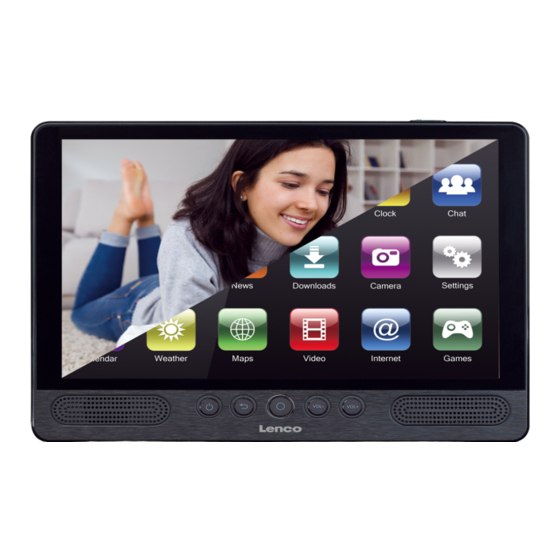
LENCO TDV-1000BK Bedienungsanleitung
Dvd-player/ tragbares tablet mit 10" touchscreen
Inhaltsverzeichnis
Verfügbare Sprachen
Verfügbare Sprachen
Quicklinks
Model: TDV-1000BK
User manual Portable DVD player/tablet with 10" touchscreen
Gebruikershandleiding voor draagbare dvd-speler/tablet met 10 inch touchscreen
Bedienungsanleitung für tragbaren DVD-Player/ tragbares Tablet mit 10" Touchscreen
Mode d'emploi - Tablette/lecteur de DVD portatif avec écran tactile de 10 pouces
Manual de usuario de reproductor DVD portátil/tablet con pantalla táctil de 10"
Inhaltsverzeichnis

Verwandte Anleitungen für LENCO TDV-1000BK


Inhaltszusammenfassung für LENCO TDV-1000BK
- Seite 1 Model: TDV-1000BK User manual Portable DVD player/tablet with 10” touchscreen Gebruikershandleiding voor draagbare dvd-speler/tablet met 10 inch touchscreen Bedienungsanleitung für tragbaren DVD-Player/ tragbares Tablet mit 10" Touchscreen Mode d’emploi - Tablette/lecteur de DVD portatif avec écran tactile de 10 pouces...
-
Seite 43: Deutsch
Deutsch TDV-900 SICHERHEITSHINWEISE Lesen Sie diese Bedienungsanleitung vor dem Gebrauch des Geräts sorgfältig durch. Standort • Stellen Sie das Produkt nicht auf einen instabilen Wagen, einen Ständer, Tripod, Bügel, Tisch oder ein Regal. • Schützen Sie das Produkt vor direkter Sonneneinstrahlung und anderen Wärmequellen. - Seite 44 Batterie • Trennen Sie die Batterie nicht eigenständig. • Laden Sie das Produkt nicht zu lange auf. Lagerung • Um Schäden an der microSD-Karte/am USB-Speichergerät zu vermeiden, verwenden Sie die Einstellung zum Auswerfen von Speichergeräten/SD-Karten, bevor Sie Ihre microSD-Karte/Ihr USB Gerät trennen. Warnung: Netzteil (nur für EU) Hersteller: Shenzhen Mass Power Electronics Limited...
- Seite 45 Produktmerkmale Im Internet surfen. Webseiten besuchen E-Mails überprüfen Mit Freunden und Familie kommunizieren YouTube™ Videos ansehen Durchsuchen Sie die beliebteste Plattform für die Veröffentlichung von Videos Lesen Sie Ihre Lieblingsbücher Sie können Tausende Bücher herunterladen. Entdecken Sie Tausende Apps für Android™ Spiele, Anwendungen und vieles mehr im Play Store (vom Kunden zu installieren).
- Seite 46 Übersicht des Geräts EIN/AUS Drücken Sie die Taste, um das Gerät oder den Bildschirm ein- oder auszuschalten. a. Um das Gerät einzuschalten, halten Sie die Betriebstaste gedrückt. b. Um das Gerät auszuschalten, halten Sie die Betriebstaste gedrückt, bis das Aus-Menü erscheint. Tippen Sie dann auf „Power off“ (Ausschalten), um das Gerät auszuschalten.
- Seite 47 USB-HOST Schließen Sie hier ein USB-Gerät oder einen Computer für die Übertragung von Daten (z.B. Musik, Videos, Bilder, Dateien) an. Kopfhörer Audioausgang für den Anschluss von Kopfhörern. ZURÜCKSETZEN Gerät neu starten und zurücksetzen MIC-Anschluss 10. TF-SPEICHERKARTE Schließen Sie hier eine externe TF-Karte an. 11.
- Seite 48 Inbetriebnahme Tablet ein- oder ausschalten Tablet einschalten: Halten Sie die Betriebstaste gedrückt, bis sich das LCD einschaltet. Warten Sie, bis die Startseite erscheint. Tablet ausschalten: 1. Halten Sie die Betriebstaste gedrückt, bis das Menü mit den Geräteoptionen erscheint. 2. Tippen Sie auf OK, um das Tablet auszuschalten. Bildschirm ein- oder ausschalten (Standby) Wenn das Tablet eingeschaltet ist, können Sie den Bildschirm ausschalten, um...
- Seite 49 Inbetriebnahme Bildschirm entsperren Wenn sich der Bildschirm ausschaltet, müssen Sie ihn nach dem Einschalten entsperren. Schieben Sie dafür das Schloss-Symbol nach oben. Anwendungen Um eine Anwendung zu öffnen, tippen Sie auf das entsprechende Icon in der Startseite oder im Launcher. Tippen Sie oben rechts auf das Icon, um den Launcher zu öffnen. Launcher: Die oben dargestellte Abbildung dient nur der Veranschaulichung.
- Seite 50 zu modifizieren und zu verbessern.
- Seite 51 Anwendungen Vorinstallierte Anwendungen Auf Ihrem Tablet befinden sich bereits einige Anwendungen, um Ihnen den Gebrauch zu erleichtern. Es handelt sich um folgende Anwendungen: Im Internet surfen. Einfache mathematische Operationen durchführen. E-Mails überprüfen. Musik abspielen. Öffnen Sie das Einstellungsmenü, um die Tablet-Optionen zu konfigurieren. DVD-Modus öffnen Vorinstallierte Anwendungen Anwendungen installieren...
-
Seite 52: Spracheinstellungen
Spracheinstellungen Öffnen Sie unter Einstellungen die Option Sprache und wählen Sie die gewünschte Sprache aus. Datum und Uhrzeit einstellen Öffnen Sie unter Einstellungen die Option Uhrzeit und wählen Sie dann die Uhrzeit und das gewünschte Format aus. - Seite 53 Mit einem Wi-Fi-Netzwerk verbinden In der Benachrichtigungsleiste werden Icons angezeigt, die auf den Wi-Fi-Status Ihres Tablets hinweisen. Offenes Wi-Fi-Netzwerk in Reichweite. Verbunden mit einem Wi-Fi-Netzwerk (Wellen weisen auf Verbindungsstärke hin). [kein Icon] Es befinden sich keine Wi-Fi-Netzwerke in Reichweite, oder Wi-Fi ist deaktiviert.
- Seite 54 Mit einem Wi-Fi-Netzwerk verbinden 2. Wählen Sie ein verfügbares Wi-Fi-Netzwerk für die Verbindung aus: Tippen Sie im Einstellungsmenü für Wi-Fi auf ein Netzwerk in der Liste. Falls es sich um ein offenes Netzwerk handelt, werden Sie vom Tablet aufgefordert, die Verbindung zu bestätigen. Tippen Sie auf Connect (Verbinden), um zu bestätigen. Falls es sich um ein verschlüsseltes Netzwerk handelt (mit Schloss-Symbol gekennzeichnet), werden Sie aufgefordert, das Passwort oder andere Berechtigungsnachweise einzugeben.
- Seite 55 Hinweis: Die Rückstellungsfunktion ist nur verfügbar, wenn der Lademodus aktiviert ist. Verbinden Sie das Netzteil, wenn Sie das Gerät zurücksetzen möchten. Optionale Verbindungen Verbindung mit einem Computer Sie können das Tablet mit einem Computer verbinden, um Dateien zu übertragen. 1. Schließen Sie Ihr Tablet an den Computer an. Mit dem mitgelieferten USB-Kabel: Schließen Sie das kleine Ende des Kabels an den USB 2.0 High-Speed-Port des Tablets an.
-
Seite 56: Datenübertragung
3. Als Speichergerät verbinden. Tippen Sie auf „Media device (MTP)“ (Mediengerät), um den integrierten Speicher des Tablets zu verbinden. Im Anschluss daran können Sie die Dateien auf das Tablet oder vom Tablet übertragen. Aufladen Laden Sie das Gerät auf. Datenübertragung Daten an einen PC (Windows) oder Mac übertragen (MTP) Bilder übertragen (PTP) Bilder oder Dateien übertragen, falls MTP nicht unterstützt wird. - Seite 57 DVD-Modus Verschieben Sie den Regler OPEN, um die Abdeckung des Disc-Laufwerks zu öffnen. Legen Sie eine Disc ein. Schließen Sie die Abdeckung. Tippen Sie auf „ “, um die Startseite zu öffnen. Tippen Sie dann auf das DVD-Icon , um die Disc abzuspielen. Während der Disc-Wiedergabe erscheinen die Icons 1--8.
-
Seite 58: Wiedergabe
Ende DVD-APP beenden. Gehe zum Anfang des vorherigen Kapitels/Titels. Das Drücken der -Taste erlaubt Ihnen ein Überspringen der Titel rückwärts mit einem fünfstufigen Geschwindigkeitssystem (x2 -> x4 -> x8 -> x16 -> x32 -> WIEDERGABE). Drücken Sie zum Zurückkehren in den Normalwiedergabemodus die WIEDERGABE-Taste. -
Seite 59: Untertitel
13. MENÜ Zum DVD-Hauptmenü zurückkehren (DVD) Zum VCD PBC-Menü zurückkehren. (VCD) 14. TITEL Rückkehr zum DVD-Titelmenü 15. Untertitel Wählen Sie eine auf der DVD gespeicherte Untertitelsprache aus (sofern verfügbar). 16. Audio Wählen Sie eine auf der DVD vorhandene Audiosprache (falls mehr als eine verfügbar ist) oder wählen Sie den Audioausgang für eine CD aus. 17. - Seite 60 18. ZOOM DVD/VCD: Mit ZOOM das Videobild vergrößern oder verkleinern. 1. Während Wiedergabe oder Pause ZOOM drücken, um die Zoom-Funktion zu aktivieren. Im Bild erscheint kurz ein viereckiger Rahmen. 2. Mit jedem Drücken der Taste ZOOM ändert sich die Anzeige wie folgt: 2x→3x→4x→1/2→1/3→1/4→Normal JPEG: Mit ZOOM das Bild vergrößern oder verkleinern.
- Seite 61 3. Halten Sie den DVD-Player mit beiden Händen fest, wenn Sie den Winkelhalter fest in die Aufnahme drücken. Bei ordnungsgemäßen Sitz rastet der Halter mit einem klicken ein. Das gesamte Gerät muss vollständig gesichert sein. 4. Stellen Sie nun die gewünschte Monitorneigung ein und sichern Sie den Monitor danach mit der Schraube rechts am Winkelhalter.
- Seite 62 Technische Daten Tablet: Prozessor MTK8163 Quad Core 1,3GHz 1GB DDR3 Lagerung 16GB integrierter Flash-Speicher; microSD-Kartenschlitz (unterstützt max. 32GB) Anzeige 10” IPS LCD (800X1280), kapazitives Touchscreen Wi-Fi-Netzwerk IEEE 802.11 b/g/n/a Audioausgang 3,5 mm Kopfhörer PC-Interface High-Speed USB 2.0 Zusätzliche Merkmale Integriertes Mikrofon 2x 1,5W Lautsprecher Entschlüsselungsformat JPG, PNG, GIF, BMP, 3PG, MP4, AVI, MOV, MKV, MP3, WAV AAC M4A, AMR, APE, FLAC, MID, OGG Betriebssystem...
-
Seite 63: Haftungsausschluss
Reparaturen (sowohl während als auch nach Ablauf der Garantiezeit) sollten Sie deshalb Ihren Einzelhändler kontaktieren. Wichtiger Hinweis: Es ist nicht möglich, Geräte für Reparaturen direkt an Lenco zu schicken. Wichtiger Hinweis: Falls dieses Gerät von einem nicht autorisierten Kundendienst geöffnet oder darauf zugegriffen wird, erlischt die Garantie.