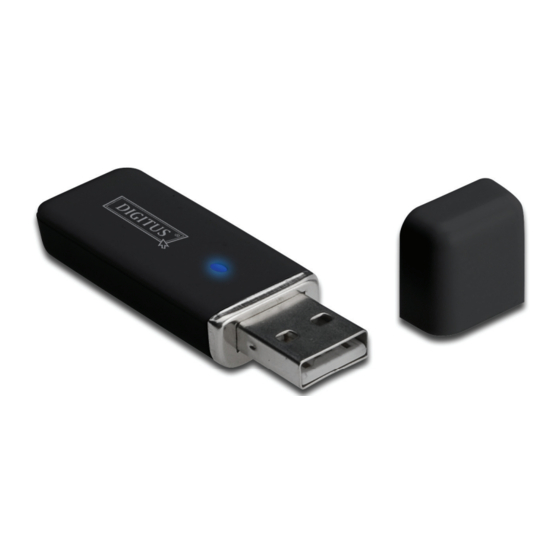
Digitus DN-7045 Kurzanleitung
802.11b/g/n wlan usb-adapter
Quicklinks

Verwandte Anleitungen für Digitus DN-7045


Inhaltszusammenfassung für Digitus DN-7045
- Seite 1 802.11b/g/n WLAN USB-Adapter Kurzanleitung zur Installation DN-7045 1 / 12...
-
Seite 2: Treiberinstallation
1. Treiberinstallation Bitte beachten Sie die folgenden Anweisungen zur Installation Ihres neuen WLAN USB-Adapters: Wenn der Computer eingeschaltet ist, stecken Sie den USB WLAN-Stick in einen freien USB 2.0 Port Ihres Computers. Niemals den Stick mit Gewalt einstecken. Wenn es sich nicht richtig einstecken lässt, drehen Sie den Stick um und versuchen Sie es erneut. - Seite 3 Klicken Sie auf „Install Driver“ (Treiber installieren), um die Installation zu starten. Bitte wählen Sie die gewünschte Sprache und klicken Sie auf „Next“ (Weiter). 3 / 12...
- Seite 4 Die Installationsbeschreibungen werden angezeigt. Klicken Sie zum Fortsetzen auf „Next“ (Weiter). Sobald die Installation abgeschlossen ist, benötigt der Computer einen Neustart. Sie können auf „Finish“ (Abschließen) klicken und den Computer erneut starten, um die Installation der Treiberdateien zu beenden. 4 / 12...
-
Seite 5: Mit Einem Wlan Access Point Verbinden
2. Mit einem WLAN Access Point verbinden Um ein WLAN zu verwenden, müssen Sie sich zuerst mit einem WLAN Access Point verbinden. Sie können entweder das Client-Dienstprogramm (wird mit dem Netzwerkkartentreiber mitgeliefert) oder das Windows Zero-Konfigurations-Dienstprogramm (wird mit dem Windows-Betriebssystem mitgeliefert) verwenden. 2-1 Client-Werkzeug verwenden Bitte beachten Sie die folgenden Anweisungen, um das Client-Konfigurations-Dienstprogramm zu verwenden, um eine Verbindung... - Seite 6 2-1-3. Bitte warten Sie einen Augenblick. Es werden hier alle WLAN Access Points angezeigt, die für diese WLAN-Karte erreichbar sind. Wenn der WLAN Access Point, mit dem Sie sich verbinden möchten, hier nicht angezeigt wird, klicken Sie auf die Schaltfläche „Refresh“...
- Seite 7 2-1-5. Der WLAN-Stick wird jetzt versuchen, sich mit dem Access Point zu verbinden. Das kann einige Sekunden bis Minuten dauern, bitte gedulden Sie sich. Wenn der „Status“ zu „Associated“ (Verbunden) wechselt, ist der Computer mit dem gewählten Access Point verbunden. Klicken Sie auf „Close“...
- Seite 8 HINWEIS: Wenn Sie mit einem Access Point verbunden sind, aber die Verbindung kurz darauf abbricht, überprüfen Sie bitte die Sicherheitseinstellungen und die richtige Schreibweise des Kennworts. 2.2 Verwenden der Windows Zero-Konfiguration Windows XP und Vista verfügen über ein integriertes WLAN-Konfigurations-Dienstprogramm, das „Windows Zero Configuration“...
- Seite 9 2-2-3. Eine Meldung zeigt an, dass Sie zu Windows Zero gewechselt haben. HINWEIS: Um wieder zum Client-Dienstprogramm zurückzukehren, deaktivieren Sie das Kontrollkästchen „Windows Zero Config“. 2-2-4. Klicken Sie auf die Schaltfläche „Start“ (diese sollte sich unten links auf dem Windows-Desktop befinden), klicken Sie auf „Control Panel“...
- Seite 10 2-2-6. Klicken Sie mit der rechten Maustaste auf „Wireless Network Connection“ (WLAN Verbindung) (es kann eine Zahl als Suffix angehängt sein, wenn Sie mehr als einen WLAN-Stick besitzen. Bitte vergewissern Sie sich, dass Sie mit der rechten Maustaste auf den 802.11n WLAN USB-Netzwerkadapter klicken).
- Seite 11 „Connect“ (Verbinden). 2-2-8. Wenn der Access Point mittels Verschlüsselung geschützt ist, müssen Sie seinen Sicherheitsschlüssel oder die Passphrase hier eingeben. Sie muss mit dem Verschlüsselungseinstellung am Access Point übereinstimmen. Wenn der gewählte Access Point keine Verschlüsselung verwendet, werden Sie nicht zur Eingabe von Sicherheitsschlüssel oder Passphrase aufgefordert.
- Seite 12 erfolgreich hergestellt. 12 / 12...