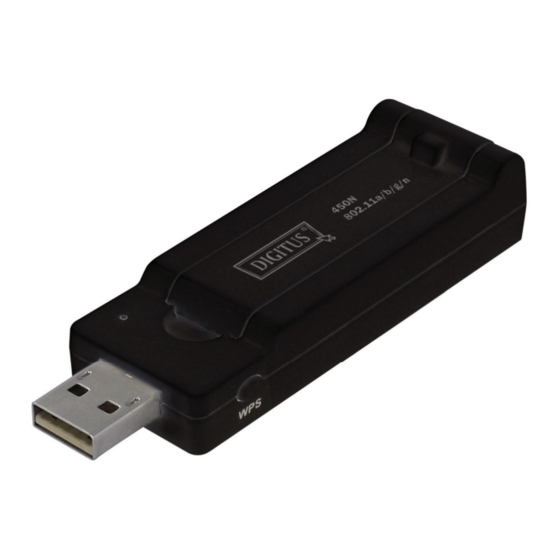
Digitus DN-70650 Kurzanleitung
Quicklinks

Verwandte Anleitungen für Digitus DN-70650


Inhaltszusammenfassung für Digitus DN-70650
- Seite 1 WLAN 450N DUAL-BAND USB 2.0 ADAPTER Kurzanleitung zur Installation DN-70650...
-
Seite 2: Packungsinhalt
Inhalt Verpackungsinhalt ................Seite 1 Installation des USB WLAN-Sticks ........... Seite 2 Verbindung mit einem WLAN Zugriffspunkt ........Seite 5 Packungsinhalt Bevor Sie Ihren USB WLAN-Stick benutzen, prüfen Sie bitte den Packungsinhalt auf Vollständigkeit und kontaktieren Sie im Falle fehlender Gegenstände Ihren Händler: ... -
Seite 3: Einrichtung Des Usb Wlan-Sticks
Einrichtung des USB WLAN-Sticks Bitte befolgen Sie die folgenden Anweisungen, um Ihren neuen USB WLAN-Stick einzurichten. 1. Wenn der Computer eingeschaltet ist, stecken Sie den USB WLAN-Stick in einen freien USB 2.0 Port Ihres Computers. Niemals den Stick mit Gewalt einstecken. Wenn es sich nicht richtig einstecken lässt, drehen Sie den Stick um und versuchen Sie es erneut. - Seite 4 4. Bei der ersten Installation ist es empfehlenswert, sowohl Treiber als auch WLAN-Hilfsprogramm zu installieren. Für eine spätere Neuinstallation des Treibers wählen Sie bitte „Install driver only“. Klicken Sie auf „Next“, um fortzufahren. 5. Um Ihre WLAN-Netzwerkkarte zu konfigurieren, sollten Sie am besten das „Ralink Configuration Tool“...
- Seite 5 7. Bitte warten Sie, während die Installationsroutine abläuft. Bitte warten Sie auf das Ende der Installation und klicken im dargestellten Fenster auf „Finish“, um die Installation abzuschließen.
-
Seite 6: Verbindung Mit Einem Wlan Zugriffspunkt
Verbindung mit einem WLAN Zugriffspunkt Benutzung des Konfigurationsprogramms, um eine Verbindung mit einem WLAN-Zugriffspunkt herzustellen: 1. Nachdem die Installation abgeschlossen ist, wird das Konfigurationsprogramm automatisch auf Ihrem Arbeitsplatz angezeigt. Außerdem sehen Sie ein Symbol in der unteren rechten Ecke Ihres Windows-Systems. - Seite 7 3. Wenn es sich um einen verschlüsselten Zugriffspunkt handelt, müssen Sie einen WEP-Key oder WPA „preshared key“ (WEP-/WPA-Kennwort) eingeben. Klicken Sie auf den rechten Pfeil zum Fortfahren. Im Allgemeinen ist es nicht erforderlich, die Verschlüsselungsmethode zu ändern; diese wird automatisch erkannt. Geben Sie hier bitte den Verschlüsselungsschlüssel (oder das Passwort, je nach...
- Seite 8 Dieser Verbindungsstatus wird ebenfalls in dem Konfigurationshilfsprogramm angezeigt. Bitte schauen Sie in das auf der CD-ROM gespeicherte Benutzerhandbuch für Erklärungen zu erweiterten Einstellungen und anderen Funktionen des WLAN-Sticks.