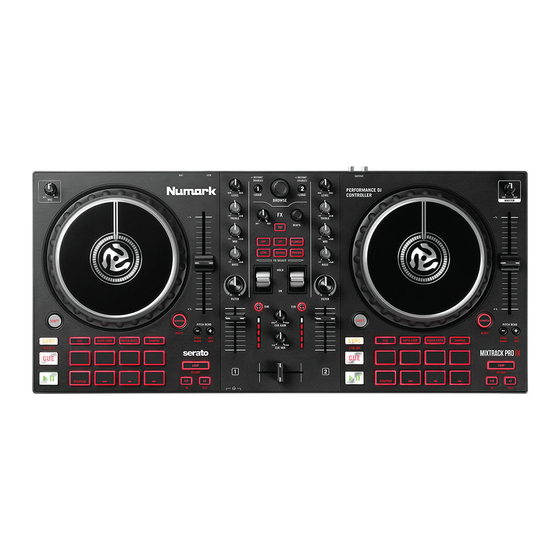
Numark MixTrack Pro FX Benutzerhandbuch

Verwandte Anleitungen für Numark MixTrack Pro FX


Inhaltszusammenfassung für Numark MixTrack Pro FX
- Seite 1 User Guide English ( 2 – 6 ) Guía del usuario Español ( 7 – 11 ) Guide d’utilisation Français ( 12 – 16 ) Guide per l’uso Italiano ( 17 – 21 ) Benutzerhandbuch Deutsch ( 22 – 26 ) Appendix English ( 27 )
-
Seite 22: Anschlussdiagramm
Wenn Sie ein Mikrofon verwenden, verbinden Sie es mit dem Mikrofoneingang des MixTrack Pro FX. Verbinden Sie die Ausgänge des MixTrack Pro FX mit Verstärkern, Kassettendecks und/oder anderen Audio-Quellen. Schließen Sie alle Geräte an das Stromnetz an und verbinden Sie den USB-Anschluss des MixTrack Pro FX mit dem USB-Anschluss eines Computers über das mitgelieferte USB-Kabel. - Seite 23 Funktionen Oberseite 36 37 36 37 Browse-Regler: Drehen Sie den Regler, um durch Ordner und Tracks zu suchen. Wenn ein Verzeichnis ausgewählt ist, können Sie den Regler drücken, um es zu öffnen. Halten Sie die Shift gedrückt und drehen Sie den Knopf, um schnell durch Titel und Ordner zu scrollen.
- Seite 24 17. Pitch Bend Aufwärts: Halten Sie diese Taste gedrückt, um die Geschwindigkeit des Tracks vorübergehend zu erhöhen. Halten Sie die Shift und diese Taste gedrückt, um die Tastensperre zu aktivieren. 18. Pitch-Fader: Steuert die Geschwindigkeit der Musik. Mit "+" wird das Tempo der Musik erhöht, mit "–"...
- Seite 25 32. Fader Cuts: In diesem Pad-Modus werden die 4 oberen Performance-Pads verwendet, um Transformationseffekte für Scratching-Cuts auszuführen. Weitere Informationen finden Sie unter Betrieb > Performance Pad-Modi. 33. Sampler: In diesem Pad-Modus löst jedes Pad ein Sample in der Software aus. Weitere Informationen finden Sie unter Betrieb >...
-
Seite 26: Betrieb
Betrieb Performance Pad-Modi Die obere Pad-Reihe hat unterschiedliche Funktionen je nach Modus: Cue, Auto Loop-Modus, Fader Cut, und Sample-Modus. Um einen Modus auszuwählen, drücken Sie eine der Pad-Modustasten und eines der oberen Pads, um eine bestimmte Funktion zu aktivieren. Cue-Modus: Drücken Sie das mit Cue gekennzeichnete Pad und ein leuchtendes Pad der oberen 4 Pads, um einen Track zum zugewiesenen Hot Cue-Punkt zurückzukehren. - Seite 28 Manual Version 1.1...