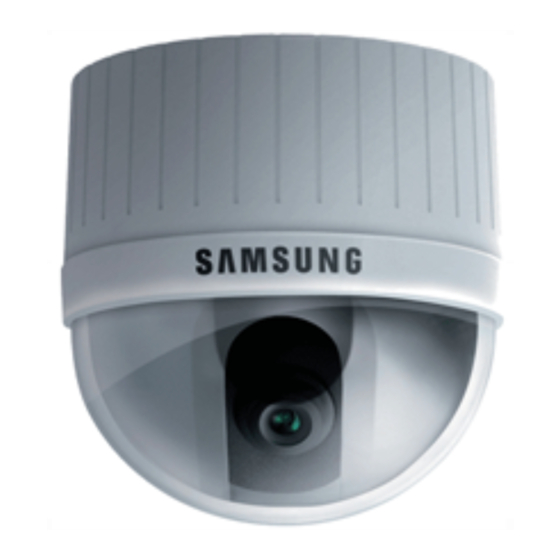
Samsung SCC-C6405P Benutzerhandbuch

Verwandte Anleitungen für Samsung SCC-C6405P


Inhaltszusammenfassung für Samsung SCC-C6405P
- Seite 32 SmartDome Camera SCC-C6405(P) Benutzerhandbuch...
-
Seite 33: Sicherheitshinweise
Verkaufsstelle, in der Sie das Gerät erworben haben, oder an das nächste Kundendienstzentrum. Das Gerät darf niemals und in keiner Weise selbst zerlegt oder modifiziert werden. (SAMSUNG übernimmt keine Haftung für Probleme, die durch unbefugte Abänderungen oder einen Reparaturversuch herbeigeführt sind.) -
Seite 34: Anhang A : Technische Daten Der Speed-Dome Kamera
Vor Inbetriebnahme Dies ist ein grundlegendes Benutzerhandbuch für Nutzer der Speed- Dome Kamera SCC-C6405(P). Es enthält alle notwendigen Hinweise für den Betrieb der SCC-C6405(P) von der einfachen Einführung der Bedienungselemente der SCC-C6405(P) und deren Funktionen bis hin zu Installationsmethoden im Setup-Menü. Wir empfehlen allen Nutzern der SCC-C6405(P), dieses Handbuch vor dem Gebrauch zu lesen, sowohl den erfahrenen Nutzern, die ähnliche Kameras bereits verwendet haben, als auch den... - Seite 35 Inhaltsverzeichnis 4. ZONE PROG ................3-17 Vor Inbetriebnahme ...................1-1 - PRIVAT ZONE ................3-17 - STYLE..................3-17 Kapitel 1 : Überblick über die SCC-C6405(P) ..........1-5 - OBEN MASKIEREN..............3-18 Einführung in die SCC-C6405(P)...........1-6 - UNTEN MASKIEREN..............3-18 Steuerungselemente..............1-7 - PRIVATZONE ................3-18 Vorderseite..................1-7 - ZONE SETZEN .................3-18 Rückseite ..................1-8 - ZOOM SETZEN.
-
Seite 36: Kapitel 1 : Überblick Über Die Scc-C6405(P)
Einführung in die SCC-C6405(P) Kapitel 1 : Überblick über die SCC-C6405(P) SCC-C6405(P) ist WDR Smart Dome Kamera mit Zoom Objektiv, die in den Banken oder Firmen mit der Verbindung von CCTV optimale Überwachungsfunktion anbietet. In diesem Kapitel werden die Funktionen der SCC-C6405(P) kurz beschrieben. -
Seite 37: Steuerungselemente
Steuerungselemente Rückseite Vorderseite... -
Seite 38: Adapteranschluss
Z.B) KAMERA ADDR: Wenn es Adresse 1 ist, wird wie folgt eingestellt. SCC-C6405(P) Anschlussfeld SW701 SW702 SW703 Einstellung des Kommunikationsprotokolls. Benutzen Sie die Ziffern 1 bis 4 PINs von SW704, um das Kommunikationsprotokoll einzustellen. A : SAMSUNG HALF PIN1 PIN2 PIN3 PIN4 Comp B : SAMSUNG FULL SIEHE BEDIENUNGSANLEITUNG... -
Seite 39: Einstellung Der Rs-422A/Rs-485 Abschlüsse
Einstellung der RS-422A/RS-485 Abschlüsse Kapitel 2 : Installation der SCC-C6405(P) Wenn der Controller und RS-422A/RS-485 Buchsen verbunden sind, sollte, wie in der Übersicht dargestellt, der Abschluss entsprechend der In diesem Kapitel wird zunächst der Lieferumfang der SCC-C6405(P) Impedanz (des Scheinwiderstandes) des jeweiligen Übertragungsweges überprüft und ein zur Stromversorgung geeigneter Netzadapter eingestellt werden, um Signale bei großen Entfernungen durch Kontrolle vorbereitet. -
Seite 40: Vor Der Installation
Vor der Installation Vorbereitung der Kabel Um die Speed-Dome Kamera SCC-C6405(P) zu installieren und in Überprüfung des Verpackungsinhalt Betrieb zu nehmen, werden folgende Kabel benötigt: Überprüfen Sie bitte, ob alle unten aufgelisteten Teile in der Packung enthalten sind Netzanschlusskabel Das Kabel, das an den Netzeingang der SCC-C6405(P) angeschlossen wird, hat eine Nennspannung von 24 V Wechselstrom, 1,5 A. -
Seite 41: Kabelanschlüsse
Installation der SCC-C6405(P) Kabelanschlüsse 1. Verbinden Sie ein Ende des Sicherheitshinweise für die Installation BNC-Video-Kabels mit dem Videoausgang (VIDEO OUT). 1) Vergewissern Sie sich, dass die Installationsstelle mindestens das vierfache Eigengewicht der SCC-C6405(P) SmartDome-Kamera einschließlich Zubehör tragen kann. 2. Verbinden Sie dann das andere Ende mit dem Videoeingang des 2) Installieren Sie das Gerät an einer Stelle, an der der Abstand zwischen Deckenplatte und Decke mindestens 18 cm beträgt. - Seite 42 3) GEHÄUSE für den INNENBEREICH (SHG-120) 5) DECKENHALTERUNG (SADT-100CM) Dieses Gehäuse eignet sich zur Installation der SmartDome-Kamera an Diese Halterung wird bei der Installation des SmartDome- einer Wand in einem Innenraum. Kameragehäuses für innen oder außen an einer Betondecke verwendet. 6) MASTHALTERUNG (SADT-100PM) 4) GEHÄUSE für den AUSSENBEREICH (SHG-220) Diese Halterung eignet sich zur Installation der WANDHALTERUNG...
-
Seite 43: Installation Der Kamera
Installation der Kamera 5. [Bild 5] Stecken Sie den 6. Ziehen Sie die Sicherheit Leitung Kameradapter in den Haltewinkel vom Case körper und bauen Sie und schrauben Sie ihn mit 4 zum Halter von HOLDER- 1. [Bild 1] Befestigen Sie den Aufbau Befestigungsschrauben KAMERA zusammen. -
Seite 44: Kapitel 3: Überblick Über Das Setup-Menü
Aufbau des Setup Menüs KAMERA PROG KAMERA ID EIN.../AUS Kapitel 3: Überblick über das Setup-Menü V-SYNC INT/LINE... FARBE/S/W FARBE/S/W.../AUTO... AKTIVITAET EIN.../AUS ZOOM GESCH 1/2/3/4 DIGITAL ZOOM AUS/X2~X10 AUSGANG VERL/SICHERN/PRESET Dieses Kapitel gibt einen Überblick über das Setup-Menü der Speed-Dome Kamera SCC-C6405(P). Zuerst wird die allgemeine VIDEO PROG BLENDE ALC.../WDR... -
Seite 45: Kamera Prog Menü
❈ Wenn der Strom, nachdem PRESET, AUTO PAN, SCAN, PATTERN Funktion aktiviert worden ist, ohne andere Steuerung ein- oder ALARM PROG ALARM PRIORITÄT PROG ALARM1 1~4 ausschaltet wurde, wird Kamera mit der gleichen Funktion gearbeitet, ALARM2 1~4 nachdem der Strom wieder ein- oder ausgeschaltet wird. ALARM3 1~4 ALARM4 1~4 AUSGANG VERL/SICHERN... -
Seite 46: V-Sync
FARBE S/W (PROG KAMERA) (KAMERA ID) Im Menü FARBE S/W (Farbe/Schwarzweiss) können Sie den IR- (Infrarot) Filter ➜ A B C D E F G H I J K L KAMERA ID EIN... ein- und ausschalten. M N O PQ R S T U V W X V-SYNC In einerr Umgebung mit niedrigen Beleuchtungsstärke wird der S/W Modus Y Z 0 1 2 3 4 5 6 7 8 9... -
Seite 47: Aktivität
AKTIVITÄT Nach beenden eines Schwenk/Neige Vorgangs, wird die AKTIVITÄT Im AKTIVITÄT-Menü können Sie die Bewegungsdetektion einstellen sowie die (Motion Detection) erst nach ca. 5 Sek. wieder aktiv. Empfindlichkeit und den Bereich der Bewegungsdetektion festlegen. Wenn die Bewegungsdetektion eingeschaltet ist, kann die Bewegung eines Eindringlings registriert werden. -
Seite 48: Video Prog-Menü
2. VIDEO PROG-Menü - PEGEL 1 : Die SHUTTER GESCHWINDIGKEIT mit der WDR Funktion anpassen. - PEGEL 2 : Die Helligkeit mit der WDR Funktion anpassen. BLENDE - FLIMMERFREI : Dieser Regler soll das Flimmern des Bildes auf dem Es gibt die Funktion, die entsprechend dem Belichtung Pegel automatisch Monitor bei 60 Hz verhindern. -
Seite 49: Agc
WEISSABGL Diese Funktion kann den Schirm mit der Aktivierung der AGC Funktion Licht wird allgemein in Farbtemperaturen angegeben und in Kelvin- heller anzeigen. Einheiten gemessen.(k). Nur wenn das SHUTTER Menü bei Hochgeschwindigkeit SHUTTER auf Die allgemeine Farbtemperatur von verschiedenen Lichtverhältnissen ist OFF gesetzt ist, kann das AGC Menü... -
Seite 50: Dis
Für den Weißlichtabgleich sind drei Einstellungen wie folgt möglich: FOKUS MODE Im FOKUS MODE-Menü kann die Fokussierung auf AF, MF oder EINAF - ATW1/ATW2 (Automatischer Weißabgleich) : In diesem Modus wird eingestellt werden. die Farbtemperatur ständig gemessen und der Weißabgleich erfolgt automatisch. -
Seite 51: Preset
3. PRESET POSITION PROG Drücken Sie ausgehend von “POSITION PROG ...” die [Enter]-Taste, um in Über dieses Menü können S/N-Position, Zoom/Fokus und das Menü zur Einstellung von S/N und ZOOM/FOKUS zu gelangen. Bildschirmzustand eingestellt werden, so dass sich mit der Kamera ein Drücken Sie [Enter], um in das nächsthöhere Menü... -
Seite 52: Zone Prog
4. ZONE PROG OBEN MASKIEREN Es ist auf OFF/0/-10~-90 einzustellen, und der Bereich oberhalb des Das ZONE PROG Menü besteht aus den Funktionen von PRIVAT ZONE eingestellten Winkels wird alle als PRIVAT ZONE bestimmt. Einstellung und ZONE RICHTUNG, ZONE BEREICH Einstellung. UNTEN MASKIEREN * * HAUPTEMENÜ... -
Seite 53: Zone Setzen
ZOOM SETZEN ZONE SETZEN In der Position von "ZOOM SETZEN... " betätigen Sie die [EINGABE] Betätigen Sie im "ZONE SETZEN ..." die[EINGABE] Taste, um im Taste, um im ZOOM Einstellungsschirm einzutreten. PRIVAT ZONE Einstellungsschirm einzutreten. Mit der Verwendung von PAN/TILT/ZOOM bestimmen Sie 4 Eckpunkte vom PRIVAT ZONE Wenn ZOOM eingestellt wird, funktioniert die PRIVAT ZONE nur bei der BEREICH und dann wird der viereckige PRIVAT ZONE Bereich fertigt. -
Seite 54: Richtung Setzen
RICHTUNG SETZEN POSITION In der "RICHTUNG SETZEN EIN ..." kann man mit der [Eingabe] Taste im Das Menü "POSITION ..." stellt die links/rechts Limit Position von ZONE POSITION NORD Einstellungsschirm eintreten. Stellen Sie die NORD BEREICH ein. Richtung mit PAN ein und dann betätigen Sie die [Eingabe] Taste. Jedes Im Einstellungsschirm stellen Sie mit PAN die gewünschte START ein, Mal, wenn Pan bewegt wird, wird die Richtung von N(Nord), NO(Nord-Ost), und dann betätigen Sie die [EINGABE] Taste. -
Seite 55: Auto Prog
5. AUTO PROG RICHTUNG Diese Option bestimmt die Bewegungsrichtung vom START- zum Das AUTO PROG Menü besteht aus AUTO PAN, PATTERN, SCAN ENDE-Punkt (PAN-Standardposition). Funktion und kann AUTO MODUS einstellen. "rechts " : "links" : AUTO PAN Nach Auswahl zweier Positionen (S/N) für Start und Ziel wird ein kontinuierlicher Schwenk in der angegebenen Geschwindigkeit gefahren. -
Seite 56: Scan
AUTO MODUS * * HAUPTEMENÜ * * (AUTO PROG) PROG KAMERA... AUTO MODUS Funktion führt die Bewegung von SCAN, AUTO PAN, AUTO PAN 1... VIDEO PROG... ➜ ➜ PATTERN, PRESET durch, wenn es keine Kamera Operation gibt, PATTERN 1... PRESET... SCAN 1... -
Seite 57: Alarm Prog
AUTO PROG 6. ALARM PROG Bei ALARM EIN wird der jeweilige Preset aktiviert. Zur Verfügung stehen 4 ALARM ENTs und 3 ALARM AUSs. Das Gerät Bei ALARM wird die Kamera auf den jeweiligen PRESET des Alarms kann einen Alarminput von einem externen Sensor empfangen oder im bewegt. -
Seite 58: Turbo P/T
MOTOR VERSION V1.000 KAMERA VERSION V1.000 PRESET... wiederherzustellen. EEPROM VERSION V1.000 ZONE PROG... [Enter] PROTOKOLL SAMSUNG ❈ Seien Sie mit der Durchführung von KAM RESET vorsichtig, da AUTO PROG... drücken KOMMUNIKATION RS-485,HALB BAUD RATE 38400 ALARM PROG... dadurch alle Einstellungen gelöscht werden. -
Seite 59: Kurztasten
9. KURZTASTEN * Der SCC6405(P) verfügt über zwei Lüfter gegen Überhitzung SSC-1000 oder SSC-2000 Controller unterstützt die folgenden Kurztasten. Wenn diese ausfallen werden folgende Meldungen im Bild eingeblendet. In diesem Fall den jeweiligen Lüfter überprüfen bzw. Funktion Taste austauschen. KAMERA PROG… - CAMERA FAN ERROR ! FARBE/S/W FARBE... -
Seite 60: Technische Daten
Technische Daten SCC-C6405 Artikel Spezifikation Bemerkung Produkttyp - Ein Körper-Kombi-Kuppelkamera mit Zoomobjektiv Spannungsversorgung - AC 24± 10% (60Hz± 0.3Hz) Leistungsaufnahme - 18W Signalsystem - NTSC Standard Farbsystem Bildwandler - 1/4 Zoll WDR kompatibles ExAnsicht HAD CCD Effektive Bildelemente - 768(H) x 494(V) Abtastmodus - 525 Zeilen, 2:1 Interlace - Horizontal : 15, 734 Hz(INT) / 15, 750 Hz(L/L) -
Seite 61: Korrekte Entsorgung Dieses Produkts (Elektromüll)
• Das Urheberrecht dieses Handbuchs gehört Samsung Electronics Co., Ltd. Artikel Spezifikation Bemerkung • Ohne vorherige Genehmigung von Samsung Electronics darf es weder Produkttyp - Ein Körper-Kombi-Kuppelkamera mit Zoomobjektiv Spannungsversorgung - AC 24± 10% (50Hz± 0.3Hz) elektronisch, mechanisch, hörbar noch durch eine andere Methode...