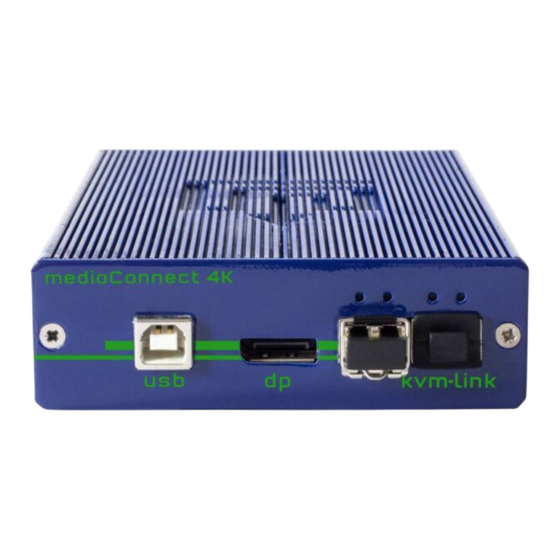
KVM tec media4Kconnect Bedienungsanleitung
Vorschau ausblenden
Andere Handbücher für media4Kconnect:
- Handbuch (42 Seiten) ,
- Kurzanleitung (9 Seiten) ,
- Schnellinstallation (2 Seiten)
Inhaltsverzeichnis
Quicklinks
USER MANUAL
kvm-tec engineered 4K
System
4K Extender DP 1.2
6930 media4Kconnect DP1.2
Extender Set
6950 redundant
6970 unkomprimiert
Check out our Installation
Channel:
MATRIXLINE FIBER MX-F
6811L CPU/LOCAL
6811R CON/REMOTE
media4Kconnect
kvm-tec = C
connect
collaborate communicate control
smart connections
4
Inhaltsverzeichnis

Verwandte Anleitungen für KVM tec media4Kconnect


Inhaltszusammenfassung für KVM tec media4Kconnect
- Seite 1 USER MANUAL MATRIXLINE FIBER MX-F 6811L CPU/LOCAL 6811R CON/REMOTE media4Kconnect smart connections kvm-tec engineered 4K System 4K Extender DP 1.2 6930 media4Kconnect DP1.2 Extender Set 6950 redundant 6970 unkomprimiert kvm-tec = C Check out our Installation connect collaborate communicate control Channel:...
-
Seite 2: Inhaltsverzeichnis
1. inHaLtsverzeicHnis 1. inHaLtsverzeicHnis 3.4.2 Auswahl des Tastatur Layouts 1. einführung 3.4.3 Keyboard Shortcuts 1.1 Verwendung 3.4.4 Mouse Settings 1.2 Sicherheitshinweise 3.4.5 Definition Local Settings 1.3 Technische Spezifikationen 3.4.6 Video Sync Settings 1.4 Produktelemente 3.4.7 Monitor Power save Mode 1.5 Bedeutung der LED Indikatoren 4. - Seite 3 Sie sich vor der Verwendung Ihres Produktes mit den darin enthaltenen Informationen vertraut. Verwenden Sie das Produkt nur in der beschriebenen Weise und für die angegebenen Anwendungsbereiche. Nach bestimmungsgemäßer Verwendung und Wartung wird Ihnen Ihr media4Kconnect DP1.2 KVM Extender noch viele Jahre Freude bereiten. 4 | kvm-tec...
-
Seite 4: Einführung
Änderungen im Zuge des technischen Fortschritts bleiben vorbehalten. In Der Hersteller haftet nicht für Sach- und Personenschäden, die durch unsachgemäße dieser Bedienungsanleitung wird der media4Kconnect DP1.2 Handhabung oder Nichtbeachtung der Sicherheitshinweise entstehen. In diesem Fall M4DP als „Produkt“ oder „Extender“ bezeichnet. Der M4DP wird als Local unit/ CPU und der erlischt die Garantie. -
Seite 5: Technische Spezifikationen
Verwenden Sie das Gerät mit einer geeigneten, ordnungsgemäß installierten und leicht zugänglichen Netzsteckdose. Ziehen Sie den Netzstecker bei Gewitter oder bei Nichtgebrauch. Type: media4Kconnect DP1.2 (local unit-CPU und remote unit-CON) • GEfAHr ! Berühren Sie den Adapter niemals mit nassen Händen. Modell: 4K Extender DP1.2... -
Seite 6: Produktelemente
1. EINfüHruNG 1. EINfüHruNG 1.4 ProDuKtElEMENtE remote extender (con) Local extender (cpU) media4Kconnect media4Kconnect kvm-link kvm-link media4Kconnect media4Kconnect status status name Function name Function Verbindung für 12V/2A Stromversorgung 1 Verbindung für 12V/2A Stromversorgung 2 Verbindung für 12V/2A Stromversorgung 1 Status LED Status LED Für Netzwerk secondary... -
Seite 7: Bedeutung Der Led Indikatoren
Data Befehl autoupdate verbindung Verlängerung initialisation empfangen Identifizieren Modus Main lED 1x media4Kconnect DP1.2 local Extender CPU 1x media4Kconnect DP1.2 remote Extender CON Nein Nein Update fehlgeschlagen langsam Nein Nein Nein 2 x 12 VDC 2A Netzteil Orange... -
Seite 8: Montageanleitung
Rack Montagesatz RMK-F - Switch installiert und ein Windows PC oder Tablet mit dem Switching Manager installiert Der Rackmontagesatz RMK-F dient zur Montage von kvm-tec media4Kconnect Extendern. Der werden. Mit einem Netzwerk-Switch kann jeder Benutzer schnell auf jeden der benötigten Satz besteht aus einer 19“-Rackwanne und einer Alu-Frontplatte. -
Seite 9: Quick Installation
2. extender InstallatIon 2. extender InstallatIon QUick instaLLation 1. Verbinden Sie die CON/Remote und die CPU/Local Unit jeweils mit dem mitgelieferten 12V 2A Netzteilen. 2. Nun schließen Sie das USB-Kabel an eine USB-Buchse Ihres PCs und verbinden das andere Ende des USB-Kabels mit der Local Unit. Schließen Sie Keyboard und Maus an der Remote Unit an. -
Seite 10: Inbetriebnahme
Der Monitor zeigt den Desktop Ihres Computers an. 2.5 AuStAuScH DES SfP MoDulES Der media4Kconnect wird mit einem 10G SFP+ Multimode - Modul geliefert. um ein SfP+ -Modul durch ein anderes SfP+ Modul zu ersetzen: 1. Entfernen Sie den schwarzen Staubschutz vom SFP+ Modul. -
Seite 11: Hauptmenü & Einstellungen
3. HAuPtMENü & EINStElluNGEN 3. HAuPtMENü & EINStElluNGEN 3.1. SyStEM StAtuS 3. zuGANG zuM HAuPtMENü Verwenden Sie den Monitor und die Tastatur, um auf das Hauptmenü zuzugreifen. Durch Drücken der Taste „S“ oder durch Auswahl der Pfeilttasten gelangen Sie in das Status Menü, in dem Sie Informationen über Hard- und Softwareversionen, sowie die aktivierten zugang zum Hauptmenü... -
Seite 12: Update Menü
3. HAuPtMENü & uPDAtE 3. HAuPtMENü & uPDAtE 3.3. uPDAtE MENü Die aktuelle Version der Firmware kann unter http://www.kvm-tec.com/de/support anzeige der Firmware version heruntergeladen werden. Jede Update-Datei enthält eine detaillierte Beschreibung des Durch Drücken der Taste „U“ oder durch die Auswahl der Pfeiltasten gelangen Sie in das Update-Prozesses. -
Seite 13: Settings
3. HAuPtMENü & uPDAtE 3. HAuPtMENü & EINStElluNGEN 3.4 SEttINGS Durch Drücken der Taste „G“, oder durch die Auswahl der Pfeiltasten gelangen Sie in das Menü Settings, in dem Sie alle Extender Einstellungen vornehmen können Screen „Settings „ SCREEN „Update“ Der uPDAtE Prozess ist nun gestartet und erfolgt in zwei Schritten: Erasing flash: Löscht den Speicher Updating: die neue Version wird eingespielt... -
Seite 14: Ddc Settings
3. HAuPtMENü & EINStElluNGEN 3. HAuPtMENü & EINStElluNGEN 3.4.2 AuSWAHl DES tAStAtur lAyoutS 3.4.1 DDc SEttINGS Durch Drücken der Taste „K“, oder durch die Auswahl der Pfeiltasten gelangen Sie in das Im Menü DDC-Informationen kann der Anwender festlegen, welche DDC-Informationen vom PC Menü... -
Seite 15: Keyboard Shortcuts
3. HAuPtMENü & EINStElluNGEN 3. HAuPtMENü & EINStElluNGEN 3.4.3 KEyBoArD SHortcutS 3.4.4 MouSE SEttINGS Durch Drücken der Taste „s“, oder durch die Auswahl der Pfeiltasten gelangen Sie in das Durch Drücken der Taste „M“, oder durch die Auswahl der Pfeiltasten gelangen Sie in das Menü... -
Seite 16: Definition Local Settings
3. HAuPtMENü & EINStElluNGEN 3. HAuPtMENü & EINStElluNGEN 3.4.6 VIDEo SyNc SEttINGS 3.4.5 DEfINItIoN locAl SEttINGS Durch Drücken der Taste „N“ oder durch die Auswahl der Pfeiltasten, gelangen Sie in Durch Drücken der Taste L , oder durch die Auswahl der Pfeiltasten gelangen Sie in das das Menü... -
Seite 17: Monitor Power Save Mode
4. ExtENDEr fEAturES 3. HAuPtMENü & EINStElluNGEN 3.4.7 MoNItor PoWEr SAVE MoDE 4. FeatUres Energiesparmodus: Der Monitor schalten sich ab, sobald kein Vidoesignal übertragen wird 4.1 MENü fEAturES Durch Drücken der Taste „F oder durch die Auswahl der Pfeiltasten gelangen Sie in das Menü... -
Seite 18: Point To Point
4. ExtENDEr fEAturES 4. ExtENDEr fEAturES 4.1.1 point to point 4.1.4 uNcoMPrESSED MoDE Durch Drücken von „p“ gelangen Sie zur Konfiguration point to point. Durch drücken von „V“ können Sie den Uncompressed Mode aktivieren und deaktivieren. Standardmäßig ist der Remote direkt mit dem Local verbunden. Sobald diese Funktion aktiviert ist, überträgt der KVM Extender bis zu 4K Auflösung unkomprimiert und in 10bit Farbtiefe. -
Seite 19: Pflege Und Entsorgung
6. SuPPort & fIrSt AID 5. PflEGE uND ENtSorGuNG First 5. PflEGE & ENtSorGuNG smart connection 5.1 PflEGE DES ExtENDErS Videofehler AcHtuNG! Verwenden Sie keine lösungsmittelhaltigen Reinigungsmittel. Verwenden Sie kein Strom USB funktio- (Streifen im kein Video (keine LED) niert nicht keine Tücher, Alkohole (z.B. -
Seite 20: Kabelspezifikationen
Ein Multi-Mode Fiber Kabel sollte die folgenden Anforderungen erfüllen: zwischen lokal Geräusch, wenn es eingerastet ist) Die maximale Länge sollte 300 m (984ft) betragen. Der media4Kconnect verfügt über ein und remote Kontrollieren Sie beides. Wenn Sie keine Funktion haben, senden Sie ein e-mail an support@ Multimode - SFP+ Modul, das eine Übertragungsdistanz von bis zu 300 m ermöglicht. -
Seite 21: Switch Spezifikationen
8. SWItcH SPEzIfIKAtIoNEN 8. SWItcH SPEzIfIKAtIoNEN 8.1 EMPfoHlENE SWItcHE 8. SWItcH SPEzIfIKAtIoNEN Das gesamte Switching Netzwerk System benötigt ein eigenes dediziertes Netzwerk. Aus Sicherheitsgründen kann es nicht in ein bestehendes Firmennetzwerk integriert werden. Der Netzwerk Switch muss folgende Spezifikationen erfüllen: Multiple Switch 10 Gigabit Switch, mit einer Port-zu-Port Übertragungsrate von 10 Gigabit/Sekunde single switch... -
Seite 22: Garantie
9. GArANtIE 10. ADrESSEN & tElEfoN/EMAIlS 10. ADrESSEN & tElEfoN/EMAIlS 9. GArANtIE Wenn Sie Fragen zu unseren Produkten haben, wenden Sie sich bitte an kvm-tec oder Die Garantiezeit beträgt 24 Monate ab Kaufdatum. Die Garantie erlischt im Falle von: Ihren Händler. •... - Seite 23 11. notizen 44 | kvm-tec...