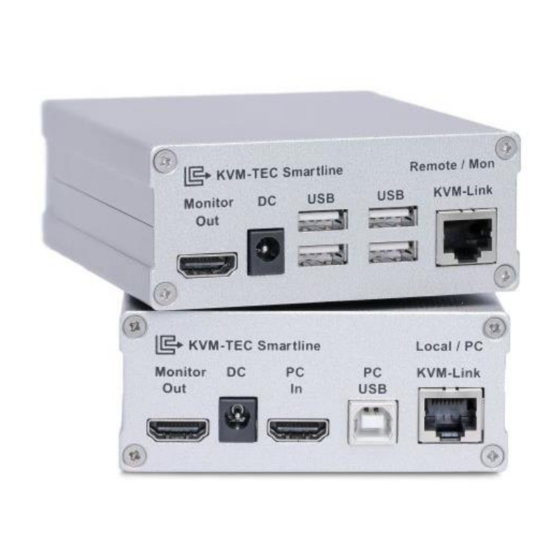
KVM tec Smartline SVX1 Bedienungsanleitung
Vorschau ausblenden
Andere Handbücher für Smartline SVX1:
- Schnellstartanleitung (9 Seiten) ,
- Anleitung (70 Seiten)

Verwandte Anleitungen für KVM tec Smartline SVX1


Inhaltszusammenfassung für KVM tec Smartline SVX1
- Seite 1 Bedienungsanleitung Smartline SVX Extender SWITCHING OPTION Art.Nr: 6501 Smartline SVX1 www.kvm-tec.com...
-
Seite 2: Inhaltsverzeichnis
6.2.5 Network Settings Mode „B“ – User-PC Binding ..................21 6.2.6 Network Mode Menüpunkt „D” – Disconnect on PC Power Down ............21 6.2.7 Network Mode Menüpunkt „S“ - Video Sharing ..................21 6.3 Network Settings Menüpunkt „T“ – Set Timeout .................... 21 www.kvm-tec.com... - Seite 3 9 Montagemöglichkeiten ........................... 26 9.1 Klebepads ................................. 26 9.2 Rackmounting Kit ............................. 26 9.3 Untertischmontage Kit ............................. 26 9.4 Tragschienenbefestigung ..........................26 9.5 Dual Montage Set ............................. 26 10 Technische Daten ............................27 11 Support ................................28 12 Konformitätserklärung ............................ 29 www.kvm-tec.com...
-
Seite 4: Lieferumfang
Max. Umgebungstemperatur: 45 Grad Celsius Abmessungen: 98 x 41 x 106mm Gewicht: 540g pro Set Leistungsaufnahme: 5 W pro Gerät Gehäuse: Aluminium eloxiert Stromversorgung: 12V 1A über externes Steckernetzteil 3 Installation Verbinden Sie die jeweiligen Anschlüsse Ihres PCs wie in der Grafik dargestellt: www.kvm-tec.com... - Seite 5 Sicherheitsgründen nicht in ein bestehendes Firmennetzwerk integriert werden. Der Netzwerkswitch muss folgende Spezifikationen erfüllen: 1 Gigabit Switch, der tatsächlich von Port zu Port 1 Gigabit transferiert Auflistung der von uns mit kvm-tec Extendern getesteten und empfohlenen Netzwerkswitch TP-LINK TL-SG3216, 16port TP-LINK TL-SG1016D, 16port ...
-
Seite 6: Inbetriebnahme
Inbetriebnahme 4 Inbetriebnahme Alle Geräte einschalten. Die beiden Extenderteile führen vollautomatisch einen Kabelabgleich durch, Dauer ca. 5 sek., Status blinkt rot. Sobald der Status auf grün wechselt, werden alle Signale übertragen. www.kvm-tec.com... -
Seite 7: Menüführung / Einstellungen
5.1 Menüpunkt „U“ – Update Flash FW Über den Menüpunkt „U“ kann man Firmware Updates durchführen. Die aktuellste Version der Firmware steht unter www.kvm-tec.com zum Download bereit. Jedem Updatefile ist eine detaillierte Beschreibung des Updatevorganges beigefügt. 5.2 Menüpunkt „M“ – Option Overview Zeigt Ihnen die aktivierten Optionen des Extenders an. -
Seite 8: Menüpunkt „O" - Ddc Option
Hauptmenü gelangen Sie mit „ESC“. DDC Options +--------------------------------------+ 0 = remote monitor 1 = local monitor 2 = last DDC fixed 4 = FIX 1024x768 5 = FIX 1280x1024 6 = FIX 1680x1050 7 = FIX 1920x1080 8 = FIX 1920x1200 Abb. 3 www.kvm-tec.com... -
Seite 9: Menüpunkt „W" - Network Settings
Menüpunkt „I” – Monitor Sync 5.5.2 Die Bildschirmsynchronisation kann ein- und ausgeschaltet werden. Sofern aktiviert, sind die Bildwiederholungsfrequenzen der Grafikkarte des Computers und die des Remote-Bildschirms aufeinander abgestimmt. Der Vorteil hierbei ist, dass eine reibungslose Übertragung gewährleistet werden kann, auch wenn www.kvm-tec.com... -
Seite 10: Menüpunkt „L" - Lock Menu
Taste der Tastatur drücken. Menüpunkt “K” – Keyboard Locale 5.5.5 Hier kann zwischen verschiedenen Tastatur-Layouts gewählt werden, um im OSD (On Screen Display) zu navigieren. Folgende Tastatur-Layouts stehen zur Auswahl: Französisch (Azerty), Englisch (Qwerty) und Deutsch (Qwertz). www.kvm-tec.com... -
Seite 11: Menüpunkt "L" - Switching List
Menüführung / Einstellungen 5.6 Menüpunkt “L” – Switching List Dieser Menüpunkt führt direkt zur Switching-Liste (weitere Informationen im Abschnitt 5.7 Menüpunkt “Q” Durch Drücken der Taste „Q“ wird das Extendermenü geschlossen. www.kvm-tec.com... -
Seite 12: Konfiguration Switching
Die Werkseinstellung ist auf USER: admin und PASSWORD: admin vordefiniert. Enter User/Password +--------------------------------------+ > USER: admin------- > PASSWORD: admin------- ESC = Cancel Abb. 6 NETWORK SETTINGS +--------------------------------------+ V = Master View (Device Configuration) M = Network Mode T = Set Timeout (Immediately) Save and Exit Abb. 7 www.kvm-tec.com... -
Seite 13: Network Settings Menüpunkt „V" - Master View (Device Configuration)
- Einem Arbeitsplatz einen neuen PC zuweisen MASTER VIEW connections overview +--------------------------------------+ > SERVER 1 <--> CONSOLE 1 SERVER 2 <--> CONSOLE 2 SERVER 3 <--> CONSOLE 3 CONSOLE 4 I = Show Details Q = Exit Abb. 9 www.kvm-tec.com... -
Seite 14: Master View Menüpunkt „U" - User List
„I“ können Sie Detailinformationen zum ausgewählten USER aufrufen und bearbeiten. MASTER VIEW user list --USER-----------+---GROUPS---+-RIGHTS-+ > admin | 1,2,3,4,5..| admin master | 1,2 | master user | user A = Add R = Remove I = Info Q = Exit Abb. 11 www.kvm-tec.com... - Seite 15 Verbindung wieder retour holen. Private Verbindungen können nicht unterbrochen werden. Master: Darf Verbindungen von Usern unterbrechen. Unterbricht ein Master die Verbindung eines anderen Masters, kann der unterbrochene Master die Verbindung wieder retour holen. Admin sowie private Verbindungen können nicht unterbrochen werden. www.kvm-tec.com...
-
Seite 16: Master View Menüpunkt „C" - Console Extender List
In der „Console Extender List“ sehen Sie alle im Netzwerk befindlichen Arbeitsplätze (Remote Extender) und deren aktuellen Status. „this“ definiert den aktuellen Arbeitsplatz, auf dem man sich aktuell befindet. „in use“ zeigt eine bestehende Verwendung eines Benutzers auf dem Arbeitsplatz „free“ gibt bekannt, dass dieser Arbeitsplatz nicht belegt ist. www.kvm-tec.com... -
Seite 17: Masterview Menüpunkt „P" - Pc Extender List
Sie die Informationen wie Computername und Benutzergruppe im Untermenü durch Drücken der Taste „I“ ändern. MASTER VIEW PC extender list --NAME----------------+-GROUP-+-STATUS-+ > SERVER1 | conn’d R = Remove (Disconnected Only) I = Info Q = Exit Abb. 15 www.kvm-tec.com... -
Seite 18: Masterview Menüpunkt „M" - Multi-Head Configuration
Type (Computer/Arbeitsplatz) wird vom Menü nach der Auswahl des ersten Extender Teils automatisch ermittelt. Durch Drücken der Taste „R“ können Sie einen Extender Teil aus dem Multi-Head Set wieder entfernen. Verlassen Sie das Menü zum Speichern mit der Taste „Q“. www.kvm-tec.com... -
Seite 19: Network Settings Menüpunkt „M" - Network Mode
Je nach ihrer Funktion können Q = Exit mehrere Modi ausgewählt sein. Manche Modi erfordern andere, ESC = Cancel und diese sind nicht miteinander Abb. 18 kompaktibel, aber das wird das System für Sie automatisch erkennen. www.kvm-tec.com... -
Seite 20: Network Settings Mode „R" - Reset Modes To Factory Default
Verbindung mit einem Computer aufbauen, welche von anderen Usern nicht getrennt werden kann. Um eine private Verbindung herzustellen, drücken Sie gleichzeit „SHIFT“, wenn Sie eine neue Verbindung auswählen (entweder im Switching Menü oder beim Drücken der Hotkey Kombination). Siehe dazu auch Punkt 7 Switchen. www.kvm-tec.com... -
Seite 21: Network Settings Mode „B" - User-Pc Binding
Die USER/PASSWORD Eingabe muss bei jedem Switchen erfolgen. N – Never: Die USER/PASSWORD Eingabe werden nicht benötigt, bis der eingeloggte User sich ausloggt. Siehe Punkt T – Time in min: Definieren Sie wieviele Minuten nach dem letzten Switchen die erneute USER/PASSWORD Eingabe erforderlich ist. www.kvm-tec.com... - Seite 22 Konfiguration SWITCHING Password Timeout See product manual For explanation > I – Immediately N – Never T – Time in mins Press ESC to exit Abb. 19 www.kvm-tec.com...
-
Seite 23: Switchen - Wechseln Zwischen Verschiedenen Computern
Favoritennummer. Zu jeder Favoritennummer ist ein Hotkey hinterlegt, mit dem Sie schnell zwischen den Computern switchen können, ohne in das Switching Menü einsteigen zu müssen. Bspw. ist für den Favoriten „1“ der Hotkey „STRG+ALT+F1“ hinterlegt, für den Favoriten „2“ der Hotkey „STRG+ALT+F2“ und so weiter bis zum www.kvm-tec.com... - Seite 24 Sie verwenden. Sie können sich manuell durch Drücken der Taste „X“ ausloggen oder auch die aktuelle Verbindung zum Computer durch Drücken der Taste „D“ trennen. > |conn’d 2| PC2 |in use |free |discon User: admin X – Logout D – Disconnect [Link] [Conn] [Video] [USB] Abb. 20 www.kvm-tec.com...
-
Seite 25: Multicast
Verbindung getrennt, bevor das Videosignal des anderen Local Extenders angezeigt wird. Ist der gewählte Local Extender jedoch nicht mit einem anderen Gerät verbunden, wird eine Verbindung inklusive USB aufgebaut. „D“ Auflösen des Sharings Für Hilfe drücken Sie bitte die Tastenkombination "Strg+H". www.kvm-tec.com... -
Seite 26: Montagemöglichkeiten
Einbaukomfort. Seit neuestem auch mit redundantem Netzteil erhältlich. RMK-F Art. 6130; RMK-FN Art. 6131; RMK-FRN Art. 6132 9.3 Untertischmontage Kit Optional erhältlich (Art. 6937) 9.4 Tragschienenbefestigung Optional erhältlich (Art. 6136) 9.5 Dual Montage Set Optional erhältlich (Art. 6937) www.kvm-tec.com... -
Seite 27: Technische Daten
Gültige Normen: Class D aus ISO/IEC 11801:2002 oder EN 50173-1:2002. Schema EIA/TIA-568 B Geschirmte Verlegekabel min. Farbe Querschnitt 24AWG über die Strecke, Orange/Weiß Schirm durchgehend und an beiden Orange Enden angeschlossen. Grün/Weiß Blau Geschirmte Patchkabel als Verbindung Blau/Weiß zum Gerät erlaubt. Grün Braun/Weiß Braun www.kvm-tec.com... -
Seite 28: Support
Bei Fragen zu unseren Produkten wenden Sie sich bitte an Ihren Fachhändler. Kulturstraße 1 2522 Oberwaltersdorf Tel / Fax: 0043 (0) 2253 81912 Email: office@kvm-tec.com Web: www.kvm-tec.com Die neusten Updates für Ihren Extender und aktuellste Informationen finden Sie unter: http://www.kvm-tec.com/support www.kvm-tec.com... -
Seite 29: Document Of Conformity Ce Konformitätserklärung
Konformitätserklärung 12 Konformitätserklärung KVM-TEC Electronic GmbH Kulturstrasse 1, 2522 Oberwaltersdorf, Austria Firmenbuchnummer: FN 272328h LG Wr. Neustadt DOCUMENT OF CONFORMITY CE KONFORMITÄTSERKLÄRUNG Hiermit wird erklärt, dass das Gerät: KVM-Extender Type/Modell: SVX Digital KVM Extender/PC und Digital KVM Extender/Mon wenn es mit einem geschirmten CATx Kabel betrieben wird, die Anforderungen der EU-Richtlinie 2004/108/EC (EMV / EMC) "Elektromagnetische... - Seite 30 www.kvm-tec.com...