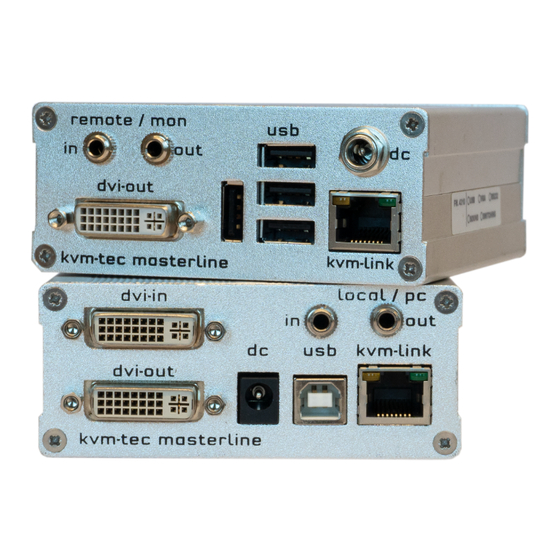
KVM tec Masterline MVX Benutzerhandbuch

Verwandte Anleitungen für KVM tec Masterline MVX


Inhaltszusammenfassung für KVM tec Masterline MVX
- Seite 1 Check out our Installation Channel: kvm-tec User Manual Masterline MVX 6701 SET 6701L CPU/LOCAL 6701R CON/REMOTE Masterline fiber MVX-F 6801 SET 6801L CPU/LOCAL 6801R CON/REMOTE www.kvm-tec.com...
-
Seite 2: Inhaltsverzeichnis
INHALTSVERZEICHNIS INHALTSVERZEICHNIS 1. Einführung 3.1 Zugang zum Hauptmenü 1.1 Verwendung 3.2 Status Menü 1.2 Sicherheitshinweise 3.3 Anzeige der Firmware Version 1.3 Technische Spezifikation 3.4 Durchführung eines Firmware Updates 3.4.1 Update über ein Bitmap Image 1.4 Produktelemente 3.4.2 Update vom USB Stick 1.5 Bedeutung der LED Indikatoren 3.4.3 Durchführen eines Autoupdates 2. - Seite 3 INHALTSVERZEICHNIS INHALTSVERZEICHNIS 4.9 Installieren einer privaten Connection 3.9.7 Sperren des Hauptmenüs 3.9.8 Energiesparmodus verwenden 4.10 Aktivieren des Modes User-PC - Binding 3.9.9 Tastaturtype auswählen 4.11 Aktivieren der Option „Disconnect on PC Power Down“ 3.9.10 Keyboard Fallback Modus wechseln 4.12 Info Anzeige ausblenden 3.9.11 Hotkeys ändern 4.13 Verbinden beim Start-Up 3.10 Zwischen verschiedenen Computern umschalten...
-
Seite 4: Einführung
1. EINFÜHRUNG 1. EINFÜHRUNG Herzlichen Glückwunsch zum Kauf Ihres neuen Masterline MVX1/MVX1-F KVM Extenders. 1.2 SICHERHEITSHINWEISE Sie haben einen hochwertigen Extender gekauft. Diese Anleitung ist Bestandteil dieses Produkts und enthält für Sie wichtige Hinweise zur Sicherheit, Anwendung und WARNUNG! Lesen und befolgen Sie alle Sicherheitshinweise Entsorgung des Masterline MVX1 und MVX1-F KVM Extenders. -
Seite 5: Technische Spezifikation
1. EINFÜHRUNG 1. EINFÜHRUNG • Das Gerät muss an eine dauerhafte und geerdete Steckdose angeschlossen werden. 1.3 TECHNISCHE SPEZIFIKATION • Schützen Sie Kabel vor mechanischer Spannung, Quetschungen oder Knicken und setzen Sie diese so ein, dass Sie verhindern, dass Menschen über das Kabel stolpern. •... -
Seite 6: Produktelemente
1. EINFÜHRUNG 1. EINFÜHRUNG 1.4 PRODUKTELEMENTE Local Extender (CPU) Remote Extender (CON) Name Funktion Name Funktion dvi-in DVI Verbindung zum PC Audio In vom Mikrofon etc. Audio In vom PC Audio Out vom PC Audio Out zu Lautsprecher etc. USB Verbindung (z.B. für Tastatur und Mouse) kvm-link/ RJ45 socket Verbindung CAT5/6/7 Kabel oder Fiberkabel USB Verbindung... -
Seite 7: Bedeutung Der Led Indikatoren
2. INSTALLATION DES EXTENDERS 1. EINFÜHRUNG 1.5 BEDEUTUNG DER LED INDIKATOREN 2.1 AUSPACKEN UND ÜBERPRÜFEN DES INHALTES Die Status-LED (8/15) kann rot, orange oder grün leuchten. Tabelle 1 zeigt die Bedeutung der Vor der ersten Inbetriebnahme sollte das Produkt auf Beschädigungen überprüft werden.Bei einzelnen Farben. -
Seite 8: Montageanleitung
Folgende Montagesätze sind erhältlich: Point to Point Verbindung Rackmontagesatz RMK-F - Teile-Nr. 6130 Der Rackmontagesatz RMK-F dient zur Montage von kvm-tec Masterline MVX Extendern. Der Satz besteht aus einem 19“ - Einschub und einer Alu-Frontplatte. Rackmontagesatz RMK-FN - Teile-Nr. 6131 Der Rackmontagesatz RMK-FN dient zur Montage von kvm-tec Masterline MVX Extendern. - Seite 9 2. INSTALLATION DES EXTENDERS 2. INSTALLATION DES EXTENDERS Quick Installation MVX1 Masterline local / CPU – remote/ CON Verbinden Sie die CON/Remote und die CPU/Local Unit jeweils mit dem mitgeliefer- ten 12V 1A Netzteil. 2. USB von der Nun schließen Sie das USB-Kabel an eine USB-Buchse Ihres PCs und verbinden das Tastatur und Maus andere Ende des USB-Kabels mit der CPU/Local Unit.
- Seite 10 2. INSTALLATION DES EXTENDERS 2. INSTALLATION DES EXTENDERS Quick Installation MVX1 FIBER Masterline local / CPU – remote/ CON 2. USB von der Verbinden Sie die CON/Remote und die CPU/Local Unit jeweils mit dem mitgeliefer- Tastatur und Maus ten 12V 1A Netzteil. Nun schließen Sie das USB-Kabel an eine USB-Buchse Ihres PCs und verbinden das andere Ende des USB-Kabels mit der CPU/Local Unit.
-
Seite 11: Inbetriebnahme
2. INSTALLATION DES EXTENDERS 2. INSTALLATION DES EXTENDERS 2.4 INBETRIEBNAHME 2.6 ENTFERNEN DES CATX KABELS Zur Inbetriebnahme des Systems ohne Netzwerkswitch So entfernen Sie ein CATx-Kabel Vergewissern Sie sich, dass die beiden Monitore und der Computer eingeschaltet sind. • Drücken Sie die Arretierung und ziehen Sie langsam den Stecker. 2. -
Seite 12: Bewährtes Verfahren Bei Windows
2. INSTALLATION DES EXTENDERS 2. INSTALLATION DES EXTENDERS 2.8 BEWÄHRTES VERFAHREN BEI WINDOWS 10 Ausschalten des USB Power Safe Mode: 22 | kvm-tec kvm-tec | 23... -
Seite 13: Extender Einstellungen
3. EXTENDER EINSTELLUNGEN 2. INSTALLATION DES EXTENDERS 3.1 ZUGANG ZUM HAUPTMENÜ Verwenden Sie den Monitor und die Tastatur, um Zugang zum Hauptmenü zu erhalten Zugang zum Hauptmenü (main menu): 1. Vergewissern Sie sich, dass die Extender, die Monitore und die Computer eingeschaltet sind. -
Seite 14: Status Menü
3. EXTENDER EINSTELLUNGEN 3. EXTENDER EINSTELLUNGEN 3.2 STATUS MENÜ 3.3 ANZEIGE DER FIRMWARE VERSION Anzeige der Firmware Version: • Stellen Sie sicher, dass das Hauptmenü (main menü) geöffnet ist. Die aktuell installierte Firmware Version des remote (CON) und lokalen (CPU) Extenders wird unten angezeigt (e.g. -
Seite 15: Durchführung Eines Firmware Updates
3. EXTENDER EINSTELLUNGEN 3. EXTENDER EINSTELLUNGEN 3.4.1 UPDATE ÜBER EIN BITMAP IMAGE 3.4 DURCHFÜHRUNG EINES FIRMWARE UPDATES Die Datei wird von einem Bild ausgegben und in die derzeit verbundenen Extender Die neueste Version der Firmware kann unter http://www.kvm-tec.com/support gespeichert heruntergeladen werden. Jeder Datei liegt eine genaue Beschreibung des Update Vorganges bei. -
Seite 16: Update Vom Usb Stick
3. EXTENDER EINSTELLUNGEN 3. EXTENDER EINSTELLUNGEN 3.4.2 UPDATE VOM USB STICK Für das Update vom USB Stick sind folgende Schritte notwendig: Stecken Sie den USB Stick ein und warten Sie bitte kurz Sie erhalten die Meldung, dass Sie den USB Stick einstecken können Kopieren Sie das update Datei ( endet auf .kvm) auf den USB Stick Stellen Sie sicher, dass das Update file direkt am Stick ist und in keinem Unterverzeichnis... -
Seite 17: Durchführen Eines Autoupdates
3. EXTENDER EINSTELLUNGEN 3. EXTENDER EINSTELLUNGEN 3.4.3 DURCHFÜHREN EINES AUTOUPDATES Sie können im Menü einstellen, welcher Teil upgedated werden soll. Sobald die Geräte verbunden sind, wird die Firmware von einer Unit in die andere kopiert Warten Sie bis alle 4 Phasen durchgeführt sind Das Blinken der Leuchtdioden zeigt an, wenn der Updatevorgang beendet ist ( die Leuchtdioden sind dann grün) 32 | kvm-tec... -
Seite 18: Durchführen Eines Netzwerkupdates
3. EXTENDER EINSTELLUNGEN 3. EXTENDER EINSTELLUNGEN 3.5 ENTSPERREN EINES UPGRADES 3.4.4 DURCHFÜHREN EINES NETZWERKUPDATES 1. Stellen Sie sicher, dass das Hauptmenü (main menu) geöffnet ist. Im Netzwerk Update können die Geräte markiert werden, die upgedatet werden. 2. Drücken Sie die M Taste. Das Menü Options Overview wird geöffnet. Die device ID wird angezeigt. -
Seite 19: Aktivieren Oder Deaktivieren Des Usb Memory Upgrades
3. EXTENDER EINSTELLUNGEN 3. EXTENDER EINSTELLUNGEN 3.6 AKTIVIEREN ODER DEAKTIVIEREN DES USB MEMORY 3.7 DEFINITION DER DDC INFORMATION DES PCS UPGRADES Im Menü DDC Informationen kann der Benutzer festlegen, welche DDC Information vom PC verwendet werden. Die USB-Speicheroption ermöglicht es dem Benutzer, die Speicheroption zu aktivieren oder Definition der DDC-Informationen, die im PC verwendet werden: zu deaktivieren. -
Seite 20: Ändern Der Extender Einstellungen
3. EXTENDER EINSTELLUNGEN 3. EXTENDER EINSTELLUNGEN 3.9 ÄNDERN DER EXTENDER EINSTELLUNGEN 4. Anzeigen der lokalen oder remote Extender Einstellungen: • Drücken Sie die L Taste um das Local Setting Menü anzuzeigen. Das Menü Extender Settings ermöglicht es dem Benutzer eine Reihe weiterer Einstellungen zu ändern. -
Seite 21: Optimieren Der Vga Einstellungen
3. EXTENDER EINSTELLUNGEN 3. EXTENDER EINSTELLUNGEN 3.9.1 OPTIMIEREN DER VGA EINSTELLUNGEN 3.9.2 AKTIVIEREN UND DEAKTIVIEREN DES MODUS USB KOMPATIBLITÄT Die VGA Einstellungen können eingestellt und optimiert werden. Die VGA Option funktioniert nur dann, wenn sie entsperrt ist (siehe 3.4). Optimieren der VGA Einstellungen: 1. -
Seite 22: Einstellen Der Lautstärke
3. EXTENDER EINSTELLUNGEN 3. EXTENDER EINSTELLUNGEN 3.9.4 SPEZIELLE VERSION FÜR INDUSTRIEKUNDEN - 3.9.3 EINSTELLEN DER LAUTSTÄRKE EINSTELLUNG DER BAUDRATE Die Lautstärke des Audioeinganges (Mikrofon) kann bei der remote (CON) Unit geändert werde. Local Unit (CPU) Pinbelegung (DCE): Remote Unit (CON)Pinbelegung (DTE): Der Standardwert ist 5, kann aber auf jeden beliebigen Wert zwischen 0 und 9 gesetzt werden. -
Seite 23: Anzeigen Des Letzten Empfangenen Bildes „Show Last Image
3. EXTENDER EINSTELLUNGEN 3. EXTENDER EINSTELLUNGEN 3.9.6 EIN- UND AUSSCHALTEN DER MONITOR 3.9.5 ANZEIGEN DES LETZTEN EMPFANGENEN BILDES SYNCHRONISATION „SHOW LAST IMAGE“ Die Monitor Synchronisation kann ein- und ausgeschaltet werden. Ist diese eingeschaltet wird die Mit der Funktion „show the last image” kann das zuletzt empfangene Bild anstelle eines Bildwiederholrate des PCs und der Remote Unit abgestimmt. -
Seite 24: Sperren Des Hauptmenüs
3. EXTENDER EINSTELLUNGEN 3. EXTENDER EINSTELLUNGEN 3.9.7 SPERREN DES HAUPTMENÜS Im Energiesparmodus (power saving mode) kann der Extender den Videoausgang abschalten. Dies geschieht dann, wenn der remote Extender mehr als eine Minute kein Signal bekommt. Ein-und Ausschalten des Power Saving Modus: Das Extender Menü... -
Seite 25: Tastaturtype Auswählen
3. EXTENDER EINSTELLUNGEN 3. EXTENDER EINSTELLUNGEN 3.9.10 KEYBOARD FALLBACK MODUS WECHSELN 3.9.9 TASTATURTYPE AUSWÄHLEN Im Keyboard Locale Menü können Sie zwischen den Tastaturlayouts wechseln, mit denen Sie Ändern des Keyboard Fallback Modus: das On Screen Display Menü (OSD) navigieren können. Sie können zwischen Francais (Azerty), 1. -
Seite 26: Hotkeys Ändern
3. EXTENDER EINSTELLUNGEN 3. EXTENDER EINSTELLUNGEN 3.9.11 HOTKEYS ÄNDERN 3.10 ZWISCHEN VERSCHIEDENEN COMPUTERN UMSCHALTEN Mit dem Hotkeys können Sie Ihre bevorzugten Tastatur Belegungen für Ihre gängigen Kommandos auswählen. Das Menü zum Umschalten zwischen verschiedenen Computern ist über eine angeschlossene USB-Tastatur, die an die remote/CON Unit angeschlossen wird, möglich. Diese Funktion ist nur in Einstellen von Tastaturbelegungen: Verbindung mit einem Netzwerkswitch und dem Switching Upgrade möglich 1. -
Seite 27: Videosharing
4. NETZWERKEINSTELLUNGEN 3. EXTENDER EINSTELLUNGEN 4.1 ZUGANG ZUM MENÜ NETZWERKEINSTELLUNGEN 3.11 VIDEOSHARING „MASTERVIEW UND NETWORK MODE“ Das Menü Network Settings inkludiert die Voreinstellungen und Einstellungen für die Switching Mit der Option Video-Sharing können Sie Ihren Bildschirm für andere Benutzer im Netzwerk Option. -
Seite 28: Verbinden Und Unterbrechen Oder Auswählen Eines Arbeitsplatzes Aktuell Verbundener Geräte
4. NETZWERKEINSTELLUNGEN 4. NETZWERKEINSTELLUNGEN 4.2 VERBINDEN UND UNTERBRECHEN ODER AUSWÄHLEN Netzwerkeinstellungen zu verhindern, ist diese Option durch eine User/Passwort Kombination geschützt. Der Zugriff ist nur für Benutzer mit Administratorrechten erlaubt. EINES ARBEITSPLATZES AKTUELL VERBUNDENER GERÄTE Die Werkseinstellungen für das Administratorkonto sind BENUTZER: admin PASSWORT: admin. -
Seite 29: Verwalten Und Managen Von User Details, Rechten Und Gruppen
4. NETZWERKEINSTELLUNGEN 4. NETZWERKEINSTELLUNGEN 4.3 VERWALTEN UND MANAGEN VON USER DETAILS, RECHTEN UND GRUPPEN 2. Drücken Sie die O Taste um das Connection Overview Menü zu öffnen. Die „Console Extender List“ ermöglicht Ihnen User Details, Rechte und Gruppen zu verwalten. Zur Verwaltung von User Details, Rechten und Gruppen: 1. - Seite 30 4. NETZWERKEINSTELLUNGEN 4. NETZWERKEINSTELLUNGEN 2. Durch Drücken der Taste U wird das User List Menü geöffnet Verwaltung User Details 3..Zum Auswählen eines User drücken Sie I im Masterview und das User Detail wird geöffnet. 4. Selektieren Sie das gewünschte User Detail und rücken Sie E. •...
-
Seite 31: Anzeigen Des Status Aller Remote Units
4. NETZWERKEINSTELLUNGEN 4. NETZWERKEINSTELLUNGEN • Benutzer: Falls ein Benutzer die Verbindung eines anderen Benutzers unterbricht, kann der unterbrochene Benutzer die ursprüngliche Verbindung wiederherstellen. Admins, Master 2. Drücken Sie C um das Menü Console Extender List zu öffnen. und private Verbindungen können nicht unterbrochen werden. •... -
Seite 32: Anzeigen Des Status Aller Local Units
4. NETZWERKEINSTELLUNGEN 4. NETZWERKEINSTELLUNGEN 4.5 ANZEIGEN DES STATUS ALLER LOCAL UNITS Die PC Extender Liste ermöglicht es Ihnen, alle lokale Einheiten im Switching Netzwerk anzuzeigen und den aktuellen Status zu sehen. Anzeigen des Status aller lokal Units (CPU) 1. Vergewissern Sie sich, dass das Master View Menü geöffnet ist (siehe Kapitel „Netwerkeinstellungen –... -
Seite 33: Installation Des Dual-Head Oder Multi-Head Systems
4. NETZWERKEINSTELLUNGEN 4. NETZWERKEINSTELLUNGEN 4.6 INSTALLATION DES DUAL-HEAD ODER MULTI-HEAD SYSTEMS Wenn Sie mehrere Monitore mit einem PC verwenden, können Sie im Multi-Head-Menü einzelne lokale und remote Einheiten zusammenfassen, so dass diese als eine Einheit geschaltet werden können. Das individuelle Gruppieren von lokal (CPU) und remote (CON) Extendern: 1. -
Seite 34: Das Freischalten Von User Gruppen, Rechten Und Login Zugang
4. NETZWERKEINSTELLUNGEN 4. NETZWERKEINSTELLUNGEN 4.7 DAS FREISCHALTEN VON USER GRUPPEN, RECHTEN UND 4.8 AUTOMATISCH VERBINDEN ZU EINEM FREIEN LOGIN ZUGANG COMPUTER NACH EINER UNTERBRECHUNG DES PCS Die Option Passwörter ermöglicht die Aktivierung von User Gruppen und Rechten, sowie den Die Option Auto Connect ermöglicht es Ihnen sich automatisch mit einem freien Computer Login –... -
Seite 35: Aktivieren Des Modes User-Pc - Binding
4. NETZWERKEINSTELLUNGEN 4. NETZWERKEINSTELLUNGEN 4.10 AKTIVIEREN DES MODES USER-PC - BINDING Mit der Auto Connect Option können Sie mit dem PC eine “Private connection“ aufbauen, die von anderen Usern nicht unterbrochen werden kann. Aktivieren des User-PC Binding Mode: Aktivieren der Private Connection: 1. -
Seite 36: Aktivieren Der Option „Disconnect On Pc Power Down
4. NETZWERKEINSTELLUNGEN 4. NETZWERKEINSTELLUNGEN 4.11 AKTIVIEREN DER OPTION „DISCONNECT ON PC POWER 4.12 INFO ANZEIGE AUSBLENDEN DOWN“ Um die Info-Anzeige während des Startvorgangs auszublenden: Die Option “ Auto connect” ermöglicht es Ihnen, die Verbindung jeder lokalen (CPU) Unit zu 1. Vergewissern Sie sich, dass das Menü Network Mode geöffnet ist (siehe Kapitel „Zugriff unterbrechen. -
Seite 37: Einstellung Passwort Timeout
4. NETZWERKEINSTELLUNGEN 4. NETZWERKEINSTELLUNGEN 1. Vergewissern Sie sich, dass das Menü Netzwerkmodus geöffnet ist (siehe Kapitel 4.14 EINSTELLUNG PASSWORT TIMEOUT “Einstellungen im Switching System Master View und Network Mode“). 2. Drücken Sie die Taste T um die Option zu deaktivieren oder zu aktivieren. Vom Hauptmenü... -
Seite 38: Troubleshooting & First Aid
5. TROUBLESHOOTING & FIRST AID 5. TROUBLESHOOTING & FIRST AID Fehler Problem Lösung LED leuchtet Die Geräte haben Ist die Stromversorgung angeschlossen? (weiße Schachtel) Fehler Problem Lösung nicht keinen Strom LED leuchtet Der Sreen flickert Installieren Sie bitte die aktuelle Firmware unserer LED leuchtet Keine Verbindung Checken Sie, ob das RJ45/Netzwerkkabel angeschlossen... -
Seite 39: Kabelanforderungen
6. KABELANFORDERUNGEN 5. TROUBLESHOOTING & FIRST AID First 6.1 ANFORDERUNGEN FÜR CAT5E/6/7 smart connection Ein Cat5E/6/7 Kabel sollte die folgenden Anforderungen erfüllen: • Die Pins sind 1:1 verbunden. Achtung: die Kabelpaare müssen zu EIA/TIA- 568A (selten) oder EIA/TIA-568 B (gängig) verdrillt werden. •... -
Seite 40: Netzwerkanforderungen
7.NETZWERKANFORDERUNGEN 7. ANFORDERUNGEN NETZWERK 7. ANFORDERUNGEN NETZWERK SWITCH 7.1 EMPFOHLENE SWITCHE Das gesamte Switching Netzwerk System benötigt ein eigenes separates Netzwerk. Aus Sicherheitsgründen kann es nicht in ein bestehendes Firmennetzwerk integriert werden. Der Netzwerk Switch muss die folgenden Spezifikationen erfüllen: 1 Gigabit Switch, mit einer Port-zu-Port Übertragungsrate von 1 Gigabit/Sekunde Die folgenden Switche wurden alle getestet und verifiziert und funktionieren mit allen kvm-tec Extendern. -
Seite 41: Pflege & Entsorgung
9. GARANTIE 8.PFLEGE & ENTSORGUNG 9. GARANTIE 8.1 PFLEGE DES EXTENDERS Die Garantiezeit beträgt 24 Monate ab Kaufdatum. Die Garantie erlischt im Falle von: • Externe Kraftanstrengung ACHTUNG! Verwenden Sie keine lösungsmittelhaltigen Reinigungsmittel. Verwenden Sie keine • unsachgemäße Wartung Tücher, Alkohole (z.B. Spiritus) oder Chemikalien, da diese die Oberfläche beschädigen können. •... -
Seite 42: Adressen & Telefon/Emails
10. ADRESSEN & TELEFON/EMAILS 11. NOTIZEN Bei Fragen zu unseren Produkten wenden Sie sich bitte an den Hersteller oder an Ihren Fachhändler. kvm-tec electronic gmbh Gewerbepark Mitterfeld 1A 2523 Tattendorf Austria Phone: 0043 (0) 2253 81 912 Fax: 0043 (0) 2253 81 912 99 Email: support@kvm-tec.com Web: www.kvm-tec.com Finden Sie unsere neuesten Updates und FAQs auf unserer Homepage https://www.kvm-tec.