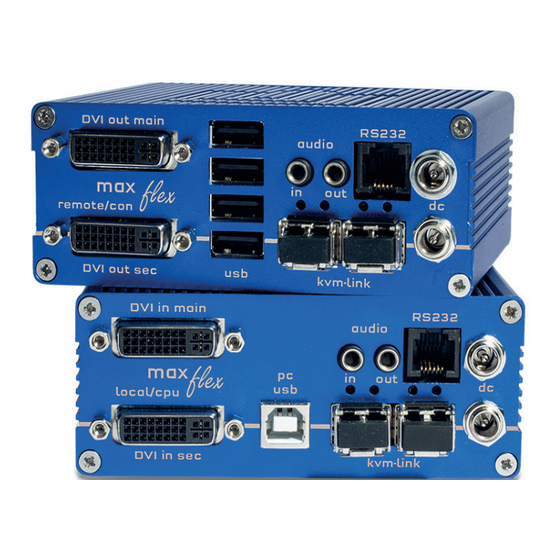
KVM tec FLEXLINE MAXflex Single Kupfer Bedienungsanleitung
Inhaltsverzeichnis
Quicklinks
FLEXLINE
MAXfl ex Single Kupfer
KT - 6014 SET MA -Set
kvm-tec
MAXfl ex Dual Kupfer
KT - 6024 SET MA2Set
User
MAXfl ex Single Fiber 6
KT - 016
MA-F Set
Manual
MAXfl ex Dual Fiber
KT - 6026 Fiber MA2-F
Check out
our Installation Channel:
www.kvm-tec.com
Druckfehler, Irrtümer und technische Änderungen vorbehalten
Inhaltsverzeichnis

Verwandte Anleitungen für KVM tec FLEXLINE MAXflex Single Kupfer


Inhaltszusammenfassung für KVM tec FLEXLINE MAXflex Single Kupfer
- Seite 1 FLEXLINE MAXfl ex Single Kupfer KT - 6014 SET MA -Set kvm-tec MAXfl ex Dual Kupfer KT - 6024 SET MA2Set User MAXfl ex Single Fiber 6 KT - 016 MA-F Set Manual MAXfl ex Dual Fiber KT - 6026 Fiber MA2-F Check out our Installation Channel: www.kvm-tec.com...
- Seite 2 KOMPATIBILITÄT INHALTSVERZEICHNIS 1. Einführung kvm-tec Extender Compatibility kvm-tec Extender Compatibility 1.1 Verwendung remote Remote Easyline Flexline Scalableline Matrixline Ultraline media4Kconnect Gateway2GO Easyline 1.2 Sicherheitshinweise ECOsmart nicht skalierbar skalierbar ab Maxflex Flexline 1.3 Technische Spezifikation nicht skalierbar media4Kconnect media4Kconnect nicht skalierbar SPECIAL 1.4 Produktelemente MAXflex Extender Single Kupfer media4Kconnet...
-
Seite 3: Inhaltsverzeichnis
INHALTSVERZEICHNIS INHALTSVERZEICHNIS 2.10 Entfernen des CATx Kabels 3.6.4. Kompatibilität mit Linux 3.6.5 Bandbreitenreduzierung 2.11 Entfernen des Fiberkabels 3.6.6 VGA Parameters 2.12 Bewährtes Verfahren bei Windows 10 3.7 Remote Einstellungen 3. Extender Einstellungen 3.7.1 Tastaturtype auswählen 3.1 Zugang zum Hauptmenü 3.7.2 Keyboard Shortcuts 3.2 System Status 3.7.3 Einstellen der Lautstärke 3.3 Anzeige der Firmware Version... - Seite 4 INHALTSVERZEICHNIS 1. EINFÜHRUNG 1. EINFÜHRUNG 4.4 Verbinden und Unterbrechen oder Auswählen eines Arbeitsplatzes aktuell Herzlichen Glückwunsch zum Kauf Ihres neuen MAXflex MA/ MA-F KVM Extenders. verbundener Geräte Sie haben einen hochwertigen Extender gekauft. Diese Anleitung ist Bestandteil dieses Produkts und enthält für Sie wichtige Hinweise zur Sicherheit, Anwendung 4.5 Searchbox-Funktion und Entsorgung des MAXflex MA und MA-F KVM Extenders.
-
Seite 5: Einführung
1. EINFÜHRUNG 1. EINFÜHRUNG 1.2 SICHERHEITSHINWEISE • Das Gerät muss an eine dauerhafte und geerdete Steckdose angeschlossen werden. WARNUNG! Lesen und befolgen Sie alle Sicherheitshinweise • Schützen Sie Kabel vor mechanischer Spannung, Quetschungen oder Knicken und setzen • Befolgen Sie alle Anweisungen, denn so vermeiden Sie Unfälle, Feuer, Explosionen, Sie diese so ein, dass Sie verhindern, dass Menschen über das Kabel stolpern. -
Seite 6: Technische Spezifikation
1. EINFÜHRUNG 1. EINFÜHRUNG 1.4 PRODUKTELEMENTE MAXFLEX EXTENDER SINGLE KUPFER 1.3 TECHNISCHE SPEZIFIKATION Local Extender (CPU) Type: KVM Extender Lokal/ CPU Unit und Remote /CON Unit Modell: MAXflex Single und Dual Kupfer MAXflex Single und Dual Fiber Stromversorgung: 100 - 240 V; 50/60 Hz AC 12V;... - Seite 7 1. EINFÜHRUNG 1. EINFÜHRUNG 1.5 PRODUKTELEMENTE MAXFLEX EXTENDER DUAL KUPFER Remote Extender (CON) Local Extender (CPU) Name Funktion Name Funktion DVI out DVI zum Monitor . dvi-in second DVI Verbindung zum Monitor USB von Keyboard und Maus dvi-in main DVI Verbindung zum Monitor kvm-link Anschluss für CAT5/6/7 Kabel redundant USB zum PC...
- Seite 8 1. EINFÜHRUNG 1. EINFÜHRUNG 1.6 PRODUKTELEMENTE MAXFLEX EXTENDER SINGLE FIBER Remote Extender (CON) Local Extender (CPU) Name Funktion Name Funktion dvi-out DVI Verbindung zum Monitor DVI out second DVI zum Monitor . dvi-in DVI Verbindung vom PC dvi- out main DVI Verbindung zum Monitor USB zum PC USB von Keyboard und Maus...
- Seite 9 1. EINFÜHRUNG 1. EINFÜHRUNG 1.7 PRODUKTELEMENTE MAXFLEX EXTENDER DUAL FIBER Local Extender (CPU) Remote Extender (CON) Name Funktion Name Funktion dvi-in second DVI Verbindung zum Monitor DVI out DVI zum Monitor . dvi - in main DVI Verbindung zum Monitor USB von Keyboard und Maus USB zum PC kvm-link...
- Seite 10 1. EINFÜHRUNG 1. EINFÜHRUNG 1.8 PRODUKTELEMENTE MAXFLEX RÜCKSEITE Remote Extender (CON) RÜCKSEITE Name Funktion DVI out DVI zum Monitor . DVI out DVI Verbindung zum Monitor USB von Keyboard und Maus Name Funktion kvm-link Anschluss für Fiberkabel LED Status Anzeige LED Status kvm-link Anschluss für Fiberkabel Reset...
-
Seite 11: Installation Des Extenders
1. EINFÜHRUNG 2. INSTALLATION DES EXTENDERS 2.1 AUSPACKEN UND ÜBERPRÜFEN DES INHALTES 1.5 BEDEUTUNG DER LED INDIKATOREN Vor der ersten Inbetriebnahme sollte das Produkt auf Beschädigungen überprüft werden. Bei LED Status Update: Transportschäden ist die Transportfirma unverzüglich zu benachrichtigen. Vor der Auslieferung Farbe Anzeige des Lichtes Autoupdate Modus... -
Seite 12: Montagesätze (Optional)
2. INSTALLATION DES EXTENDERS 2. INSTALLATION DES EXTENDERS 2.2 MONTAGEANLEITUNG Vergewissern Sie sich, dass die Verpackung den folgenden Inhalt enthält: 2.2.1 BEFESTIGUNGSPADS & GUMMIFÜSSE Die Befestigungspads und Gummifüße können zur Fixierung der Extender verwendet werden MAXfl ex single Fiber und verhindern so ein Rutschen und Fallen des Extenders. Lieferumfang - Local (CPU) Zur Befestigung der Befestigungspads oder Gummifüße: 1. - Seite 13 2. INSTALLATION DES EXTENDERS 2. INSTALLATION DES EXTENDERS 2.4 QUICK INSTALLATION MAXFLEX SINGLE 2.3 INSTALLATION DES EXTENDERS local / CPU – remote / CON ACHTUNG ! Lesen und befolgen Sie alle Sicherheitshinweise, bevor Sie das Produkt installieren. Die Geräte können so eingestellt werden, dass sie auf einen Hostcomputer oder auf zahlreiche Hostcomputer zugreifen können.
- Seite 14 2. INSTALLATION DES EXTENDERS 2. INSTALLATION DES EXTENDERS 2.6 QUICK INSTALLATION MAXFLEX SINGLE FIBER local / CPU – remote / CON 2.5 QUICK INSTALLATION MAXFLEX DUAL local / CPU – remote / CON Netzteil 12V 1A Netzteil USB von Netzteil 12V 1A (redundant) Keyboard und Maus 12V 1A...
-
Seite 15: Austausch Des Sfp Modules
2. INSTALLATION DES EXTENDERS 2. INSTALLATION DES EXTENDERS 2.7 QUICK INSTALLATION MAXFLEX DUAL FIBER 2.8. INBETRIEBNAHME local / CPU – remote / CON Zur Inbetriebnahme des Systems ohne Netzwerkswitch Vergewissern Sie sich, dass die beiden Monitore und der Computer eingeschaltet sind. 2. -
Seite 16: Entfernen Des Catx Kabels
2. INSTALLATION DES EXTENDERS 2. INSTALLATION DES EXTENDERS 2.12 BEWÄHRTES VERFAHREN BEI WINDOWS 10 2.10 ENTFERNEN DES CATX KABELS Ausschalten des USB Power Safe Mode: So entfernen Sie ein CATx-Kabel • • Drücken Sie die Arretierung und ziehen Sie langsam den Stecker. Drücken Sie die Arretierung und ziehen Sie langsam den Stecker. - Seite 17 2. INSTALLATION DES EXTENDERS 2. INSTALLATION DES EXTENDERS 32 | kvm-tec kvm-tec | 33 Druckfehler, Irrtümer und technische Änderungen vorbehalten Druckfehler, Irrtümer und technische Änderungen vorbehalten...
-
Seite 18: Extender Einstellungen
3. EXTENDER EINSTELLUNGEN 3. EXTENDER EINSTELLUNGEN 3.1 ZUGANG ZUM HAUPTMENÜ 3.2 SYSTEM STATUS Verwenden Sie den Monitor und die Tastatur, um Zugang zum Hauptmenü zu erhalten Zugang zum Hauptmenü (main menu): 1. Vergewissern Sie sich, dass die Extender, die Monitore und die Computer eingeschaltet sind. -
Seite 19: Anzeige Der Firmware Version
3. EXTENDER EINSTELLUNGEN 3. EXTENDER EINSTELLUNGEN 3.3 ANZEIGE DER FIRMWARE VERSION 3.4.1 POINT TO POINT Durch Drücken der Taste „P“ können Sie den Point to Point Modus aus- und einschalten Stellen Sie sicher, dass das Hauptmenü (main menü) geöffnet ist. Unter „A“ - About wird die ACHTUNG - wenn der Point to Point Modus aktiviert ist, kann der Switching Mode nicht aktiviert aktuell installierte Firmware Version des remote (CON) und lokalen (CPU) Extenders angezeigt werden... -
Seite 20: Anzeigen Des Letzten Empfangenen Bildes „Freeze Last Image
3. EXTENDER EINSTELLUNGEN 3. EXTENDER EINSTELLUNGEN 3.4.4 ANZEIGEN DES LETZTEN EMPFANGENEN BILDES „FREEZE 3.4.5 USB EMULATION MODE LAST IMAGE“ Wenn dieser Modus eingestellt ist, emuliert der lokale Extender eine Tastatur und Maus, die immer an den PC angeschlossen sind. Das Ergebnis ist das Umschalten von einem PC auf einen Mit der Funktion „freeze last image”... -
Seite 21: Diagnose Menü
3. EXTENDER EINSTELLUNGEN 3. EXTENDER EINSTELLUNGEN 3.4.7 DIAGNOSE MENÜ Sobald eine Verbindung zum Partner hergestellt wurde, kann der Test mit der Taste „Enter“ oder der Pfeiltaste rechts „→“ gestartet werden. Nach einem gültigen Synchronisationsprozess wird der Test gestartet und die Test Laufzeit, als Im Menü... -
Seite 22: Ddc Menü
3. EXTENDER EINSTELLUNGEN 3. EXTENDER EINSTELLUNGEN 3.5 DDC MENÜ 3.5.1 DDC MAIN (SINGLE) Im Menü DDC Informationen kann der Benutzer festlegen, welche DDC Information vom PC verwendet wird. Definition der DDC-Informationen, die im PC verwendet werden: 1. Stellen Sie sicher, dass das Hauptmenü (main menu) geöffnet ist. 2. -
Seite 23: Ddc Second (Dual)
3. EXTENDER EINSTELLUNGEN 3. EXTENDER EINSTELLUNGEN 3.6 EXTENDER SETTINGS 3.5.2 DDC SECOND (DUAL) Das Menü Extender Settings ermöglicht es dem Benutzer eine Reihe weiterer Einstellungen zu ändern. Wählen Sie eine der drei Auswahlmöglichkeiten (VGA, Audio und RS232) um zum Untermenü zu gelangen. Die anderen vier können durch Drücken der entsprechenden Taste aktiviert oder deaktiviert werden. -
Seite 24: Ändern Der Local Einstellungen
3. EXTENDER EINSTELLUNGEN 3. EXTENDER EINSTELLUNGEN 3.6.1 ÄNDERN DER LOCAL EINSTELLUNGEN 3.6.2 USB COMPATIBILITY MODE Einige PC‘s benötigen beim Startvorgang eine USB FullSpeed (USB 1.1) Verbindung. Unsere Extender werden als USB HUB‘s detektiert - dadurch kann passieren, dass einige PC‘s den Bootvorgang abbrechen. -
Seite 25: Usb Remote Wake Up
3. EXTENDER EINSTELLUNGEN 3. EXTENDER EINSTELLUNGEN 3.6.3 USB REMOTE WAKE UP 3.6.4. KOMPATIBILITÄT MIT LINUX Ältere Linux (vor 2010) Versionen erkennen möglicherweise das Keyboard nicht. Der PC kann in den sleep modus gesetzt werden und mit jeder beliebigen Taste wieder aktiviert In diesem Fall aktivieren Sie bitte den Linux compatibility mode werden. -
Seite 26: Bandbreitenreduzierung
3. EXTENDER EINSTELLUNGEN 3. EXTENDER EINSTELLUNGEN 3.6.6 VGA PARAMETERS 3.6.5 BANDBREITENREDUZIERUNG Die VGA Einstellungen können eingestellt und optimiert werden. Optimieren der VGA Einstellungen: Hier kann die Bandbreite reduziert werden. Die Grundeinstellung ist 0! 1. Drücken Sie im Menü Extender Settings die L Taste. Das Local Settings Menü wird Sie können die Bandbreite mit +/- oder u/d ändern. -
Seite 27: Remote Einstellungen
3. EXTENDER EINSTELLUNGEN 3. EXTENDER EINSTELLUNGEN 3.7.1 TASTATURTYPE AUSWÄHLEN Im Keyboard Locale Menü können Sie zwischen den Tastaturlayouts wechseln, mit denen Sie das On Screen Display Menü (OSD) navigieren können. Sie können zwischen Francais (FR), English (EN) und German (DE) auswählen. Ein Keyboard Layout auswählen: 1. -
Seite 28: Keyboard Shortcuts
3. EXTENDER EINSTELLUNGEN 3. EXTENDER EINSTELLUNGEN 3.7.2 KEYBOARD SHORTCUTS 3.7.3 EINSTELLEN DER LAUTSTÄRKE Mit den Hotkeys können Sie Ihre bevorzugten Tastatur Belegungen für Ihre gängigen Die Lautstärke des Audioeinganges (Mikrofon) kann bei der remote (CON) Unit geändert Kommandos auswählen. werden. Der Standardwert ist 5, kann aber auf jeden beliebigen Wert zwischen 0 und 9 gesetzt werden. -
Seite 29: Konfigurieren Einer Baudrate Für Die Serielle Rs232 Verbindung
3. EXTENDER EINSTELLUNGEN 3. EXTENDER EINSTELLUNGEN 3.7.4 KONFIGURIEREN EINER BAUDRATE FÜR DIE SERIELLE RS232 STECKERBELEGUNG RS232 VERBINDUNG Local Unit (CPU) Pinbelegung (DCE): Remote Unit (CON) Pinbelegung (DTE): Funktion Richtung Funktion Richtung — — Die Pinnummern beziehen sich auf den 9-pin D-sub Stecker. Die Baudrate kann im Menü... -
Seite 30: Usb Sharing Einer Beliebigen Taste
3. EXTENDER EINSTELLUNGEN 3. EXTENDER EINSTELLUNGEN 3.7.5 USB SHARING EINER BELIEBIGEN TASTE 3.7.6 ENERGIESPARMODUS VERWENDEN Im Energiesparmodus (power save mode) kann der Extender den Videoausgang abschalten. Die Durch Drücken der Taste „U“ kann der USB Share any Key Modus aktiviert oder deaktiviert Ausschaltverzögerung kann beliebig im Power Save Setting Menü... -
Seite 31: Verbergen Anzeige Status Screen
3. EXTENDER EINSTELLUNGEN 3. EXTENDER EINSTELLUNGEN 3.7.7 VERBERGEN ANZEIGE STATUS SCREEN 3.7.8 KEYBOARD FALLBACK MODUS WECHSELN Für die Verwendung des OSD-Menüs muss die Tastatur am Remote-Gerät identifi ziert werden. Drücken Sie N im Remote Settings Menü. Für die meisten Tastaturen verwenden Sie die Einstellung 0. Damit wird der Status Bildschirm nicht mehr angezeigt und der Bildchirm bleibt schwarz. -
Seite 32: Lock Menü
3. EXTENDER EINSTELLUNGEN 3. EXTENDER EINSTELLUNGEN 3.7.10 MOUSE GESCHWINDIGKEIT 3.7.9 LOCK MENÜ Diese Funktion kann im USB Emulation Mode, bei Mouse glide & Switch und im Multiviewcommander verwendet werden. Dieses Menü schützt die OSD Steuerung und nach 5 Minuten kann das OSD nicht mehr aktiviert Mit dieser Funktion kann die horizontale und vertikale Geschwindigkeit eingestellt werden werden. -
Seite 33: Durchführung Eines Firmware Updates
3. EXTENDER EINSTELLUNGEN 3. EXTENDER EINSTELLUNGEN 3.8 DURCHFÜHRUNG EINES FIRMWARE UPDATES 3.8.1 UPDATE MIT SWITCHING MANAGER Das Update Management erfolgt über die in der Lieferung inkludierte Switching Manager Software siehe User Manual Switching Manager 2000 Kapitel 10.2 Single In dieser Ansicht werden alle Extender angezeigt, für die ein Firmware-Update durchgeführt werden soll. -
Seite 34: Durchführung Eines Firmware Updates Mit Usb Stick
3. EXTENDER EINSTELLUNGEN 3. EXTENDER EINSTELLUNGEN 3.8.2 DURCHFÜHRUNG EINES FIRMWARE UPDATES MIT USB STICK Für das Update vom USB Stick sind folgende Schritte notwendig Sie erhalten die Meldung, dass Sie den USB Stick einstecken können 2. Kopieren Sie die Update Datei (endet auf .kvm) auf den USB Stick 3. -
Seite 35: Informationen Über Die Unit
3. EXTENDER EINSTELLUNGEN 4. NETZWERKEINSTELLUNGEN 4. NETZWERKEINSTELLUNGEN UND MANAGEMENT DES 3.9 INFORMATIONEN ÜBER DIE UNIT SWITCHING SYSTEMS Durch Drücken der Taste „A“, oder durch die Auswahl der Pfeiltasten gelangen Sie in das Info- Menü, in dem Sie die Informationen über Hard- und Softwareversionen, als auch die aktivierten Alle Netzwerkeinstellungen, die Benutzerverwaltung und das Management der Extender Upgrades bekommen. -
Seite 36: Push / Get Liste
4. NETZWERKEINSTELLUNGEN 4. NETZWERKEINSTELLUNGEN 4.2 PUSH / GET LISTE 4.3 FAVORITEN LISTE Insgesamt können 8 Favoriten defi niert werden. Das Verbinden dieser 8 Favoriten ist mit Shortcuts von 1-8 möglich Anzeige aller Extender die geshart werden können. Das akutelle Bild des Arbeitsplatzes kann mit anderen Remote Units über diese Liste geshart werden 70 | kvm-tec kvm-tec | 71... -
Seite 37: Verbinden Und Unterbrechen Oder Auswählen Eines Arbeitsplatzes Aktuell Verbundener Geräte
4. NETZWERKEINSTELLUNGEN 4. NETZWERKEINSTELLUNGEN 4.4 VERBINDEN UND UNTERBRECHEN ODER AUSWÄHLEN 4.5 SEARCHBOX-FUNKTION EINES ARBEITSPLATZES AKTUELL VERBUNDENER GERÄTE In der List-View können Sie nach den verschiedenen Extendern suchen Die Anzeige Overview gibt einen Überblick über die aktuellen verbundenen PCs, als auch über die freien PCs und Konsolen im Netzwerk. -
Seite 38: Ip Management
4. NETZWERKEINSTELLUNGEN 4. NETZWERKEINSTELLUNGEN DHCP 4.6 IP MANAGEMENT Die KVM Extender von kvm-tec unterstützen das DHCP Protocol (Dynamic Host Configuration Die KVM Extender von kvm-tec unterstützen drei verschiedene Adressierungsmethoden. Das Protocol). Dies ermöglicht die Zuweisung der Netzwerkadressen durch einen DHCP Server. Menü... -
Seite 39: Troubleshooting & First Aid
4. NETZWERKEINSTELLUNGEN 5. TROUBLESHOOTING & FIRST AID Fehler Problem Lösung LED leuchtet Die Geräte haben keinen Ist die Stromversorgung angeschlossen? (weiße Schachtel) Sind alle vier IP Adressen überschrieben, müssen mit „Save/send settings“ die neuen Werte an nicht Strom die Extender übermitteln werden. LED leuchtet rot Keine Verbindung Checken Sie, ob das RJ45/Netzwerkkabel angeschlossen ist. -
Seite 40: Wartung & Entsorgung
5. TROUBLESHOOTING & FIRST AID 6. WARTUNG & ENTSORGUNG First smart connection 6.1 WARTUNG & PFLEGE ACHTUNG! Verwenden Sie keine lösungsmittelhaltigen Reinigungsmittel. Verwenden Sie keine Wischtücher, Alkohol (z.B. Spiritus) oder Chemikalien, da diese die Oberfl äche beschädigen Videofehler können. kein Strom USB funktio- (Streifen im kein Video... -
Seite 41: Garantie
8. KABELANFORDERUNGEN 7. GARANTIE 7. GARANTIE 8.1 ANFORDERUNGEN FÜR CAT5E/6/7 KABEL 7.1 STANDARD GARANTIE Ein Cat5e/6/7 sollte die folgenden Anforderungen erfüllen: Die Gewährleistung beträgt 24 Monate ab Kaufdatum. (Eine Garantie für 5 Jahre ist optional • Die Pins sind 1:1 verbunden. Achtung: die Kabelpaare müssen zu EIA/TIA- 568A (selten) erhältlich) Die Gewährleistung erlischt im Falle von: oder EIA/TIA-568 B (gängig) verdrillt werden. -
Seite 42: Anforderungen Fiberkabel
8. KABELANFORDERUNGEN 9. ANFORDERUNGEN NETZWERK- SWITCH 9. ANFORDERUNGEN NETZWERK SWITCH 8.2 ANFORDERUNGEN FIBERKABEL Das gesamte Switching Netzwerk System benötigt ein eigenes separates Netzwerk. Aus 8.2.1 MULTI-MODE (STANDARD) Sicherheitsgründen kann es nicht in ein bestehendes Firmennetzwerk integriert werden. Der Netzwerk Switch muss die folgenden Spezifikationen erfüllen: Ein Multimode Fiberkabel sollte die folgenden Anforderungen erfüllen: 1 Gigabit Switch, mit einer Port-zu-Port Übertragungsrate von 1 Gigabit/Sekunde •... -
Seite 43: Kontakt
11. NOTIZEN 10. KONTAKT Bei Fragen zu unseren Produkten wenden Sie sich bitte an den Hersteller oder an Ihren Fachhändler. kvm-tec electronic gmbh Gewerbepark Mitterfeld 1A 2523 Tattendorf Austria Phone: 0043 (0) 2253 81 912 Fax: 0043 (0) 2253 81 912 99 Email: support@kvm-tec.com Web: www.kvm-tec.com Sie fi nden unsere neuesten Updates und FAQ auf unserer Webseite unter:...