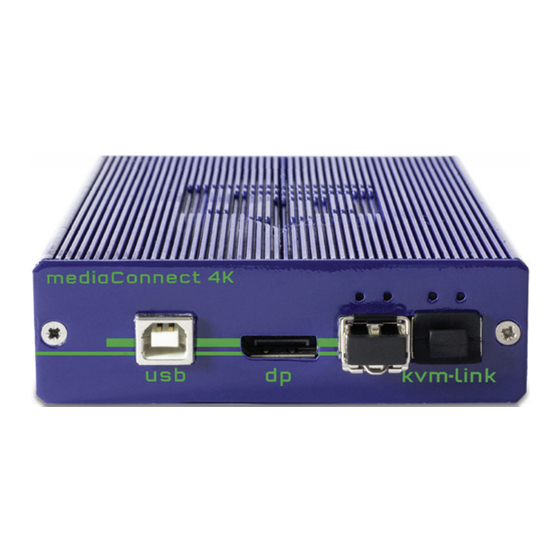
KVM tec media4Kconnect Handbuch
Vorschau ausblenden
Andere Handbücher für media4Kconnect:
- Bedienungsanleitung (23 Seiten) ,
- Kurzanleitung (9 Seiten) ,
- Schnellinstallation (2 Seiten)

Verwandte Anleitungen für KVM tec media4Kconnect


Inhaltszusammenfassung für KVM tec media4Kconnect
- Seite 1 USER MANUAL MATRIXLINE FIBER MX-F 6811L CPU/LOCAL 6811R CON/REMOTE media4Kconnect smart connections kvm-tec engineered 4K System 4K Extender DP 1.2 6930 media4Kconnect DP1.2 Extender Set 6950 redundant 6970 unkomprimiert Check out our Installation Channel:...
-
Seite 2: Inhaltsverzeichnis
2.1 AUSPACKEN UND ÜBERPRÜFEN DES INHALTES 2.2 MOUNTING KIT 2.2.1 MONTAGESÄTZE (optional) 2.3 INSTALLATION DES EXTENDERS 2.4 QUICIKNSTALLATION & INBETRIEBNAHME 2.5 AUSTAUSCH DES SFP MODULES 2.6 ENTFERNEN EINES FIBERKABELS 3. haUPtMenÜ & eInstellUnGen 3.1 ZUGANG ZUM HAUPTMENÜ 3.1. SYSTEM STATUS 2 | kvm-tec... - Seite 3 3.4 Settings 3.4.1 DDC SETTINGS 3.4.2 AUSWAHL DES TASTATUR LAYOUTS 3.4.3 KEYBOARD SHORTCUTS 3.4.4 MOUSE SETTINGS 3.4.5 DEFINITION LOCAL SETTINGS 4. FeatUres 4.1 MENÜ FEATURES 4.1.1 POINT TO POINT 4.1.2. MATRIX SWITCHING SYSTEM 4.1.3 USB SAVE FEATURE kvm-tec | 3...
- Seite 4 1. InhaltsverzeIchnIs 5. PFleGe & entsOrGUnG 5.1 PFLEGE DES EXTENDERS 5.2 ENTSORGUNG 6. sUPPOrt & FIrst aID 7. KaBelsPezIFIKatIOn 7.1. MULTI-MODE (STANDARD) 8. sWItch sPezIFIKatIOnen 8.1 EMPFOHLENE SWITCHE 9. GarantIe 9.1 GARANTIEERWEITERUNG 10. aDressen & teleFOn/eMaIls 11. nOtIzen 4 | kvm-tec...
- Seite 5 Ihres Produktes mit den darin enthaltenen Informationen vertraut. verwenden sie das Produkt nur in der beschriebenen Weise und für die angegebenen anwendungsbereiche. nach bestimmungsgemäßer verwendung und Wartung wird Ihnen Ihr media4Kconnect DP1.2 KvM extender noch viele Jahre Freude bereiten. kvm-tec | 5...
-
Seite 6: Einführung
Jede andere als die in diesem Handbuch beschriebene Verwendung gilt als nicht bestimmungsgemäß. Änderungen im Zuge des technischen Fortschritts bleiben vorbehalten. In dieser Bedienungsanleitung wird der media4Kconnect DP1.2 M4DP als „Produkt“ oder „Extender“ bezeichnet. Der M4DP wird als Local unit/ CPU und der M4DP/Monitor als Remote unit/ CON bezeichnet. -
Seite 7: Sicherheitshinweise
Produkte in Wohngebieten beeinträchtigen. • Verwenden Sie nur geschirmte Kabel zum Anschluss der Komponenten, um solche Störungen zu vermeiden. Bei Nichtbeachtung erlischt die Betriebserlaubnis für dieses Produkt. Das Gerät muss an eine feste und geerdete Steckdose angeschlossen werden. • Schützen Sie die Kabel vor Verspannungen, Quetschungen und Knicken und verlegen Sie sie so, dass Personen nicht über das Kabel stolpern können. kvm-tec | 7... - Seite 8 Trennen Sie alle Anschlüsse, bevor Sie das Gerät reinigen. Verwenden Sie keine Tücher oder Chemikalien, da diese die Oberfläche beschädigen können. Wischen Sie das Gehäuse mit einem feuchten Tuch ab. Elektrische / elektronische Teile dürfen nicht gereinigt werden. • Änderungen am Produkt und technische Änderungen sind nicht gestattet. • Verwenden Sie das Gerät mit einer geeigneten, ordnungsgemäß installierten und leicht zugänglichen Netzsteckdose. Der Gerätestecker dient als Trennstelle 8 | kvm-tec...
-
Seite 9: Technische Spezifikationen
1. eInFÜhrUnG 1.3 technIsche sPezIFIKatIOnen Type: media4Kconnect DP1.2 (local unit-CPU und remote unit-CON) Modell: 4K Extender DP1.2 Stromversorgung 1 x 12 VDC 2 A Netzteil externes Netzteil Versorgungstoleranzen DC: +20% / -15% Redundante Stromversorgung 12 V2A>2A Leistungsaufnahme 12W ohne USB Geräte... -
Seite 10: Produktelemente
Status LED Für Netzwerk secondary Status LED Status LED Für Netzwerk main kvm-link Verbindung für Fiberkabel main kvm-link Verbindung für Fiberkabel secondary dp out DisplayPort 1.2 Ausgang zum Monitor USB 2.0 zu Tastatur/Maus/etc. Power/Status LED Anzeige des Extender Status 10 | kvm-tec... - Seite 11 Status LED Für Netzwerk secondary Status LED Status LED Für Netzwerk main kvm-link Verbindung für Fiberkabel main kvm-link Verbindung für Fiberkabel secondary dp in DisplayPort 1.2 Eingang vom PC USB 2.0 USB 2.0 zum PC Power/Status LED Anzeige des Extender Status kvm-tec | 11...
-
Seite 12: Bedeutung Der Led Indikatoren
Nein Orange schnell Update läuft Grün Update erfolgreich Grün sehr schnell Ja** Rot/Grün sehr schnell Fiber socket leDs* Gelb Nein Gelb Langsam Grün Grün sehr schnell * nur UVX ** nur Rem Tablelle: Bedeutung der LED Indiaktoren 12 | kvm-tec... -
Seite 13: Extender Installation
Transportschäden sofort den Spediteur benachrichtigen. Vor der Auslieferung wird das Produkt auf Funktion und Betriebssicherheit geprüft. Stellen Sie sicher, dass die Verpackung den folgenden Inhalt enthält: 1x media4Kconnect DP1.2 local Extender CPU 1x media4Kconnect DP1.2 Remote Extender CON 2 x 12 VDC 2A Netzteil... -
Seite 14: Montagesatz (Optional)
2. extender InstallatIon 2.2 MOntaGeanleItUnG 2.2.1 MOntaGesatz (OPtIOnal) Rack Montagesatz RMK-F - Der Rackmontagesatz RMK-F dient zur Montage von kvm-tec media4Kconnect Extendern. Es besteht aus einem 19“-Rackwanne und einer Alu-Frontplatte. 14 | kvm-tec... -
Seite 15: Installation Des Extenders
Switch installiert und ein Windows PC oder Tablet mit dem Switching Manager installiert werden. Mit einem Netzwerk-Switch kann jeder Benutzer schnell auf jeden der benötigten Computer zugreifen. Point to Point verbindung set up im switching system bis zu 2000 endpunkte kvm-tec | 15... -
Seite 16: An Der Rückseite
2. eXtenDer InstallatIOn 1. Netzteil bei 12V 2A an der Rückseite 3. Duplex multimo Bitte beachten sie, dass die empfohlene länge des Displayportkabels max 1,8m sein sollte, da ansonsten eine störungsfreie 4K Übertragung möglicherweise nicht gewährleistet ist. 16 | kvm-tec... - Seite 17 4. Schließen Sie das DP-Kabel in die DP-Buchse vom PC in die DP-Buchse DP/in vom Local Gerät und verbinden Sie an der Remoteseite mit dem DP-Kabel den Bildschirm. VIEL SPASS - Ihr kvm-tec Extender ist nun für viele Jahre ( MTBF ca 10 Jahre) für Sie im Einsatz!
-
Seite 18: Austausch Des Sfp Modules
2. Ziehen Sie die Metallverriegelung des SFP+ Moduls nach vorne, bis sie im rechten Winkel steht. 3. Ersetzen Sie das Modul SFP+ durch das andere Modul. Setzen Sie die Metallverriegelung wieder ein. Verwenden Sie nur SFP+ Module von kvm-tec oder von kvm-tec empfohlene. 18 | kvm-tec... -
Seite 19: Entfernen Eines Fiberkabels
2. eXtenDer InstallatIOn 2.6 entFernen eInes FIBerKaBels zum entfernen eine Fiberkabels: • Drücken Sie die Verriegelung nach unten und ziehen Sie das Kabel langsam heraus. kvm-tec | 19... -
Seite 20: Hauptmenü & Einstellungen
SCREEN „OSD Menü“ Im Hauptmenü können Sie die folgenden Einstellungen vornehmen, indem Sie die entsprechenden Buchstaben auswählen: Drücken sie: system status extender informationen Features Menü aktivierte Features Update Firmware aktualisieren settings einstellungen about this device Informationen über dieses Gerät 20 | kvm-tec... -
Seite 21: System Status
UsB zeigen den Status der Datenübetragung an SCREEN „System Status“ 3.2. FeatUres MenÜ Durch Drücken der Taste „F“ oder durch Auswahl der Pfeilttasten gelangen Sie in das Features Menü, in dem Sie die aktivierten Features bedienen können SIEHE KAPITEL 4 FEATURES kvm-tec | 21... -
Seite 22: Update Menü
3.3. UPDate MenÜ anzeige der Firmware version Durch Drücken der Taste „U“ oder durch die Auswahl der Pfeiltsten gelangen Sie in das Update Menü, in dem die Firmware des Extenders angezeigt und upgedatet werden kann. SCREEN „Update“ 22 | kvm-tec... - Seite 23 3. haUPtMenÜ & UPDate 1. eInFÜhrUnG Die aktuelle Version der Firmware kann unter http://www.kvm-tec.com/de/support heruntergeladen werden. Jede Update-Datei enthält eine detaillierte Beschreibung des Update-Prozesses. Weitere Informationen entnehmen Sie bitte dem Update-Kapitel Verbinden Sie den UsB stick mit der cOn (REMOTE) unit (warten Sie eingie Sekunden bis der USB Stick mit der CON unit verbunden ist.)
- Seite 24 3. haUPtMenÜ & UPDate SCREEN „Update“ Der UPDate Prozess ist nun gestartet und erfolgt in zwei schritten: Erasing flash: Löscht den Speicher Updating: die neue Version wird eingespielt 24 | kvm-tec...
- Seite 25 Das bereits aktivierte Switching Upgrade kann über das Switching Menü (im Hauptmenü) aktiviert werden. Durch Drücken von „s“ gelangen Sie in das Switching Menü und können so das Switching upgrade aktivieren bzw. deaktivieren. Im Hauptmenü können Sie das Switching System mit „s“ konfigurieren. kvm-tec | 25...
-
Seite 26: Settings
3. haUPtMenÜ & eInstellUnGen 3.4 settInGs Durch Drücken der Taste „G“, oder durch die Auswahl der Pfeiltasten gelangen Sie in das Menü Settings, in dem Sie alle Extender Einstellungen vornehmen können Screen „Settings „ 26 | kvm-tec... -
Seite 27: Ddc Settings
Drücken Sie 1, um die DDC-Informationen des angeschlossenen Monitors zu verwenden (CON). Extender ist angeschlossen. Die DDC-Informationen werden automatisch gespeichert. Drücken Sie 2 für eine fixe Auflösung von 1920 x 1080 Drücken Sie 3 für eine fixe Auflösung von 2560 x 1440 Drücken Sie 4 für eine fixe Auflösung von 3840 x 2160 Drücken Sie esc, um in das Hauptmenü zurückzukommen SCREEN „DDC/ EDID Settings“ kvm-tec | 27... -
Seite 28: Extender Einstellungen
Im Menü Tastaturlayout können Sie zwischen den Tastaturlayouts wechseln, mit denen Sie im On-Screen-Display-Menü (OSD) navigieren können. Drücken Sie K . Das Tastatur Menü local wird geöffnet: Drücken Sie e um Englisch auszuwählen (QWERTY). Drücken Sie D um Deutsch auszuwählen (QWERTZ). Drücken Sie F um Französisch auszuwählen (AZERTY). 28 | kvm-tec... -
Seite 29: Keyboard Shortcuts
(bei dem Punkt F ist zu beachten, dass nur eine Tastenkombination mit den Tasten 1 oder F1 möglich ist.) Mit den Pfeiltasten bestimmen Sie die Anzahl der Anschläge die zum Auslösen des Shortcuts nötig sind. Anschließend mit Enter bestätigen. SCREEN „Keyboard shortcuts“ kvm-tec | 29... -
Seite 30: Mouse Settings
Durch Drücken der Taste „G“, oder durch die Auswahl der Pfeiltasten gelangen Sie in das Menü Mouse Settings . Mit der Taste M öffnen Sie die Mouse Settings, in welcher Sie die Geschwindigkeit der Maus mit den Pfeiltasten anpassen können. SCREEN „Mouse Settings“ 30 | kvm-tec... -
Seite 31: Definition Local Settings
3. eXtenDer eInstellUnGen 3.4.5 DeFInItIOn lOcal settInGs Durch Drücken der Taste „G“, oder durch die Auswahl der Pfeiltasten gelangen Sie in das Menü Local Settings Mit der Taste „L“ öffnen Sie die Local Settings. Hier finden Sie die Einstellung Remote Wakeup. SCREEN „Local Settings“ kvm-tec | 31... -
Seite 32: Features
Durch Drücken der Taste „F oder durch die Auswahl der Pfeiltasten gelangen Sie in das Menü FEATURES, in dem Sie alle Funktionen der Features auswähen können. P- Point to point Mode on/off s- Matrix switching Mode U-UsB save Feature SCREEN „Menü Features“ 32 | kvm-tec... -
Seite 33: Point To Point
4.1.3 UsB save FeatUre Durch Drücken von „U“ gelangen Sie zur Konfiguration UsB save FeatUre Mit der Aktivierung kann das Eindringen von Computerviren über USB- Massenspeicher verhindert werden. Auf Daten von einem angeschlossenen USB- Massenspeichergerät kann dann nicht zugegriffen werden. kvm-tec | 33... -
Seite 34: Pflege & Entsorgung
Ihre Elektro- und Elektronik-Altgeräte nicht mit dem unsortierten Siedlungsabfall. Die Verpackung besteht aus umweltfreundlichen Materialien, die über Ihre örtlichen Recycling-Einrichtungen entsorgt werden können. Durch die fachgerechte Entsorgung der Verpackungen und Verpackungsabfälle helfen Sie, mögliche Gefahren für die Umwelt und die öffentliche Gesundheit zu vermeiden. 34 | kvm-tec... -
Seite 35: Support & First Aid
über genügend wenn Sie merhrere Bandbreite verfügt. Geräte haben, dann überprüfen Sie durch Austau- Überprüfen Sie, ob schen der units, andere units das welche Geräte gleiche Verhalten defekt sind haben. Kontaktieren Sie Kontaktieren Sie kvm-tec support kvm-tec support kvm-tec | 35... - Seite 36 Display tec.com/support wird nicht korrekt angezeigt leD leuchtet Verschiedene Kontakieren Sie bitte das Support Team via e-mail support@kvm-tec.com oder telefonisch grün Firmware USB ist +43 2253 81912 30 nicht kompatibel Firmware USB ist leD leuchten On screen Display aufrufen, um die Firmware version zu überprüfen...
-
Seite 37: Kabelspezifikation
7.1 MUltI-MODe (stanDarD) Ein Multi-Mode Fiber Kabel sollte die folgenden Anforderunge erfüllen Die maximale Länge sollte 300 m (984ft) betragen. Der media4Kconnect verfügt über ein Multimode - SFP+ Modul, das eine Übertragungsdistanz von bis zu 300 m ermöglicht. Dediziertes Glasfaser-Anschlusskabel Typ OM4 Duplex Multimode mit LC-Stecker... -
Seite 38: Switch Spezifikationen
8. sWItch sPezIFIKatIOnen Das gesamte Switching Netzwerk System benötigt ein eigenes dediziertes Netzwerk. Aus Sicherheitsgründen kann es nicht in ein bestehendes Firmennetzwerk integriert werden. Der Netzwerk Switch muss folgende Spezifikationen erfüllen: 10 Gigabit Switch, mit einer Port-zu-Port Übertragungsrate von 10 Gigabit/Sekunde Folgende Switche wurden getestet und verifiziert und funktionieren mit allen kvm-tec Ultraline Extendern. 38 | kvm-tec... -
Seite 39: Empfohlene Switche
Network Switch 24x RJ45 1000 Base-T / 2x SFP 1G / 2x SFP+ 10G in Kombination mit MX 6171 NS48RJ+/2SFP+ Network Switch 48x RJ45 10G / 2x SFP+ FIBer sWItche 6161 NS48SFP+/4QSFP+ Network Switch 48x SFP+ 10G / 4x QSFP+ kvm-tec | 39... -
Seite 40: Garantie
Schäden durch Blitzschlag Kontaktieren Sie uns immer zuerst, bevor Sie das Produkt zurückschicken. 9.1. GarantIeerWeIterUnG 2 Jahre Garantie Standardgarantie Art Nr 9003 Garantieverlängerung auf 5 Jahre per Set Art Nr 9002 Garantieverlängerung auf 5 Jahre per Unit 40 | kvm-tec... -
Seite 41: Adressen & Telefon/Emails
10. aDressen & teleFOn/eMaIls Wenn Sie Fragen zu unseren Produkten haben, wenden Sie sich bitte an Ihren Händler: kvm-concepts gmbh Schwalbenweg 12 53757 Sankt Augustin Germany Phone: 0049 (0) 2241 240 960 0 E-Mail: info@kvm-concepts.de Web: www.kvm-concepts.de kvm-tec | 41... -
Seite 42: Notizen
11. nOtIzen 42 | kvm-tec...