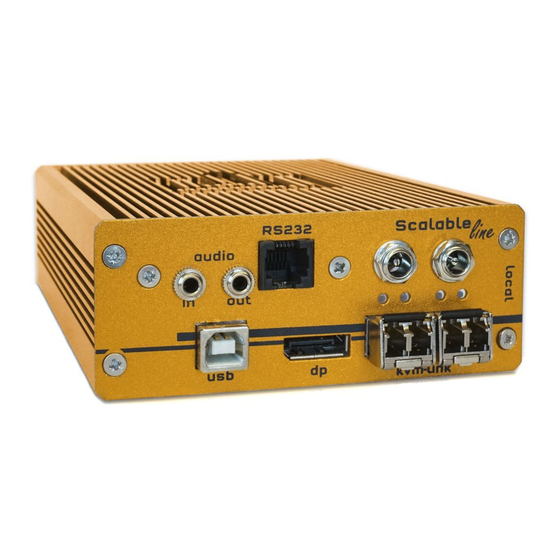
KVM tec ScalableLine 6990L Bedienungsanleitung
4k/5k und full hd

Verwandte Anleitungen für KVM tec ScalableLine 6990L


Inhaltszusammenfassung für KVM tec ScalableLine 6990L
- Seite 1 line Scalable Manual ScalableLine 4K/5K und Full HD 4K/5K: 6990L - ScalableLine Local 6990R - ScalableLine Remote Full HD: 6026L - MAXflex Dual Kupfer oder 6024L - MAXflex Dual Fiber 6990R - ScalableLine Remote Check out more: Druckfehler, Irrtümer und technische Änderungen vorbehalten...
-
Seite 2: Inhaltsverzeichnis
INHALTSVERZEICHNIS INHALTSVERZEICHNIS 1. Einführung 3.3 Switching List 1.1 Verwendung 3.4 Update menü 1.2 Sicherheitshinweise 3.5 Settings 3.5.1 DDC Settings 1.3 Technische Spezifikationen 3.5.2 Auswahl des Tastatur Layouts 1.4 Produktelemente 4K 3.5.3 Keyboard shortcuts 1.5 Produktelemente Full HD 3.5.4 Mouse Settings 1.6 Bedeutung der LED Indikatoren 3.5.5 Definition Local Settings 2. - Seite 3 INHALTSVERZEICHNIS WHY KVM-TEC 5.2 WINDOW Bearbeitungsmode kvm-tec4 future 5.2.1 Verbinden von Locals mit Fenstern innerhalb des Fensterbearbeitungsmodus 6. Pflege und Entsorgung flexible customized 6.1 Pflege des Extenders Produktlinie FLEXline, media4Kconnect und 4K Ultraline sind im Swit- ching System kombinierbar und mit Gateway und Gateway2go wird der Zugriff zu virtuellen Maschinen und Live Bilder aus dem Switching 6.2.
-
Seite 4: Einführung
1. EINFÜHRUNG 1. EINFÜHRUNG 1. EINFÜHRUNG Herzlichen Glückwunsch zum Kauf Ihres neuen ScalableLine KVM Extenders. Sie haben 1.1 VERWENDUNG einen hochwertigen Extender gekauft. Diese Anleitung ist Bestandteil dieses Produktes. Sie enthält wichtige Informationen zur Sicherheit, Anwendung und Entsorgung für jeden Dieses Produkt ist für den professionellen Gebrauch bestimmt, um USB - und Videosignale Anwender des ScalableLine KVM Extenders. -
Seite 5: Sicherheitshinweise
1. EINFÜHRUNG 1. EINFÜHRUNG 1.2 SICHERHEITSHINWEISE • Verwenden Sie das Gerät mit einer geeigneten, ordnungsgemäß installierten und leicht zugänglichen Netzsteckdose. WARNUNG! Bitte lesen und befolgen Sie alle Sicherheitshinweise . Ziehen Sie den Netzstecker bei Gewitter oder bei Nichtgebrauch. • Folgen Sie allen Anweisungen. Dadurch werden Unfälle, Brände, Explosionen, •... -
Seite 6: Technische Spezifikationen
1. EINFÜHRUNG 1. EINFÜHRUNG 1.3 TECHNISCHE SPEZIFIKATIONEN 1.4 PRODUKTELEMENTE 4K Type: ScalableLine 4K SET Remote Extender (CON) ScalableLine Full HD SET Modell: 4K Extender DP1.2 Stromversorgung 2 x 12 VDC 2 A Netzteil externes Netzteil Versorgungstoleranzen DC: +20% / -15% Redundante Stromversorgung 12 V2A>2A... -
Seite 7: Produktelemente Full Hd
1. EINFÜHRUNG 1. EINFÜHRUNG 1.5 PRODUKTELEMENTE FULL HD Local Extender (CPU) Remote Extender (CON) Name Funktion Audio in Audio in vom PC Name Funktion Audio out Audio out zum PC RS232 RS232 plug Audio in Audio in vom Mikrofon Verbindung für 12V/2A Stromversorgung 1 Audio out Audio out zum Lautsprecher Verbindung für 12V/2A Stromversorgung 2... -
Seite 8: Bedeutung Der Led Indikatoren
1. EINFÜHRUNG 1. EINFÜHRUNG 1.6 BEDEUTUNG DER LED INDIKATOREN Local Extender (CPU) Der power/status LED (14/27) kann rot, orange oder grün leuchten. Die Tabelle zeigt die Bedeutung der einzelnen Farben. Siehe auch Kapitel 6 Troubelshooting Normal Operation Farbe Binken Link Aktive Video USB Data... -
Seite 9: Extender Installation
2. EXTENDER INSTALLATION 2. EXTENDER INSTALLATION 2. EXTENDER INSTALLATION 2.1 AUSPACKEN UND ÜBERPRÜFEN DES INHALTES 2.2 INSTALLATION DES EXTENDERS Vor dem ersten Gebrauch sollte das Produkt auf Beschädigungen überprüft werden. Bei WARNUNG! Lesen und befolgen Sie alle Sicherheitshinweise, bevor Sie das Produkt installieren. Transportschäden sofort den Spediteur benachrichtigen. -
Seite 10: Quickinstallation Scalableline 4K/5K
2. EXTENDER INSTALLATION 2. EXTENDER INSTALLATION 2.3 QUICKINSTALLATION SCALABLELINE 4K/5K 2.4 QUICKINSTALLATION SCALABLELINE FULL HD Netzteil für Netzteil Netzteil für 12V 2A Netzteil für 12V 2A 12V 2A RS232 für 12V 2A plug RS232 RS232 plug RS232 plug plug Duplex multimode OM4-Fiberkabel (LC) bis zu 300m main link 1 Duplex multimode OM4-Fiberkabel (LC) bis zu 300m main link 1 Duplex multimode OM4-Fiberkabel (LC) bis zu 300m main link 2 Duplex multimode OM4-Fiberkabel (LC) bis zu 300m main link 2... -
Seite 11: Inbetriebnahme
2. EXTENDER INSTALLATION 2. EXTENDER INSTALLATION 2.5 INBETRIEBNAHME 2.7 ENTFERNEN EINES FIBERKABELS Zur Inbetriebnahme des Systems: Zum Entfernen eine Fiberkabels: 1. Stellen Sie sicher, das der Monitor und der Computer eingeschaltet sind. • Drücken Sie die Verriegelung nach unten und ziehen Sie das Kabel langsam heraus. 2. -
Seite 12: Bewährtes Verfahren Bei Windows
2. EXTENDER INSTALLATION 2. EXTENDER INSTALLATION 2.8 BEWÄHRTES VERFAHREN BEI WINDOWS 10 Ausschalten des USB Power Safe Mode: 22 | kvm-tec kvm-tec | 23 Druckfehler, Irrtümer und technische Änderungen vorbehalten Druckfehler, Irrtümer und technische Änderungen vorbehalten... -
Seite 13: Hauptmenü & Einstellungen
2. EXTENDER INSTALLATION 3. HAUPTMENÜ & EINSTELLUNGEN 3. ZUGANG ZUM HAUPTMENÜ Verwenden Sie den Monitor und die Tastatur, um auf das Hauptmenü zuzugreifen. Zugang zum Hauptmenü 1. Stellen Sie sicher, dass die Extender, Monitore und der Computer eingeschaltet sind. Drücken Sie die Scroll-Lock-Taste fünfmal hintereinander. Das Hauptmenü und die Übersicht der Untermenüs werden angezeigt. -
Seite 14: System Status
3. HAUPTMENÜ & EINSTELLUNGEN 3. HAUPTMENÜ & EINSTELLUNGEN 3.3 SWITCHING LIST 3.1. SYSTEM STATUS Anzeige der verfügbaren local Extender Durch Drücken der Taste „S“ oder durch Auswahl der Pfeilttasten gelangen Sie in das Status Durch Drücken der Taste „L“ oder durch Betätigung der Pfeiltasten gelangen Sie in die Switching Menü, in dem Sie Informationen über Hard- und Softwareversionen, sowie die aktivierten LIst, in der die verfügbaren local Extender angezeigt werden. -
Seite 15: Update Menü
3. HAUPTMENÜ & EINSTELLUNGEN 3. HAUPTMENÜ & EINSTELLUNGEN 3.4 UPDATE MENÜ Wichtig Verwenden Sie dieses Menü nur, um eine Verbindung zu anderen Extendern herzustellen, wenn Anzeige der Firmware Version Sie die Scalable Features Ihres Extenders nicht nutzen wollen. In diesem Fall wird Ihr Extender Durch drücken der Tage „U“... - Seite 16 3. HAUPTMENÜ & EINSTELLUNGEN 3. HAUPTMENÜ & EINSTELLUNGEN Die aktuellen Firmware Version finden Sie zum download unter www.kvm-tec.com/ support/overview-support. Jede Update-Datei enthält eine detaillierte Beschreibung des Update-Prozesses. Weitere Informationen finden Sie im jeweiligen Manual unter dem Kapitel „Update“ Schließen Sie den USB-Stick an die CON (REMOTE) Unit an (warten Sie einige Sekunden, bis der USB-Stick mit der CON Unit verbunden ist).
-
Seite 17: Settings
3. HAUPTMENÜ & EINSTELLUNGEN 3. HAUPTMENÜ & EINSTELLUNGEN 3.5 SETTINGS 3.5.1 DDC SETTINGS Durch Drücken der Taste „G“, oder durch die Auswahl der Pfeiltasten gelangen Sie in das Menü Definition of the DDC information used in the PC: Settings, in dem Sie alle Extender Einstellungen vornehmen können Definition der verwendeten DDC Informationen im PC: Stellen Sie sicher, dass das Hauptmenü... -
Seite 18: Auswahl Des Tastatur Layouts
3. HAUPTMENÜ & EINSTELLUNGEN 3. HAUPTMENÜ & EINSTELLUNGEN 3.5.2 AUSWAHL DES TASTATUR LAYOUTS 3.5.3 KEYBOARD SHORTCUTS Durch Drücken der Taste „K“, oder durch die Auswahl der Pfeiltasten gelangen Sie in das Menü Durch Drücken der Taste „S“, oder durch die Auswahl der Pfeiltasten gelangen Sie in das Auswahl Tastatur Layout . -
Seite 19: Mouse Settings
3. HAUPTMENÜ & EINSTELLUNGEN 3. HAUPTMENÜ & EINSTELLUNGEN 3.5.5 DEFINITION LOCAL SETTINGS 3.5.4 MOUSE SETTINGS BDurch Drücken der Taste L , oder durch die Auswahl der Pfeiltasten gelangen Sie in das Menü Local Settings Durch Drücken der Taste „M“, oder durch die Auswahl der Pfeiltasten gelangen Sie in das Menü... -
Seite 20: Video Sync Settings
3. HAUPTMENÜ & EINSTELLUNGEN 3. HAUPTMENÜ & EINSTELLUNGEN 3.5.6 VIDEO SYNC SETTINGS 3.5.7 MONITOR POWER SAVE MODE Durch Drücken der Taste „V“ oder durch die Auswahl der Pfeiltasten, gelangen Sie in Energiesparmodus: Der Monitor schalten sich ab, sobald kein Vidoesignal übertragen wird das Menü... -
Seite 21: Extender Features
4. EXTENDER FEATURES 4. EXTENDER FEATURES 4.1.1 POINT TO POINT 4. FEATURES 4.1 MENU FEATURES Hat bei der Scalable Line keine Funktion Durch Drücken der Taste „F“ oder durch die Auswahl der Pfeiltasten gelangen Sie in das 4.1.2 MATRIX SWITCHING SYSTEM Menü... -
Seite 22: Uncompressed Mode
4. EXTENDER FEATURES 5. VSF SETUP 4.1.5 UNCOMPRESSED MODE 5. VSF SETUP Durch Drücken der Taste „V“ können Sie den unkomprimierten Modus aktivieren Durch Drücken von „F“ im Funktionsmenü gelangen Sie in das VSF-Setup, wo Sie Szenarien und deaktivieren. Einmal aktiviert, überträgt der KVM-Extender bis zu 4K Auflösung für die skalierbaren Fähigkeiten des Geräts erstellen und ändern können. -
Seite 23: Windows Konfigurieren
5. VSF SETUP 5. VSF SETUP 5.1 WINDOWS KONFIGURIEREN Durch drücken der Taste „C“ im VSF Setup Menü, erhalten Sie fogende Darstellung: Creates a default window. Dieser Menüpunkt öffnet einen Untermenüpunkt, durch welchen Sie die Verbindung zu einem local Extender herstellen können Reset Window Dadurch wird das erste „default“-Fenster aktiviert, das auf eine Auflösung von 800x600 px Undo Changes / Reload Setting - hierdurch wird das aktuelle Szenario... -
Seite 24: Window Bearbeitungsmode
5. VSF SETUP 5. VSF SETUP 5.2 WINDOW BEARBEITUNGSMODE EXITING WINDOW EDITING MODE Die aktuelle Fensterkonfiguration wird automatisch im Szenario gespeichert, wenn die Tasten Durch gleichzeitiges Drücken der Tasten „Strg“ und „Alt“ aktivieren Sie den „Strg“ und „Alt“ losgelassen werden. Fensterbearbeitungsmodus, mit dem Sie die Größe, den Abstand und die Platzierung jedes einzelnen Fensters steuern können. -
Seite 25: Pflege Und Entsorgung
6. PFLEGE UND ENTSORGUNG 7. SUPPORT & FIRST AID 6. PFLEGE & ENTSORGUNG First smart connection 6.1 PFLEGE DES EXTENDERS ACHTUNG! Verwenden Sie keine lösungsmittelhaltigen Reinigungsmittel. Verwenden Sie keine Tücher, Alkohole (z.B. Spiritus) oder Chemikalien, da diese die Oberfläche beschädigen können. Videofehler kein Strom USB funktio-... -
Seite 26: Kabelspezifikationen
7. SUPPORT & FIRST AID 8. KABELSPEZIFIKATIONEN Fehler Problem Lösung 8. KABELSPEZIFIKATIONEN FIBER KABEL LED leuchtet Die Geräte haben Ist die Stromversorgung angeschlossen? Device angeschlossen nicht keinen Strom LED leuchtet Keine Verbindung Checken Sie, ob das RJ45/ Netzwerk Kabel angeschlossen ist. (Sie hören ein klickendes 8.1 MULTI-MODE (STANDARD) zwischen lokal Geräusch, wenn es eingerastet ist) -
Seite 27: Switch Spezifikationen
9. SWITCH SPECIFICATION 9. SWITCH SPEZIFIKATIONEN 9. ANFORDERUNGEN NETZWERK SWITCH 9.1 EMPFOHLENE SWITCHE Das gesamte Switching Netzwerk System benötigt ein eigenes separates Netzwerk. Aus Sicherheitsgründen kann es nicht in ein bestehendes Firmennetzwerk integriert werden. Der Netzwerk Switch muss die folgenden Spezifikationen erfüllen: 1 Gigabit Switch, mit einer Port-zu-Port Übertragungsrate von 1 Gigabit/Sekunde Die folgenden Switche wurden alle getestet und verifiziert und funktionieren mit allen kvm-tec Multiple Switch... -
Seite 28: Garantie
10. GARANTIE WARRANTY 11. ADRESSEN & TELEFON/EMAILS 10. GARANTIE 11. ADRESSEN & TELEFON/EMAILS Wenn Sie Fragen zu unseren Produkten haben, wenden Sie sich bitte an kvm-tec oder Die Garantiezeit beträgt 24 Monate ab Kaufdatum. Die Garantie erlischt im Falle von: Ihren Händler. - Seite 29 11. NOTIZEN 56 | kvm-tec Druckfehler, Irrtümer und technische Änderungen vorbehalten...