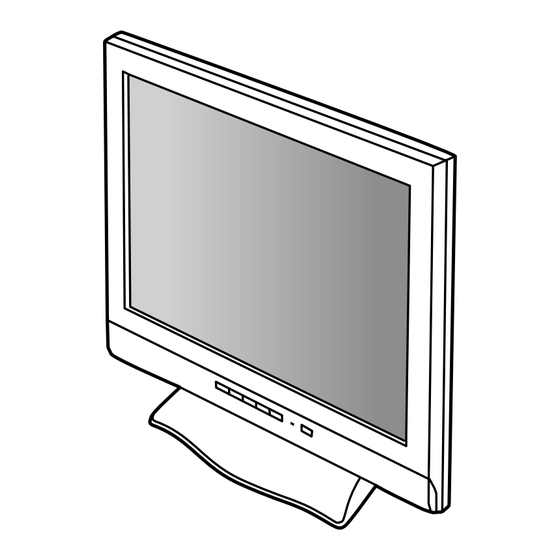
Sharp LL-T1803-H Bedienungsanleitung

Verwandte Anleitungen für Sharp LL-T1803-H


Inhaltszusammenfassung für Sharp LL-T1803-H
- Seite 1 LCD MONITOR LCD FARBMONITOR MONITEUR LCD MONITOR LCD MONITOR LCD LL-T1803-H LL-T1803-B OPERATION MANUAL BEDIENUNGSANLEITUNG MODE D’EMPLOI MANUALE D’USO MANUAL DE FUNCIONAMIENTO...
- Seite 31 Inhaltsverzeichnis Hinweis für Benutzer in den USA ............32 TCO'95/'99 .
-
Seite 32: Hinweis Für Benutzer In Den Usa
SHARP ELECTRONICS CORPORATION Sharp Plaza, Mahwah, New Jersey 07430 TEL :1-800-BE-SHARP * Als ENERGY STAR-Partner bestätigt SHARP , daß dieses Produkt die Richtlinien des ENERGY STAR für sparsamen Verbrauch einhält. In diesem Produkt wird bleihaltiger Lötzinn und eine Leuchtstofflampe mit einem geringen Quecksilberanteil verwendet. -
Seite 33: Tco'95/'99
LL-T1803-B LL-T1803-H Herzlichen Glückwunsch! Sie haben gerade ein Gerät mit TCO’95- oder TCO’99-Zulassung und entsprechender Kennzeichnung erworben! Damit haben Sie sich für ein Produkt entschieden, das für professionelle Anwendungen konzipiert ist. Mit Ihrem Kauf leisten Sie auch einen Beitrag zum Umweltschutz und zur Weiterentwicklung von umweltfreundlichen Elektronikprodukten. - Seite 34 Umweltanforderungen Flammschutzmittel Flammschutzmittel kommen in Platinen, Kabeln, Drähten, Verkleidungen und Gehäusen vor. Sie sollen die Ausbreitung eines Brandes verhindern oder zumindest verzögern. Bis zu 30% der Kunststoffteile in einem Computergehäuse können aus Flammschutzsubstanzen bestehen. Die meisten Flammschutzmittel enthalten Brom oder Chlorid und lassen sich in chemischer Hinsicht mit einer anderen Gruppe umweltschädigender Stoffe, den PCBs, in Verbindung bringen.
-
Seite 35: Hinweis Für Benutzer In Europa
Hinweis für Benutzer in Europa This equipment complies with the requirements of Directives 89/336/EEC and 73/23/EEC as amended by 93/68/EEC. Dieses Gerät entspricht den Anforderungen der EG-Richtlinien 89/336/EWG und 73/23/EWG mit Änderung 93/68/EWG. Ce matériel répond aux exigences contenues dans les directives 89/336/CEE et 73/23/CEE modifiées par la directive 93/68/CEE. -
Seite 36: Hinweis Für Benutzer In Gb
Hinweis für Benutzer in Australien Serviceanfragen Wenden Sie sich an Ihren Händler, falls Reparaturen anfallen, oder setzen Sie sich mit Sharp Corporation of Australia unter 1 300 13 50 22 in Verbindung, um die Adresse des nächstgelegenen autorisierten Sharp-Kundendienstzentrums zu erfragen. -
Seite 37: Tips Und Sicherheitsvorkehrungen
Der Monitor darf niemals mit harten 24polig) muß separat gekauft werden. (Modell- Gegenständen abgerieben oder berührt werden. bezeichnung: NL-C01E) Wir bitten um Ihr Verständnis, daß Sharp Bewahren Sie den Karton für einen eventuellen Corporation über die gesetzlich anerkannte Transport des Monitors auf. -
Seite 38: Produktbeschreibung
Produktbeschreibung 1. Taste INPUT ........Für die Umschaltung zwischen den Signaleingangsanschlüssen. (Analogsignal-Eingangsanschluß ↔ DVI-D-Eingangsanschluß) 2. Taste MENU ........Mit dieser Taste öffnen, wählen und schließen Sie das OSD (On screen Display) -Menü. 3. Taste SELECT ........ Mit dieser Taste wählen Sie die Menüoptionen aus, wenn das OSD- Menü... -
Seite 39: Aufstellen Und Justieren Des Monitors
Produktbeschreibung Aufstellen und Justieren des Monitors ACHTUNG: Wenn Sie mit der Hand auf den LCD-Bildschirm drücken, kann dieser beschädigt werden. Vorsichtig vorgehen und darauf achten, dass die Finger nicht eingeklemmt werden. Aufstellen des Monitors Drücken Sie auf den Fuß, und heben Sie den oberen Teil des Monitors an. -
Seite 40: Anschließen Des Monitors Und Ein- Und Ausschalten Des Monitors
Anschließen des Monitors und Ein- und Ausschalten des Monitors Bevor Sie den Monitor anschließen, müssen Sie Digitaler RGB-Anschluss den Monitor und den Computer ausschalten. Schließen Sie den Monitor über ein Digitalsig- Achten Sie darauf, daß Sie das Kabel nicht nalkabel (separat erhältlich) an einen Computer an. überdehnen, und schließen Sie kein Bevor Sie das Kabel anschließen, müssen Sie den Verlängerungskabel an, da dies... -
Seite 41: Einschalten Des Monitors
Anschließen des Monitors und Ein- und Ausschalten des Monitors ACHTUNG: Ausschalten des Monitors Nach dem Abtrennen des Wechselstromadapters oder des Netzsteckers sollte mindestens 10 1. Schalten Sie den Computer aus. Sekunden gewartet werden, bevor der Adapter 2. Drücken Sie den Netzschalter am Monitor. oder Netzstecker wieder eingesteckt wird. -
Seite 42: Einstellen Der Bildschirmanzeige
Einstellen der Bildschirmanzeige Analogsignal Einstellsperrfunktion 1. Führen Sie zunächst eine automatische Einstellung durch. (S. 43) Wenn Sie die Steuertasten deaktivieren (d. h. die 2. Führen Sie bei Bedarf eine manuelle Einstellung Sperre setzen), können keine Werte eingestellt durch. (S. 44) werden. -
Seite 43: Einstellen Der Bildschirmanzeige (Bei Analogem Anschluss)
Einstellen der Bildschirmanzeige (bei analogem Anschluss) Einstellen Automatische Bildschirmeinstellung 1. Drücken Sie die Taste MENU. Die Optionen im Menü ADJUSTMENT können auto- Das Menü ADJUSTMENT wird angezeigt. matisch eingestellt werden (CLOCK, PHASE, H-POS, V-POS). Hinweis: Wenn Sie den Monitor zum ersten Mal einrichten oder eine Komponente des bestehenden Systems geändert haben, führen Sie vor der Verwendung eine automatische Bildschirmeinstellung durch. -
Seite 44: Manuelle Bildschirmeinstellung
Einstellen der Bildschirmanzeige bei analogem Anschluss Menü ADJUSTMENT Manuelle Bildschirmeinstellung Die Einstellungen können über das OSD-Menü vorgenommen werden. OSD für die Einstellung Wenn Sie mit Windows arbeiten, können Sie das Einstellmuster auf der mitgelieferten Utility Disk verwenden.(S. 43) Falls Ihr System nicht unter Windows arbeitet, MANUAL: Einzelne Menüoptionen werden manuell können Sie das Einstellmuster nicht verwenden. - Seite 45 Einstellen der Bildschirmanzeige bei analogem Anschluss Menü GAIN CONTROL WHITE BALANCE Hinweise: MANUAL: Einzelne Menüoptionen werden manuell Bei einer anderen Einstellung als [STD] können eingestellt. nicht alle Abstufungen angezeigt werden. Um alle AUTO: Alle Menüoptionen werden mit der Abstufungen anzuzeigen, stellen Sie [STD] ein. Funktion Auto Gain Control* automatisch Wählen Sie [COOL], [·], [STD], [·], [WARM] oder eingestellt.
- Seite 46 Einstellen der Bildschirmanzeige bei analogem Anschluss Menü MODE SELECT Hinweise: Abhängig von der Auflösung des Eingangssignals ändert sich die Anzeige eventuell selbst dann nicht, wenn die Menüoptionen ausgewählt werden können. So wählen Sie eine Menüoption: Taste SELECT Nach Abschluß der Einstellung: Taste MENU OSD H-POSITION (OSD horizontale Position) Die Position der OSD-Anzeige kann nach links und...
-
Seite 47: Einstellen Der Bildschirmanzeige (Bei Digitalem Anschluss)
Einstellen der Bildschirmanzeige (bei digitalem Anschluss) WHITE BALANCE Die Einstellungen können über das OSD-Menü vorgenommen werden. OSD für die Einstellung Wenn Sie mit Windows arbeiten, können Sie das Einstellmuster auf der mitgelieferten Utility Disk verwenden.(S. 43) Falls Ihr System nicht unter Windows arbeitet, können Sie das Einstellmuster nicht verwenden. - Seite 48 Einstellen der Bildschirmanzeige (bei digitalem Anschluss) Menü MODE SELECT Hinweise: Abhängig von der Auflösung des Eingangssignals ändert sich die Anzeige eventuell selbst dann nicht, wenn die Menüoptionen ausgewählt werden können. So wählen Sie eine Menüoption: Taste SELECT Nach Abschluß der Einstellung: Taste MENU OSD H-POSITION (OSD horizontale Position) Die Position der OSD-Anzeige kann nach links und rechts verschoben werden.
-
Seite 49: Pflege Des Monitors Und Reparaturen
Wenden Sie sich an das Geschäft, in dem Sie Tuch vorsichtig ab. (Es eignet sich ein weiches Tuch, den Monitor gekauft haben, oder an das beispielsweise ein Gaze-Tuch, das auch zum Reinigen nächste autorisierte Sharp-Kundendienst- von Linsen verwendet wird. zentrum. (Nehmen Sie diesen Austausch niemals selber vor.) -
Seite 50: Technische Daten
90° von links nach rechts (Drehteller) Stromversorgung ca. 110 (B) x 60 (T) x 30 (H) mm 100 - 240 VAC, 50/60 Hz (Spezialnetzadapter, Typ NL-A61J von Sharp Corporation verwenden.) Analogsignalkabel: ca. 1,8 m Umgebungstemperatur 5 - 35 °C Leistungsaufnahme Max. - Seite 51 Technische Daten Relevante Signaltakte (analog) Relevante Signaltakte (digital) Anzeigemodus Anzeigemodus Vsync Vsync Hsync Punktfrequenz Hsync Punktfrequenz 640x480 31.5kHz 640x480 31.5kHz 60Hz 25.175MHz 60Hz 25.175MHz VESA VESA 37.9kHz 72Hz 31.5MHz 37.9kHz 72Hz 31.5MHz 37.5kHz 75Hz 31.5MHz 37.5kHz 75Hz 31.5MHz 800x600 37.9kHz 60Hz 40.0MHz 800x600...
-
Seite 52: Pinbelegung Des Analogsignal-Eingangsanschlusses
Technische Daten Pinbelegung des Analogsignal- Power Management Eingangsanschlusses (15poliger Mini-D-Sub-Stecker) Der Monitor basiert auf den Standards VESA DPMS* und DVI DMPM* Um die Power Management-Funktion des Monitors zu aktivieren, müssen sowohl die Videokarte als auch der Computer den Standards VESA DPMS und DVI DMPM entsprechen. -
Seite 53: Installieren Der Setup-Informationen Und Des Icc-Profils (Für Windows)
Installieren der Setup-Informationen und des ICC-Profils (Für Windows) Je nach dem verwendeten Computer oder Betriebs- Für Windows 98 system muß die Installation der Monitor-Setup- Installieren der Monitor-Setup-Informationen unter Informationen usw. eventuell über den Computer Windows 98 und Festlegen des Monitor-ICC-Profils erfolgen. - Seite 54 Installieren der Setup-Informationen und des ICC-Profils (Für Windows) Für Windows 2000 Für Windows Me Installieren der Monitor-Setup-Informationen unter Installieren der Monitor-Setup-Informationen unter Windows 2000 und Festlegen des Monitor-ICC- Windows Me und Festlegen des Monitor-ICC-Profils Profils als vorbestimmter Wert. Die in den als vorbestimmter Wert.
-
Seite 55: Installieren Des Icc-Profils
Installieren der Setup-Informationen und des ICC-Profils (Für Windows) Für Windows XP Installieren des ICC-Profils Installieren des Monitor-ICC-Profils (Wenn die Setup- Installieren der Monitor-Setup-Informationen unter Informationen bereits installiert wurden, ist auch das WindowsXP und Festlegen des Monitor-ICC-Profils Profil bereits installiert. Es braucht dann nicht mehr als vorbestimmter Wert. -
Seite 56: Informationen Zum Profil Colorsync (Für Macos)
Informationen zum Profil ColorSync (Für MacOS) Informationen zum Profil ColorSync ColorSync ist das Farbverwaltungssystem der Apple Corporation. Damit erkennt das System die Farbauflösung bei Verwendung mit einer kompatiblen Anwendung. Ein ColorSync-Profil beschreibt die Farbeigenschaften des LCD-Monitors. Hinweise: Das ColorSync-Profil dieses Monitors kann zusammen mit MacOS8.5 oder höher eingesetzt werden. -
Seite 57: Anweisungen Zum Anbringen Eines Vesa-Kompatiblen Monitorarms
Anweisungen zum Anbringen eines VESA- kompatiblen Monitorarms Ein Arm oder Fuß basierend auf dem VESA-Stan- 6. Lösen Sie die vier Schrauben, und nehmen Sie dard (separat erhältlich) kann am Monitor angebracht den Monitorfuß ab. werden. Der Arm oder Fuß muß vom Kunden gesondert erworben werden. -
Seite 119: Nota Para Usuarios En Europa
Nota para usuarios en Europa This equipment complies with the requirements of Directives 89/336/EEC and 73/23/EEC as amended by 93/68/EEC. Dieses Gerät entspricht den Anforderungen der EG-Richtlinien 89/336/EWG und 73/23/EWG mit Änderung 93/68/EWG. Ce matériel répond aux exigences contenues dans les directives 89/336/CEE et 73/23/CEE modifiées par la directive 93/68/CEE. - Seite 143 Cover 3...
- Seite 144 SHARP CORPORATION Printed in China 624315290002 0LTHG15290002 (1)