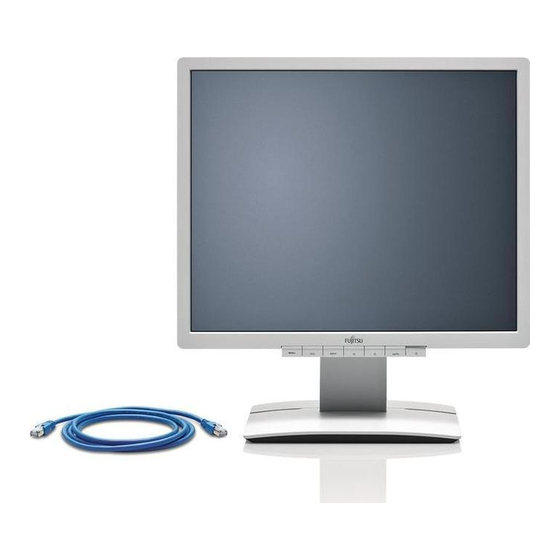
Fujitsu Zero Client DZ19-2 Bedienungsanleitung
Inhaltsverzeichnis
Verfügbare Sprachen
Verfügbare Sprachen
Kapitel
Inhaltsverzeichnis
Fehlerbehebung

Verwandte Anleitungen für Fujitsu Zero Client DZ19-2


Inhaltszusammenfassung für Fujitsu Zero Client DZ19-2
- Seite 1 Zero Client Operating Manual Zero Client DZ19-2 Zero Client DZ22-2...
- Seite 39 Technische Daten ..............32 Fujitsu Technology Solutions...
- Seite 40 Anschluss DVI-D ............... . 34 Fujitsu Technology Solutions...
- Seite 41 Inhalt Deutsch - 3 Fujitsu Technology Solutions...
- Seite 42 Alle weiteren genannten Warenzeichen sind Warenzeichen oder eingetragene Warenzeichen der jeweiligen Inhaber und werden als geschützt anerkannt. Copyright © Fujitsu Technology Solutions GmbH 2012 Alle Rechte vorbehalten, insbesondere (auch auszugsweise) die der Übersetzung, des Nachdrucks, der Wiedergabe durch Kopieren oder ähnliche Verfahren.
-
Seite 43: Ihr Zero Client
Schärfe und Farbreinheit bis in die Ecken) • hohe Helligkeit und guter Kontrast • hohe Auflösung - 1280 x 1024 Punkte (Zero Client DZ19-2) bzw. 1680 x 1050 Punkte (Zero Client DZ22-2) • Darstellung von bis zu 16,7 Mio. Farben •... -
Seite 44: Weitere Informationen
Wenn Sie den Bildschirm das erste Mal in Betrieb nehmen, sollten Sie nach der Anmeldung am Virtuellen Desktop die Bildschirmauflösung auf 1280 x 1024 Punkte (Zero Client DZ19-2), bzw. 1680 x 1050 Punkte (Zero Client DZ22-2) einstellen und die Bildschirmanzeige Ihren Bedürfnissen entsprechend anpassen (siehe Kapitel "Bildschirmeinstellungen ändern", Seite 21 -... -
Seite 45: Deutsch
Namen von CDs, DVDs sowie Bezeichnungen und Titel von anderen Materialien, z. B.: "CD/DVD Drivers & Utilities" oder Handbuch "Sicherheit/Regularien" Taste kennzeichnet eine Taste auf der Tastatur, z. B: Diese Schrift kennzeichnet Begriffe und Texte, die betont oder hervorgehoben werden, z. B.: Gerät nicht ausschalten Fujitsu Technology Solutions... -
Seite 46: Wichtige Hinweise
Netzstecker und verständigen Sie Ihre Verkaufsstelle oder unseren Service Desk. • Reparaturen am Gerät dürfen nur von autorisiertem Fachpersonal durchgeführt werden. Durch unbefugtes Öffnen und unsachgemäße Reparaturen können erhebliche Gefahren für den Benutzer entstehen (elektrischer Schlag, Brandgefahr). Fujitsu Technology Solutions... -
Seite 47: Netzleitung
Packen Sie die Geräte erst am Aufstellungsort aus. Wenn das Gerät aus kalter Umgebung in den Betriebsraum gebracht wird, kann sich Kondenswasser bilden. Warten Sie, bis das Gerät temperaturangeglichen und absolut trocken ist, bevor Sie es in Betrieb nehmen. Fujitsu Technology Solutions... -
Seite 48: Gerät Reinigen
Zustand zurückgegeben wird, der dem bestimmungsgemäßen Gebrauch entspricht. Nicht verwertbare Geräteteile werden sachgemäß entsorgt. Das Gerät muss nach den örtlichen Vorschriften über Beseitigung von Sondermüll entsorgt werden. Sie finden Informationen dazu auch im Internet unter "http://ts.fujitsu.com/recycling". Fujitsu Technology Solutions... -
Seite 49: Inbetriebnahme
Sie die Originalverpackung für einen eventuellen Wiederversand auf. Zum Betrieb Ihres Zero Clients ist Software notwendig, die auf dem Zugangsserver installiert werden muss. Die aktuellsten Software-Pakete finden Sie auf den Support-Seiten von Fujitsu Technology Solutions oder unter folgendem Link: "http://support.ts.fujitsu.com/com/support/downloads.html" Fujitsu Technology Solutions... -
Seite 50: Gerät Aufstellen
Halten Sie Zuluft- und Abluftöffnungen des Geräts frei, um eine ausreichende Belüftung zu gewährleisten. Einrichten eines ergonomischen Bildschirmarbeitsplatzes ► Stellen Sie den Bildschirmarbeitsplatz nicht gegenüber einem Fenster (1) auf. ► Stellen Sie den Zero Client außerhalb der Reichweite einer Lichtquelle (1) auf. Fujitsu Technology Solutions... - Seite 51 Je nach Situation kann sich die Verwendung eines Schwenkarms oder einer Wandhalterung (VESA FPMPMI) anbieten, die im Fachhandel erhältlich sind. Dazu muss der Bildschirmfuß vorher, wie im Kapitel "Schwenkarm oder eine Wandbefestigung montieren", Seite 15 - Deutsch erläutert, demontiert werden. Fujitsu Technology Solutions...
-
Seite 52: Fuß Montieren
Der Bildschirm des Zero Clients kann in seiner Neigung um –3° (nach vorn) und +35° (nach hinten) aus seiner senkrechten Stellung verstellt werden. ► Fassen Sie den Bildschirm mit beiden Händen am rechten und linken Gehäuserand und bewegen Sie ihn in die gewünschte Neigung. Fujitsu Technology Solutions... -
Seite 53: Drehung Einstellen
► Lösen Sie die Schrauben (1– 4) an der Rückseite des Zero Clients. Sie können jetzt einen Schwenkarm oder eine Wandhalterung gemäß VESA FPMPMI mit 100 mm Lochabstand montieren. Wie Sie Schwenkarm bzw. Wandhalterung montieren, entnehmen Sie der Dokumentation des Schwenkarmes oder der Wandhalterung. Fujitsu Technology Solutions... -
Seite 54: Anschließen Des Geräts
Client DZ19-2, dieser benötigt immer ein Netzkabel für die Stromversorgung. Bei Stromversorgung durch Power over Ethernet (nur beim Zero Client DZ22-2): Verwenden Sie nur die von Fujitsu vorgesehenen Power over Ethernet Midspans, da nur diese die benötigte Leistung von bis zu 60 W liefern können. - Seite 55 Ein Kensington Lock gehört nicht zum Lieferumfang des Zero Clients. Die Stromversorgung für die USB-Anschlüsse ist so ausgelegt, dass neben Tastatur und Maus (je max. 100 mA) noch 2 x 500 mA für zwei weitere USB-Geräte zur Verfügung stehen. Sie können USB-Geräte an beliebigen USB-Anschlüssen betreiben. Fujitsu Technology Solutions...
-
Seite 56: Bedienung
Zero Client bezieht IP-Adresse vom DHCP-Server. orange langsam blinkend Zero Client hat IP-Adresse vom DHCP-Server erhalten und baut Verbindung zum Zero Client Controller auf. Zero Client hat einen Fehler. rot blinkend Zero Client hat kein Netzwerk gefunden. Fujitsu Technology Solutions... -
Seite 57: Hinweise Zum Power-Management
Mit dem Programm ZeroClient Control Panel kann eingestellt werden, nach welcher Zeit der Inaktivität der ZeroClient ausgeschaltet werden soll. Dann wird die Leistungsaufnahme reduziert (Energiesparmodus). Die Netzanzeige des Zero Clients ändert die Farbe, um die Statusänderung anzuzeigen. Nach einer Eingabe an der Tastatur wird der Bildschirminhalt wiederhergestellt. Fujitsu Technology Solutions... -
Seite 58: Mit Dem Zero Client Arbeiten
Mit dem Zero Client arbeiten Zum Betrieb Ihres Zero Clients ist Software notwendig, die auf dem Zugangsserver installiert werden muss. Die aktuellsten Software-Pakete finden Sie auf den Support-Seiten von Fujitsu Technology Solutions oder unter folgendem Link: "http://support.ts.fujitsu.com/com/support/downloads.html". User Name: Password:... -
Seite 59: Bildschirmeinstellungen Ändern
► Stellen Sie die "Screen Resolution" auf die Bildschirmauflösung 1680 x 1050 Punkte (Zero Client DZ22-2) bzw. 1280 x 1024 Punkte (Zero Client DZ19-2) ein. ► Bestätigen Sie mit OK oder Apply. ► Melden Sie sich vom "Virtuellen Desktop" ab und wieder an, damit die Änderungen wirksam werden. -
Seite 60: Sleeptimer Für Den Zero Client Setzen
Sie Schnellfunktionen aufrufen, die auf den Tasten aufgedruckt sind. Bei aktiviertem OSD-Menü gelten die im Bildschirm eingeblendetet Navigations-Tasten (Soft keys). 1 = Tasten für das OSD-Menü 3 = Netzanzeige (On-Screen-Display) 2 = Ein-/Ausschalter oder Abmelden vom Virtuell Desktop Fujitsu Technology Solutions... -
Seite 61: Softkeys
Die Meldung erscheint, ECO Mode ein bzw. ECO Mode aus. Wird die ECO Betriebsart aktiviert, werden folgende OSD- Einstellungen geändert: Mode Office Colour 6500 K Brightness reduziert Nach dem Ausschalten der ECO Betriebsart wird die vorher durch den Benutzer eingestellte Helligkeit wiederhergestellt. Fujitsu Technology Solutions... -
Seite 62: Osd-Menü Sperren
Veränderungen an der Bildschirmeinstellung zu verhindern. ► Halten Sie die Taste und die Taste gleichzeitig einige Sekunden gedrückt. Die Meldung erscheint, Power button locked / unlocked. Um den gesperrten Ein-/Ausschalter wieder freizugeben, verfahren Sie auf die gleiche Weise. Fujitsu Technology Solutions... -
Seite 63: Bildschirmeinstellungen Mit Dem Osd-Menü Ändern
, um die Änderungen zu verwerfen und die Funktion zu verlassen. EXIT ► Drücken Sie die Taste EXIT , um das OSD-Menü zu verlassen. Wenn Sie andere Einstellungen ändern wollen, wählen Sie die entsprechende Funktion aus dem OSD-Hauptmenü. Alle Einstellmöglichkeiten des Hauptmenüs werden im Folgenden beschrieben. Fujitsu Technology Solutions... -
Seite 64: Helligkeit Und Kontrast Einstellen
Die Farbtemperatur wird in K (= Kelvin) gemessen. Sie können wählen zwischen sRGB, 6500 K, 7500 K, 9300 K, Native und Custom Colour. In der benutzerdefinierten Einstellung können Sie die Farbanteile der Grundfarben (Rot, Grün, Blau) nach Bedarf verändern. Fujitsu Technology Solutions... -
Seite 65: Darstellung Des Osd-Menüs Einstellen
Mit dieser Funktion werden alle Einstellungen ohne Nachfrage auf die Werkseinstellungen zurückgesetzt. , um die Funktion auszuführen. Es erscheint Drücken Sie die Taste die Meldung Auto Processing. Informationen anzeigen Einstellfenster Information aufrufen Mit dieser Funktion werden Modellbezeichnung, Auflösung, H/V-Frequenz und ECO-Mode angezeigt. Fujitsu Technology Solutions... -
Seite 66: Hinweise Zur Ergonomischen Farbeinstellung
+ Farbkombination gut geeignet - Farbkombination nicht geeignet, da entweder Farborte zu nah beieinander liegen, dünnlinige Zeichen nicht erkennbar sind oder hohe Anforderungen an den Scharfeinstellungsmechanismus der Augen gestellt werden. Fujitsu Technology Solutions... -
Seite 67: Fehlerbehebung
Subnetzen bzw. VLANs befinden, stellen Sie sicher, dass im Switch passender DHCP Relay eingerichtet ist. ► Prüfen Sie, ob es in den DHCP-Server-Logdateien Meldungen gibt, die darauf hinweisen, dass auf dem Server keine IP-Adresse mehr verfügbar ist. Fujitsu Technology Solutions... - Seite 68 ► Prüfen Sie, ob die Vendor Class für den Zero Client Controller im DHCP Server angelegt und für den Scope der Zero Clients aktiviert ist. ► Stellen Sie sicher, dass keine Portfilter den Datenverkehr zum Zero Client Controllerr blockieren. Fujitsu Technology Solutions...
-
Seite 69: Erläuterungen Zur Norm Iso 9241-307
(Bildelement), die die Bildelementfunktion erweitert. Die maximal zulässige Anzahl solcher fehlerhaften Pixel wird durch die internationale Norm ISO 9241-307 festgelegt. Die LCD Monitore von Fujitsu halten bei niedrigen Auflösungen die Klasse II und bei Auflösungen von 1680 x 1050 (1764000 Pixel) und höher die Klasse I nach der Norm ISO 9241-3 ein. -
Seite 70: Technische Daten
32 - Deutsch Technische Daten Technische Daten Betauung ist weder im Nennbetriebs- noch im Grenzbetriebsbereich zulässig. Zero Client DZ19-2 Zero Client DZ22-2 Abmessungen und Gewicht Sichtbare Diagonale 48,2 cm 55,9 cm Pixelabstand 0,294 mm 0,282 mm Bildgröße Breite 376 mm 474 mm Höhe... -
Seite 71: Voreingestellte Betriebsarten
Deutsch). Aus ergonomischen Gründen ist eine Bildschirmauflösung von 1680 x 1050 Punkten (Zero Client DZ22-2) bzw. 1280 x 1024 Punkten (Zero Client DZ19-2) Punkten zu empfehlen. Technologiebedingt (Aktiv-Matrix) bietet ein LCD-Bildschirm auch bei einer Bildwiederholfrequenz von 60 Hz ein absolut flimmerfreies Bild. -
Seite 72: Anschluss Dvi-D
TMDS Data1– TMDS Data1+ TMDS Data 1/3 Shield Not connected Not connected +5V Power Ground Hot Plug Detect TMDS Data0– TMDS Data0+ TMDS Data 0/5 Shield Not connected Not connected TMDS Clock Shield TMDS Clock+ TMDS Clock– Fujitsu Technology Solutions...