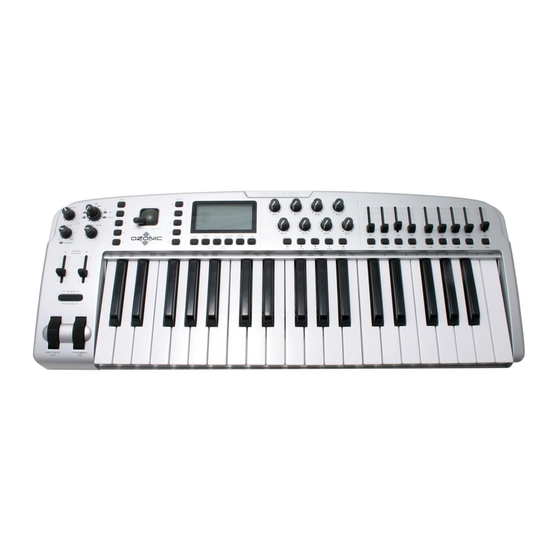
M-Audio Ozonic Schnellstart Handbuch
Inhaltsverzeichnis
Verfügbare Sprachen
Verfügbare Sprachen
Quicklinks
OZONIC
37-Key Audio/MIDI Interface and Controller
Quick Start Guide
This guide is intended to help get you started quickly.
In order to achieve optimal usage of your new Ozonic,
we recommend that you carefully study the enclosed
product manual, either after completing the process
described in this guide or before.
Inhaltsverzeichnis

Verwandte Anleitungen für M-Audio Ozonic


Inhaltszusammenfassung für M-Audio Ozonic
-
Seite 15: Deutsch
Deutsch Installation unter Windows XP NOTE: Schließen Sie Ozonic bitte erst dann an Ihren Computer an, wenn die Installation der erforderlichen Treiber abgeschlossen ist. Schalten Sie Ihr FireWire-Audiogerät erst ein, wenn Sie dazu aufgefordert werden. 1. Legen Sie die Ozonic Treiber-CD in das CD-Laufwerk Ihres Computers ein. - Seite 16 5. Während der Installation erscheint mehrfach die Meldung, dass die Treibersoftware noch nicht für Windows zertifiziert wurde. Klicken Sie auf “Installation fortsetzen”. 6. Fahren Sie nach erfolgreicher Treiberinstallation Ihren Computer herunter. 7. Schließen Sie Ihr FireWire-Interface an einen freien FireWire-Port an. Wenn Sie einen 4-Pin-Anschluss benutzen, muss das Gerät an die mitgelieferte Stromversorgung angeschlossen werden.
-
Seite 17: Treiber-Installation Unter Mac Os X
Treiber-Installation unter Mac OS X NOTE: Schließen Sie Ozonic bitte erst dann an Ihren Computer an, wenn die Installation der erforderlichen Treiber abgeschlossen ist. Schalten Sie Ihr FireWire-Audiogerät erst ein, wenn Sie dazu aufgefordert werden. 1. Legen Sie die Ozonic Treiber-CD in das CD-Laufwerk Ihres Computers ein. -
Seite 18: Anschluss Ihres Equipments An Das Firewire-Interface
Anschluss Ihres Equipments an das FireWire-Interface < Die Anschlüsse von Ozonic können verschiedene Funktionen erfüllen. Ausgänge 1 und 2 sind allerdings immer Ihre Standard-L/R-Ausgänge, egal wie viele Ausgänge an Ihrem Gerät verfügbar sind. Schließen Sie an Ausgang 1 und 2 jeweils den linken und rechten Kanal Ihrer Lautsprecher, Ihres Mischpults oder Monitoring-Systems an. -
Seite 19: Weitere Infos Und Hilfe
Sie bitte dem Handbuch für Ihr Produkt auf der FireWire-Treiber-CD. Weitere Infos und Hilfe Besuchen Sie regelmäßig unsere Website für weiterführende Informationen und Treiber-Updates. Homepage: http://www.m-audio.de Von dort geht es zu den Treiberseiten, News, FAQ, Infos zu neuen Produkten und zur technischen Unterstützung. Ozonic... - Seite 40 041019_OZONIC_QS_01...