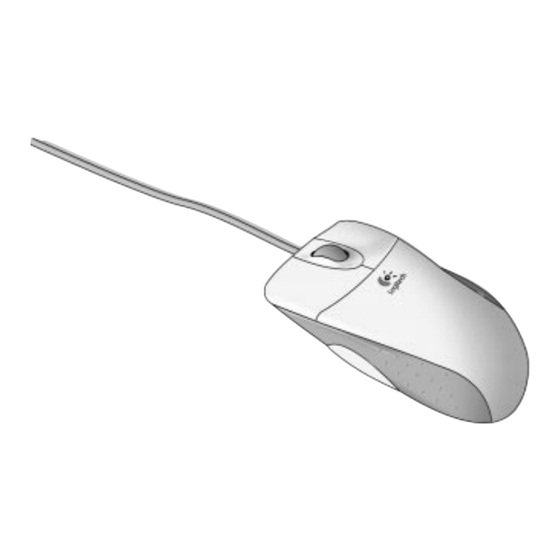
Logitech Wheel Mice Handbuch
Inhaltsverzeichnis
Verfügbare Sprachen
Verfügbare Sprachen
Quicklinks
Inhaltsverzeichnis

Verwandte Anleitungen für Logitech Wheel Mice


Inhaltszusammenfassung für Logitech Wheel Mice
-
Seite 12: Logitech Rad-Mäuse
Logitech Rad-Mäuse Benutzerhandbuch Für Windows und Macintosh... -
Seite 13: Wichtige Sicherheitshinweise
Wichtige Sicherheitshinweise Wichtige Sicherheitshinweise Bevor Sie Ihre Logitech Rad-Maus in Betrieb nehmen, lesen Sie bitte die im Lieferumfang der Maus enthaltenen „Richtlinien zur Vermeidung von Gesundheitsschäden“. Windows- und Macintosh-Kompatibilität Installieren Sie die MouseWare-Software von der CD-ROM auf Ihrem PC oder Macintosh- Computer. -
Seite 14: Anschließen Der Rad-Maus An Einen Pc
Installieren der Software auf einem PC Installieren der Software auf einem PC Sie müssen die MouseWare-Software installieren, um alle Funktionen Ihrer Logitech-Maus nutzen zu können. Ihr PC muß außerdem über eine PS/2- oder USB-Schnittstelle verfügen. Beachten Sie, daß Sie USB-Mäuse nur unter Windows 98 verwenden können. - Seite 15 Verwenden der Rad-Maus unter Windows Verwenden der Rad-Maus unter Windows Dank der Logitech MouseWare-Software können Sie unter Windows 95, Windows 98 bzw. Windows NT 4.0 Bildlauffunktionen ausführen, ohne die Bildlaufleisten verwenden zu müssen. Das Rad funktioniert sowohl als Tastenrad als auch als Taste. Drehen Sie am Rad, um Bildlauffunktionen auszuführen.
- Seite 16 Verwenden der Rad-Maus unter Windows Verwenden von MouseWare unter Windows 95, Windows 98 und Windows NT 4.0 Die Logitech MouseWare-Software beinhaltet Funktionen zum Programmieren der Tasten, zum Steuern der Cursorbewegung und zum Einrichten der Maus. Doppelklicken Sie zum Starten der MouseWare-Software auf das Maus-Symbol in der Windows-Taskleiste.
- Seite 17 Verwenden der Rad-Maus unter Windows Den Maustasten zugewiesene Funktionen Den Maustasten sind standardmäßig nützliche Funktionen zugewiesen, z. B. „Klicken/ Auswählen“, „Kontextmenü/Andere Auswahl“, „Doppelklick“ usw. Auf der Registerkarte „Tasten“ der Mauseigenschaften können Sie die Tasten- einstellungen ändern und das Tastenrad konfigurieren (siehe rechte Abbildung). Hinweis Die Funktion „Kontextmenü/Andere Auswahl“...
- Seite 18 Tastenfunktionen Einstellen der Cursorgeschwindigkeit Cursor-Einstellungen unter Windows 3.1x Die Optionen im Dialogfeld „Logitech-Cursor“ dienen dem Verändern der Cursor- Darstellung. Klicken Sie im MouseWare-Steuerfeld auf die Schaltfläche „Zeiger“, um das Dialogfeld zu öffnen. Der Cursor wird größer, wenn er über...
-
Seite 19: Anschließen Der Rad-Maus An Einen Macintosh-Computer
Computers oder der Tastatur ein. Wenn Sie nicht wissen, wo sich die USB- Schnittstelle befindet, schlagen Sie in der Macintosh-Dokumentation nach. 2. Installieren der MouseWare-Software Legen Sie die Logitech Software-CD in das CD-ROM-Laufwerk Ihres Macintosh-Computers ein. Doppelklicken Sie auf das Installationssymbol. Folgen Sie den Anweisungen auf dem Bildschirm, um die Installation abzuschließen. - Seite 20 Anpassen der Rad-Maus für den Macintosh-Computer Anpassen der Rad-Maus für den Macintosh-Computer Die Logitech MouseWare-Software beinhaltet Funktionen zum Programmieren der Tasten, zum Einstellen der Bildlaufgeschwindigkeit und zum Einrichten der Maus. Um die MouseWare-Software zu starten, klicken Sie im Apple-Menü auf „Kontrollfelder“...
-
Seite 21: Reinigen Der Rad-Maus
Reinigen der Rad-Maus Reinigen der Rad-Maus Wenn der Mauszeiger springt oder sich nicht mehr richtig bewegen läßt, sollten Sie die Kugel der Maus reinigen. 1. Entfernen Sie den Fassungsring, und nehmen Sie die Kugel aus der Maus. Drehen Sie dazu den Fassungsring auf der Unterseite der Maus in Pfeilrichtung. 2.