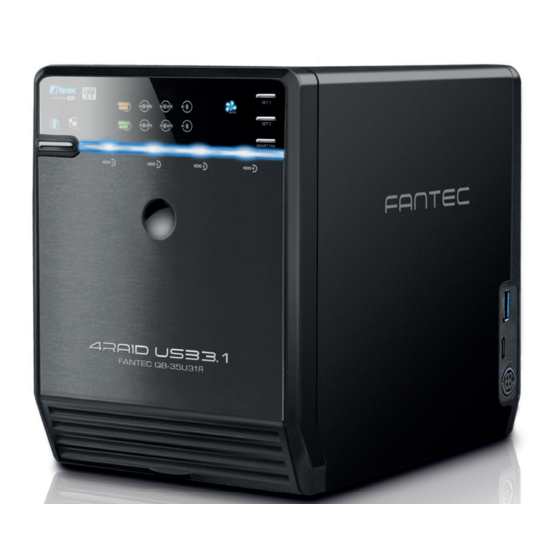
Fantec QB-35U31R Handbuch
4-fach festplattengehäuse mit raid-funktion
Inhaltsverzeichnis
Quicklinks
Inhaltsverzeichnis

Verwandte Anleitungen für Fantec QB-35U31R


Inhaltszusammenfassung für Fantec QB-35U31R
- Seite 1 Modell QB-35U31R 4-fach Festplattengehäuse mit RAID-Funktion Handbuch Deutsch...
-
Seite 2: Inhaltsverzeichnis
Inhalt Kontaktdaten Einleitung Technische Daten Lieferumfang Ausstattung Anschlüsse Systemvoraussetzungen Arbeitsumgebung Sicherheitsanweisungen Übersicht Frontansicht Bedienelemente Rückansicht Seitenansicht Montage Festplatten-Installation Frontklappe Lüfterwechsel Setup RAID-Modi Single Modus RAID 0 Spanning RAID 0 Striping RAID 1 Mirroring Bedienungsanleitung Erste Inbetriebnahme Einstellung des RAID-Modus Besonderheiten im Single Modus Nach Einrichtung eines Sets Verwendung von Hardware-RAID-Managern Verwendung von Festplatten... -
Seite 3: Kontaktdaten
Auslesen von Festplatteninformationen Sicheres Entfernen des Datenträgers Initialisierung, Partitionierung und Formatierung Windows Mac OS Kontaktdaten Unseren technischen Support erreichen Sie unter: service@fantec.de +49 (0)40 730 92 83 56 Online finden Sie uns unter: www.fantec.de Konformitätserklärung http://www.fantec.de/unternehmen/ce Anschrift für RMA-Sendungen aus Deutschland Für RMA-Service außerhalb von Deutschland kontaktieren Sie bitte Ihren Händler! -
Seite 4: Einleitung
Einleitung fantec Sichern Sie Ihre Daten auf dem QB-35U31R mit Platz für vier SATA Fest- platten in einem Gehäuse. Mit diversen RAID Level (Single, 0 , 1) bietet das QB-35U31R verschiedene Einstellungen für Datensicherheit oder Performance- steigerung. Alle Festplatten können auch einzeln angezeigt und dadurch einzeln angesteuert, frei gewechselt, ersetzt und unabhängig von Hersteller oder Kapazität erweitert werden. Über die USB 3.1 Schnittstelle übertragen Sie Ihre Daten blitz- schnell bis zu 10 Gbit/s und das UASP-Transportprotokoll sorgt für eine weitere... -
Seite 5: Systemvoraussetzungen
• 1× Stromanschluss (Seite) Systemvoraussetzungen • Microsoft Windows 7 / 10 • Mac OS X 10.13 oder höher Arbeitsumgebung • Temperatur: 0 ~ 40 °C • Luftfeuchtigkeit: 5 % ~ 90 % RH Sicherheitsanweisungen • Schützen Sie das Produkt gegen Feuchtigkeit und direkte Sonneneinstrahlung • Stellen Sie dieses Gerät nicht in die Nähe von Wasser. •... -
Seite 6: Übersicht
Übersicht Frontansicht... -
Seite 7: Bedienelemente
Bedienelemente 1. Hauptschalter Schalter drücken Schalter ca. 3 Sekunden gedrückt halten 2. Modus für Set 11 RAID-Modus-Wechsel: ca.3 Sekunden gedrückt halten 3. Modus für Set 21 RAID-Modus-Wechsel: ca.3 Sekunden gedrückt halten 4. Smart Fan automatische Lüftersteuerung ein / aus 5. Status LED blau Gerät ist eingeschaltet orange... -
Seite 8: Rückansicht
Rückansicht 1. Lüfter 2. RAID Modus Bestätigung 3. USB 3.1 Typ-C Anschluss Seitenansicht 1. USB Hub Typ-A Anschluss 2. USB Hub Typ-C Anschluss 3. Stromeingang 4. Stromstecker HDD griff Frontabdeckung Metallverkleidung... -
Seite 9: Montage
Montage Festplatten-Installation 1. Befestigen Sie die mitgelieferten Griffe mittels Schrauben an den 4 Festplat- ten. 2. Drücken Sie die kreisrunde Vertiefung, um das Gehäuse zu öffnen. 3. Drücken Sie beide Hebel, damit Sie die Metallverkleidung herausnehmen kön- nen. - Seite 10 4. Bitte entfernen Sie den Transportsicherungskarton. 5. Schieben Sie die Festplatten in das Gehäuse und versichern Sie sich, dass diese korrekt in der Reihenfolge von oben nach unten installiert sind. Um Festplatten aus dem Gehäuse zu entnehmen, drücken Sie den ange- schraubten Griff leicht nach unten und ziehen dann die Festplatte vorsichtig heraus. 6. Setzen Sie die Metallverkleidung, die in Schritt 3 entfernt wurde, wieder ein und achten Sie darauf, dass diese auch einrastet. Danach kann die Frontabde- ckung geschlossen werden. 7. Verbinden Sie das Gerät mit dem Netzteil, stecken Sie das USB Kabel ein und schalten Sie das Gerät an. Achtung: Wenn Sie das USB Kabel abziehen geht das Gehäuse automatisch in Standby Modus.
-
Seite 11: Lüfterwechsel
Frontklappe öffnen Wenn Sie vor dem Schließen der Frontabdeckung vergessen haben die Metall- verkleidung einzusetzen, drücken Sie einfach – wie im Bild gezeigt – den unteren Hebel. Dadurch öffnet sich die Frontabdeckung langsam nach Vorne. Bitte versu- chen Sie nicht die Frontabdeckung mit einem scharfen Gegenstand zu öffnen. Lüfterwechsel Positiv Negativ schwarzes Kabel rotes Kabel Wenn der Lüfter laut wird, schalten Sie bitte das Gerät aus und öffnen Sie die Ver- kleidung auf der Rückseite. -
Seite 12: Setup
Setup RAID-Modi Das QB-35U31R bietet folgende RAID-Modi: Single, RAID 0 Spanning (Big), RAID 0 Striping und RAID 1. Diese Modi können in zwei voneinander unabhängi- gen Sets von je zwei Festplatten, erstellt werden. Das QB-35U31 besitzt keinen Standardmodus. Um einen RAID-Verbund aufzusetzen, benötigen Sie Festplatten, die keine wichti- gen Daten enthalten. Sie können in der Regel keine bereits gespeicherten Daten in ein RAID System übernehmen. -
Seite 13: Raid 0 Striping
= 4 TB RAID 0 Striping Striping verbindet mehrere Laufwerke zu einem großen virtuellen Laufwerk als eine logische Einheit. Die Daten werden parallel auf alle Festplatten geschrie- ben, was zu einer Steigerung der Datentransferrate führt. Sobald eine Festplatte ausfällt oder beschädigt gehen alle Daten verloren und lassen sich nur mit profes- sioneller Hilfe wieder rekonstruieren. -
Seite 14: Bedienungsanleitung
Achtung: Nach einigen Sekunden schaltet sich das Gehäuse automatisch ab, wenn Sie Festplattenlaufwerke installieren, ohne einen bestimmten RAID-Modus ausge- wählt zu haben. Das dauerhafte Leuchten beider roten LEDs (Nr. 12 auf S. 6) neben den beiden Fest- platten signalisiert einen fehlerhaften RAID Verbund. Das bedeutet: der Controller findet die Festplatten nicht so vor, wie sie eigentlich für den eingestellten RAID Modus sein müssten. Das QB-35U31R wird im Single-Modus ausgeliefert! In diesem Zustand können Sie Festplatten, die nicht in einem RAID genutzt werden sollen, einsetzen und nach einer Initialisierung der Festplatten, Ihre Daten abspeichern. Wenn ein RAID genutzt werden soll, bringen Sie das Gerät in den gewünschten RAID Modus. Nach dem korrekten Aufsetzen des jeweiligen RAID Verbundes gehen die LEDs (Nr.12) aus, wenn alles in Ordnung ist. Sichern Sie bitte vor einer Änderung der RAID-Modi des Gerätes Ihre wichtigen Daten, um negative Folgen von Fehlbedienungen oder sonstigen Störungen zu vermeiden. -
Seite 15: Besonderheiten Im Single Modus
Besonderheiten im Single Modus Im Single Modus ist es nicht unbedingt notwendig, die neuen Festplatten zu initialisieren. Das hängt davon ab, ob sie schon initialisiert wurden und ob diese Initialisierung vom QB-35U31R verarbeitet werden kann. Sie erkennen es daran, dass Sie in der Regel von Ihrem Betriebssystem einen Hinweis auf eine neue Partition erhalten. Unter Windows in der Regel einen neuen Laufwerksbuchstaben. -
Seite 16: Verwendung Von Hardware-Raid-Managern
Festplatten (S.16) beschrieben. Der gleiche Effekt kann auftreten, wenn die Festplatten nicht ganz fest und zuver- lässig im Slot stecken. Ziehen Sie die Festplatte kurz heraus, stecken Sie wieder hinein und wiederholen die einzelnen Schritte ab Punkt 3. Verwendung von Hardware-RAID-Managern Achtung: Nutzen Sie keine Software, um zu versuchen, den Hardware-RAID-Cont- roller eines QB-35U31R einzustellen. Es ist kein “Tool” dafür notwendig. Nutzen Sie dazu bitte nur die dafür vorgesehenen Bedienelemente. Verwendung von Festplatten Damit Ihr RAID zuverlässig funktioniert, empfehlen wir den Einsatz gleicher Festplatten: von gleicher Größe, vom gleichen Hersteller und vom gleichen Herstellungsdatum. -
Seite 17: Hinweise Für Das Einsetzen Von Festplatten Mit Daten
Regel im Single-Modus betreiben und die Daten in der Regel nutzen. Wenn das nicht reibungslos funktioniert, kontaktieren Sie gerne unseren Service. In vielen Fällen hängt es damit zusammen, dass die Festplatten vorher in einem System liefen, bei dem der dort eingesetzte Controller anders arbeitet, als der Control- ler des QB-35U31R: in solch einem Ausnahmefall kann man die Daten nicht im QB-35U31R nutzen. • Bitte beachten Sie: Formatieren Sie auf keinen Fall Festplatten, die wichtige Daten enthalten und von denen es kein Backup gibt – auch, wenn Ihnen Ihr Betriebssystem das vorschlägt. - Seite 18 findet. Diesen Weg können Sie nur dann wählen, wenn Sie ein Backup vorliegen haben, dass Sie nach der Formatierung wieder kopieren. Bei weiteren Fragen, kontaktieren Sie gerne unseren Service. Wir empfehlen folgende, sichere Vorgehensweise für das Einsetzen von Festplatten mit Daten: 1. Gehen Sie gemäß der Anleitung oben (Einstellung des RAID-Modus; ab 3.) vor und stellen den SINGLE MODE ein, allerdings ohne vorher die Festplatten zu installieren.
- Seite 19 Um die Qualität von Festplatten beurteilen zu können, werden in der Regel soge- nannte SMART-Techniken eingesetzt. Bei RAID-Systemen ist das Abfragen der SMART-Informationen der einzelnen Festplatten nicht ohne weiteres möglich. Beim QB-35U31R kann man bei jeweils der ersten der beiden Festplatten eines RAID Verbundes die SMART-Informationen auslesen. Sicheres Entfernen des Datenträgers Das QB-35U31R ist ein USB-Festplattengehäuse und aus der Sicht vieler Betriebs- systeme ein Wechseldatenträger. Bitte führen Sie ein “Hardware sicher entfernen”...
-
Seite 20: Initialisierung, Partitionierung Und Formatierung
Initialisierung, Partitionierung und Formatierung Windows 1. Rechtsklicken Sie auf das Symbol „Dieser PC“ und wählen Sie „Verwalten“. 2. Wählen Sie “Datenträgerverwaltung” und Sie sehen Ihr Laufwerk als “Nicht initialisiert” und “Unzugeordnet”. 3. Rechtsklicken Sie auf das rote Symbol und wählen Sie “Datenträgerinitialisierung”. - Seite 21 5. Rechtsklicken Sie auf den Bereich „Nicht zugeordnet“ und wählen Sie “Neues Einfaches Volume”. Danach folgen Sie den Dialogfenstern durch drücken auf „Weiter“ bis zu „Fertig stellen“, um die Partitionierung und Formatierung durchzuführen. 6. Nachdem die Formatierung beendet ist, wird Ihnen der neue Datenträger mit der Bezeichnung „Volume“ im Computer angezeigt. Mac OS 1. Öffnen Sie das Festplattendienstprogramm.
- Seite 22 2. Festplatte initialisieren. 3. Wählen Sie das Laufwerk aus und löschen Sie es. 4. Formatierung Hinweise • Wenn das Initialisieren eines Datenträgers zu lange dauert, prüfen Sie bitte den festen Sitz der Festplatte im Gehäuse. • Sollten Sie während der Initialisierung Probleme damit haben, bei Ihrem Datenträger „GPT“ zu aktivieren, ändern Sie bitte den aktuellen RAID Modus zunächst auf einen anderen RAID Modus und stellen danach den gewünschten RAID Modus wieder ein. Verwenden Sie jeweils die RAID-Modus-Bestätigungs- taste.