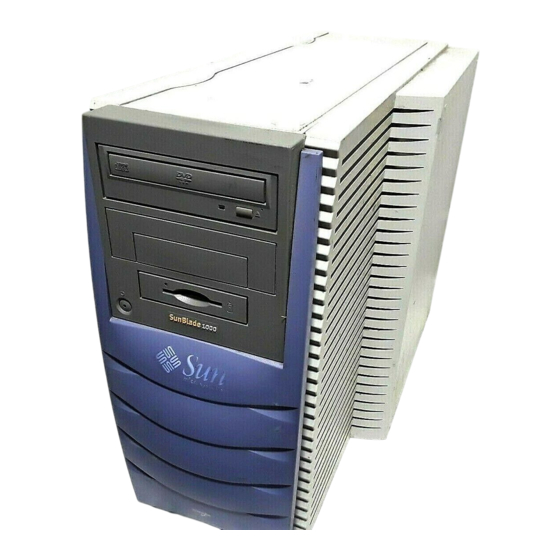
Sun Microsystems Sun Blade 1000 Erste Schritte
Inhaltsverzeichnis
Verfügbare Sprachen
Verfügbare Sprachen
Quicklinks
Sun Blade
1000
™
Getting Started Guide
Guide d'initialisation
Erste Schritte
Manuale introduttivo
Guía de Inicio
Komma igång
Sun Microsystems, Inc.
901 San Antonio Road
Palo Alto, CA 94303-4900
U.S.A. 650-960-1300
Part No. 805-4492-10
September 2000, Revision A
Send comments about this document to: docfeedback@sun.com
Inhaltsverzeichnis

Verwandte Anleitungen für Sun Microsystems Sun Blade 1000


Inhaltszusammenfassung für Sun Microsystems Sun Blade 1000
- Seite 1 Getting Started Guide Guide d’initialisation Erste Schritte Manuale introduttivo Guía de Inicio Komma igång Sun Microsystems, Inc. 901 San Antonio Road Palo Alto, CA 94303-4900 U.S.A. 650-960-1300 Part No. 805-4492-10 September 2000, Revision A Send comments about this document to: docfeedback@sun.com...
-
Seite 3: Inhaltsverzeichnis
Conformità alle norme di sicurezza xi Normativas de seguridad xiii Meddelanden i enlighet med krav från säkerhetsorgan xiv Getting Started With Sun Blade 1000 With Preinstalled Software en-1 Setting Up the System en-2 Setting Up the Preinstalled Solaris Operating Environment Software en-8... - Seite 4 Démarrage des logiciels supplémentaires préinstallés fr-13 Installation de matériel en option fr-24 Dépannage fr-39 Erste Schritte mit Sun Blade 1000 mit vorinstallierter Software de-3 Installieren des Systems de-4 Einrichten der vorinstallierten Solaris-Betriebsumgebungs-Software de-10 Erste Schritte mit der zusätzlichen vorinstallierten Software de-15...
-
Seite 10: Einhaltung Sicherheitsbehördlicher Vorschriften
Gerät nie direkter Sonnenbestrahlung aus, und Installation vornehmen. Der folgende Text beschreibt die stellen Sie es nicht in der Nähe eines Heizkörpers bei der Installation von Sun Microsystems-Geräten zu auf. Bei Nichtbeachtung dieser Empfehlungen befolgenden Sicherheitsmaßnahmen. kann das Gerät überhitzen und die Funktionstüchtigkeit beeinträchtigt werden. -
Seite 11: Conformità Alle Norme Di Sicurezza
Achtung – Der Einsatz von in diesen Anleitungen nicht ausdrücklich enthaltenen Einstellungen, Modifiche all’attrezzatura Änderungen oder Prozeduren kann zu Strahlungsschäden führen. Non apportare nessuna modifica meccanica o elettrica all'attrezzatura. La Sun Microsystems non è responsabile della conformità alle leggi in vigore di un prodotto Sun modificato. -
Seite 97: Erste Schritte Mit Sun Blade 1000 Mit Vorinstallierter Software
Erste Schritte mit Sun Blade 1000 mit vorinstallierter Software START Siehe „Entpacken des Systems“ auf Seite de-2. Entpacken Sie das System, und machen Sie Siehe „Übersicht der Vorderseite“ auf Seite de-3. sich mit den Systemfunktionen vertraut. Siehe „Übersicht der Rückseite“ auf Seite de-4. -
Seite 98: Installieren Des Systems
Installieren des Systems Entpacken des Systems Entfernen Sie vorsichtig alle Systemkomponenten und Dokumentationen aus den Verpackungskartons. Der in gezeigte Inhalt hängt von der bestellten ABBILDUNG 1 Systemkonfiguration ab. Entpacken des Systems ABBILDUNG 1 de-2... -
Seite 99: Übersicht Der Vorderseite
Übersicht der Vorderseite Die unten aufgeführte nummerierte Liste entspricht den numerischen Bezeichnungen in ABBILDUNG 2 Übersicht der Vorderseite ABBILDUNG 2 1. Peripherieabdeckung 2. 5,25-Zoll-Laufwerk (optionales DVD-ROM-Laufwerk) 3. 5,25-Zoll- oder 3,5-Zoll-Laufwerk (optionales Diskettenlaufwerk) 4. Smart Card Reader 5. Netzschalter 6. Netzkontrollleuchte 7. -
Seite 100: Übersicht Der Rückseite
Übersicht der Rückseite werden die Objekte und Symbole aus definiert. TABELLE 1 ABBILDUNG 3 Übersicht der Rückseite ABBILDUNG 3 de-4... - Seite 101 Rückseiten-Beschreibung und Anschlusssymbole TABELLE 1 Element in Erklärung Rückseiten-Symbol Abbildung 3 Zugangsabdeckungsverschluss (vom Kunden Kein installiert, in der Zubehörbox enthalten) Serieller Anschluss A und B, DB-25 (kann RS-423- und RS-232-Protokolle unterstützen, siehe „Einrichten des Modus für den seriellen Anschluss“ auf Seite de-7) SCSI-Anschluss (Ultra SCSI, 68-Pin) Paralleler Anschluss, DB-25 USB-Anschlüsse (Universal serial bus)
-
Seite 102: Verkabeln Des Systems
Verkabeln des Systems Verbinden Sie das System und externe Gerätekabel in folgender Reihenfolge (siehe ABBILDUNG 4 1. Verbinden Sie das Netzkabel des Systems mit einer geerdeten Steckdose. 2. Verbinden Sie die Tastatur und die Maus mit den USB-Anschlüssen am System. Hinweis –... -
Seite 103: Einschalten Des Systems
Einschalten des Systems Hinweis – Wenn Sie optionale Komponenten installieren, lesen Sie den Abschnitt „Installieren optionaler Hardware“ auf Seite de-25 , bevor Sie das System einschalten. Wenn Sie keine optionalen Komponenten installieren, können Sie das System einschalten. 1. Schalten Sie den Monitor und alle anderen externen Geräte ein. 2. - Seite 104 Hinweis – Wenn Sie nur den Modus eines seriellen Anschlusses einrichten, werden beide Anschlüsse auf den Modus dieses einzelnen Anschlusses eingerichtet. de-8...
-
Seite 105: Einrichten Der Vorinstallierten Solaris-Betriebsumgebungs-Software
Einrichten der vorinstallierten Solaris- Betriebsumgebungs-Software ™ Ihr System verfügt über die Solaris -Betriebsumgebung (und zusätzlicher Arbeitssoftware), die auf der Festplatte installiert ist. Die genaue vorinstallierte Konfiguration ist folgendermaßen: Root-Partition auf der Festplatte: 4000 MByte Swap-Partition auf der Festplatte: 500 MByte Festplatten/Kapazitäts-Partition: Rest der Festplatte Schalten Sie einfach, wie im Flussdiagramm unten gezeigt, das System ein, beantworten Sie die Fragen beim Solaris-Setup, und das System ist betriebsbereit. -
Seite 106: Einrichten Ihrer Betriebsumgebung
Einrichten Ihrer Betriebsumgebung 1. Schalten Sie das System ein (siehe „Einschalten des Systems“ auf Seite de-7 2. Beantworten Sie entsprechend den Anweisungen auf dem Bildschirm die Fragen beim Setup. In werden die Fragen beim Setup zusammengefasst. TABELLE 2 Hinweis – Sie erhalten vom Systemverwalter vor dem Start Site-spezifische Informationen, die Ihnen bei der Beantwortung der Setup-Fragen helfen. - Seite 107 Zum Einrichten des Solaris Desktop-Betriebssystems benötigte Informationen (Fortsetzung) TABELLE 2 Setup-Fenster Erläuterungen und Hinweise Ihre Angaben Fenster zur Angabe Es ist anzugeben, welcher Namen-Server verwendet werden soll des Namen-Services/ (Server angeben oder System im lokalen Teilnetz danach suchen des Teilnetzes/ lassen).
-
Seite 108: Power Management-Funktionen
-Partner hat Sun Microsystems, Inc. festgelegt, dass bestimmte Konfigurationen dieses Produkts mit den Energy Star- Richtlinien für effizienteren Energieverbrauch übereinstimmen. Wählen Sie für weitere Informationen über kompatible Konfigurationen den Sun Blade 1000-Link auf der Website http://www.sun.com. ™ Die in Ihre Solaris-Software integrierte Power Management -Software verbessert den effizienten Energieverbrauch Ihres Systems. -
Seite 109: Das System In Den Leistungsarmen Modus Setzen
Das System in den leistungsarmen Modus setzen Obwohl das System (oder Teilsysteme) automatisch nach einer bestimmten Zeit der Nichtbenutzung in den leistungsarmen Modus gesetzt wird, können Sie das System auch manuell in diesen Modus setzen, beispielsweise zum Feierabend. So setzen Sie das System in den leistungsarmen Modus: 1. -
Seite 110: Erste Schritte Mit Der Zusätzlichen Vorinstallierten Software
Software und zeigt, welche Seite Informationen zu den ersten Schritten für jede Anwendung enthält. Hardware- und Softwaredokumentation: Siehe Seite de-15 Sun Blade 1000 Hardware Documentation Solaris Software Developer’s Collection Solaris User Collection Solaris in Sun Hardware Collection Solaris System Administration Collection... -
Seite 111: Hardware- Und Softwaredokumentation
HTML-kompatiblen Browser angezeigt werden. Hier können Sie die HTML-Datei anzeigen oder drucken: /opt/SunBlade1000_Service_Manual/HTML/index.html Die Sun Blade 1000 Hardware-Dokumentation ist auch im PDF-Format installiert ® und kann mit Adobe Acrobat Reader angezeigt werden. Hier können Sie die PDF- Datei anzeigen oder drucken: /opt/SunBlade1000_Service_Manual/PDF/805-4496-10.pdf... - Seite 112 ™ StarOffice ist die optimale Office-Software von Sun Microsystems. StarOffice ist ein leistungsstarkes und umfassendes Office-Paket, in dem Textverarbeitung, Tabellenkalkulation, Grafiken, Präsentationen, HTML und Datenbankkomponenten integriert sind. Zu den Schlüsselfunktionen gehören: Stabile und skalierbare leistungsstarke Office-Werkzeuge, einschließlich Textverarbeitung, Tabellenkalkulation, E-Mail, Grafiken, Web-Publishing, Terminverwaltung und Datenbank-Anwendungen.
-
Seite 113: Erste Schritte Mit Staroffice
Erste Schritte mit StarOffice Klicken Sie auf das StarOffice-Symbol auf der Taskleiste des CDE-Desktops, um die vorinstallierte StarOffice-Software zu starten. Sie können StarOffice auch durch die Eingabe eines Befehls starten: Um die englische Version von StarOffice zu starten, geben Sie Folgendes ein: /opt/office52/program/soffice Um die Versionen in den anderen verfügbaren Sprachen zu starten, geben Sie Folgendes ein:... -
Seite 114: Adobe Acrobat Reader
Adobe Acrobat Reader Adobe Acrobat Reader ist eine kostenlose und beliebig verteilbare Software, mit der Sie PDF-Dateien (Portable Document Format) anzeigen und drucken können. Im PDF-Dateiformat werden Dateien entsprechend ihrem ursprünglichen Design angezeigt und gedruckt. Sie benötigen weder die Original-Anwendung noch dieselben Schriftarten. -
Seite 115: Erste Schritte Mit Perl
Perl Perl ist eine Programmiersprache, die als Software mit offenem Quellcode erhältlich ist. Die Prozess-, Datei- und Textverarbeitungseinrichtungen von Perl sind besonders gut geeignet für Aufgaben, die schnelles Prototyping, System-Dienstprogramme oder Software-Anwendungen beinhalten. Erste Schritte mit Perl Perl befindet sich auf Ihrem System unter /usr/bin. Weitere Informationen zur Verwendung von Perl finden Sie in der Online-Dokumentation, wenn Sie man perl eingeben. -
Seite 116: Erste Schritte Mit Showme Tv
Mit der Java Communications API können plattformunabhängige Kommunikationsanwendungen für Technologien wie Voicemail, Fax und Smartcards geschrieben werden. Weitere Informationen finden Sie auf folgender Website: http://java.sun.com/products/javacomm ShowMe TV ™ ShowMe TV ist ein leistungsfähiges Werkzeug für Audio/Video, mit dem aktuelle Nachrichten, Sonderberichte und interne Mitteilungen direkt auf dem System ausgegeben werden. -
Seite 117: Erste Schritte Mit Cameleolight
Erste Schritte mit CameleoLIGHT Um CameleoLIGHT zu starten, geben Sie Folgendes ein: /opt/cameleo/bin/cameleo Die CameleoLIGHT-Benutzerdokumentation ist auf Ihrem System vorinstalliert. Starten Sie die Anwendung CameleoLIGHT, und wählen Sie durch Klicken mit der rechten Maustaste die Benutzerdokumentation aus. Die Benutzerdokumentation wird in Netscape Communicator geöffnet. Netscape Communicator ™... -
Seite 118: Sun Opengl Für Solaris
Solstice DiskSuite Solstice DiskSuite ist eine Festplatten- und Speicherverwaltungsanwendung für die Betriebssystemumgebung Solaris, die hohe Datenverfügbarkeit, verbesserte Datenzuverlässigkeit, erweiterte System- und E/A-Leistung sowie einfache Verwaltung für große Systeme und Platten bietet. Erste Schritte mit Solstice DiskSuite Die Solstice DiskSuite-Binärdateien werden auf Ihrem System unter /usr/sbin installiert. -
Seite 119: Erste Schritte Mit Pc-Launcher
PC-launcher Hinweis – PC-launcher erfordert die Installation einer optionalen SunPCi-Karte auf Ihrem System. ™ Mit PC-launcher können SunPCi -Kartenbenutzer viele verbreitete PC-Dateiformate oder Anhänge gleichzeitig anzeigen, bearbeiten und drucken, indem die verbundene Microsoft Windows-Anwendung und -Datei automatisch geöffnet werden. PC-launcher ermöglicht einfaches Bearbeiten, Anzeigen, Suchen und Navigieren der PC-Dateianhänge und Microsoft Windows-.exe-Dateien. -
Seite 120: Erste Schritte Mit Sunforum
Sie können das Solaris-Betriebssystem und so viel zusätzliche Software installieren, wie Sie wünschen. 3. Um die Hardware-Dokumentation des Systems wiederherzustellen, installieren Sie sie von der Sun Blade 1000 Hardware-Dokumentations-CD (704-6233), die Ihrem System beigelegt ist. Verwenden Sie die Anweisungen der CD-Beilage Sun Blade 1000 Hardware Dokumentation (804-6233). -
Seite 121: Installieren Optionaler Hardware
Installieren optionaler Hardware Vorbereitung der Installation Zur Vorbereitung der Installation optionaler Hardware müssen Sie das System ausschalten, die Zugangsabdeckung abnehmen und ein antistatisches Armband anlegen. Ausschalten des Systems Schalten Sie das System folgendermaßen aus (siehe auf Seite de-27): ABBILDUNG 6 1. -
Seite 122: Entfernen Der Zugangsabdeckung
Entfernen der Zugangsabdeckung Entfernen Sie die Zugangsabdeckung folgendermaßen (siehe auf Seite ABBILDUNG 6 de-27): Achtung – Aus Sicherheitsgründen ist die Zugangsabdeckung mit einem Verriegelungsschalter ausgestattet, der das System sofort ausschaltet, wenn die Zugangsabdeckung geöffnet wird. Schalten Sie das System aus, bevor Sie die Zugangsabdeckung öffnen, damit keine Daten verloren gehen. - Seite 123 3. Legen Sie das Kupferfolienende des Armbandes am Gehäuse des Systems an, um eine Erdung für elektrostatische Entladung zur Verfügung zu stellen. Vorbereitung der Installation interner Komponenten ABBILDUNG 6 de-27...
- Seite 124 Interner Aufbau des Systems Der interne Aufbau des Systems wird in dargestellt, um Ihnen ABBILDUNG 7 Unterstützung beim Finden der in diesem Handbuch erläuterten Komponenten zu bieten. 1. DIMM-Anschlüsse (dual in-line memory module) auf der Hauptplatine (acht) 2. Peripherie mit Smart Card Reader und ein DVD-ROM-, Band- oder Diskettenlaufwerk (optional) 3.
-
Seite 125: Installieren Eines Zusätzlichen Speichers
Installieren eines zusätzlichen Speichers Installieren Sie zusätzliche Speicher folgendermaßen: 1. Schalten Sie das System aus, entfernen Sie die Zugangsabdeckung, und legen Sie ein antistatisches Armband an, wie unter „Vorbereitung der Installation“ auf Seite de-25 beschrieben. 2. Lesen Sie die folgenden wichtigen Informationen für die Speicherinstallation, bevor Sie mit der Installation des Speichers beginnen. - Seite 126 Achtung – Halten Sie die DIMMs nur an ihren Kanten fest. Platzieren Sie die DIMMs immer auf einer antistatischen Matte, wenn Sie sie ablegen. Geringe Mengen statischer Elektrizität können DIMMs beschädigen. 3. Installieren Sie vier DIMMs folgendermaßen auf den leeren Hauptplatinen- DIMM-Anschlüssen (siehe ABBILDUNG 9 a.
- Seite 127 ODER microsyst ems Installieren zusätzlicher DIMMs ABBILDUNG 9 de-31...
-
Seite 128: Installieren Eines Zusätzlichen Cpu-Moduls
Installieren eines zusätzlichen CPU-Moduls Achtung – Wenn Sie das neue UltraSPARC-III-Modul aus der Verpackung nehmen, beachten Sie die folgenden Sicherheitsmaßnahmen zur Handhabung, um eine Beschädigung des Moduls zu vermeiden: Heben Sie das Modul mit beiden Händen an den kurzen Seiten aus der Verpackung in die antistatische Tasche. - Seite 129 8. Schrauben Sie die CPU-Schrauben zunächst mit den Fingern in die Schraubenlöcher. Hören Sie auf, wenn Sie die Schrauben nicht weiter drehen können. Achtung – Verwenden Sie den im Lieferumfang enthaltenen Drehmoment- schraubendreher, damit sichergestellt ist, dass die Schrauben des CPU-Moduls richtig festgezogen sind.
- Seite 130 Installieren eines zusätzlichen CPU-Moduls ABBILDUNG 10 de-34...
-
Seite 131: Installieren Einer Zusätzlichen Festplatte
Installieren einer zusätzlichen Festplatte 1. Schalten Sie das System aus, entfernen Sie die Zugangsabdeckung, und legen Sie ein antistatisches Armband an, wie unter „Vorbereitung der Installation“ auf Seite de-25 beschrieben. 2. Platzieren Sie die leere Festplatte in der Festplattenhalterung (siehe ABBILDUNG 11 Achtung –... -
Seite 132: Installieren Von Grafik- Oder Pci-Karten
Installieren von Grafik- oder PCI-Karten 1. Schalten Sie das System aus, entfernen Sie die Zugangsabdeckung, und legen Sie ein antistatisches Armband an, wie unter „Vorbereitung der Installation“ auf Seite de-25 beschrieben. 2. Verwenden Sie einen Kreuzschlitzschraubendreher Nr.2, um eine leere Steckplatzabdeckung an der Rückseite des Gehäuses zu entfernen (siehe ABBILDUNG 12 3. -
Seite 133: Installieren Von Peripheriefestplatten
7. Fahren Sie mit „Abschließende Arbeiten“ auf Seite de-39 fort. Installieren von zusätzlichen Grafik- oder PCI-Karten ABBILDUNG 12 Installieren von Peripheriefestplatten Zum Installieren einer Peripheriefestplatte müssen Sie zuerst die Peripherie entfernen. 1. Schalten Sie das System aus, entfernen Sie die Zugangsabdeckung, und legen Sie ein antistatisches Armband an, wie unter „Vorbereitung der Installation“... - Seite 134 3. Platzieren Sie die Peripherie auf einer antistatischen Matte. 4. Entfernen Sie, falls nötig, die Metallabdeckung von der Peripherie, die Sie gerade installieren. 5. Positionieren Sie das neue Peripherielaufwerk in der Peripherie. 6. Installieren Sie die vier Schrauben, die das Peripherielaufwerk mit der Peripherie sichern.
-
Seite 135: Abschließende Arbeiten
Hardware Die zum Lieferumfang gehörende Sun Blade 1000 Hardware Documentation-CD (Teilenr. 704-6233) enthält Folgendes: Das Sun Blade 1000 Service Manual. Dieses Handbuch enthält ausführliche Vorgehensweisen für das Ausbauen und Auswechseln von Systemkomponenten sowie Systemspezifikationen. Dieses Handbuch kann auch im Buchformat (805-4496) bestellt werden. - Seite 136 Fehlerbehebung Wenn beim Installieren des Systems Probleme auftreten, können Sie die Vorgehensweise zum Beheben des Fehlers der folgenden Tabelle entnehmen. Falls das Problem weiterhin besteht, lesen Sie den Abschnitt „Technische Unterstützung“ auf Seite de-43. Setup-Fehlerbehebung TABELLE 4 Problem Vorgehensweise Das System wird beim 1) Überprüfen Sie, ob das Netzkabel des Systems an das System und eine Betätigen des Netzschalters Steckdose angeschlossen ist.
- Seite 137 Setup-Fehlerbehebung (Fortsetzung) TABELLE 4 Problem Vorgehensweise Ein installierter Speicher 1) Schalten Sie das System aus, entfernen Sie die Zugangsabdeckung, und wird nicht erkannt, wenn das legen Sie ein antistatisches Armband an, wie unter „Vorbereitung der System eingeschaltet ist. Installation“ auf Seite de-25 beschrieben. 2) Überprüfen Sie, ob die DIMMs fest im Hauptplatinenanschluss sitzen.
- Seite 138 Setup-Fehlerbehebung (Fortsetzung) TABELLE 4 Problem Vorgehensweise Das System erkennt keine Der mit dem Stecker verbundene Bus befindet sich eventuell im externen Geräte, die in die leistungsarmen Modus. FC-AL-Anschlüsse des 1) Um den Bus zu aktivieren, starten Sie eine Anwendung, die auf Geräte laufenden Systems IEEE 1394 am Bus zugreift.
-
Seite 139: Technische Unterstützung
Technische Unterstützung Es gibt drei Möglichkeiten, weitere Informationen und Hilfe zu erhalten: 1. Weitere Informationen finden Sie in der System-Dokumentation (siehe „Weitere Informationen“ auf Seite de-39). 2. Verwenden Sie die Online-Unterstützungswerkzeuge von Sun. Sun hat interaktive Unterstützungswerkzeuge entwickelt, die Ihnen beim Beheben von Problemen helfen, Patches bereitstellen und den Zugriff auf Fehlerprotokolle und sonstige wichtige Informationen ermöglichen. - Seite 140 de-44...
- Seite 266 UNIX ist in den USA und in anderen Ländern ein eingetragenes Warenzeichen, für das X/Open Company, Ltd. die ausschließliche Lizenz erteilt. Sun, Sun Microsystems, das Sun-Logo, AnswerBook2, Java, das Java Coffee Cup-Logo, JDK, Java Plug-In, Java 3D, Excalibur, ShowMe How, ShowMe TV, OpenBoot, JumpStart, SunForum, StarOffice, SunSpectrum, Power Management, SunPCi, SunSolve Online, Access1, docs.sun.com, SunService und Solaris sind Warenzeichen, eingetragene Warenzeichen bzw.