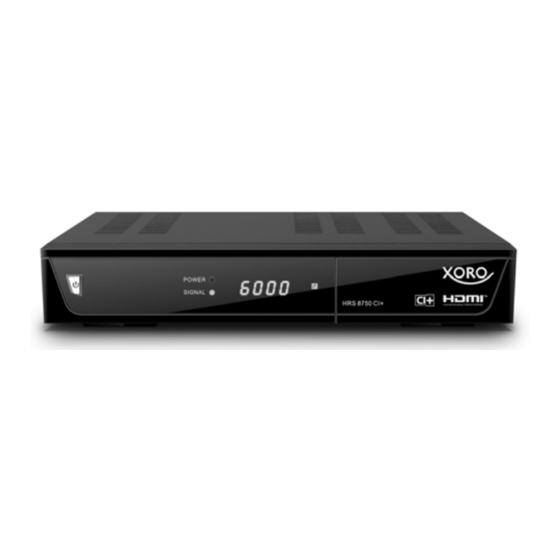
Xoro HRS 8750CI+ Bedienungsanleitung
Dvb-s2 receiver mit ci+, usb, pvr ready, time
shift & hd media-player
hrs 8750 ci+

Verwandte Anleitungen für Xoro HRS 8750CI+


Inhaltszusammenfassung für Xoro HRS 8750CI+
- Seite 1 DVB-S2 Receiver mit CI+, USB, PVR Ready, Time Shift & HD Media-Player HRS 8750 CI+ Bedienungsanleitung V3 User’s Manual V2...
-
Seite 3: Inhaltsverzeichnis
INHALTSANGABE Sicherheitshinweise Kontakt mit dem Xoro Kundendienst aufnehmen Recycling Informationen Zubehör und Eigenschaften Bedienelemente Fernbedienung Verbindung TV / Satellit Externer Audio-Decoder oder Verstärker Stereo-Verbindung, CI / CI+ Modul USB Anschlüsse Erstinstallation Xoro Installationsassistent Antennenauswahl / Satellitenliste Antenneneinstellung Suchlauf DiSEqC Drehbare Antenne... - Seite 4 INHALTSANGABE Bildschirmeinstellungen - Zeiteinstellungen Timer programmieren - Kindersicherung OSD Einstellungen - Favoriten - Erweiterte Einstellungen Einstellung Über Xoro HRS 8750CI+ - Werkseinstellung - CI /CI+ Firmware aktualisieren - Senderliste sichern Spiele REC Einstellungen OSD-, Favoriten– und erweiterte Einstellungen Problemlösung Gewährleistungsbedingungen...
-
Seite 5: Sicherheitshinweise
Folgen Sie den Sicherheitshinweisen und Instruktionen dieses Handbuches. Dieses Handbuch sollte für späteres Nachschlagen aufbewahrt werden. Satellitenempfangsanlage Der Xoro HRS 8750CI+ ist für den Betrieb an einer den Vorschriften entsprechenden Empfangsanla- ge vorgesehen. • Um Sach- oder Personenschäden zu vermeiden und einen einwandfreien Betrieb zu gewähr- leisten, lassen Sie Ihre Satellitenempfanganlage von einem Fachbetrieb installieren. - Seite 6 SICHERHEITSHINWEISE Stromversorgung Fassen Sie das Gerät niemals mit feuchten oder nassen Händen Das Gerät kann nur mit der auf der Rückseite beschriebenen Volt- zahl betrieben werden. Sollten Sie die Stromstärke nicht kennen, fragen Sie bitte einen Elektriker. Dieses Gerät darf nicht in der Nähe von Feuchtigkeit und Wasser positioniert werden.
- Seite 7 SICHERHEITSHINWEISE Aufstellung Schließen Sie keine Zusatzgeräte an, die nicht vom Hersteller empfohlen sind. Stellen Sie das Gerät nicht auf eine instabile Fläche. Das Gerät könnte beschädigt oder Personen verletzt werden. Jegliche Be- festigungen sollten nur nach den Herstellerinformationen ange- bracht werden oder von dem Hersteller bezogen werden. Das Gerät kann auf unbeschränkte Zeit ein Standbild auf dem Bildschirm bzw.
-
Seite 8: Kontakt Mit Dem Xoro Kundendienst Aufnehmen
Bitte beachten Sie im Abschnitt Fehlerbehebung unsere Serviceadressen und Telefonnum- mern. Starker Zigarettenrauchen beschädigt die Elektronik des Gerätes Kontakt mit dem Xoro-Kundendienst aufnehmen: Per Telefon: 040 – 77 11 09 17 (Mo-Fr, 9.00Uhr bis 18.00Uhr) Per eMail:support@ersservice.de Per Fax: 040 – 76 73 35 15... -
Seite 9: Recycling Informationen
Recycling Informationen Wiederverwertung von Elektrogeräten Das Produkt wurde aus hochwertigen Materialien und Komponenten hergestellt, diese sind recylingfähig und können wiederverwendet werden können. Die durchkreuzte Mülltonne auf dem Produkt oder auf der Verpackung bedeutet, dass das Produkt der Europäischen Richtlinie 2002/96/EC entspricht. Informieren Sie sich über die vor Ort geltende Bestimmungen zur separaten Entsor- gung elektronischer Geräte. -
Seite 10: Zubehör Und Eigenschaften
Zubehör / Eigenschaften Mitgeliefertes Zubehör Bitte vergewissern Sie sich, dass folgende Zubehörteile in der Verpackung enthalten sind: • HRS 8750 CI+ • Fernbedienung • Bedienungsanleitung Hinweise: • Das Gerät darf nur mit dem original Zubehör verwendet werden. • Überprüfen Sie direkt nach dem Kauf die Vollständigkeit des Zubehörs. Sollte Zubehör fehlen, wenden Sie sich bitte direkt an den Händler, beim dem Sie das Gerät erworben haben. -
Seite 11: Bedienelemente
Bedienelemente Vorderseite LED Anzeige IR Empfänger für die Fernbedienung An/Ausschalter (Stand By) Betriebsanzeige (rot) Signal LED (leuchtet grün, wenn Satellitensignal empfangen wird) USB Anschluss A (hinter der Klappe) CI / CI+ Schacht (hinter der Klappe) Rückseite Antenne Eingang (13V/18V, max. 400mA) USB Anschluss B SCART (Ausgang) TV Netzkabel... -
Seite 12: Fernbedienung
Fernbedienung Einlegen der Batterie und Operationsradius Legen Sie die Batterien in das Fach ein. Achten Sie bitte beim Einlegen der Batterie auf die richtige Polarität (+/-). Schieben Sie die Batterieklappe wieder auf (Abbildung). Richten Sie die Fernbedienung immer auf das Sensor-Feld des Gerätes. Die Entfernung zu dem Gerät sollte nicht mehr als 5 Meter betragen und der Operationswinkel nicht größer als 60°... - Seite 13 Fernbedienung Bereich 1 POWER (Gerät Ein-/Ausschalten) DISP (Videoauflösung umschalten) AUDIO (Tonspuren wechseln) TV/R (Umschalten zwischen TV- und Radio Modus) SLEEP (Ausschalttimer einstellen) TON AUS (Ton aus-/einschalten) Bereich 2 Zifferntasten (0-9, Zahleneingabe) EPG (Elektronische Programmzeitschrift aufrufen) USB (Media Player aufrufen, Aufnahmen wiederge- ben) Bereich 3 MENU (Hauptmenü...
-
Seite 14: Verbindung
Verbindung Zu einem Fernseher und der Antenne Allgemeine Informationen: • Stellen Sie sicher, das das Gerät ausgeschaltet und von dem Stromnetz getrennt ist. • Lesen Sie die Bedienungsanleitung des Fernsehers und beachten Sie dort die Sicherheits- hinweise. • Achten Sie auf eine sorgfältigen Anschluss der Steckverbindungen. •... -
Seite 15: Zu Einem Externen Audio-Dekoder Oder Verstärker
Verbindung Zu einem externen Audio-Dekoder oder Verstärker Sie haben die Möglichkeit, die digitalen Audiosignale zu Ihrem externen Decoder oder Verstärker zu übertragen. Dazu können Sie den SPDIF (Koaxial) Anschluss benutzen. Die Ausgänge AUDIO R/L übertragen analogen Stereo-Ton. Einrichten der Verbindung: Schalten Sie alle Geräte aus. -
Seite 16: Stereo-Verbindung Zu Einem Externen Verstärker Oder Soundsystem
Verbindung Stereo-Verbindung zu einem externen Verstärker oder Soundsystem Schließen Sie die eine Seite des zweipoligen Cinchkabels an den roten und weißen Anschluss L/R auf der Rückseite des Gerätes. Die andere Seite des Cinch Kabel wird in den Stereo Eingang des Verstärkers oder aktiven Soundsystem angeschlossen, welcher manchmal mit AUX IN oder mit Ste- reo IN bezeichnet wird. -
Seite 17: Common Interface
Verbindung Common Interface Einlegen der Karte und des CAM-Moduls Öffnen Sie die Klappe an der vorderen rechten Seite. Schieben Sie die Abo-Karte (Smart Card) in das CAM-Modul (CI/CI+ Mo- dul) ein. Beachten Sie dabei die Positi- on des goldenen Chip auf der Abo- Karte. -
Seite 18: Usb Anschlüsse
Verbindung USB Anschlüsse Schließen Sie den USB-Stick vorsichtig an dem USB Anschluss (Rückseite oder Vorderseite des Gerätes) an. Der Receiver benö- tigt evtl. etwas Zeit, bis der USB-Stick vollständig eingelesen und betriebsbereit ist. Entnehmen Sie den USB Stick erst dann, wenn alle Aufnahmen oder Wiedergaben beendet sind. -
Seite 19: Erstinstallation
Erstinstallation Xoro Installationsassistent Bei der ersten Inbetriebnahme des HRS 8750CI+ erscheint auf dem TV-Bildschirm der Installationsassistent. Die erste Seite enthält mehrere Optionen für die Sprachen: • Sprache (Anzeigesprache des Bildschirmmenüs) • Erste Audiokanal (Bevorzugte Sprache für die Ton- ausgabe) •... -
Seite 20: Antennenauswahl / Satellitenliste
Erstinstallation Antennenauswahl - Satellitenliste Mit den Pfeiltasten ▲/▼ können Sie zwischen den einzelnen Menüpunkten wechseln. Drücken Sie die Taste ▼ um das Installationsmenü einzublenden. Drücken Sie die OK Taste und Sie erhalten Zugriff auf die Optionen des Installationsmenü. Wenn der Menüpunkt farblich hinterlegt ist, drücken Sie die OK Taste zum Aktivieren der Option. Die einzelnen Optionen ändern Sie mit den Navigationstasten VOL+/VOL- ◄/►. -
Seite 21: Antenneneinstellungen
Erstinstallation Antenneneinstellungen Nach den beiden Einstellungen erweitert sich das Installationsmenü um die Optionen „Antenneneinstellung“, „Einzel-Satellitensuche“, „Multi-Satellitensuche“ und „Transponder-Liste“. Navigieren Sie mit der Taste ▼ die Option Antennenein- stellung an und drücken Sie die OK Taste. Antenneneinstellung In dieser Einstellung finden Sie eine Reihe von Parame- tern. -
Seite 22: Suchlauf
Erstinstallation Erstinstallation Suchlauf Navigieren Sie mit der Taste UNTEN die Option Einzelsa- tellitensuche an und drücken Sie die OK Taste. Einzel-Satellitensuche In diesem Menü finden Sie eine Reihe von Einstellungen die direkten Einfluss auf das Suchergebnis haben. Die Opti- onen sind: Nur unverschlüsselte Wenn Sie die Option ‘Nur FTA‘... -
Seite 23: Diseqc 1.0/1.1
Erstinstallation DiSEqC 1.0/1.1 2. Nutzung mehrere Satelliten via DiSEqC 1.0/1.1 Die Verteilung von analogen und digitalen Signale von Astra und Eutelsat ist nur mittels DiSEqC™ (Digital Satellite Equipment Control) möglich, sofern nur ein Kabel zum Satellitenreceiver gelegt wer- den soll. Dieses neue Steuersystem ergänzt die herkömmlichen Schaltkriterien 14/18 Volt bzw. 22 kHz und hebt deren Beschränkungen auf maximal 4 Schaltzustände auf. -
Seite 24: Drehbare Antenne
Erstinstallation Drehbare Antenne 4. Drehbare Antenne (DiSEqC 1.2) DiSEqC 1.2 ermöglicht zusätzlich die Steuerung von Dreh-Anlagen per DiSEqC-Befehlen, also über nur eine Antennenleitung. Von dem Drehmotor-Hersteller Stab wurde zusätzlich ein Protokoll (Stab- USALS) definiert, mit denen das Auffinden der Satellitenposition besonders einfach ist. Bei entspre- chenden Receiver genügt die Eingabe der geografischen Position und die Satelliten werden auto- matisch gefunden - vorausgesetzt, die Kurvenbahn des Drehmotors ist mechanisch korrekt einge- stellt worden. - Seite 25 Erstinstallation Drehbare Antenne Alles Löschen Sie können hier alle Positionen löschen. Diese Funktion gibt es nur im DiSEqC 1.2 Modus. Motor einstellen Das Menü erscheint mit folgenden Optionen: Satellit Transponder Pos- Nr. & Speichern Zum X gehen <speichern> Neuberechnung Satellite/Transponder Wählen Sie einen Satellit und einen Transponder aus.
-
Seite 26: Unicable
Erstinstallation Unicable Konfiguration von Unicable-Empfangsanlgen: • Nehmen Sie im Menü ‘Antennenauswahl‘ die Einstellungen für ‘LNB1‘ wie unter Installati- on -> Antennenauswahl beschrieben vor. Für Unicable Empfangsanlagen darf jedoch nur “Normale Antenne“ ausgewählt werden • Wechseln Sie in das Menü ‘Satellitenliste‘ und weisen Sie dem Anschluss Ihrer Unicable- Anlage einen Satelliten zu •... -
Seite 27: Funktionen
Funktionen Wichtige Tasten und deren Funktionen Kanalliste Rufen Sie die Kanalliste durch das Drücken der OK Taste auf. Bedienung der Kanalliste: ▲/▼ Vorheriger bzw. nächster Sender ◄/► Blättern zur vorherigen oder nächsten Satelliten GRÜN Senderliste nach dem Alphabet sortieren GELB Liste Filtern (Style) PG+/PG- Vorherige bzw. - Seite 28 Funktionen Wichtige Tasten und deren Funktionen Audio Einstellung des TV Senders Wenn Sie während des Live-Bildes die AUDIO Taste auf der Fernbedie- nung drücken, dann haben Sie Zugriff auf die Audioeinstellungen des TV Sender. Entweder Wechsel der Sprache (z.B. ARTE), zu einer digitalen Tonspur (wenn vorhanden) oder zu einer anderen Tonspur.
-
Seite 29: Epg
Funktionen Wichtige Tasten und deren Funktionen TV / Radio Wenn Sie zwischen den TV und Radiowechseln möchten, dann Drücken Sie die TV/RADIO Taste. Drücken Sie die EPG Taste und die elektronische Programmzeitschrift erscheint auf dem Bildschirm. Das EPG Fenster ist wie folgt aufgeteilt: Datum und Uhrzeit Titelzeile Aktuelles Programm... -
Seite 30: Rekorder
Rekorder Aufnahme Timerprogrammierung aus EPG Wenn Sie aus der EPG Anzeige die GRÜNE Taste bei einer markierten Sendung gedrückt haben, dann wird diese Sendung in die Timerprogrammierung übernommen. Die Informationen wie Sender, Datum und Uhrzeit werden automatisch aus dem EPG übernommen. Es ist in der Regel ratsam, die Startzeit und Stopp- Zeit um einige Minuten (z.B. -
Seite 31: Time Shift - Aufnahme Programmieren
Rekorder Time Shift - Aufnahme programmieren Zeitversetztes Fernsehen (Time Shift) Beim HRS 8750CI+ ist die Time Shift Funktion standardmäßig eingeschaltet und wird aktiv, sobald Sie einen Fernsehsender aufrufen. Der Receiver speichert das laufende Fernsehprogramm auf dem angeschlossenen USB-Speicher. Sie können das Programm anhalten oder zurückspulen (CI+ Sender können diese Funktionen einschränken oder verbieten). -
Seite 32: Aufnahmeliste
Rekorder Aufnahmeliste Aufnahmeliste Die aufgenommenen Sendungen können Sie über die DVR INFO Taste direkt erreichen. Drücken Sie die Taste DVR INFO so oft, bis die Aufnahmeliste angezeigt wird. Die Bedienung in der Aufnahmeliste erfolgt über die Tasten: ▲/▼ Wechsel zur vorherigen bzw. nächsten Aufnahme Startet die Wiedergabe im Vollbild EXIT Beenden der Aufnahmeliste... -
Seite 33: Usb Media Player
USB Media Player USB Anschlüsse USB Anschlüsse beachte Sie bitte Seite 18. Wenn Sie Bilder, Musik oder Videos von USB Speicher abspie- len möchten, schließen Sie zuerst den USB Speicher an. Drü- cken Sie die Taste USB, um den Media Player zu starten. Beachten Sie bitte, dass der HRS 8750CI+ ein bisschen Zeit benötigt, um den USB-Speicher zu erkennen und den Inhalt zu listen. -
Seite 34: Bilder
USB Media Player Bilder Abspielfunktionen ▲/▼ Auswahl der Datei Startet die Wiedergabe EXIT Rückkehr in das vorherige Verzeichnis/Media Player beenden. Bilder Wenn Sie Bilder mit dem HRS 8750CI+ anzeigen möchten, schließen Sie einen USB Speicher an und rufen Sie den Menüpunkt Bilder mit den ◄/► Tasten auf. Nach erfolgreichen Auslesen des USB Speicher wird dann im Dateibrowser Verzeichnisstruktur angezeigt. - Seite 35 USB Media Player Bilder Wiedergabe Starten Sie die Wiedergabe in der Diavorführung mit der OK Taste. Folgende Operationen ste- hen Ihnen zur Verfügung: ▲ Anzeige des nächsten Bildes ▼ Anzeige des vorherigen Bildes ◄ Rotation des Bildes um 90° gegen den Uhrzeigersinn ►...
-
Seite 36: Musik
USB Media Player Musik Musik Wenn Sie Musik mit dem HRS 8750CI+ abspielen möchten, schließen Sie einen USB Spei- cher an und rufen Sie den Menüpunkt MUSIK mit den ◄/► Tasten auf. Nach erfolgreichen Auslesen des USB Speicher wird dann im Dateibrowser Verzeichnisstruktur angezeigt. Wählen Sie mit den ▲/▼... - Seite 37 USB Media Player Video Video Wenn Sie Videos mit dem HRS 8750CI+ anzeigen möchten, schließen Sie einen USB Speicher an und rufen Sie den Menüpunkt VIDEO mit den ◄/► Tasten auf. Nach erfolgreichen Auslesen des USB Speicher wird dann im Dateibrowser Verzeichnisstruktur angezeigt. Wählen Sie mit den ▲/▼...
- Seite 38 USB Media Player Video Unterstützte Video-Formate: Suffix Container Video Codec Max. Resolution Bit rate MPG / VOB MPEG-1/2 720x576 20 Mbps MPEG-1 / 2 1920 x 1080 / 20 Mbps MPEG-2 MPEG-2 TS MPEG-1 / 2 /MP 1920 x 1080 / 20 Mbps H264 TS H.264 (Main, High Prof.)
- Seite 39 USB Media Player Video Navigationshilfen im Dateibrowser ▲/▼ Wechsel zum vorherigen bzw. nächsten Datei bzw. Ordner Startet die Wiedergabe der Datei bzw. öffnet den Ordner BLAU: Dateien bearbeiten (Umbenennen, Löschen, Kopien, neue Ordner hinzufügen) SWP: zwischen 2 USB Speichern wechseln DVR INFO: Datei nach Name/Zeit/Größe/Fav sortieren EXIT...
-
Seite 40: Pvr Aufnahmen
USB Media Player PVR Aufnahmen Wenn Sie die Aufnahmen verwalten wollen, rufen Sie dazu den Media-Player des Gerätes auf. Schließen Sie zuerst den USB Speicher an und drücken Sie während des Livebildes die USB Tas- te. Wechseln Sie mit den Pfeiltasten ◄/► die Ka- tegorien bis Sie den Aufnahmemanager erreicht haben. -
Seite 41: Einstellungen
Einstellungen Hauptmenü Das Hauptmenü des Satellitenempfängers rufen Sie über die MENU Taste auf. Die Untermenü sind: • Programme bearbeiten • Installation • Systemeinstellungen • Einstellung • Spiel • REC Einstellung Wenn Sie sich innerhalb eines der genannten Menüs befinden, so können Sie mit der EXIT Taste immer in das übergeordnete Menü... - Seite 42 Einstellungen Programme bearbeiten Favoriten definieren Der HRS 8750CI+ verfügt über 8 Favoritengrup- pen Sie können jedes Programm einer oder meh- reren Favoritengruppen zuweisen: -Wählen Sie ein Programm aus, dass Sie einer Favoritengruppe zuordnen wollen -Drücken Sie die Taste FAV -Wählen Sie die Favoritengruppe aus ▲/▼ , zu der Sie das Programm hinzufügen wollen und bestätigen Sie mit OK.
- Seite 43 Einstellungen Verschieben bzw. Bewegen Wählen Sie mit den ▲/▼ Tasten den zu verschiebenden TV-Sender aus und drü- cken Sie die GELBE Taste. Der ausge- wählte TV Sender wird mit einem Bewe- gen-Symbol versehen. Mit den ▲/▼ Tas- ten können Sie den TV Sender auf die neue Position verschieben.
- Seite 44 Einstellungen Sender löschen Wählen Sie mit den ▲/▼ Tasten den löschenden TV Sender aus und drücken Sie die OK Taste. Der ausgewählte Sender wird für das Löschen vorgemerkt und mit einem Kreuzsymbol versehen. Drücken Sie die EXIT Taste, der Receiver fragt, ob Sie die gemacht Änderungen (Sortierung, Umbe- nennung) speichern wollen.
-
Seite 45: Systemeinstellungen
Einstellungen Systemeinstellungen Das Menü Bildeinstellung enthält die Optionen für: • Sprache • TV System • Display Einstellungen • Zeiteinstellungen • Timer programmieren • Kindersicherung • OSD Einstellungen • Favorit • Erweiterte Einstellung Sprache Hier definieren Sie die Sprache des Empfängers. Sprache Hier können Sie die Sprache für das Bildschirmmenü... - Seite 46 Einstellungen Systemeinstellungen Bildschirmeinstellungen Mit den Display Einstellungen können Sie die Bildqualität beeinflussen. Außerdem können Sie die Helligkeit der Anzeige an der Gerätevorderseite einstellen. Helligkeit Mit dieser Einstellung können Sie die Helligkeit beeinflussen. Ändern Sie die Werte mit der ◄/► Taste. Kontrast Mit dieser Einstellung können Sie die Kontrast beeinflussen.
- Seite 47 Einstellungen Systemeinstellungen Timer programmieren Hier können Sie den Timer manuell programmieren. Wählen Sie einen Timerplatz aus, z.B. und drücken Sie die OK Taste. Die einzustellenden Parameter sind: Timer Modus einmalig, täglich oder Aus Timer-Funktion Kanal oder Aufnahme Programm Sender Datum Datumseingabe Startzeit Zeiteingabe...
- Seite 48 Einstellungen Systemeinstellungen Programme Sperren Wenn diese Option angeschaltet ist (Ein), dann können Sie einzelne Sender sperren. Die Sender werden in dem TV-/Radiosenderliste (siehe Seite 42) gesperrt. Ist diese Option ausgeschaltet, dann können keine Sender gesperrt werden. Neues Passwort Hier können Sie ein neues Passwort festlegen. Geben Sie mit den numerischen tasten eine vierstelli- ge Zahl ein.
- Seite 49 Einstellungen Systemeinstellungen LNB Versorgung Sie können die Versorgungsspannung für die Satellitenantenne abschalten. Dies ist nur in Ausnah- mefällen notwendig. In den meisten Fällen führt ein Abschalten der Spannung dazu, dass kein Emp- fang mehr möglich ist Auto Standby Die Einstellung Auto Stand-By mit der Voreinstellung von 3 Stunden ist Teil der Umsetzung zu EuP. Die Ökodesign-Richtlinie 2009/125/EG, auch Energy-using Products (EuP) genannt, dient der Schaf- fung eines Rahmens für die Festlegung von Anforderungen an die umweltgerechte Gestaltung ener- giebetriebener Produkte.
-
Seite 50: Einstellung
Einstellungen Einstellung Das Einstellungsmenü Zubehör enthält Optionen für: • Über Xoro HRS 8750CI+ • Werkseinstellung • CI/CI+ Modul Einstellungen • Firmware aktualisieren • USB Media-Player • USB Geräte sicher entfernen Über Xoro HRS 8750CI+ Mit dieser Option können Sie sich Informationen über Software und Hardware anzeigen lassen. - Seite 51 Gesicherte Senderlisten wiederherstellen Die Software des Receivers aktualisieren Sofern eine Aktualisierung der Software erforderlich ist, werden die dazu notwendigen Dateien und Anleitungen auf www.xoro.de bereitgestellt. Ihre Senderliste auf einem USB-Speicherstick sichern Zum sichern Ihrer Senderliste gehen Sie wie folgt vor: •...
-
Seite 52: Spiele
Einstellungen Spiele Der HRS 8750CI+ enthält drei Spiele. Bitte beachten Sie bei den jeweiligen Spiel die Bedienungsführung. REC Einstellung Das Aufnahme Menü enthält drei weitere Optionen: • PVR Speicher Einstellungen • PVR Einstellungen PVR Speicher Einstellungen Diesem Menü können Sie bestimmen, welches USB- Speichergerät für die Aufnahme verwendet werden soll, sofern zwei USB-Speichergeräte gleichzeitig angeschlossen sind. - Seite 53 Einstellungen REC Einstellung • Nachdem Sie DVR Type nach Ihrem Wunsch eingestellt haben, drücken Sie die Taste ▼, um die Schaltfläche OK zu markieren. • Bestätigen Sie Ihre Einstellung mit OK Hinweis: Diese Einstellung bleibt solange erhalten, bis Sie das für die Aufnahme bestimmte Speicher- gerät vom Receiver trennen.
- Seite 54 Einstellungen REC Einstellung Jump Hiermit können Sie die Sprunggröße während Time-Shift in Sekunden festlegen. Aufnahmesymbol Hier können Sie festlegen, wie lange das Aufnahmesymbol (roter Punkt) nach dem Starten einer Aufnahme auf dem Bildschirm angezeigt wird: • Never (Kein Aufnahmesymbol wird angezeigt) •...
- Seite 55 Problembehebung Bitte beachten Sie die folgende Liste zur Behebung möglicher Probleme, bevor Sie den Kundenservi- ce kontaktieren. Technischer Kundendienst von Xoro/MAS: Tel.: 040 77 11 09 17 Fax: 040 76 73 35 15 Internet: www.xoro.de/support Symptome Ursache und Lösung Kein Suchlauf, •...
-
Seite 56: Gewährleistungsbedingungen
Benutzung des Gerätes oder aufgrund von so genannter höherer Gewalt oder sonstigen Gründen. Für eine ordnungsgemäße und reibungslose Abwicklung von Gewährleistungsfällen / Reparaturen benötigen Sie eine RMA-Nummer. Diese erhalten Sie im Internet unter http://www.xoro.de/service/ oder telefonisch (s.u.) Senden Sie bitte das Gerät originalverpackt einschließlich aller Zubehörteile mit einer Kopie der Kauf-... -
Seite 57: Spezifikationen
Spezifikationen Allgemeines Stromversorgung AC 100-240V with 50/60Hz Verbrauch < 25Watt / < 1Watt (Stand-By) Größe 260 x 190 x 40mm Gewicht 1020g (mit Fernbedienung) TV-Tuner Frequenzbereich 950 - 2150 MHz Impedanz 75 Ohm LNB Versorgung 13/18V, max. 400mA Modulation QPSK 8PSK Symbolrate 2 - 45 Mbps Video Decoder... - Seite 121 XORO by MAS Elektronik AG Pollhornbogen 19 21107 Hamburg Deutschland Tel: + 49(040) 77 11 09 17 Fax: + 49(040) 76 73 35 15 xoro@mas.de www.xoro.de...