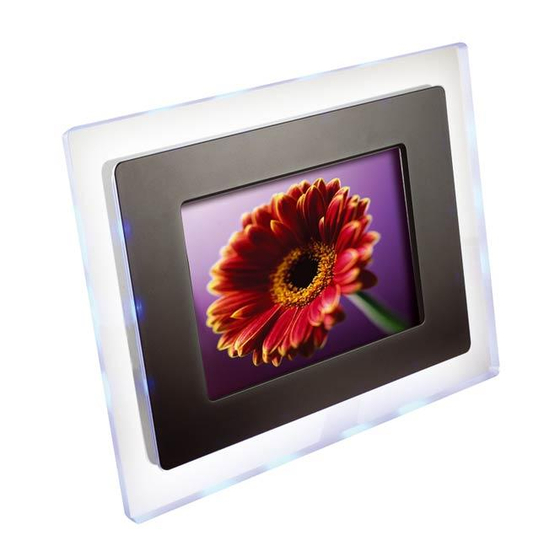
AIPTEK Picasso Benutzerhandbuch
Vorschau ausblenden
Andere Handbücher für Picasso:
- Handbuch (127 Seiten) ,
- Benutzerhandbuch (14 Seiten)

Verwandte Anleitungen für AIPTEK Picasso


Inhaltszusammenfassung für AIPTEK Picasso
- Seite 1 Digital Photo Frame Benutzerhandbuch Users Manual Manuel de l’Utilisateur Manual del Usuario Manuale dell’utente...
- Seite 2 � � � � � � � �� �� �� �� � � Abb. 2 Abb. 1 Hinten Vorne rear panel front panel Vue postérieure Vue antérieure Panel trasero Panel delantero Pannello posteriore Pannello anteriore ESC-Knopf / ESC button / Bouton ESC / Bildschirm / Screen / Écran / Botón ESC / tasto di ESC La pantalla / Schermo...
- Seite 3 Abb. 3 Anschlüsse unten / bottom panel / Dessous / Panel Inferior/ Panello Inferiore USB-Anschluss / USB port / Connexion USB / Conexión USB / Connessione per il cavo dell’USB Stromanschluss / DC 5V jack / Raccordement d’alimentation en électricité / Alimentación de Energía / Alimentazione d’energia CF-Einschub / CF card port / Compartiment de carte CF / Compartimento para Tarjeta de memoria CF / orificio per la Scheda CF SD/MS Pro/MMC Einschub / SD/MS Pro/MMC port / Compartiment de carte SD/Ms Pro/MMC / Entrada para Tarjetas SD/MS Pro/MMC / orificio per le Schede SD/MS Pro/MMC...
-
Seite 5: Sicherheitshinweis
Vorwort Vielen Dank für den Kauf dieses Produktes. Wir haben viel Zeit und Mühe in seine Entwicklung investiert, damit Sie viele Jahre störungsfrei mit Ihrem digitalen Fotorahmen genießen können. Sicherheitshinweis 1. Den digitalen Fotorahmen nicht fallenlassen, durchbohren oder auseinander bauen, andernfalls erlischt Ihre Garantie. 2. -
Seite 6: Erste Schritte
Erste Schritte Picasso ist ein anwendungsfreundlicher, digitaler Foto-Rahmen. Er ermöglicht die Wieder- gabe von hochauflösenden Fotos und Filmen, MP3 als Hintergrundmusik und zusammen- fassen verschiedener Fotos zu einer Diashow. Er ist kompatibel mit USB Flash Drive, CF-, SD-, MMC- und MS Pro-Karten. - Seite 7 • Der digitale Foto-Rahmen � � �� �� �� �� � � � � � � � Vorderseite Rückseite ESC-Knopf (nach Innen gewölbt) Bildschirm ENTER-Knopf (nach Außen gewölbt) Rahmen Lautsprecher IR-Empfänger Navigationstaste Frontrahmen Energie-LED Standfuß Energie- u. Lichtschalter Reset-Knopf Frontrahmenlöser Unten USB-Anschluss Stromanschluss...
-
Seite 8: Funktionen Des Digitalen Foto-Rahmens
Foto-Rahmen auf der Rückseite ein. Es gibt 3 verschiedene Modi die nach dem Starten des Foto-Rahmens und dem erschein- en des “AIPTEK”-Logos aufgerufen werden können. Die Auswahl des Modus hängt von den Einstellungen bzgl. “Auto run” ab und ob sie bereits eine Speicherkarte verwenden. - Seite 9 3. Unabhängig davon ob sie den internen Speicher oder eine Speicherkarte/USB verwenden, wird automatisch eine Diashow gestartet, sobald Sie “Auto run” eingeschaltet haben. Sollte Sie eine Speicherkarte verwenden, werden die Fotos die sich hierauf befinden für die Diashow verwendet, andernfalls die des internen Speichers. Mit Hilfe der Navigationstaste und dem ENTER- und ESC-Knopf auf der Rückseite des Geräts können Sie nun zwischen den angezeigten Menüpunkten navigieren bzw.
- Seite 10 • Das Foto-Menü Sobald Sie ein Speichermedium ausgewählt haben stehen Ihnen weitere Funktionen zur Verfügung. Als erstes Symbol in der Reihe des nächsten Fensters finden Sie das Foto- Menü. Um sich die auf dem Speichermedium vorhandenen Fotos anzuschauen, wählen Sie das Symbol mit den Navigationsstasten aus und bestätigen Sie mit dem ENTER- Knopf.
- Seite 11 • Das Musik-Menü Als nächstes Symbol in der Reihe finden Sie das Musik-Menü. Hier können Sie sich die auf dem Speichermedium vorhandenen Musikstücke in einem Mediaplayer wieder- geben lassen. Wählen Sie hierzu das Symbol mit den Navigationsstasten aus und bestätigen Sie Ihre Auswahl mit dem ENTER-Knopf. Sie sehen nun folgendes Fenster.
- Seite 12 • Das Film-Menü Auch in dieses Menü gelangen Sie wieder, indem Sie den zugehörige Symbol auswählen und mit dem ENTER-Knopf bestätigen. Ähnlich wie bei der Fotoübersicht werden Ihnen die vorhandenen Filme aufgezeigt (siehe Abbildung). Wählen Sie den gewünschten Film aus und starten Sie ihn mit dem ENTER-Knopf. Auf dem gesamten Bildschirm startet nun die Wiedergabe, die Sie bequem mit dem ENTER-Knopf anhalten und bei erneutem Betätigen weiterlaufen lassen können.
- Seite 13 • Der Dateimanager Als vorletztes Symbol in der Reihe finden Sie den Dateimanager. Auflistung aller vorhan- denen Ordner und Inhalte Die rechts angezeigte Datei wird blau hervorgehoben Verkleinerte Darstellung der ausgewählten Datei Weitere Informationen über die ausgewählte Datei Zuerst wird Ihnen auf der linken Seite eine Übersicht über die vorhandenen Ordner gegeben.
- Seite 14 Sonstige USB-Schnittstelle USB 1.1, USB 2.0 (PC) Abmessungen Abmessungen 246x178x28 (85) mm (mit Standfuß) • Technische Unterstützung AIPTEK International GmbH Tel.: 02154 / 9235-550 Stahlwerk Becker 8 E-Mail: support@AIPTEK.de 47877 Willich Internet: www.aiptek.de Montags bis Freitags von 9:00 bis 17:30...