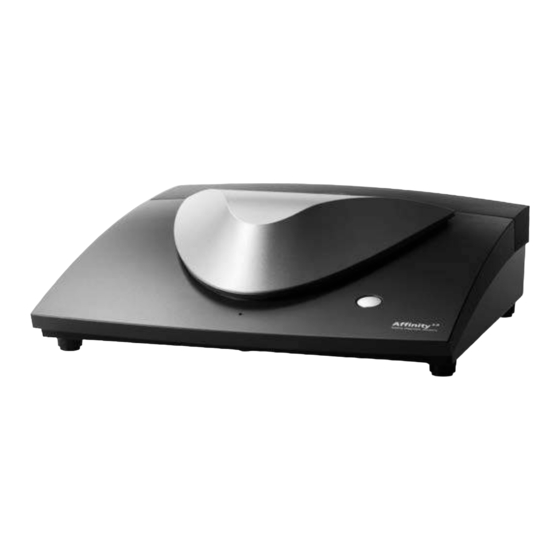
Interacoustics Equinox2.0 Gebrauchsanweisung
Verfügbare Sprachen
Verfügbare Sprachen
Kapitel

Verwandte Anleitungen für Interacoustics Equinox2.0

Inhaltszusammenfassung für Interacoustics Equinox2.0
- Seite 1 Instructions for Use – Part 1 Affinity / Equinox Hearing Aid Analyzer Instructions for Use Gebrauchsanweisung Instructions d’utilisation Bruksanvisning Istruzioni per l’uso Οδηγίες Χρήσης Manual de instrucciones Brugsanvisning D-0101240-J – 2018/10...
- Seite 75 Gebrauchsanweisung - DE Hörgeräte – Meß- und Anpaßsystem Affinity2.0...
- Seite 77 Der HIT440-Bildschirm ...................... 51 Benutzung des Druck-Assistenten ..................57 WARTUNG ..........................61 Allgemeine Wartungshinweise ..................61 So werden Interacoustics-Produkte gereinigt: ..............61 Hinweise zu Reparaturen ....................62 Garantie ..........................62 ALLGEMEINE TECHNISCHE DATEN ..................65 Anhang A: Elektromagnetische Verträglichkeit (EMV) ..............66 Bezugsdämpfungs-Schwellwerte für Transducer .............
-
Seite 79: Introduktion
Affinity Gebrauchsanweisung - DE Seite1 1 Introduktion Über dieses Handbuch Dieses Handbuch gilt für den Affinity2.0 . Diese Produkte werden hergestellt von: Interacoustics A/S Audiometer Allé 1 5500 Middelfart Denmark Tel.: +45 6371 3555 Fax: +45 6371 3522 E-mail: info@interacoustics.com Web: www.interacoustics.com... -
Seite 80: Mitgelieferte Und Optionale Teile
Affinity Gebrauchsanweigung - DE Seite 2 1.4 Mitgelieferte und optionale Teile: AC440 REM440 HIT440 Mitgelieferte Teile: Mitgelieferte Teile: Mitgelieferte Teile: • • • Affinity2.0 HIT440 CD Affinity2.0 AC440 CD Affinity2.0 REM440 CD • • • 2CC-Koppler mit Mikrofon Audiometrischer Kopfhörer IHM60 In-situ-Headset •... -
Seite 81: Warnungen
4. Es dürfen keine zusätzlichen Mehrfachsteckdosen oder Verlängerungskabel verwendet werden. Informationen für ein sicheres Setup sind Abschnitt 2.3 zu entnehmen 5. Ohne Genehmigung von Interacoustics dürfen keinerlei Änderungen an diesem Gerät vorgenommen werden. Auf Anfrage wird Interacoustics Schaltpläne, Bauteilelisten, Beschreibungen, Anweisungen zur Kalibrierung oder andere Informationen bereitstellen. - Seite 82 Affinity Gebrauchsanweigung - DE Seite 4 8. Kein Teil des Geräts kann repariert oder gewartet werden, während es am Patienten angewendet wird. 9. Benutzen Sie das Gerät nicht, wenn Schäden deutlich sichtbar sind. 1. Verwenden Sie den Einsteckhörer nie ohne eine neue, saubere und nicht beschädigte Messspitze und führen Sie ihn keinesfalls ohne eine solche ein.
- Seite 83 4. Die Verwendung von anderen als den in den Produktspezifikationen festgelegten Zubehörteilen, Wandlern oder Kabeln kann zu erhöhten Emissionen oder einer verringerten Störfestigkeit des Geräts führen. Dies gilt nicht für Wandler und Kabel, die von Interacoustics oder einem Händler verkauft wurden. Eine Liste der Zubehörteile, Wandler und Kabel, welche die Anforderungen erfüllen, finden Sie in Abschnitt 1.3...
- Seite 84 Affinity Gebrauchsanweigung - DE Seite 6...
-
Seite 85: Auspacken Und Kontrolle
Affinity Gebrauchsanweigung - DE Seite 7 2 Auspacken und Kontrolle Auspacken und Kontrolle Prüfen von Karton und Inhalt auf Schäden Untersuchen Sie bitte sofort nach Eingang des Instruments bei Ihnen den Transportkarton auf grobe Handhabung und Beschädigungen. Ist der Karton beschädigt, ist er aufzubewahren, bis der Inhalt der Sendung mechanisch und elektrisch geprüft wurde. -
Seite 86: Kennzeichnung
WEEE (EU-Richtlinie) Dieses Symbol bedeutet, dass dieses Produkt zur Entsorgung an eine spezielle Entsorgungseinrichtung zwecks Recyclings zu senden ist Das CE-Zeichen besagt, dass Interacoustics A/S die Anforderungen des Anhangs II der Richtlinie für Medizinprodukte 93/42/EWG erfüllt. Der TÜV 0123 Product Service, ID-Nr. 0123, hat das Qualitätssystem zugelassen... -
Seite 87: Übersicht Anschlussleiste
Affinity Gebrauchsanweisung Use - DE Seite 9 Kopfhörer, Patientensignaltasten und anderes Zubehör müssen an den entsprechenden Anschlüssen, wie auf der Rückseite des Gerätes angezeigt und in der nachstehenden Übersicht aufgeführt, angeschlossen werden: Anschlussleiste 2.3 Übersicht Position: Symbol: Funktion: Anschluss von FF1 Anschluss von FF2 Left Steckbuchse für linken AC-Ohrhörer... -
Seite 88: Installation Der Software
Software installiert wurde! 2. Mit Ausnahme der Interacoustics-Messmodule (AC440/REM440) und AuditBase System 4-, OtoAccess™-, - oder Noah 4-kompatiblen Office-Systeme bzw. späteren Versionen gewährt Interacoustics keine Garantie bezüglich der Funktion des Systems, wenn andere Software installiert ist. Das benötigen Sie: 1. Affinity 2.0 Suite Installations-DVD. -
Seite 89: Software-Installation Unter Windows® 7 Und Windows® 8
Affinity Gebrauchsanweisung Use - DE Seite 11 2.4.1 Software-Installation unter Windows® 7 und Windows® 8 Legen Sie die Installations-DVD ein, und befolgen Sie die Anweisungen zur Installation der Affinity 2.0/Equinox 2.0 Suite-Software. Startet der Installationsvorgang nicht automatisch, klicken Sie auf „Start”, begeben Sie sich zu „“Computer“, und doppelklicken Sie auf das DVD/CD-RW-Laufwerk, um den Inhalt der Installations-DVD einzusehen. - Seite 90 Affinity Gebrauchsanweisung Use - DE Seite 12 Wenn Sie die Software nicht am vorgegebenen Ort installieren wollen, klicken Sie vor der Installation auf „Options“ (Optionen)
- Seite 91 Affinity Gebrauchsanweisung Use - DE Seite 13 2. Sie könnten von der Benutzerkontensteuerung gefragt werden, ob das Programm Änderungen an Ihrem Computer durchführen kann. Klicken Sie bei dieser Meldung auf „Yes“ (Ja). 3. Das Installationsprogramm kopiert nun alle notwendigen Dateien auf den Computer. Dieser Vorgang kann einige Minuten dauern.
- Seite 92 Affinity Gebrauchsanweisung Use - DE Seite 14 4. Nach Abschluss der Installation erscheint das folgende Dialogfeld. 5. Klicken Sie auf „Close” (Schließen), um die Installation zu beenden. Die Affinity 2.0/Equinox 2.0 Suite ist nun installiert.
-
Seite 93: Software-Installation Unter Windows® 8.1/ Windows® 10
Affinity Gebrauchsanweisung Use - DE Seite 15 2.4.2 Software-Installation unter Windows® 8.1/ Windows® 10 Legen Sie die Installations-DVD ein, und befolgen Sie die Anweisungen zur Installation der Affinity 2.0/Equinox 2.0 Suite-Software. Startet der Installationsvorgang nicht automatisch, klicken Sie auf „Start”, begeben Sie sich zu „My Computer“ (Computer), und doppelklicken Sie auf das DVD/CD-RW- Laufwerk, um den Inhalt der Installations-DVD einzusehen. - Seite 94 Affinity Gebrauchsanweisung Use - DE Seite 16 Wenn Sie die Software nicht am vorgegebenen Ort installieren wollen, klicken Sie vor der Installation auf „Options“ (Optionen).
- Seite 95 Affinity Gebrauchsanweisung Use - DE Seite 17 2. Sie könnten von der Benutzerkontensteuerung gefragt werden, ob das Programm Änderungen an Ihrem Computer durchführen kann. Klicken Sie bei dieser Meldung auf „Yes“ (Ja). 3. Das Installationsprogramm kopiert nun alle notwendigen Dateien auf den Computer. Dieser Vorgang kann einige Minuten dauern.
- Seite 96 Affinity Gebrauchsanweisung Use - DE Seite 18 4. Nach Abschluss der Installation erscheint das folgende Dialogfeld. 5. Klicken Sie auf „Close” (Schließen), um die Installation zu beenden. Die Affinity 2.0/Equinox 2.0 Suite ist nun installiert.
-
Seite 97: Software-Installation Unter Windows®10
Affinity Gebrauchsanweisung Use - DE Seite 19 2.4.3 Software-Installation unter Windows®10 Legen Sie die Installations-DVD ein, und befolgen Sie die Anweisungen zur Installation der Affinity 2.0/Equinox 2.0 Suite-Software. Startet der Installationsvorgang nicht automatisch, klicken Sie auf „Start“, navigieren Sie zu „My Computer“ (\\Windows-System\Dieser PC) und doppelklicken Sie auf das DVD/CD-RW-Laufwerk, um den Inhalt der Installations-DVD anzuzeigen. - Seite 98 Affinity Gebrauchsanweisung Use - DE Seite 20 Wenn Sie die Software nicht am vorgegebenen Ort installieren wollen, klicken Sie vor der Installation auf „Options“ (Optionen).
- Seite 99 Affinity Gebrauchsanweisung Use - DE Seite 21 2. Sie könnten von der Benutzerkontensteuerung gefragt werden, ob das Programm Änderungen an Ihrem Computer durchführen kann. Klicken Sie bei dieser Meldung auf „Yes“ (Ja). Das Installationsprogramm kopiert nun alle notwendigen Dateien auf den Computer. Dieser Vorgang kann einige Minuten dauern.
- Seite 100 Affinity Gebrauchsanweisung Use - DE Seite 22...
- Seite 101 Affinity Gebrauchsanweisung Use - DE Seite 23 4. Nach Abschluss der Installation erscheint das folgende Dialogfeld. 5. Klicken Sie auf „Close” (Schließen), um die Installation zu beenden. Die Affinity 2.0/Equinox 2.0 Suite ist nun installiert.
-
Seite 102: Installation Des Treibers
„Start | Alle Programme | Interacoustics| Suite for Affinity 2.0 and Equinox 2.0 | Suite Launcher“ (Start | Alle Programme | Interacoustics | Suite for Affinity 2.0 and Equinox 2.0 | Suite Launcher) klicken. Wählen Sie die gewünschten regionalen Einstellungen und die Sprache aus, wenn das folgende Pop-up eingeblendet wird. -
Seite 103: Verwendung Mit Datenbanken
Affinity Gebrauchsanweisung Use - DE Seite 25 Verwendung mit Datenbanken 2.6.1 Noah3 Wenn Sie das Bürosystem Noah3 von HIMSA benutzen, und wenn Sie eine Shortcut-Schaltfläche für das installierte Modul einfügen wollen, gehen Sie wie folgt vor: 1. Starten Sie Noah3. 2. -
Seite 104: So Installieren Sie Eine Verknüpfung Zum Aufrufen Mit Der Standalone-Version
Aufrufen der Software-Suite als Standalone-Modul anlegen. Die ausführbare Datei (.exe) für diesen Zweck finden Sie unter folgendem Pfad: Start/Alle Programme/Interacoustics/Suite für Callisto™ Suite Launcher. Klicken Sie mit der rechten Maustaste auf den letzten Eintrag und wählen Sie „Create shortcut“ (Verknüpfung erstellen). -
Seite 105: Bedienung Des Audiometers
Affinity Gebrauchsanweisung - DE Seite27 3 Bedienung des Audiometers Das Gerät wird mit dem Schalter auf der Rückseite ein-/ausgeschaltet. Bei der Bedienung des Gerätes beachten Sie bitte die folgenden allgemeinen Vorsichtshinweise: 1. Die Bediener des Gerätes sollten HNO-Ärzte, Audiologen oder andere Fachleute sein, die über das entsprechende Wissen verfügen. -
Seite 106: Verwenden Des Tonaudiometriebildschirms
Affinity Gebrauchsanweisung Use - DE Seite 28 Verwenden des Tonaudiometriebildschirms Im folgenden Abschnitt werden die Elemente des Tonaudiometriebildschirms beschrieben. Menu (Menü) bietet Zugang zu den Punkten File (Datei), Edit (Bearbeiten), View (Ansicht), Tests Setup (Testkonfiguration) und Help (Hilfe). Mit Print (Drucken) können Sie die Messung drucken. Hierfür erforderliche Daten Save &... - Seite 107 Affinity Gebrauchsanweisung Use - DE Seite 29 Extended Range +20 dB (Erweiterter Bereich +20 dB) erweitert den Messbereich und lässt sich aktivieren, wenn die Testwahleinstellung bis auf 55 dB an den Maximalpegel des Wandlers heran gelangt. Beachten Sie, dass die Schaltfläche für den erweiterten Bereich blinkt, wenn eine Aktivierung zur Erreichung höherer Intensitäten erforderlich ist Zum automatischen Aktivieren des erweiterten Bereichs wählen Sie im Setup-Menü...
- Seite 108 Affinity Gebrauchsanweisung Use - DE Seite 30 High Frequency Zoom (Hochfrequenz-Zoom) aktiviert Hochfrequenztests und zoomt sich an den Hochfrequenzbereich heran.. Single audiogram (Einzelaudiogramm) schaltet zwischen der Darstellung der Informationen beider Ohren in einem Einzeldiagramm und in zwei separaten Diagrammen um. Multi frequencies (Multi-Frequenzen) aktiviert das Testen mit Frequenzen zwischen den Standard-Audiogrammpunkten.
- Seite 109 Affinity Gebrauchsanweisung Use - DE Seite 31 oder in den Dokumenten „Kurzanleitung zur Maskierungshilfe“. Der Patient monitor (Patientenmonitor) öffnet ein Fenster mit den Tonaudiogrammen und allen Beratungsoverlays, das stets über allen anderen Fenstern angezeigt wird. Größe und Position des Patientenmonitors werden für jeden Untersucher individuell gespeichert. Das Beratungsoverlay Phonemes (Phoneme) zeigt die Phoneme gemäß...
- Seite 110 Tag – bis zum Datumswechsel um Mitternacht – vorgenommen werden. Hinweis: Diese Zeitfenster sind von der HIMSA und der Noah- Software vorgegeben, nicht von Interacoustics. Die Liste Output (Ausgang) für den Kanal 1 bietet die Möglichkeit, Kopfhörer, Knochenleitungshörer, Freifeld-Lautsprecher oder Einsteckhörer auszuwählen.
- Seite 111 Affinity Gebrauchsanweisung Use - DE Seite 33 Mit Rechts + Links können Töne auf beiden Ohren auf Kanal 1 und Störgeräusche auf beiden Ohren auf Kanal 2 gelegt werden. Die Schaltflächen dB HL Increase (dB HL erhöhen) und dB HL Decrease (dB HL verringern) ermöglichen das Erhöhen/Verringern der Intensitäten von Kanal 1 und Kanal 2.
- Seite 112 Affinity Gebrauchsanweisung Use - DE Seite 34 Wird keine Hardware gefunden, wird ein Dialogfeld eingeblendet und Sie werden gefragt, ob Sie im Simulationsmodus fortfahren wollen. Der Examiner (Untersucher) zeigt den aktuellen Untersucher an, der den Patienten testet. Der Untersucher wird zusammen mit einer Sitzung gespeichert und kann mit den Ergebnissen ausgedruckt werden.
-
Seite 113: Verwenden Des Sprachaudiometriebildschirms
Affinity Gebrauchsanweisung Use - DE Seite 35 Verwenden des Sprachaudiometriebildschirms Der nachfolgende Abschnitt beschreibt zusätzlich zum Tonaudiometriebildschirm die Elemente des Sprachaudiometriebildschirms: Mit den Schiebereglern Input levels (Eingangspegel) kann der Eingangspegel für den ausgewählten Eingang auf 0 VU eingestellt werden. Dadurch ist sichergestellt, dass Mic1, Mic2, CD1 und CD2 korrekt kalibriert sind Mit WR1, WR2 und WR3 (Word Recognition;... - Seite 114 Affinity Gebrauchsanweisung Use - DE Seite 36 Die Liste Output (Ausgabe) für Kanal 1 bietet die Option zum Testen der gewünschten Transducer. Beachten Sie, dass das System nur die kalibrierten Transducer anzeigt. Die Liste Output (Ausgabe) für Kanal 1 bietet die Option zum Testen der gewünschten Transducer.
-
Seite 115: Sprachaudiometrie Im Grafikmodus
Affinity Gebrauchsanweisung Use - DE Seite 37 3.2.1 Sprachaudiometrie im Grafikmodus Mit den Einstellungen für die Darstellung im Grafikmodus unter „Test Symbols“ (Testsymbole) und in den Darstellungsoptionen (Ch1 und Ch2 (Kan1 und Kan2)) im oberen Bildschirmbereich können Sie die Testparameter während des Tests einstellen. 1) Die Grafik: Die Kurven der aufgezeichneten Sprachgrafik werden an Ihrem Bildschirm angezeigt. -
Seite 116: Sprachaudiometrie Im Tabellenmodus
Affinity Gebrauchsanweisung Use - DE Seite 38 3.2.2 Sprachaudiometrie im Tabellenmodus Der AC440-Tabellenmodus umfasst zwei Tabellen: Die SRT (Speech Reception Threshold)-Tabelle. Wenn der SRT-Test aktiviert ist, wird er orange dargestellt: Die WR (Word Recognition)-Tabelle. Wenn WR1, WR2 oder WR3 aktiviert ist, wird die entsprechende Beschriftung orange dargestellt: Die SRT-Tabelle Die SRT-Tabelle (Speech Reception Threshold) ermöglicht das Messen mehrerer SRTs mit verschiedenen... - Seite 117 Affinity Gebrauchsanweisung Use - DE Seite 39 Die WR-Tabelle Die Begriffserkennungstabelle (Word Recognition; WR) ermöglicht das Messen mehrerer WR-Quellen mit unterschiedlichen Parametern (z. B. Wandler, Testtyp, Intensität, Maskieren und Unterstützt). Beim Wechsel der Option Wandler, Maskierung und/oder Unterstützt und Neutest wird ein weitere WR- Eintrag in der WR-Tabelle angezeigt.
-
Seite 118: Der Pc Shortcut Manager (Pc-Tastaturkürzel-Manager)
Affinity Gebrauchsanweisung Use - DE Seite 40 3.2.3 Der PC Shortcut Manager (PC-Tastaturkürzel-Manager) Der PC Shortcut Manager gestattet dem Benutzer die Verwendung von personalisierten PC-Verknüpfungen im Modul AC440. So greifen Sie auf den PC Shortcut Manager zu: Gehen Sie zum Modul AUD │Menu (Menü) │ Setup │PC Shortcut Keys (PC-Tastenkürzel) Klicken Sie auf die Elemente in der linken Spalte (Common 1 (Allgemein 1), Common 2 (Allgemein 2), Common 3 (Allgemein 3) usw.), um die Standardverknüpfungen einzusehen Zur Personalisierung einer Verknüpfung klicken Sie auf die Spalte in der Mitte. -
Seite 119: Technische Spezifikationen Der Ac440 Software
Affinity Gebrauchsanweisung Use - DE Seite 41 Technische Spezifikationen der AC440 Software Medizinisches CE-Zeichen: Das CE-Zeichen besagt, dass Interacoustics A/S die Anforderungen des Anhangs II der Richtlinie für Medizinprodukte 93/42/EEC erfüllt. Die Zulassung des Qualitätssicherungssystems erfolgt durch TÜV – Kennnummer 0123. Audiometernormen: Ton: IEC60645-1/ANSI S3.6 Typ 1... -
Seite 120: Der Rem440-Bildschirm
Affinity Gebrauchsanweisung Use - DE Seite 42 Der REM440-Bildschirm Im folgenden Abschnitt werden die Elemente des REM-Bildschirms beschrieben: Über Menü erhalten Sie Zugang zu den Optionen Datei, Bearbeiten, Ansicht, Modus, Einstellung und Hilfe. Über die Schaltfläche Drucken drucken Sie die Testergebnisse mit der ausgewählten Druckvorlage aus. - Seite 121 Nach dem Speichern der Sitzung können Änderungen nur noch an demselben Tag – bis zum Datumswechsel um Mitternacht – vorgenommen werden. Hinweis: Diese Zeitfenster sind von der HIMSA und der Noah-Software vorgegeben, nicht von Interacoustics. Die Schaltfläche Single Frequency (Einzelfrequenz) aktiviert einen Test, bei dem der Hörgeräteakustiker einen Einzelfrequenz-Wobbelton wiedergeben kann.
- Seite 122 Affinity Gebrauchsanweisung Use - DE Seite 44 Einstellung der UCL (Uncomfortable Levels; unangenehme Pegel) Adjustment: Um die Signalintensität des Systems bei der MPO- Messung in einer Real-Ear-Situation zu begrenzen, lässt sich die UCL- Schaltfläche aktivieren. Nach der Aktivierung wird eine rote Linie in der Grafik eingeblendet und das System stoppt die Messung, wenn dieser UCL-Pegel erreicht ist.
- Seite 123 Affinity Gebrauchsanweisung Use - DE Seite 45 Die Schaltfläche Sondenkalibrierung aktiviert die Sondenkalibrierung. Es wird empfohlen, vor Messbeginn die Sonde zu kalibrieren. Dies wird durch Drücken der Kalibrierungsschaltfläche erzielt. Befolgen Sie die Anweisungen auf dem Bildschirm (siehe unten) und klicken Sie auf OK. Die Kalibrierung wird dann automatisch durchgeführt und die nachstehende Kurve angezeigt.
- Seite 124 Monitor: Über diese Option können Sie den verstärkten Stimulus über einen Monitor hören. 1. Schließen Sie ein Monitor-Headset an den Monitorausgang der Hardware an. Es ist ratsam, nur ein von Interacoustics genehmigtes Monitor-Headset zu verwenden. 2. Aktivieren Sie das Kontrollkästchen „Monitor".
- Seite 125 Affinity Gebrauchsanweisung Use - DE Seite 47 Hörgerät das aufgezeichnete Signal, was bedeutet, dass es nicht vom Instrument gesteuert werden kann. External sound (Externer Ton): Sie können einen externen Ton z.B. durch einen CD-Player abspielen, wenn Sie ein bestimmtes Musikstück bzw. bestimmtes Sprachmaterial benutzen möchten. Dies kann starke Auswirkungen auf Beratungssituationen haben.
- Seite 126 Affinity Gebrauchsanweisung Use - DE Seite 48 Die Anpassregel und verwandte Informationen lassen sich rechts im Bildschirm einstellen. Wählen Sie Ihre bevorzugte Anpassungsverschreibung aus der oberen Dropdown-Liste aus. Wählen Sie zwischen Berger, DSL m[i/o], HV/2, NAL-NL1, NAL-NL2, NAL-R, NAL-RP, POGO1, POGO2, HV/3 oder Benutzerdefiniert, wenn Sie Ihr Ziel mit der Bearbeitungsfunktion bearbeitet haben Basierend auf der ausgewählten Anpassregel (und dem Audiogramm) werden Ziele berechnet und im REIG- und/oder REAR-...
- Seite 127 Affinity Gebrauchsanweisung Use - DE Seite 49 Enable/Disable Icons (Symbole aktivieren/deaktivieren) Mit dieser Funktion kann der Hörgeräteakustiker anpassen, welche Schaltflächen am REM440-Startbildschirm angezeigt werden. Wenn alle Kontrollkästchen mit einem Kontrollhäkchen markiert sind, werden alle Schaltflächen auf dem Startbildschirm angezeigt. Wird das Kontrollhäkchen aus dem Kontrollkästchen unterhalb des jeweiligen Symbols entfernt, wird jenes Symbol vom REM440- Startbildschirm ausgeblendet.
-
Seite 128: Rem440 Software - Technische Spezifikationen
Affinity Gebrauchsanweisung Use - DE Seite 50 REM440 Software - Technische Spezifikationen Medizinisches CE-Zeichen: Das CE-Zeichen besagt, dass Interacoustics A/S die Anforderungen des Anhangs II der Richtlinie für Medizinprodukte 93/42/EWG erfüllt. Die Zulassung des Qualitätssicherungssystems erfolgt durch TÜV – Kennnummer 0123. Real Ear Messnormen: IEC 61669, ISO 12124, ANSI S3.46. -
Seite 129: Der Hit440-Bildschirm
Affinity Gebrauchsanweisung Use - DE Seite 51 Der HIT440-Bildschirm Im folgenden Abschnitt werden die Elemente des HIT-Bildschirms beschrieben. Über Menu (Menü) erhalten Sie Zugang zu dem Optionen Drucken, Bearbeiten, Ansicht, Modus, Einstellung und Hilfe. Über die Schaltfläche Print (Drucken) können Sie die derzeit auf dem Bildschirm angezeigten Testergebnisse ausdrucken. - Seite 130 Affinity Gebrauchsanweisung Use - DE Seite 52 Mit Freeze curve (Kurve einfrieren) kann ein Schnappschuss der HIT- Kurve beim Testen mit Breitbandsignalen aufgenommen werden. Mit anderen Worten: die Kurve wird in einem bestimmten Augenblick festgehalten, während der Test fortgesetzt wird. HINWEIS: Die Option „Freeze Curve“...
- Seite 131 Affinity Gebrauchsanweisung Use - DE Seite 53 Advanced view Simple view Die Schaltflächen Normal and reversed coordinate system (Normales oder umgekehrtes Koordinatensystem) ermöglichen ein Umschalten zwischen normalen und umgekehrten grafischen Darstellungen. Dies kann in Beratungssituationen hilfreich sein, weil die umgekehrte Kurve dem Audiogramm ähnlicher sieht und daher für den Patienten leichter verständlich ist.
- Seite 132 Affinity Gebrauchsanweisung Use - DE Seite 54 was bedeutet, dass es nicht vom Instrument gesteuert werden kann. Verfügen Sie jedoch über einen aktiven Lautsprecher, ist es lauter. External sound (Externer Ton): Sie können einen externen Ton z.B. durch einen CD-Player abspielen, wenn Sie ein bestimmtes Musikstück bzw.
- Seite 133 Affinity Gebrauchsanweisung Use - DE Seite 55 Measurement details (Messdetails): In dieser Tabelle werden immer alle Kurvendetails angezeigt. So steht immer ein Überblick darüber zur Verfügung, was gerade gemessen wird. Sie erhalten Informationen über Eingangslevel, Max SPL, Kurventyp, Stimulus und Kupplertyp. Für jede Kurve kann ein Curve Comment (Kurvenkommentar) im Anmerkungsbereich am rechten Rand eingegeben werden.
-
Seite 134: Hit440 Software - Technische Spezifikationen
Affinity Gebrauchsanweisung Use - DE Seite 56 HIT440 Software - Technische Spezifikationen Medizinisches CE-Zeichen: Das CE-Zeichen besagt, dass Interacoustics A/S die Anforderungen des Anhangs II der Richtlinie für Medizinprodukte 93/42/EWG erfüllt. Die Zulassung des Qualitätssicherungssystems erfolgt durch TÜV – Kennnummer 0123. Normen für Hörgerät-Analyzer: IEC 60118-0, IEC 60118-7, ANSI S3.22. -
Seite 135: Benutzung Des Druck-Assistenten
Affinity Gebrauchsanweisung Use - DE Seite 57 Benutzung des Druck-Assistenten Der Anwender hat die Option, anpassbare Vorlagen für Ausdrucke zu erstellen, die individuellen Protokollen zugeschrieben werden können und schnelles Ausdrucken ermöglichen. Zum Druckassistenten gelangen Sie auf zweierlei Weise: a. Wenn Sie eine Vorlage zur allgemeinen Benutzung erstellen oder eine vorhandene Vorlage auswählen möchten: Wählen Sie Menu/ File/Print Layout…... - Seite 136 Affinity Gebrauchsanweisung Use - DE Seite 58 3. Im Werk eingestellte Vorlagen werden durch das Schlosssymbol gekennzeichnet. Sie sorgen dafür, dass Ihnen immer eine Standardvorlage zur Verfügung steht und Sie keine spezielle Vorlage zu erstellen brauchen. Sie können jedoch nur dann nach persönlicher Bevorzugung bearbeitet werden, wenn sie anschließend unter einem neuen Namen gespeichert werden.
- Seite 137 Affinity Gebrauchsanweisung Use - DE Seite 59 Weitere Informationen zu den Druckberichten und dem Druckassistenten entnehmen Sie bitte dem Dokument Weitere Informationen zum Callisto oder der Druckbericht-Kurzanleitung unter www.interacoustics.com...
- Seite 138 Affinity Gebrauchsanweisung Use - DE Seite 60...
-
Seite 139: Wartung
Das Gerät muss mindestens ein Mal jährlich kontrolliert werden, um sicherzustellen, dass die akustischen, elektrischen und mechanischen Eigenschaften richtig sind. Diese Kontrolle sollte von einer autorisierten Werkstatt durchgeführt werden, um einen ordnungsgemäßen Service und korrekt ausgeführten Reparaturen zu gewährleisten, da Interacoustics diesen Werkstätten die erforderlichen Schaltpläne usw. bereitstellt. •... -
Seite 140: Hinweise Zu Reparaturen
Darauf achten, dass keine Feuchtigkeit in den Lautsprecherbereich der Ohrhörer und in ähnliche Bereiche gelangt 4.3 Hinweise zu Reparaturen Interacoustics ist nur für die Gültigkeit des CE Zeichens und für die Sicherheit, Zuverlässigkeit und Leistungsfähigkeit des Geräts verantwortlich, wenn: Montage, Erweiterungen, Anpassungen, Modifikationen oder Reparaturen des Geräts von befugtem Personal ausgeführt werden,... - Seite 141 Diese Bestimmungen beziehen sich ausschließlich auf den ursprünglichen Käufer. Diese Garantie ist nicht gültig für jegliche nachfolgende Besitzer oder Inhaber des Produktes. Des Weiteren erstreckt sich diese Garantie nicht auf (und Interacoustics ist nicht haftbar für) Verluste, die durch den Erwerb oder die Benutzung irgendwelcher Produkte von Interacoustics entstanden sind, die •...
- Seite 142 Affinity2.0 Gebrauchsanweisung - DE Seite 64...
-
Seite 143: Allgemeine Technische Daten
Seite 65 5 Allgemeine Technische Daten Affinity2.0 Hardware – Technische Spezifikationen Medizinisches CE-Zeichen: Das CE-Zeichen besagt, dass Interacoustics A/S die Anforderungen des Anhangs II der Richtlinie für Medizinprodukte 93/42/EEC erfüllt. Die Zulassung des Qualitätssicherungssystems erfolgt durch TÜV – Kennnummer 0123. Sicherheitsnormen... -
Seite 144: Anhang A: Elektromagnetische Verträglichkeit (Emv)
Affinity2.0 Gebrauchsanweisung - DE Seite 66 Sp. 1-4 Leistungsausg. 70Hz-20kHz ±3dB Spannung: 5VDC Strom: 0,5A TB-Schleife Bis zu 100mA/Meter 70Hz-20kHz ±3dB FF-Schleife Batt. Sim. Spannung: 1,1 – 1,6 V DC Impedanzbereich: 0 – 25 Ω. Batt. Sim. - Internes TB (nur Affinity2.0 Datenverbindungen USB/PC... - Seite 149 Audiometrisches Headset RadioEar DD45 Audiometrisches RadioEar IP30 Einsteck-Headset Ohrhörer RadioEar CIR33 Knochenleiter RadioEar Stereo-Headset Koss R/80 1-2,9 mit Spiralkabel Insitu-Headset Interacoustics IHM60 Sennheiser Überwachungs-Headset (Interacoustics: mit Mikrofon (PC131) MTH400m) Überwachungs-Headset Sennheiser PX30 Mikrofone: Electret-Mikrofon Interacoustics EMS400 Electret-Mikrofon, grauer Interacoustics EM400 Aufstecktyp.