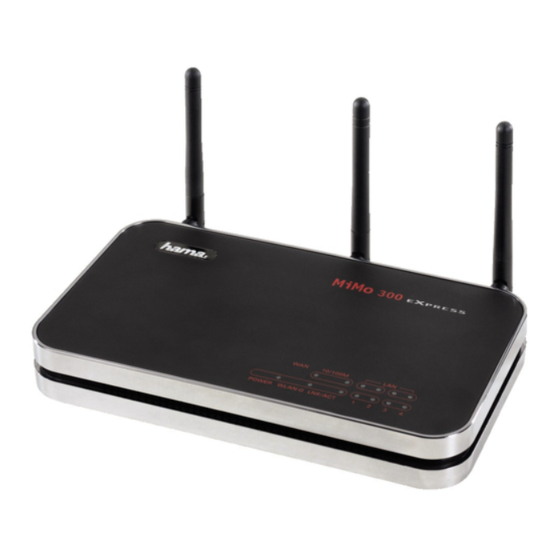
Hama 00062735 Bedienungsanleitung
Inhaltsverzeichnis
Verfügbare Sprachen
Verfügbare Sprachen
Quicklinks
Kapitel
Inhaltsverzeichnis

Verwandte Anleitungen für Hama 00062735


Inhaltszusammenfassung für Hama 00062735
- Seite 1 00062735 Wireless LAN Router MiMo 300 Express...
-
Seite 2: Inhaltsverzeichnis
4.2 Firmware-Aktualisierung..........................Seite 16 4.3 Neustart des Routers............................. Seite 16 Statusinformationen............................Seite 17 Support- und Kontaktinformationen......................Seite 17 Packungsinhalt: 1x Hama Wireless LAN Router MiMo 300 Express 1x Netzteil 12V 1x gedruckte Bedienungsanleitung Systemvoraussetzung: • Betriebssystem mit installiertem TCP/IP Protokoll •... -
Seite 3: Anschluß Des Wireless Lan Routers
Hinweis !!! Bei Volumen- bzw. Zeittarifen ist es empfehlenswert die Auswahl „Verbindung bei Bedarf“ auszuwählen, damit der Internetzugang automatisch nach der eingestellten Zeit, unter der Option „Leerlaufzeit“, getrennt wird. Bei permanenter Verbindung können ansonsten hohe Verbindungskosten entstehen. Beachten Sie aber auch, dass das Schließen des Browsers nicht zwingend die Abwahl aus dem Internet bedeutet. - Seite 4 Um die Einstellungen an ihrem PC zu überprüfen gehen Sie folgendermaßen vor: Start -> Einstellungen -> Systemsteuerung -> Netzwerkverbindungen Wählen Sie hier die Verbindung (Netzwerkadapter) aus, über die ihr PC mit dem Router verbunden ist, zum Beispiel „LAN Verbindung“. Nach einem Rechtsklick auf die entsprechende Verbindung erhalten Sie ein Menü, in dem Sie Eigenschaften wählen.
-
Seite 5: Konfiguration Des Wireless Lan Routers
3. Konfiguration des Wireless LAN Routers Um die Konfiguration zu starten, öffnen Sie Ihren Browser und geben als Adresse „http://192.168.2.1” ein. Es erscheint danach das Login-Fenster. Als Standard ist der Benutzername: admin und das Kennwort: 1234 eingerichtet. Klicken Sie nach der Eingabe auf OK, um sich auf dem Router einzuloggen. Sie haben die Möglichkeit zur Konfiguration des Routers den integrierten Assistenten zu benutzen oder die Einrichtung manuell vorzunehmen. - Seite 6 Bitte geben Sie ein: User Name Password Service Name (diese Angabe ist nicht immer erforderlich) Wichtiger Hinweis für T-Online Nutzer: Bitte tragen Sie ihre T-Online-Zugangsdaten in folgender Reihenfolge in das Feld Benutzername ein: AAAAAAAAAAAATTTTTTTTTTTTMMMM@t-online.de Dabei steht A für die 12 Ziffern Ihrer Anschlusskennung, das T für die zugehörige T-Online-Nummer und das M für den 4-stelligen Mitbenutzer-Suffix.
-
Seite 7: Konfiguration Des Wireless Lan
3.2 Konfiguration des Wireless LAN Standardmäßig ist das Wireless LAN zu Ihrem Schutz deaktiviert. Möchten Sie die Funktion aktivieren, wählen Sie von der Startansicht ausgehend, die Sie durch Klick auf Home wieder erreichen, zuerst General Setup und anschließend in der Menüleiste links Wireless. Beachten Sie, dass eine Aktivierung des Wireless LAN ohne zusätzliche Einstellung einer Verschlüsselung ein Sicherheitsrisiko mit sich bringt. -
Seite 8: Betrieb Als Ap Bridge-Point To Point
Möchten Sie ein drahtloses Netzwerk ohne Verschlüsselung betreiben, klicken Sie in der nächsten Ansicht auf Apply. Der Router wird anschließend neu gestartet. Nach dem Neustart steht das drahtlose Netzwerk zur Verfügung. 3.2.1.2 Betrieb als AP Bridge-Point to Point Mit der Auswahl unter Band legen Sie fest, ob das Gerät im 2,4 Ghz Band nach Standard 802.11b (11Mbps), 802.11g (54Mbps) oder kombiniert mit 802.11b... -
Seite 9: Betrieb Als Ap Bridge Wds
Für die Anleitung zur Einstellung der Wireless LAN Verschlüsselung lesen Sie auf Seite 12 weiter. Möchten Sie ein drahtloses Netzwerk ohne Verschlüsselung betreiben, klicken Sie Apply und in der folgenden Ansicht auch Apply. Der Router wird anschließend neu gestartet. Nach dem Neustart steht das drahtlose Netzwerk zur Verfügung. -
Seite 10: Wep Verschlüsselung
Verschlüsselung: Die Verschlüsselung ist ein Vorgang, bei dem ein „Klartext“ mit Hilfe eines Verschlüsse- lungsverfahrens (Algorithmus) in einen „Geheimtext“ umgewandelt wird. Hierzu können einer oder auch meh- rere Schlüssel verwendet werden. Weiterhin ist zu erwähnen, dass jedes einzelne Verschlüsselungsverfahren eine oder mehrere Möglichkeiten der Authentifizierung bietet. Für diese Betriebsart stehen folgende Verschlüsselungen zur Verfügung: •... -
Seite 11: Wpa/Wpa2 Verschlüsselung
Um Ihre Einstellungen zu speichern klicken Sie bitte auf Apply. Anschließend muss der Router neu gestartet werden, damit alle Einstellungen wirksam werden. Klicken Sie dazu in der folgenden Ansicht auf Apply. Nach dem Neustart ist das drahtlose Netzwerk mit Verschlüsselung verfügbar. 3.2.2.2 WPA/WPA2 Verschlüsselung Wi-Fi Protected Access (WPA) ist eine Verschlüsselungsmethode für WLAN. - Seite 12 WPA RADIUS (ein spezieller Authentifizierungs-Server ist erforderlich) Wählen Sie als erstes, ob Sie WPA mit TKIP Verschlüsselungsalgorithmus, WPA2 mit AES Verschlüsse- lungsalgorithmus oder den WPA Mixed Modus verwenden möchten. Dieser Mixed Modus erlaubt Clients mit WPA oder WPA2 auf den Access-Point zuzugreifen. Die Mixtur ist sehr sinnvoll, da momentan nur wenige XP-Clients WPA2-fähig sind.
-
Seite 13: Wep Verschlüsselung
3.2.3.1 WEP-Verschlüsselung Wired Equivalent Privacy (WEP) ist ein Standard-Verschlüsselungsalgorithmus für WLAN. Er soll sowohl den Zugang zum Netz regeln, als auch die Integrität der Daten sicherstellen. Aufgrund verschiedener Schwach- stellen wird das Verfahren als unsicher angesehen. Wählen Sie als erstes aus, ob Sie eine 64 bit oder 128 bit Verschlüsselung verwenden möchten, wobei die 128 bit Verschlüsselung die höhere Sicherheit... -
Seite 14: Login-Daten Ändern
Wählen Sie unter Encryption WPA pre-shared Key. Danach bestimmen Sie unter WPA Unicast Cipher Suite, ob Sie WPA (TKIP) oder WPA (AES) verwenden möchten. Als nächstes bestimmen Sie das Format des Schlüssels (Pre-shared Key Format). Wählen Sie entweder Passphrase für einen Schlüssel mit einer Länge von mindestens 8 und höchstens 63 Zeichen, wobei Buchstaben (A-Z),... -
Seite 15: Lan-Einstellungen
Nach dem Neustart ist die neue LAN-Konfiguration gültig. Um das Webinterface im Browser aufzurufen, müssen Sie also die neue IP-Adresse verwenden. 4. Werkzeuge Der Hama Wireless LAN Router stellt ihnen verschiedene Werkzeuge zur Verfügung, die Sie bei der Konfiguration und Handhabung des Gerätes unterstützen sollen. -
Seite 16: Konfigurationswerkzeug
4.1 Konfigurationswerkzeug Von der Startansicht ausgehend, die Sie durch Klick auf Home wieder erreichen, wählen Sie bitte Tools im Menü oben rechts und danach Konfiguration Tools im Menü links! Auf dieser Seite haben Sie die Möglichkeit, die gesamte Konfiguration des Routers zu speichern. Klicken Sie dazu auf den Button Save. -
Seite 17: Statusinformationen
Menüpunkt Statistics ein Packetzähler verfügbar. 6. Kontakt- und Supportinformationen Bei defekten Produkten: Bitte wenden Sie sich bei Produktreklamationen an Ihren Händler oder an die Hama Produktberatung. Internet/World Wide Web Produktunterstützung, neue Treiber oder Produktinformationen bekommen Sie unter www.hama.com Support Hotline –... - Seite 66 Hama GmbH & Co KG Postfach 80 86651 Monheim/Germany Tel. +49 (0)9091/502-0 Fax +49 (0)9091/502-274 hama@hama.de www.hama.de 00062735-06.06...