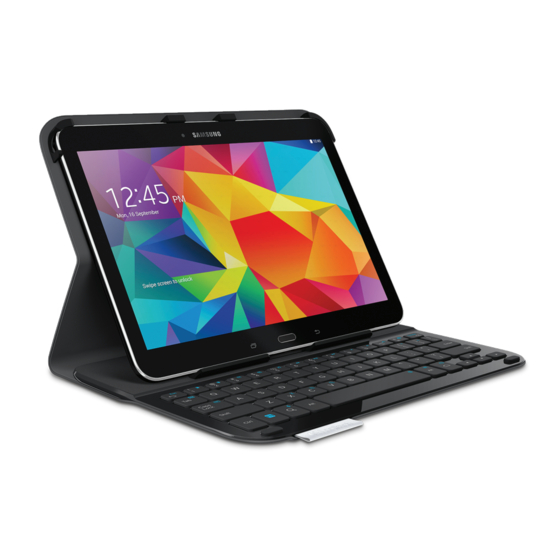
Logitech Folio Handbuch
Ultrathin keyboard
Vorschau ausblenden
Andere Handbücher für Folio:
- Bedienungsanleitung (41 Seiten) ,
- Installationsanleitung (41 Seiten)

Verwandte Anleitungen für Logitech Folio


Inhaltszusammenfassung für Logitech Folio
-
Seite 15: Einrichten Des Keyboard Folio
Logitech Ultrathin Keyboard Folio für Samsung Galaxy Tab4 10.1 Einrichten des Keyboard Folio Erste Schritte 1. Öffnen Sie das Keyboard Folio und 3. Schieben Sie das Keyboard Folio drücken Sie das Samsung GALAXY in die Schreibposition, indem Sie Tab4 10.1 in die Tablet-Halterung: die Rückseite des Foliocovers anheben... -
Seite 16: Deutsch
Logitech Ultrathin Keyboard Folio für Samsung Galaxy Tab4 10.1 Anschließen von Tastatur und Tablet: Das Keyboard Folio stellt die Verbindung 2. Vergewissern Sie sich, dass die Bluetooth- mit dem Tablet über Bluetooth® her. Funktion des Tablets aktiviert ist. Bei der ersten Verwendung des Keyboard Gehen Sie auf der Startseite auf Folio müssen Sie ein Pairing mit dem Tablet... -
Seite 17: Verbinden Mit Einem Anderen Tablet
Logitech Ultrathin Keyboard Folio für Samsung Galaxy Tab4 10.1 Verbinden mit einem anderen Tablet 1. Vergewissern Sie sich, dass die Tastatur 4. Pairen Sie das Keyboard Folio mit eingeschaltet ist. Ihrem Tablet. 2. Vergewissern Sie sich, dass die (i) Wählen Sie in den Bluetooth- Bluetooth-Funktion des Tablets aktiviert Einstellungen des Tablets „Ultrathin... - Seite 18 Logitech Ultrathin Keyboard Folio für Samsung Galaxy Tab4 10.1 Verwenden des Keyboard Folio Zwei Blickwinkel Das Keyboard Folio ermöglicht Wenn die Statusanzeige rot leuchtet, laden zwei Blickwinkel – einen zum Tippen Sie den Akku. Weitere Informationen hierzu und einen zum Surfen.
-
Seite 19: Statusanzeigen
Logitech Ultrathin Keyboard Folio für Samsung Galaxy Tab4 10.1 Statusanzeigen Bluetooth-LED und Akkustandsanzeige Beschreibung Blinkt grün Der Akku wird aufgeladen. Grün Der Akku ist aufgeladen (mehr als 10 %). Der Akkustand ist niedrig (weniger als 10 %). Laden Sie den Akku auf. -
Seite 20: Funktionstasten
Logitech Ultrathin Keyboard Folio für Samsung Galaxy Tab4 10.1 Funktionstasten Fn + –: Lauter Fn + Zurück-Taste Esc Fn + 1: Bildschirm sperren Fn + =: Bildschirm drucken Sperrt oder entsperrt den Bildschirm des Tablet-PCs Fn + Rücktaste: Vorwärts löschen... - Seite 21 Logitech Ultrathin Keyboard Folio für Samsung Galaxy Tab4 10.1 Fn + Pfeiltaste nach oben: Bild auf Fn + Alt rechts: Android™-Menü Fn + Pfeiltaste nach unten: Bild ab Fn + Android-Startseite: Fn + Suche: Sprachsuche Programmumschalter Sie können mit Ihrer Stimme...
- Seite 22 Logitech Ultrathin Keyboard Folio für Samsung Galaxy Tab4 10.1 Laden des Tastaturakkus Wenn die Statusanzeige rot leuchtet, muss der Akku des Keyboard Folio geladen werden. 1. Schließen Sie ein Ende des Mikro- 2. Laden Sie den Akku, bis die Status- USB-Kabels am Ladeanschluss an und anzeige dauerhaft grün leuchtet.
-
Seite 23: Informationen Zum Akku
Logitech Ultrathin Keyboard Folio für Samsung Galaxy Tab4 10.1 Informationen zum Akku Akkuentsorgung • Eine Vollladung des Akkus gewährleistet etwa drei Monate Laufzeit, wenn die Tastatur ca. zwei Stunden am Tag genutzt wird. • Laden Sie den Akku auf, wenn die Status- anzeige nach dem Einschalten der Tastatur kurz rot leuchtet. -
Seite 24: Verstauen Des Tablets Für Den Transport
Logitech Ultrathin Keyboard Folio für Samsung Galaxy Tab4 10.1 Nach Gebrauch des Keyboard Folio Herausnehmen des Tablets Verstauen des Tablets für den Transport 1. Lösen Sie das Tablet aus der Halterung: 1. Setzen Sie Ihr Tablet in die Tablet- Halterung ein. - Seite 25 Logitech Ultrathin Keyboard Folio für Samsung Galaxy Tab4 10.1 Sie finden hier ein umfangreiches • Laden Sie den internen Akku auf. Informationsangebot, unter anderem: Weitere Informationen hierzu finden Sie unter „Laden des Tastaturakkus“. • Tutorials • Überprüfen Sie in den Einstellungen •...