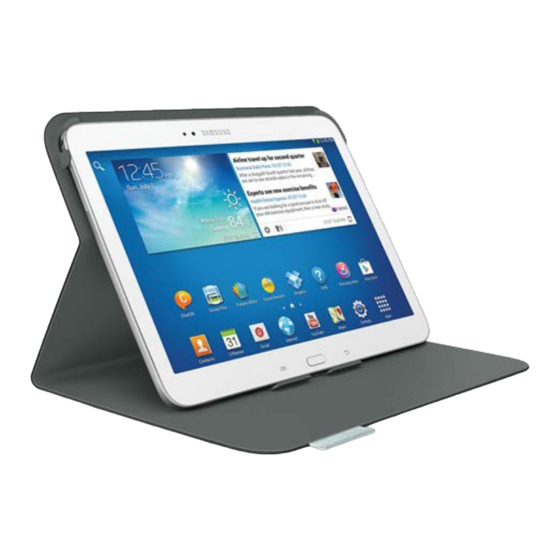
Logitech Folio S310 Bedienungsanleitung
Ultrathin keyboard for samsung galaxy tab 3 (10.1")
Inhaltsverzeichnis
Verfügbare Sprachen
Verfügbare Sprachen
Quicklinks
Inhaltsverzeichnis

Verwandte Anleitungen für Logitech Folio S310


Inhaltszusammenfassung für Logitech Folio S310
-
Seite 18: Einrichten Des Keyboard Folio
Logitech Ultrathin Keyboard Folio S310 Einrichten des Keyboard Folio Erste Schritte 3. Schieben Sie das Keyboard Folio in die Schreibposition, indem Sie 1. Öffnen Sie das Keyboard Folio und die Rückseite des Foliocovers anheben drücken Sie das Samsung Galaxy Tab 3... -
Seite 19: Verwenden Der Keyboard Plus-App
Logitech Ultrathin Keyboard Folio S310 Verwenden der Keyboard Plus-App So stellen Sie die Verbindung Verwenden Sie die Keyboard Plus-App, zu Ihrem Samsung Galaxy Tab 3 her: um das Keyboard Folio einzurichten, die Bluetooth-Verbindung zu 1. Starten Sie die App. Tippen Sie auf... -
Seite 20: Deutsch
Logitech Ultrathin Keyboard Folio S310 3. Schalten Sie am Samsung Galaxy Tab 3 So pairen Sie die Geräte: die Bluetooth-Funktion ein. a. Tippen Sie auf NEXT. Eine Eingabe- Wenn die Bluetooth-Funktion aufforderung wird angezeigt: deaktiviert ist, wird eine Eingabe- aufforderung angezeigt: Tippen Sie auf NEXT, um Bluetooth einzuschalten. - Seite 21 Logitech Ultrathin Keyboard Folio S310 c. Wählen Sie auf der Seite mit So aktivieren Sie das Keyboard Folio: den Einstellungen „Keyboard Folio a. Tippen Sie auf NEXT. Eine Eingabe- S310“ aus der Liste der verfügbaren aufforderung wird angezeigt: Geräte. Auf dem Bildschirm wird eine PIN angezeigt.
- Seite 22 Logitech Ultrathin Keyboard Folio S310 Ein Hinweis wird angezeigt: So wählen Sie das Keyboard Folio als Standardgerät aus: a. Tippen Sie auf NEXT. b. Wählen Sie die Option „Ultrathin Keyboard Folio S310“ als Standard-Eingabeverfahren: d. Tippen Sie auf OK, um diesen Hinweis zu schließen, und drücken Sie...
-
Seite 23: Lösen Von Problemen Und Ändern Von Einstellungen
Logitech Ultrathin Keyboard Folio S310 Damit ist die Einrichtung abgeschlossen. Beim Öffnen der App wird Eine Eingabeaufforderung wird angezeigt: die Statusseite angezeigt: Tippen Sie auf START, um die Tastatur zu verwenden. Lösen von Problemen und Ändern von Einstellungen Nachdem Sie das Keyboard Folio... - Seite 24 Logitech Ultrathin Keyboard Folio S310 Verwenden des Keyboard Folio Zwei Blickwinkel 2. Schalten Sie die Tastatur ein: Das Keyboard Folio ermöglicht zwei Blick- winkel – einen zum Tippen und einen zum Surfen. Wenn Sie tippen möchten: 1. Bringen Sie die Samsung Galaxy...
-
Seite 25: Statusanzeigen
Logitech Ultrathin Keyboard Folio S310 Wenn Sie surfen möchten, bringen Sie Sie können die Tastatur ausschalten, die Samsung Galaxy Tab 3-Halterung in wenn Sie den Akku schonen möchten. die Surfposition: Surfposition Statusanzeigen Bluetooth-LED und Akkustandsanzeige Beschreibung Blinkt grün Der Akku wird aufgeladen. -
Seite 26: Funktionstasten
Logitech Ultrathin Keyboard Folio S310 Funktionstasten Fn + Rücktaste: Vorwärts löschen Fn + Esc: Zurück Fn + 1: Bildschirm sperren Fn + X: Ausschneiden Sperrt oder entsperrt den Bildschirm des Tablet-PCs Fn + 2: Suche Fn + C: Kopieren Startet die Suchfunktion des Tablet-PCs Fn + 3: Web-Browser Fn + V: Einfügen... - Seite 27 Logitech Ultrathin Keyboard Folio S310 Android-Tasten + E: E-Mail öffnen oder senden + B: Web-Browser + P: Musikplayer + M: Google Maps™ + A: Rechner + Leertaste: Suche + L: Kalender + Esc: Zurück zur Startseite + C: Kontakte (Personen) Hinweise: • Um eine Android-Taste auszuwählen, halten Sie die...
-
Seite 28: Informationen Zum Akku
Logitech Ultrathin Keyboard Folio S310 Laden des Tastaturakkus Informationen zum Akku Wenn die Statusanzeige rot leuchtet, muss der Akku des Keyboard Folio • Eine Vollladung des Akkus geladen werden. gewährleistet etwa drei Monate Laufzeit, 1. Schließen Sie ein Ende des Mikro- wenn die Tastatur ca. -
Seite 29: Akkuentsorgung
Logitech Ultrathin Keyboard Folio S310 Akkuentsorgung 1. Entfernen Sie mithilfe eines Schraubendrehers die obere Abdeckung der Tastatur. 2. Trennen Sie den Akku von der Platine und entnehmen Sie ihn. 3. Entsorgen Sie das Produkt und den Akku entsprechend den in Ihrer Region gültigen Bestimmungen. - Seite 30 Logitech Ultrathin Keyboard Folio S310 Nach Gebrauch des Keyboard Folio Herausnehmen des Samsung Galaxy Verstauen des Samsung Galaxy Tab 3 Tab 3 für unterwegs 1. Lösen Sie Ihr Samsung Galaxy Tab 3 aus 1. Setzen Sie das Samsung Galaxy Tab 3 der Halterung: in die Tablet-Halterung ein.
- Seite 31 • Überprüfen Sie in den Einstellungen mit anderen Benutzern Kontakt aufnehmen Ihres Samsung Galaxy Tab 3, ob „Ultrathin und sich Tipps holen, Fragen stellen und Keyboard Folio S310“ mit dem Gerät Ihre Problemlösungen mit anderen teilen. gepairt ist ( Apps Einstellungen...