Logitech Folio Bedienungsanleitung
Solar keyboard
Vorschau ausblenden
Andere Handbücher für Folio:
- Handbuch (229 Seiten) ,
- Installationsanleitung (41 Seiten)
Inhaltsverzeichnis
Verfügbare Sprachen
Verfügbare Sprachen
Inhaltsverzeichnis
Fehlerbehebung

Verwandte Anleitungen für Logitech Folio


Inhaltszusammenfassung für Logitech Folio
-
Seite 12: Produkt Auf Einen Blick
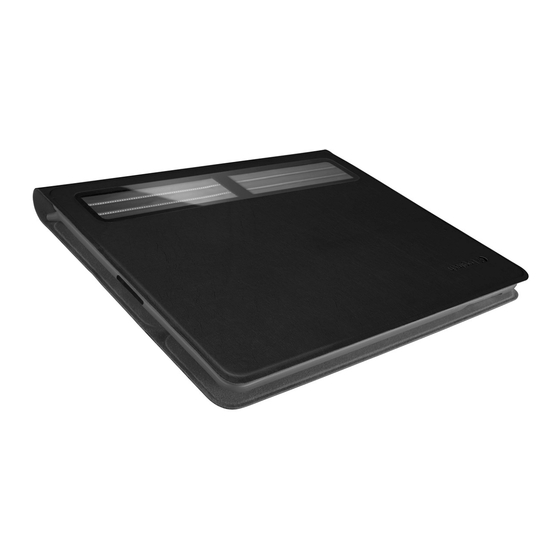
Logitech Solar Keyboard Folio Produkt auf einen Blick 1. Solarzellen 2. Reise-Etui 3. iPad-Fach 4. Tastatur 5. Funktionstasten 6. Statusanzeige 7. Batterieprüfungstaste 8. Bluetooth®-Verbindungstaste 9. Multimedia-Tasten 12 Deutsch... -
Seite 13: Einrichtung Des Produkts
• Das Keyboard Folio schaltet sich ein. 6. Wenn Sie nach einer PIN gefragt • Die Status-LED blinkt grün. werden, tippen Sie den Code mithilfe • Das Keyboard Folio ist für 15 Minuten des Keyboard Folio und nicht über erkennbar. die virtuelle Tastatur des iPad ein. - Seite 14 Logitech Solar Keyboard Folio Laden Sie die Akkus auf Das Keyboard Folio wird mithilfe von Licht aufgeladen. Wir empfehlen sechs Stunden gewöhnliches Tageslicht in Innenräumen. So prüfen Sie den Ladezustand der Akkus und laden diese auf 1. Klappen Sie die iPad-Halterung in 3.
-
Seite 15: Verwendung Des Produkts
Besuchen Sie Verwendung des Produkts Produktzentrale Das iPad schaltet sich ein, sobald Sie das Keyboard Folio öffnen. Wenn Sie es Hier erhalten Sie weitere Informationen und wieder schließen, schaltet sich auch einen Online-Kundendienst für Ihr Produkt. das iPad aus. - Seite 16 Logitech Solar Keyboard Folio Schreibposition Verwenden Sie diese, wenn Sie einen Text eingeben möchten. In der Schreibposition bietet das Keyboard Folio eine Home-Taste und 13 Funktionstasten: 1. Home Zeigt den Startbildschirm 6. Fn + 5 = Auswählen rechts des iPad an. Wählt den Text auf der rechten Seite Wort für Wort aus.
- Seite 17 Logitech Solar Keyboard Folio Multimediaposition Verwenden Sie diese, wenn Sie Videos ansehen, Musik hören oder Spiele spielen möchten. In der Multimediaposition bietet das Keyboard Folio 8 Funktionstasten: 1. Diashow Zeigt eine Diashow 6. Stumm gespeicherter Bilder an. 7. Leiser 2. Virtuelle Tastatur Zeigt die virtuelle 8.
-
Seite 18: Verbindung Mit Einem Anderen Ipad Herstellen
Logitech Solar Keyboard Folio Verbindung mit einem anderen iPad herstellen 1. Vergewissern Sie sich, dass sich das Keyboard Folio in der Schreib- position befindet. 2. Vergewissern Sie sich, dass die Bluetooth- Funktion Ihres iPad eingeschaltet ist. Wählen Sie „Einstellungen > Allgemein >... -
Seite 19: Fehlerbehebung
• Drücken Sie die Taste zum Überprüfen • Wählen Sie im Gerätemenü des iPad des Ladezustands der Akkus. den Eintrag „Logitech Solar KB Folio“. Wenn die Status-LED rot leuchtet oder Sobald die Bluetooth-Verbindung aus ist, müssen Sie die Akkus aufladen. - Seite 20 Logitech Solar Keyboard Folio Akkuentsorgung 1. Öffnen Sie das Keyboard Folio 4. Entfernen Sie die Verschlusskappen. und legen Sie es flach hin. 5. Schieben Sie die Röhrenabdeckung zur 2. Ziehen Sie die Abdeckung ab. Seite und nehmen Sie die Akkus heraus.